
연결
승인된 렌더 하나로 여러 장면 만들기
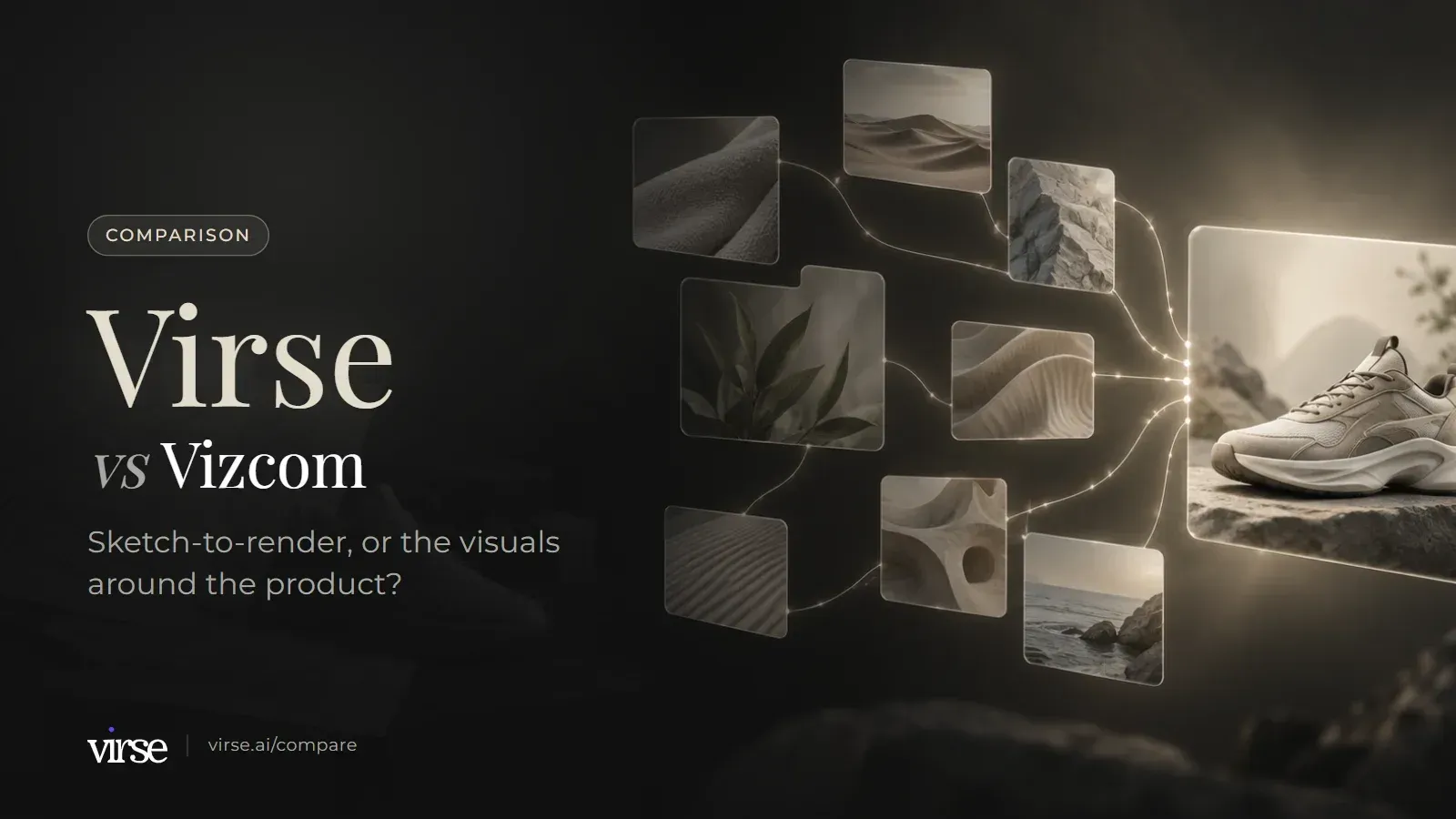
형태가 승인되고 나면 작업은 그 제품을 장면과 형식에 배치하는 일이 됩니다. 승인된 렌더에서 이미지 노드로 연결을 드래그하면 다음 생성을 위한 참조가 되고, 스틸 이미지를 비디오 노드에 연결하면 첫 번째 프레임이 됩니다. 참조 영역에는 각 결과가 어떤 참조를 사용했는지 표시됩니다.
Vizcom은 제품 스케치를 렌더와 3D 모델로 전환합니다. Virse는 형태가 확정된 제품을 중심으로 한 장면, 캠페인 형식, 비디오를 위한 캔버스입니다. 형태 개발이 병목이라면 Vizcom이 더 적합할 수 있고, 그 이후의 시각 작업이 병목이라면 Virse가 더 잘 맞을 수 있습니다. 공개 문서 기준, 2026년 9월.

각 제품이 어떤 지점에서 작업을 시작하게 하는지, 그리고 첫 결과물이 나온 뒤 무엇을 할 수 있는지. 바로 여기에서 Vizcom의 제품 디자인 중심성이 가장 분명하게 드러납니다.
| 비교 항목 | Virse | Vizcom | 출처 |
|---|---|---|---|
| 작업이 이루어지는 곳 | 참고 자료, 브리프와 메모, Word/PDF 문서, 대안 결과물이 나란히 놓이는 무한 캔버스. 이미지, 비디오, 텍스트, 검색, Virse Creator 및 스마트 도구 노드가 캔버스에 추가됩니다. | 두 가지 인터페이스: 집중적인 드로잉 및 렌더링 환경인 Studio(Brush Studio)와 콘셉트를 정리하고 탐색할 수 있는 무한 캔버스인 Workbench. | 출처 |
| 결과물 반복 개선하기 | 다시 렌더링은 결과를 대체합니다. 새로 렌더링은 기존 결과를 유지하고 나란히 비교할 수 있도록 다른 결과를 추가합니다. 복제는 동일한 프롬프트, 설정 및 참조가 있는 빈 노드를 생성합니다. 편집에는 배경 제거, 확장, 업스케일 및 실험적 로컬 편집이 포함됩니다. | Modify 모드는 동일한 제품의 새로운 뷰, 표정 변화, 평면 소재 추출, 그리고 Geometric–Organic 및 Simple–Complex 축을 따른 형태와 색상 변형을 생성합니다. | 출처 |
| 캔버스에서 작업 검토하기 | 캔버스, 이미지 또는 그룹을 마우스 오른쪽 버튼으로 클릭하여 댓글을 달고, 답글을 달고, 스레드를 해결됨으로 표시할 수 있습니다. 캔버스는 편집 권한이 있는 링크로 공유하거나 이메일 초대로 공유할 수 있습니다. | Workbench는 실시간 협업을 지원합니다. Text 도구로 메모를 추가하고, 콘셉트를 나란히 비교하며, 협업자의 시점을 따라갈 수 있습니다. | 출처 |
| 3D 모델로 작업하기 | Virse의 캔버스는 이미지, 비디오, 텍스트 및 Word/PDF 문서와 함께 작동하며, 3D 모델 파일은 나열된 입력 항목에 포함되지 않습니다. | 스케치 위에 덧그리거나 렌더링할 수 있도록 .glb/.gltf, .obj, .fbx 및 .stl 모델을 가져옵니다. 별도의 2D to 3D 기능은 스케치나 렌더에서 새로운 3D 모델을 생성합니다. | 출처 |
두 제품 모두 사용자의 이미지를 통해 생성물의 룩을 조정할 수 있게 해줍니다. 다만 이를 패키징하는 방식은 다릅니다.
| 비교 항목 | Virse | Vizcom | 출처 |
|---|---|---|---|
| 자신의 이미지로 만드는 재사용 가능한 룩 | 1–20개의 참조 이미지(색상, 구도, 조명, 재질, 분위기)로 재사용 가능한 미학을 만든 다음 생성, 검색 및 Virse Creator에서 사용하세요. 미학은 폴더에 저장하고 공유할 수 있습니다. | 사용자 지정 Style은 스타일 블록에 엄선된 4–30개의 이미지 세트로 생성됩니다. Enterprise에서는 스타일을 게시하여 워크스페이스 전반에서 사용할 수 있게 할 수 있습니다. | 출처 |
| 바로 사용할 수 있는 룩 | 공식 미학은 커뮤니티 라이브러리에서 사용할 수 있습니다. | 내장 Render Styles는 Vizcom General부터 Automotive Exterior까지 조명, 셰이딩, 예술적 처리에 대한 프리셋 역할을 하며, Influence 슬라이더가 포함되어 있습니다. | 출처 |
| 생성에 사용하는 참고 이미지 | 제품 사진을 이미지 노드에 연결하는 것처럼 한 노드에서 다른 노드로 연결을 드래그하여 참조로 만드세요. 참조 영역에는 생성에 사용되는 참조가 표시되며, 여기에서 추가하거나 제거할 수 있습니다. | Reference 패널에서 참조 이미지를 업로드하며, 참조 강도 및 드로잉 영향 슬라이더가 제공됩니다. Material Transfer는 참조의 마감을 선택한 영역에 적용합니다. | 출처 |
| 재사용 가능한 에셋 라이브러리 | 에셋 관리는 이미지, 비디오, 문서, 캔버스 및 미학을 폴더에 보관하며, 별표 표시, 이동, 복사, 일괄 관리 및 휴지통에서 복원을 지원합니다. 폴더는 권한을 설정하여 공유할 수 있습니다. | Asset Library는 색상, 색상 팔레트, 이미지, 3D 모델, 프롬프트 및 컬렉션을 폴더에 저장하며, Modify 프롬프트에서 @로 참조됩니다. 공유 Team Library는 Enterprise에서 제공됩니다. | 출처 |
각 제품에서 무엇이 출력되는지, 누가 볼 수 있는지, 사용량이 어떻게 과금되는지.
| 비교 항목 | Virse | Vizcom | 출처 |
|---|---|---|---|
| 스틸 이미지를 모션으로 전환하기 | Veo 3.1, Kling 3.0 및 Seedance 2.0 / 2.5를 포함한 16개의 비디오 모델. 시작 이미지를 비디오의 첫 번째 프레임에 연결하세요. 비디오 모델에는 유료 플랜이 필요합니다. | Animate 블록은 시작 프레임 또는 시작 및 종료 프레임을 사용하며, 카메라 프리셋(Turntable, Zoom, Pan, Tilt), 선택적 프롬프트, Standard 또는 Turbo 생성을 지원합니다. | 출처 |
| 모델 및 해상도 제어 | 모델, 종횡비, 해상도 및 품질은 40개 이상의 모델(이미지 21개, 비디오 16개, 텍스트 4개)에서 생성별로 선택됩니다. GPT Image 2.5는 1K, 2K 및 4K를 출력합니다. | Workbench에서 Modify 블록은 나머지 작업에 사용되는 동일한 모델에서 드롭다운을 통해 1K, 2K 또는 4K로 생성합니다. 2K/4K는 현재 Workbench에서만 제공됩니다. | 출처 |
| 공유 및 접근 권한 | 보기, 사용(다운로드) 또는 편집 권한이 있는 링크로 캔버스를 공유하거나 이메일로 초대하세요. 팀 공간에는 공유 프로젝트 폴더, 멤버 그룹, 관리자, 멤버별 컴퓨팅 한도 및 외부 공유를 일시 중지하는 설정이 추가됩니다. | 파일은 링크로 공유됩니다. 링크가 있는 사람은 누구나 볼 수 있고, 워크스페이스 멤버는 역할에 따라 액세스 권한을 받으며, 외부 사용자는 편집하도록 초대받지 않는 한 보기 전용입니다. 관리자는 공개 공유를 비활성화할 수 있습니다. | 출처 |
| 사용량 과금 방식 | 사용량은 compute 단위로 계량되며, 각 생성 전에 예상 compute가 표시됩니다. 신규 계정은 무료 compute 200으로 시작하며, Free 플랜은 잔액이 200 미만일 때 하루에 compute 50을 충전합니다. Basic은 월 $10이며, 유료 플랜에서는 compute 크레딧이 만료되지 않습니다. 플랜 세부 정보는 2026-09-24에 Virse 가격 페이지에서 확인되었습니다. | Starter는 800크레딧 포함 $0이며, Professional은 사용자당 월 $49에 20,000크레딧이 포함됩니다. 모든 작업은 매월 초기화되는 하나의 잔액에서 차감되며, 추가 크레딧은 이월됩니다. Viewers는 무료입니다. | 출처 |
형태가 승인되고 나면 작업은 그 제품을 장면과 형식에 배치하는 일이 됩니다. 승인된 렌더에서 이미지 노드로 연결을 드래그하면 다음 생성을 위한 참조가 되고, 스틸 이미지를 비디오 노드에 연결하면 첫 번째 프레임이 됩니다. 참조 영역에는 각 결과가 어떤 참조를 사용했는지 표시됩니다.
원하는 색상, 구도, 조명, 소재, 분위기를 공유하는 1~20개의 참조 이미지로 재사용 가능한 미학을 구축하세요. 이를 생성, 검색, Virse Creator에서 사용하고, 폴더에 저장하며, 팀이 동일한 참조 세트를 기반으로 작업할 수 있도록 공유하세요.
출시 캠페인은 모든 컬러웨이나 시장에 대해 동일한 에셋 유형을 반복합니다. 스마트 도구는 이러한 작업 중 하나의 입력, 프로세스, 출력 요구사항을 패키지화하므로, 유사한 에셋 배치를 같은 방식으로 실행하거나, 팀과 도구를 공유하거나, Virse Creator가 이를 호출하도록 할 수 있습니다.
대부분의 제품 팀은 한 가지 질문으로 자신들의 위치를 파악할 수 있습니다. 형태가 아직 바뀌고 있나요, 아니면 확정되었나요?
이 도구들은 함께 사용할 수 있습니다. 다음 단계는 마이그레이션으로도, 두 도구 간의 인계 지점으로도 사용할 수 있습니다.
형태가 확정되는 순간을 기준선으로 삼으세요. 그 이전의 모든 것은 형태 개발입니다. 그 이후의 모든 것은 제품을 둘러싼 비주얼 작업입니다. 이 기준선이 어느 도구가 어느 단계를 담당하는지 알려줍니다.
승인된 렌더를 Vizcom의 Export 패널에서 PNG 또는 JPEG로 내보내세요. Vizcom은 Studio에서 레이어가 있는 PSD 내보내기도 제공하지만, 다음 단계에서는 실제로 기반으로 삼고 싶은 병합된 이미지를 가져오세요.
렌더와 참고 자료를 Virse에 업로드하고 브리프 옆 캔버스에 배치하세요. 캠페인에 특정한 룩이 필요하다면 1–20개의 참고 이미지로 재사용 가능한 미학을 만들거나, 커뮤니티 라이브러리의 공식 미학으로 시작하세요.
승인된 렌더를 이미지 노드에 참고 자료로 연결하고, 그 주변으로 장면과 형식을 생성하세요. render new를 사용해 옵션을 나란히 비교하고, 가장 강력한 스틸 이미지를 비디오의 첫 프레임에 연결하세요. 배치 작업이 반복될 예정이라면 이를 스마트 도구로 패키징하세요.



승인된 렌더 하나를 가져와 캔버스에서 그 주변의 장면, 형식, 짧은 동영상을 만드세요. 결과를 현재 프로세스와 비교해 Virse가 Vizcom과 함께 사용할 만한지 확인하세요.