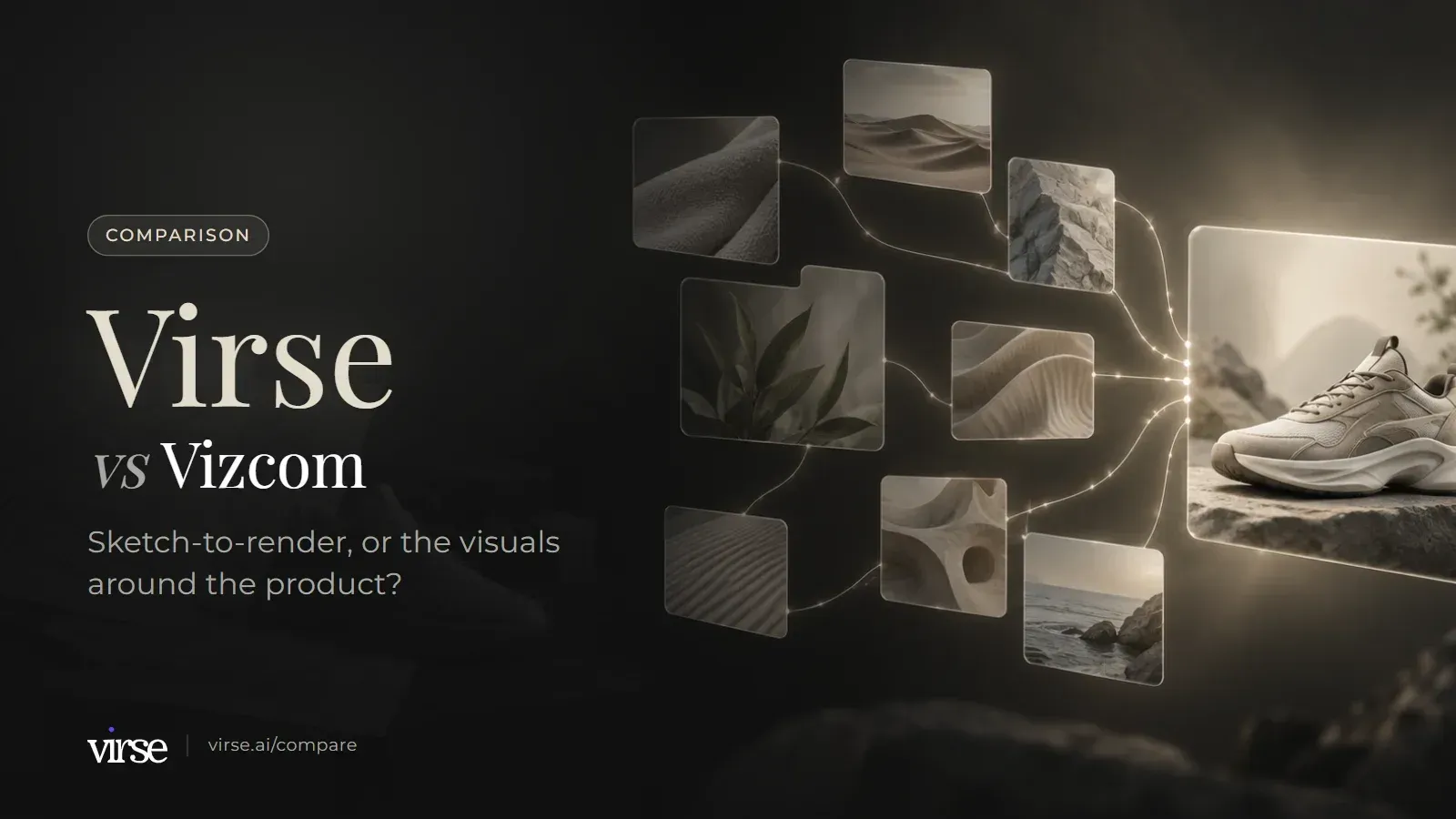
Virse vs Vizcom: qual deles pertence a um fluxo de trabalho de design de produto?
Vizcom transforma esboços de produto em renders e modelos 3D. Virse é uma tela para as cenas, formatos de campanha e vídeo em torno de um produto cuja forma já está definida.
Vizcom poderá ser mais adequado se o desenvolvimento da forma for o ponto de estrangulamento; Virse poderá ser uma melhor opção se o trabalho visual que vem depois o for. Com base em documentação pública, setembro de 2026.
Imagens de campanha geradas, organizadas para revisão na tela Virse.
Do esboço à forma definida
Onde cada produto o põe a trabalhar e o que pode fazer quando já existe um primeiro resultado. É aqui que o foco do Vizcom no design de produto se torna mais evidente.
Dimensão
Virse
Vizcom
Fonte
Onde o trabalho acontece
Uma tela infinita onde referências, briefings e notas, documentos Word/PDF e resultados alternativos ficam lado a lado. Nós de imagem, vídeo, texto, pesquisa, Virse Creator e ferramenta inteligente são adicionados na tela.
Duas interfaces: Studio (Brush Studio), um ambiente focado de desenho e renderização, e Workbench, uma tela infinita para organizar e explorar conceitos.
Re-render substitui um resultado; render new mantém-no e adiciona outro para comparação lado a lado; clone cria um nó vazio com o mesmo prompt, definições e referências. A edição abrange remover fundo, expandir, aumentar a resolução e edições locais experimentais.
Os modos Modify geram novas vistas do mesmo produto, alterações de expressão, extrações de materiais planos e variações de forma e cor ao longo dos eixos Geométrico–Orgânico e Simples–Complexo.
Clique com o botão direito na tela, numa imagem ou num grupo para comentar, responder e marcar uma conversa como resolvida. As telas podem ser partilhadas por ligação com permissão de edição ou por convite por email.
Workbench suporta colaboração em tempo real: adicione notas com a ferramenta Text, compare conceitos lado a lado e siga os pontos de vista dos colaboradores.
A tela do Virse funciona com imagens, vídeo, texto e documentos Word/PDF; os ficheiros de modelos 3D não estão entre as entradas listadas.
Importa modelos .glb/.gltf, .obj, .fbx e .stl para desenhar por cima e renderizar. Uma funcionalidade separada de 2D para 3D gera novos modelos 3D a partir de esboços ou renders.
Ambos os produtos permitem orientar o aspeto de uma geração com as suas próprias imagens. Fazem-no de formas diferentes.
Dimensão
Virse
Vizcom
Fonte
Um aspeto reutilizável a partir das suas próprias imagens
Crie uma estética reutilizável a partir de 1–20 imagens de referência (cor, composição, iluminação, material, ambiente) e depois use-a na geração, pesquisa e Virse Creator. As estéticas podem ser guardadas em pastas e partilhadas.
Um Style personalizado é criado a partir de um conjunto curado de 4–30 imagens num bloco de estilo. No Enterprise, um estilo pode ser publicado para ficar disponível em todo o espaço de trabalho.
As estéticas oficiais estão disponíveis na biblioteca da comunidade.
Os Render Styles integrados funcionam como predefinições para iluminação, sombreamento e tratamento artístico, desde Vizcom General até Automotive Exterior, com um controlo deslizante de Influence.
Arraste uma ligação de um nó para outro, como uma fotografia de produto para um nó de imagem, para a tornar uma referência. A área de referências mostra que referências uma geração utiliza; adicione-as ou remova-as aí.
As imagens de referência são carregadas num painel Reference, com controlos deslizantes de intensidade da referência e de influência do desenho. Material Transfer aplica um acabamento de uma referência a uma área selecionada.
A gestão de recursos armazena imagens, vídeos, documentos, telas e estéticas em pastas, com favoritar, mover, copiar, gestão em lote e restauro a partir do lixo. As pastas podem ser partilhadas com permissões.
A Asset Library armazena Colors, Color Palettes, Images, 3D Models, Prompts e Collections em pastas, referenciados em prompts de Modify com @. Uma Team Library partilhada está disponível no Enterprise.
O que sai de cada produto, quem o pode ver e como a utilização é cobrada.
Dimensão
Virse
Vizcom
Fonte
Transformar imagens fixas em movimento
16 modelos de vídeo, incluindo Veo 3.1, Kling 3.0 e Seedance 2.0 / 2.5. Ligue uma imagem de abertura ao primeiro fotograma de um vídeo. Os modelos de vídeo exigem um plano pago.
Um bloco Animate recebe um fotograma inicial, ou fotogramas inicial e final, com predefinições de câmara (Turntable, Zoom, Pan, Tilt), um prompt opcional e geração Standard ou Turbo.
O modelo, a proporção, a resolução e a qualidade são escolhidos por geração a partir de mais de 40 modelos (21 de imagem, 16 de vídeo, 4 de texto). GPT Image 2.5 gera resultados em 1K, 2K e 4K.
No Workbench, o bloco Modify gera a 1K, 2K ou 4K a partir de um menu pendente, no mesmo modelo usado para o resto do trabalho. 2K/4K está atualmente disponível apenas no Workbench.
Partilhe uma tela por ligação com permissão para ver, usar (descarregar) ou editar, ou convide por email. Os espaços de equipa acrescentam pastas de projetos partilhadas, grupos de membros, administradores, limites de computação por membro e uma definição que pausa a partilha externa.
Os ficheiros são partilhados por link: qualquer pessoa com o link pode visualizá-los, os membros do espaço de trabalho obtêm acesso consoante a função e os utilizadores externos têm apenas permissão de visualização, salvo se forem convidados a editar. Os administradores podem desativar a partilha pública.
A utilização é medida em compute, com o compute estimado apresentado antes de cada geração. As novas contas começam com 200 compute gratuitos, e o plano Free repõe 50 compute por dia enquanto o saldo estiver abaixo de 200. O Basic custa 10 $/mês; nos planos pagos, os créditos de compute nunca expiram. Detalhes dos planos verificados na página de preços da Virse em 2026-09-24.
O Starter custa $0 com 800 créditos; o Professional custa $49 por utilizador por mês, com 20,000 créditos. Todas as ações consomem um saldo único que é reposto mensalmente; os créditos adicionais transitam. Os visualizadores são gratuitos.
O que Virse acrescenta quando a forma já está definida
Ligações
Um render aprovado, muitas cenas
Assim que a forma é aprovada, o trabalho passa a ser colocar esse produto em cenas e formatos. Arraste uma ligação do render aprovado para um nó de imagem e este torna-se uma referência para a próxima geração; ligue uma imagem estática a um nó de vídeo e esta torna-se o primeiro fotograma. A área de referências mostra que referências cada resultado utilizou.
Estéticas
Um visual de campanha que pode reutilizar
Crie uma estética reutilizável a partir de 1–20 imagens de referência que partilhem a cor, composição, iluminação, material e ambiente que pretende. Use-a na geração, pesquisa e Virse Creator, guarde-a numa pasta e partilhe-a para que a equipa trabalhe a partir do mesmo conjunto de referências.
Ferramentas inteligentes
Repita o lote, não a configuração
As campanhas de lançamento repetem os mesmos tipos de recursos para cada variante de cor ou mercado. Uma ferramenta inteligente reúne os inputs, o processo e os requisitos de output de uma dessas tarefas, para que possa executar um lote de recursos semelhantes da mesma forma, partilhar a ferramenta com a equipa ou deixar que Virse Creator a invoque.
A forma ainda está a mudar, ou já está definida?
A maioria das equipas de produto consegue situar-se com uma pergunta: a forma ainda está a mudar, ou já está definida?
Ideal para
✓A forma está definida e o estrangulamento está nas cenas, nos formatos de campanha e nas variações em torno do produto
✓Quer uma estética reutilizável, criada a partir de 1–20 referências, aplicada em geração, pesquisa e Virse Creator
✓Quer uma ampla escolha de modelos de vídeo a par da geração de imagens, como ligar uma imagem aprovada como primeiro fotograma de um vídeo
✓O mesmo tipo de ativo é criado repetidamente, e uma ferramenta inteligente poderia executar cada lote da mesma forma
✓Briefings, referências, documentos Word/PDF e resultados precisam de ficar juntos, com pastas partilhadas e permissões de equipa
Menos indicado para
×Precisa de transformar esboços em renders num ambiente focado em desenho e renderização
×Trabalha a partir de ficheiros 3D existentes (.glb, .obj, .fbx, .stl) ou quer modelos 2D para 3D que possa exportar
×Ainda está a explorar a forma, com Nova Vista e Variação de Forma e Cor num design que está a mudar
×Os revisores precisam de acesso só de leitura sem um lugar pago: Vizcom indica os Visualizadores como gratuitos
Usar ambas ou transitar de uma para a outra
Estas ferramentas podem ser usadas em conjunto. Estes passos funcionam como migração ou como ponto de passagem entre as duas.
01
Passo 1. Decida onde fica o ponto de passagem
Trace a linha no momento em que a forma fica definida. Tudo o que vem antes é desenvolvimento da forma. Tudo o que vem depois é o trabalho visual em torno do produto. Essa linha diz-lhe que ferramenta controla cada fase.
02
Passo 2. Exporte os renders finalizados
Exporte as renderizações aprovadas a partir do painel Export do Vizcom como PNG ou JPEG. O Vizcom também oferece exportação PSD com camadas a partir do Studio, mas, para a fase seguinte, leve a imagem sem camadas sobre a qual quer realmente construir.
03
Passo 3. Configure a tela e o visual
Carregue as renderizações e as suas referências para o Virse e coloque-as numa tela junto ao briefing. Se a campanha precisar de um aspeto específico, crie uma estética reutilizável a partir de 1–20 imagens de referência, ou comece com uma estética oficial da biblioteca da comunidade.
04
Passo 4. Execute uma campanha a partir de um render finalizado
Ligue a renderização aprovada a nós de imagem como referência e gere as cenas e os formatos em torno dela. Use render new para comparar opções lado a lado, ligue a imagem fixa mais forte ao primeiro fotograma de um vídeo e, se o lote se repetir, empacote-o como uma ferramenta inteligente.
Exemplos de quadros criativos
Quadro orientado pelo briefing: uma paleta de referências com três direções fotográficas.
Quadro de campanha: uma composição principal, um estudo de detalhe e uma variação de cena.
Quadro de direção: uma forma de produto explorada em diferentes materiais e iluminação.
Perguntas frequentes
O Virse é um substituto do Vizcom?+−
Para a maioria das equipas de produto, não. Vizcom documenta um Studio para desenho e renderização, importação de modelos 3D, 2D para 3D e modos de modificação como New View e Form & Color Variation, todos orientados para o desenvolvimento do próprio objeto. A tela da Virse funciona com imagens, vídeo, texto e documentos, e cobre a fase depois de a forma estar definida: as cenas, os formatos e o vídeo em torno do produto. Uma equipa que abranja ambas as fases pode utilizá-los em conjunto.
Uma equipa inteira pode trabalhar a partir do mesmo visual?+−
Ambos os produtos suportam isto de formas diferentes. Na Virse, cria uma estética reutilizável a partir de 1–20 imagens de referência, guarda-a numa pasta e partilha-a; os espaços de equipa acrescentam pastas de projeto partilhadas, grupos de membros e administradores. Vizcom cria um Style personalizado a partir de um conjunto de 4–30 imagens e, no Enterprise, um estilo pode ser publicado para ficar disponível em todo o espaço de trabalho.
Como é que um render do Vizcom se transforma numa campanha no Virse?+−
Exporte a renderização aprovada a partir do Vizcom, carregue-a para a Virse e coloque-a numa tela. Arraste uma ligação da renderização para um nó de imagem para a usar como referência para cada cena, ou para um nó de vídeo como o primeiro fotograma. Virse Creator, o agente de design com IA na tela, também pode receber a renderização e um briefing, planear os passos e produzir imagens, vídeo e documentos Word/PDF.
Qual é mais barato para uma equipa?+−
Depende de quem precisa de editar. O plano Professional da Vizcom custa $49 por utilizador por mês, com 20,000 créditos, e os Viewers são gratuitos, por isso uma equipa com muitos revisores paga menos lugares do que o seu número total de pessoas. Na Virse, as novas contas começam com 200 de computação gratuita, e o plano Free reforça 50 de computação por dia enquanto o saldo estiver abaixo de 200; os utilizadores Free podem usar todos os modelos de imagem com saída a 1K, e os modelos de vídeo exigem um plano pago. O Basic custa $10/mês, o Pro e o Max incluem geração ilimitada em modelos e escalões selecionados, e os planos Business suportam até 50 lugares. Créditos e computação não são comparáveis um para um. Verificado na página de preços da Virse em 2026-09-24. Os planos, a computação incluída e os limites de funcionalidades podem mudar. Consulte a página de preços atual da Virse para obter os detalhes mais recentes.
Quão atual é esta comparação?+−
Última revisão editorial: 24 de setembro de 2026. Cada linha da tabela remete para a página da Vizcom com a qual foi verificada nessa data; esta é uma comparação de documentação pública, não um benchmark prático. As funcionalidades, ofertas e preços podem mudar, por isso confirme os termos atuais antes de subscrever. Se alguma linha já não corresponder ao que qualquer um dos produtos faz, diga-nos através de yifan@virse.art para que possamos revê-la.
Passe um render finalizado pelo canvas
Pegue num render aprovado e construa as cenas, os formatos e um vídeo curto em torno dele no canvas. Compare o resultado com o seu processo atual para perceber se Virse deve estar ao lado de Vizcom.