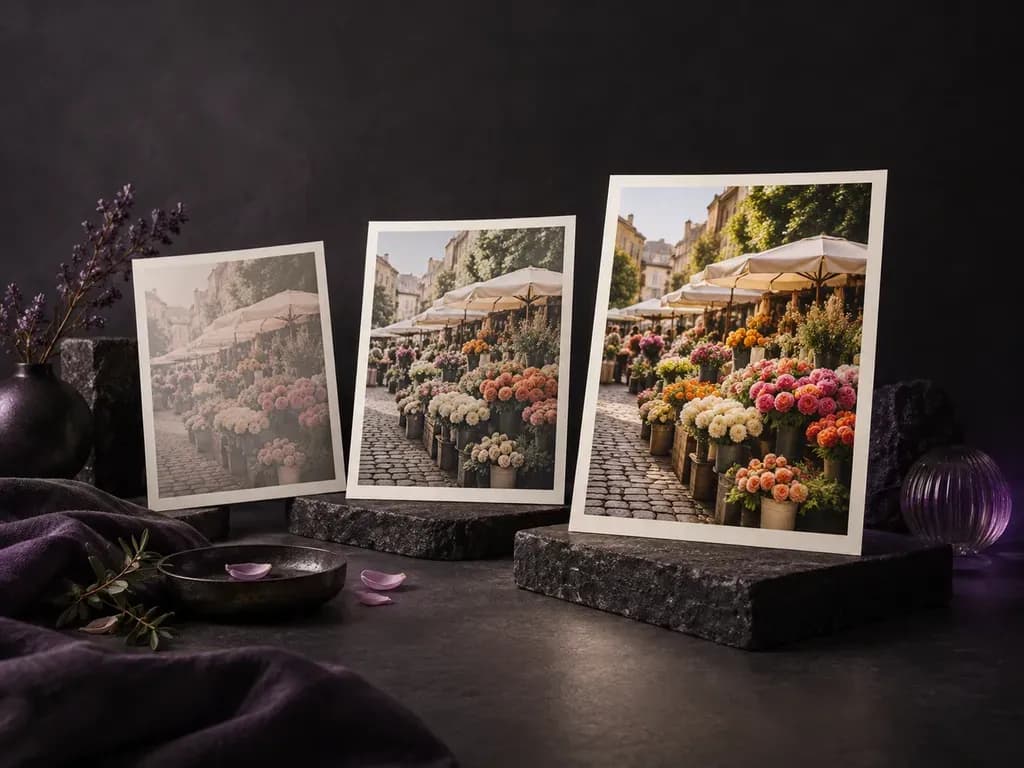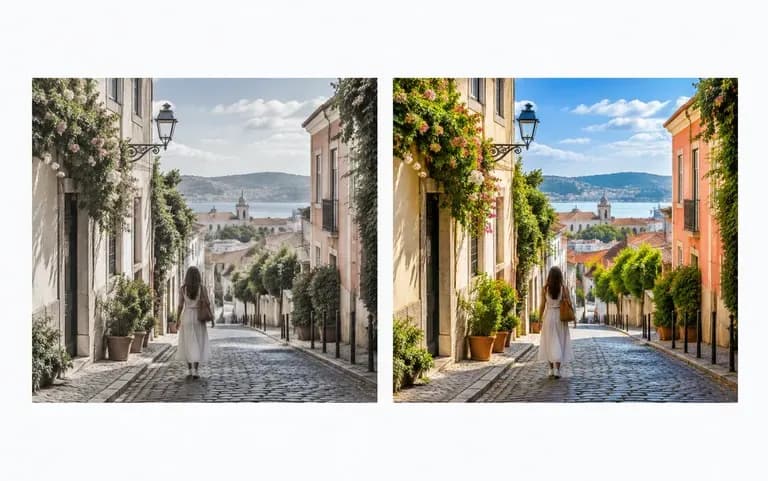
色のみ
形を変えずに色の強さを調整
このエディターは、フレームを切り抜いたり、被写体を動かしたり、依頼していない背景小物を作り出したりすることなく、アップロードした写真全体の彩度の強さを調整します。
1枚または複数の写真をアップロードし、彩度の方向を選び、特に注意が必要な色があれば短いメモを追加します。Virseの画像彩度エディターは、構図を変えることなく、くすんだ色相を引き上げ、強すぎる色調を落ち着かせ、または色をほぼグレースケールまで抜きます。
画像彩度エディター(または写真彩度エディター)は、既存の写真内の色の強度を調整します。ハイライトをクリップしてしまうグローバルなHSLスライダーとは異なり、Virse はプリセットやプロンプトとともに画像を読み取るため、次の3つの色調ディテールを制御できます:
• 狙った色の引き上げ: ニュートラルなグレーの壁に色味を付けることなく、色あせた葉、料理の盛り付け、製品パッケージをよみがえらせます。
• 肌色の保護: 顔や手を自然に保ちながら、ネオン背景のまぶしさを抑えたり、屋外の空をより鮮やかにしたりできます。
• 形状の保持: すべてのエッジ、オブジェクト、影を元の正確な位置に保ったまま、色の純度を調整します。
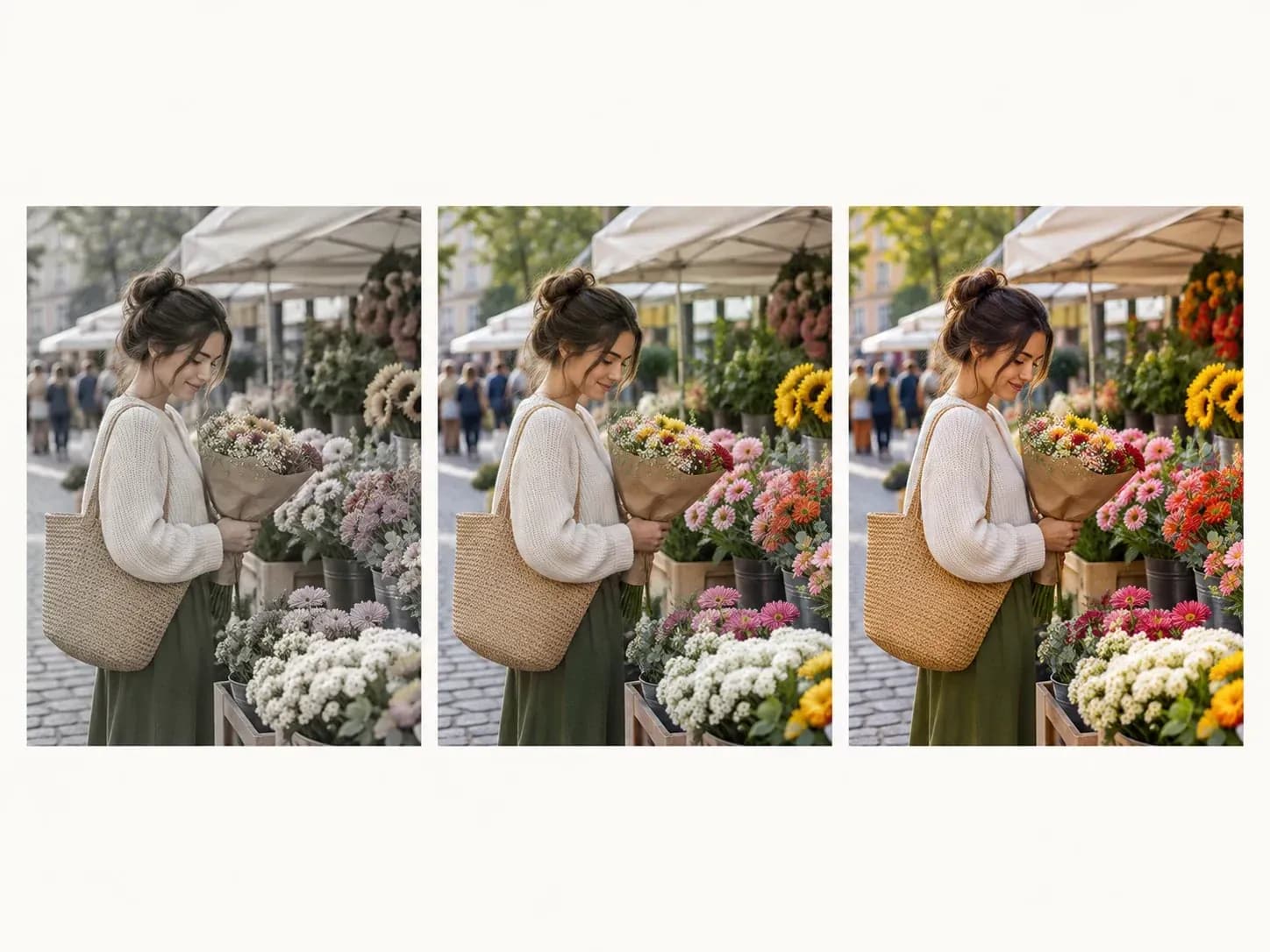
クリエイターが基本的なブラウザのカラースライダーではなく、AI写真彩度エディターを使う3つの理由。
このエディターは、フレームを切り抜いたり、被写体を動かしたり、依頼していない背景小物を作り出したりすることなく、アップロードした写真全体の彩度の強さを調整します。
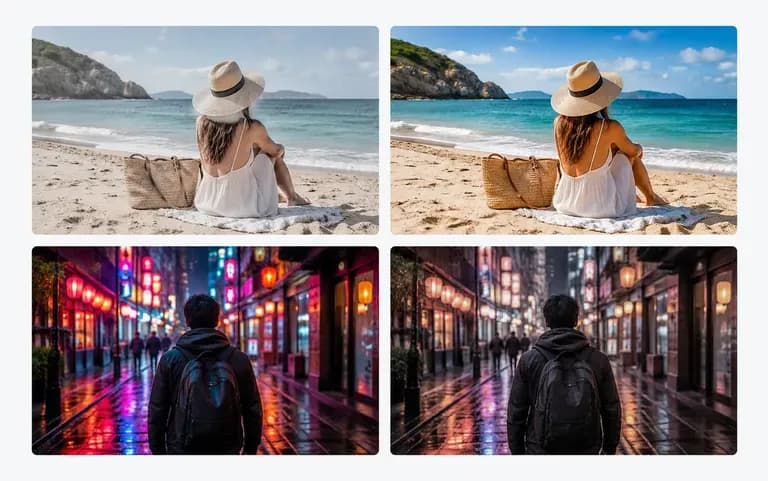
曇天のショットにはBoost、控えめなフィルム調のパレットにはMute、ほんのわずかな温かみを残したポートレートにはNear grayscaleを切り替えて使用できます。
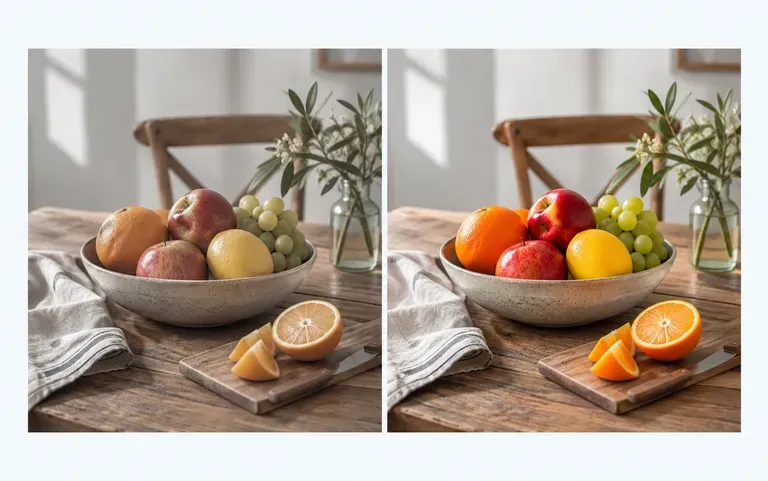
1枚のメインビジュアルでも、小規模なカタログ写真のバッチでもアップロードし、Virseキャンバス上で各調整後の出力を元ファイルと並べて確認できます。
Virseで色の強度をガイドする方法と、基本的なツールで単一のグローバル彩度バーをドラッグする方法の比較。
基本的なグローバル彩度スライダー
Virse画像彩度エディター
単一のJPEG、PNG、またはWebP画像(または同じ撮影から複数の写真)をツールパネルにドロップします。
くすんだ色をよみがえらせるにはBoost、強い色味をやわらげるにはMute、ほぼすべての彩度を抜くにはNear grayscaleを選びます。
肌の色味、白い背景、料理の飾りなど、特定の部分に重点的な配慮が必要な場合は、短いメモを書きます。
キャンバス上で調整後の各バージョンを元写真と比較し、完成した画像を書き出します。
プリセットに一文の指示を組み合わせることで、被写体の色を背景から切り分けられます。次の3つの彩度プロンプトのいずれかをコピーしてください:
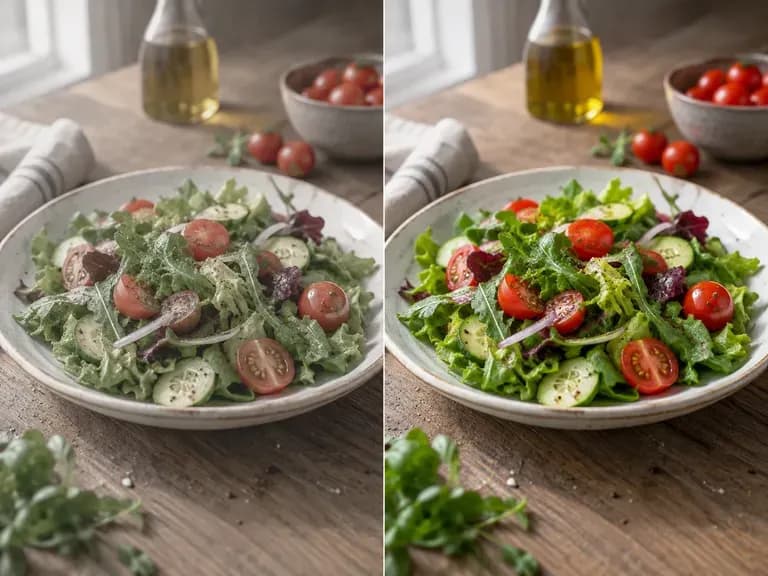
• フードブーストの概要: 「ブーストプリセット:白い陶器のリムとリネンのナプキンはニュートラルに保ちながら、皿の上の深紅のベリーグレーズと新鮮なミントの葉をより鮮やかにする。」
• 落ち着いたエディトリアルフィルム: 「ミュートプリセット:静かで彩度を抑えたエディトリアルな旅行写真風にするため、真昼のきつい緑と明るい黄色の道路標識を40パーセント抑える。」
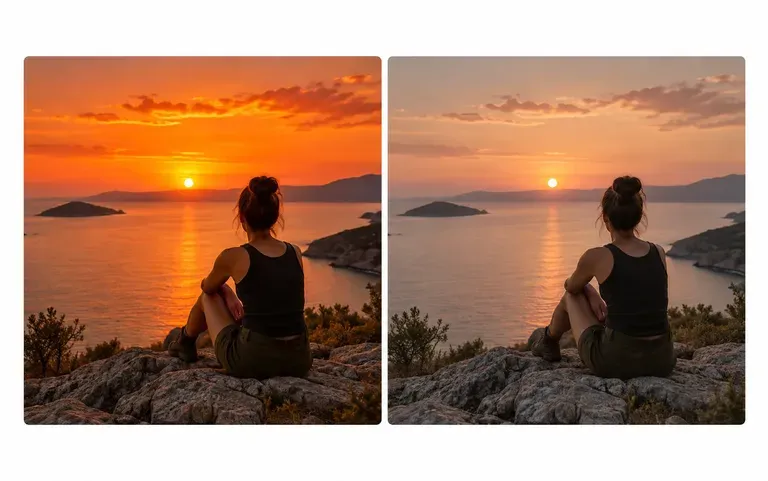
• 過度に彩度の高い夕焼け: 「ミュートプリセット:水面の温かい金色の光は保ちながら、ネオンオレンジの水平線とマゼンタの雲を自然な薄暮の色調に戻す。」
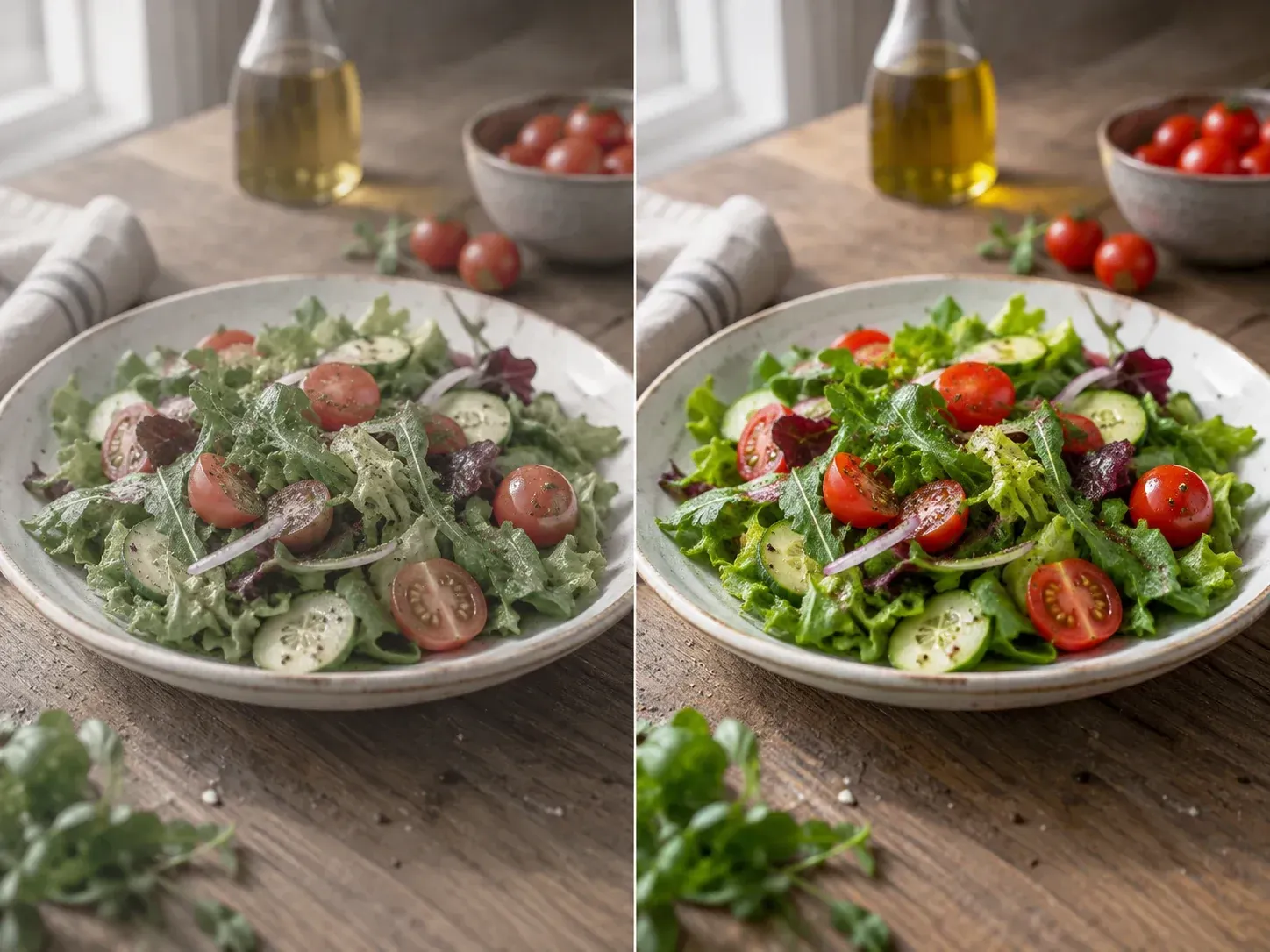
色の強さを調整することで、平坦な撮影画像を救ったり、ビジュアルフィードを統一したりできる、日常的な4つのワークフロー。
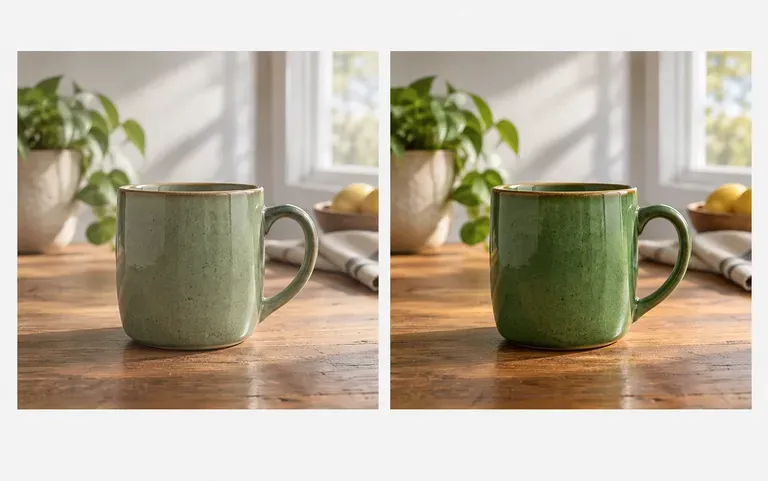
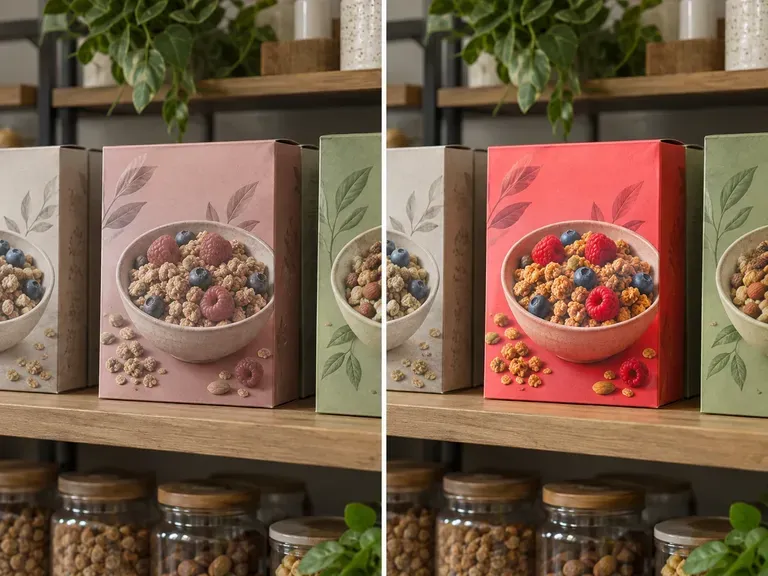
屋内で撮影した商品写真に生き生きとした印象を取り戻し、アパレル生地、陶器の釉薬、印刷された箱がストアの商品一覧グリッドで正確かつ魅力的に見えるようにします。
曇りの日のカフェの料理、雨の街並み、市場の屋台をよみがえらせ、人工的なフィルターのハローなしで記事のヘッダーをおいしそうに見せます。
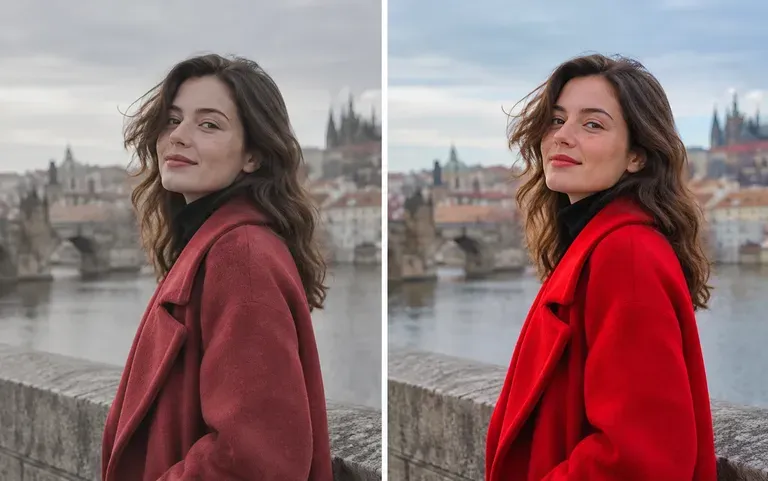
クライアント向けギャラリー全体で肌の色味を落ち着いて一貫させたまま、気が散るネオンの会場照明を抑えたり、ほぼモノクロのポートレート編集を試したりできます。
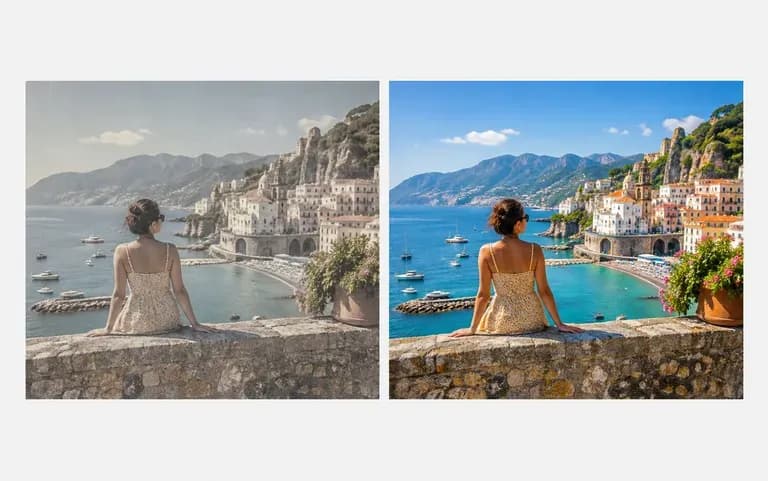
統一感のある落ち着いたフィルム調パレットや、くっきりしたカラーリフトをカルーセル投稿やサムネイル全体に適用し、ブランドのフィードを一つのまとまりあるシリーズとして見せます。
食品写真の魅力を高める、落ち着いたフィルム調パレット、ほぼモノクロのポートレート、補正された夕焼けを示す6つのビフォー・アフターの方向性。
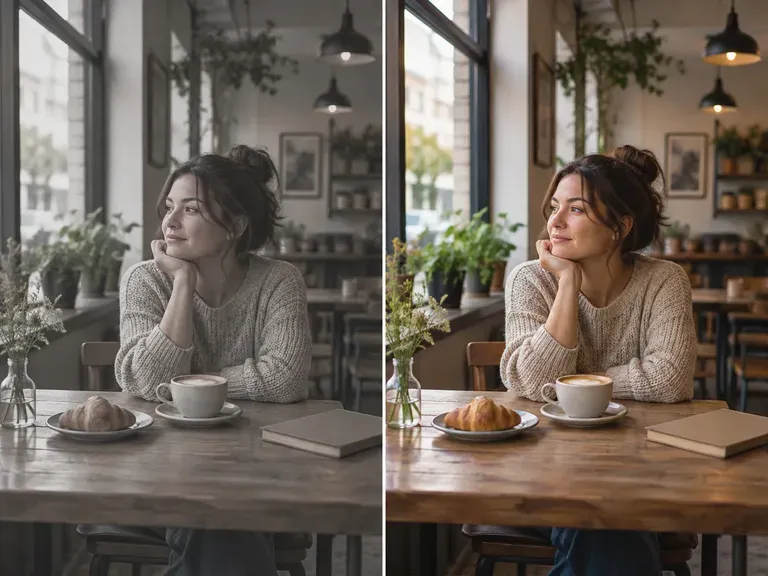
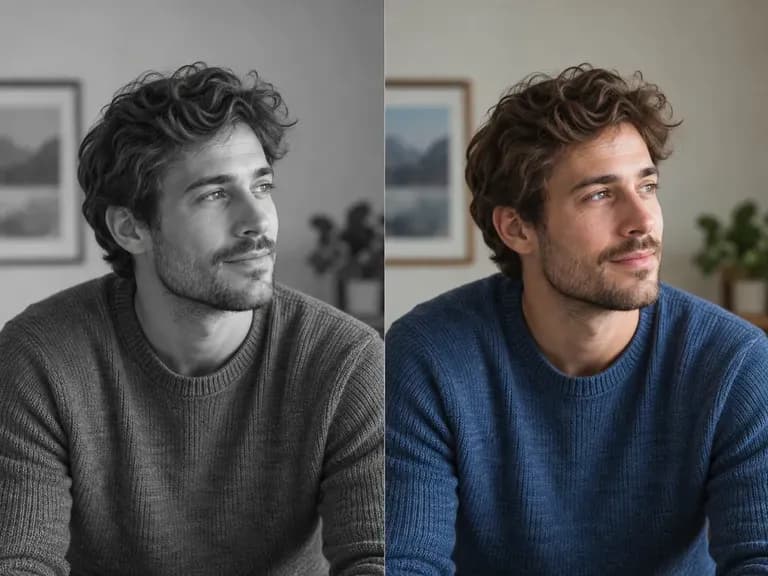
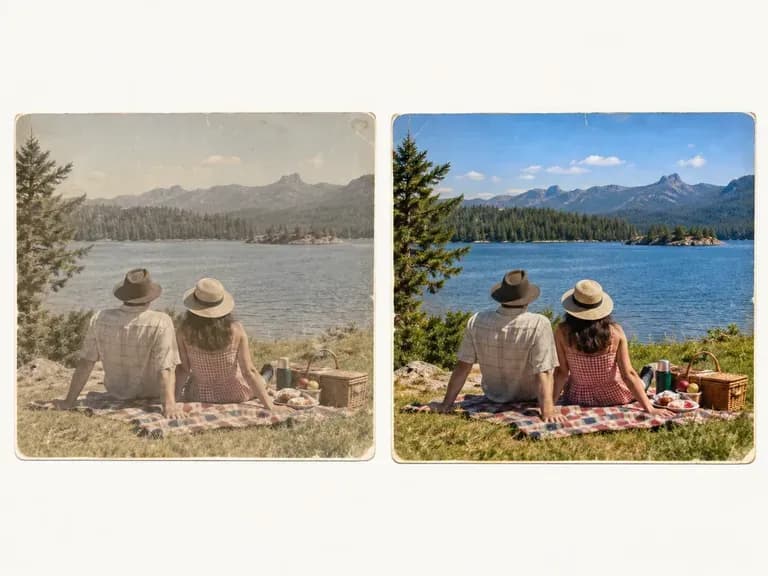
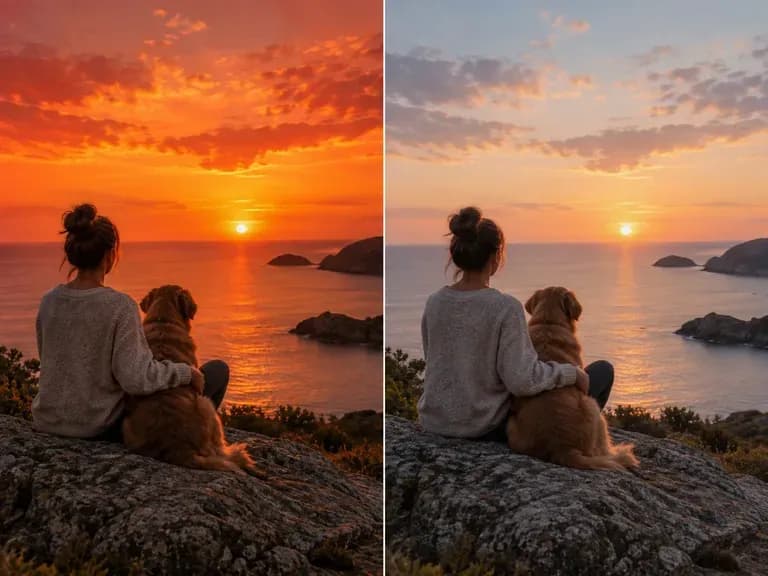
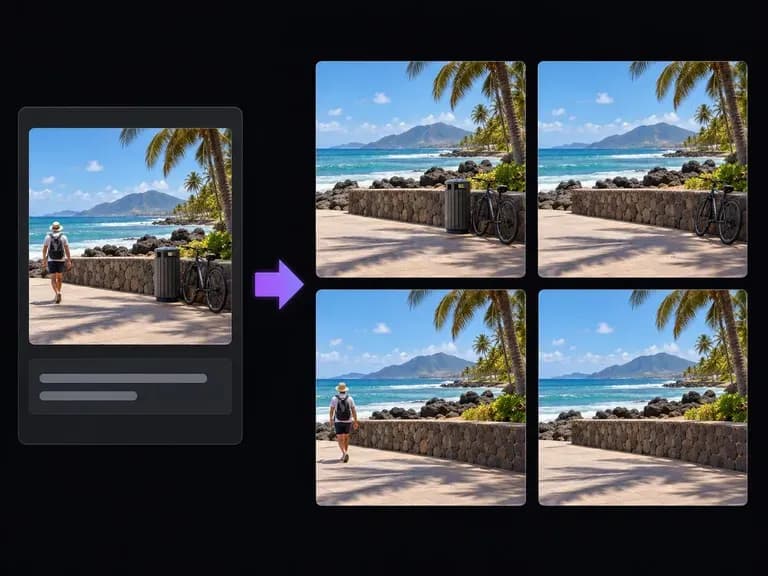
不要な背景の雑然としたもの、コード、または通行人を言葉で指摘して、すっきりとした構図を生成します。
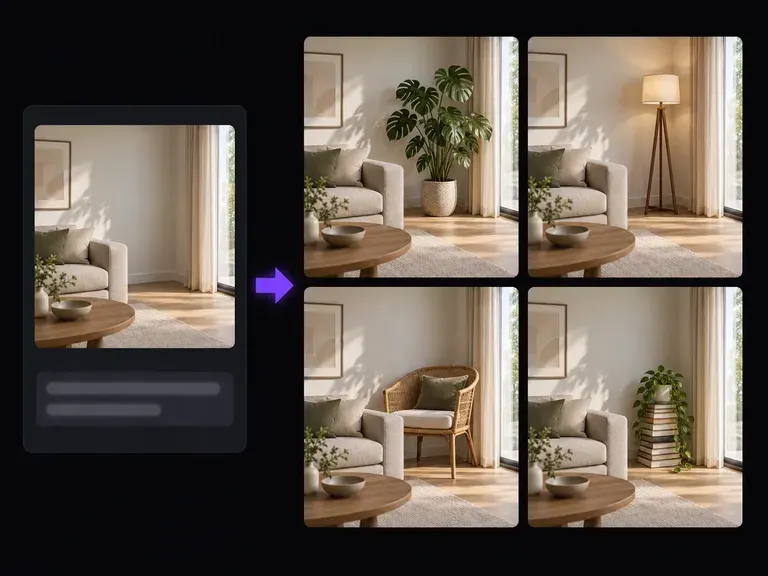
選択した写真領域内に追加する新しい小道具、ワードローブのディテール、または背景の拡張を説明します。
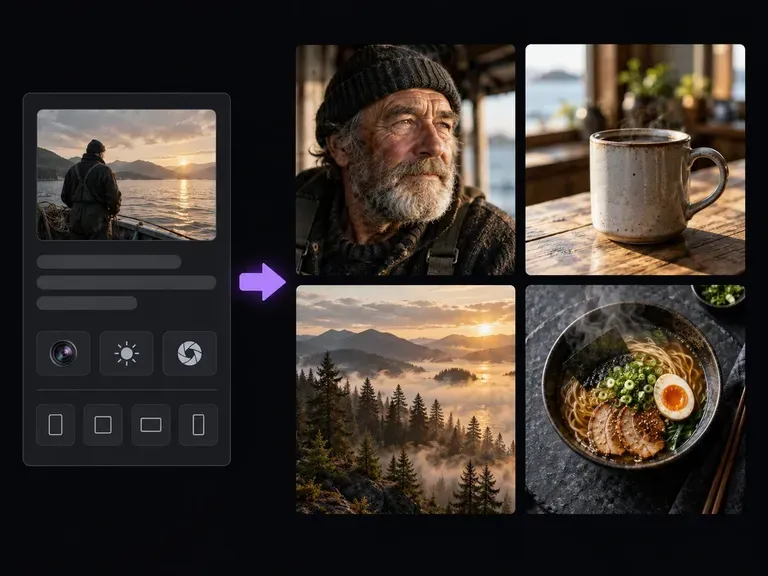
記述されたテキストプロンプトから、まったく新しい写真シーン、ライティング設定、製品コンセプトを作成します。
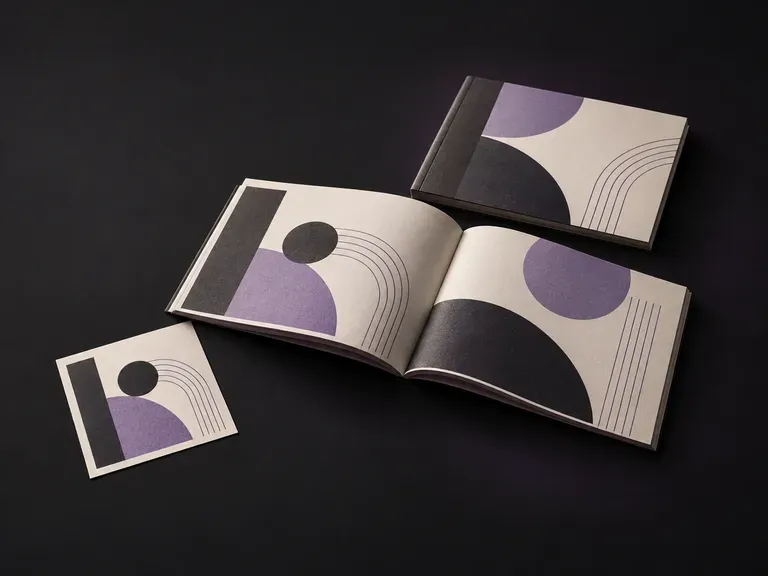
中綴じの見開き、ルックブックの表紙、複数ページのパンフレットを平面上でプレビューします。
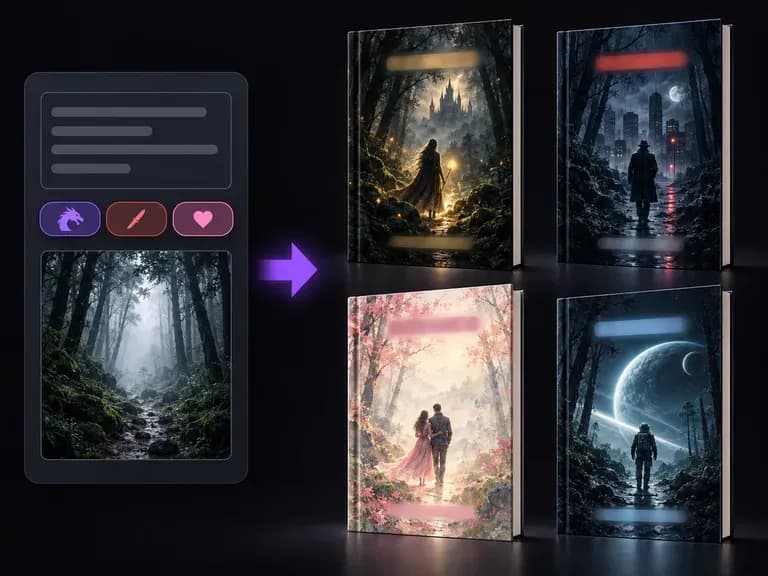
フィクション、ノンフィクション、オーディオブック向けに、表紙画像と明確なタイトル配置エリアを構成します。
レストラン、カフェ、バーのメニューを、木製テーブル、革製バインダー、クリップボード上に配置して見せます。
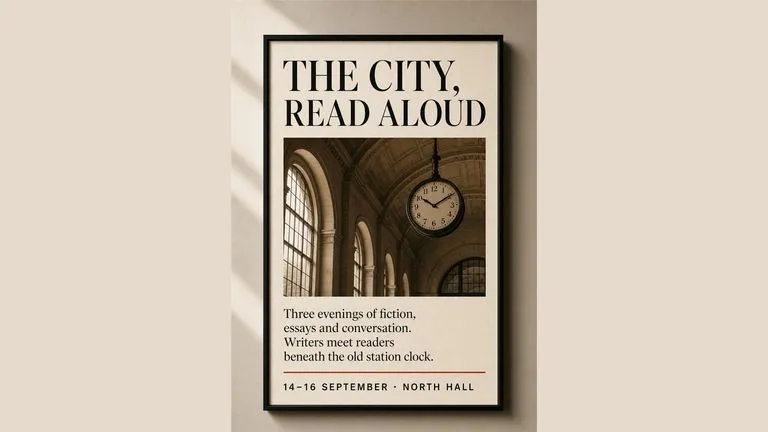
鮮明なラベル、精細な表面テクスチャ、複数参照の構成を最大4K解像度でレンダリングします。

アップロードした参照写真と厳密なレイアウトルールを組み合わせた、複雑な複数パートの文章ブリーフに従います。
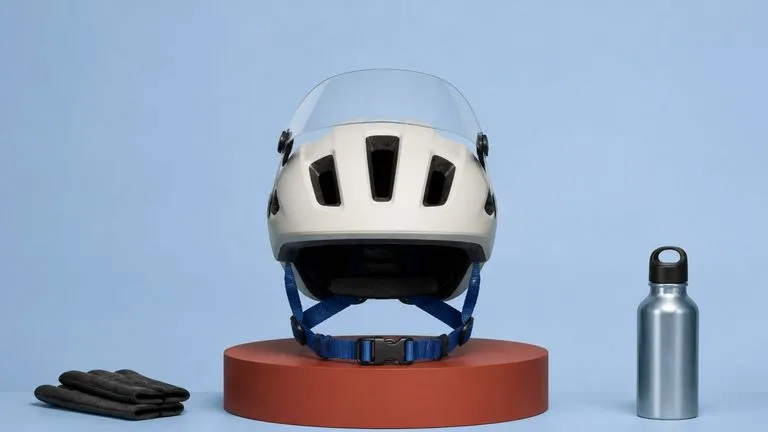
商品撮影向けに、リアルなスタジオ照明、くっきりした接触影、自然な素材の質感を生成します。
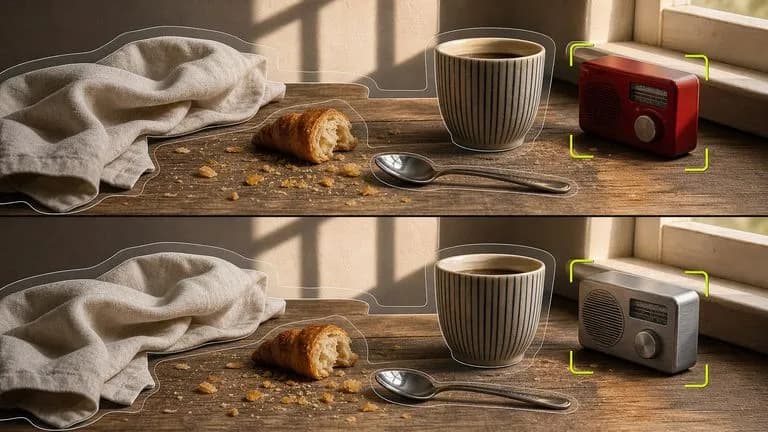
中心となる被写体の形状を固定したまま、背景、照明設定、カラーバリエーションを差し替えます。

1回の実行で、キャンバス上に4つの異なるフレーミングとスタイリングのバリエーションを並べて比較します。
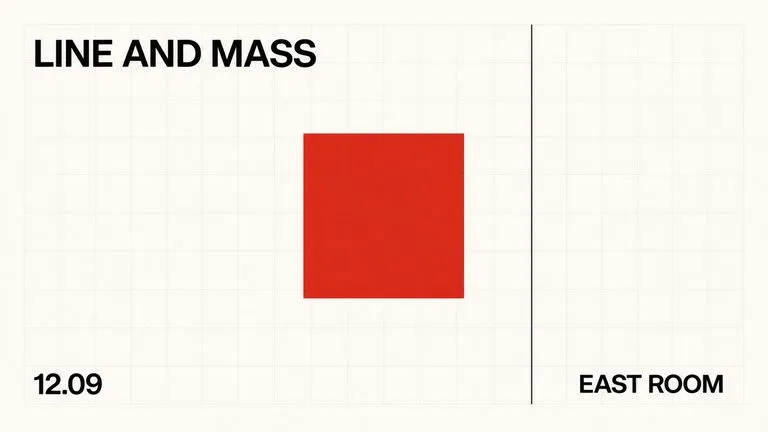
生成されたビジュアル内で、ディスプレイ用の見出し、パッケージのワードマーク、モノグラムバッジをシャープに保ちます。