Warna saja
Sesuaikan Kekuatan Warna Tanpa Membentuk Ulang
Editor ini mengubah intensitas kroma di seluruh foto yang Anda unggah tanpa memotong bingkai, memindahkan subjek, atau menciptakan properti latar belakang yang tidak diminta.
Unggah satu atau beberapa foto, pilih arah saturasi, dan tambahkan catatan singkat jika warna tertentu perlu perhatian ekstra. Editor saturasi gambar Virse meningkatkan rona yang kusam, menenangkan warna yang terlalu mencolok, atau mengurangi warna hingga mendekati skala abu-abu tanpa mengubah komposisi Anda.
Editor saturasi gambar (atau editor saturasi foto) menyesuaikan intensitas warna di dalam foto yang sudah ada. Berbeda dengan slider HSL global yang memotong highlight, Virse membaca gambar Anda bersama preset dan prompt Anda sehingga Anda dapat mengontrol tiga detail tonal:
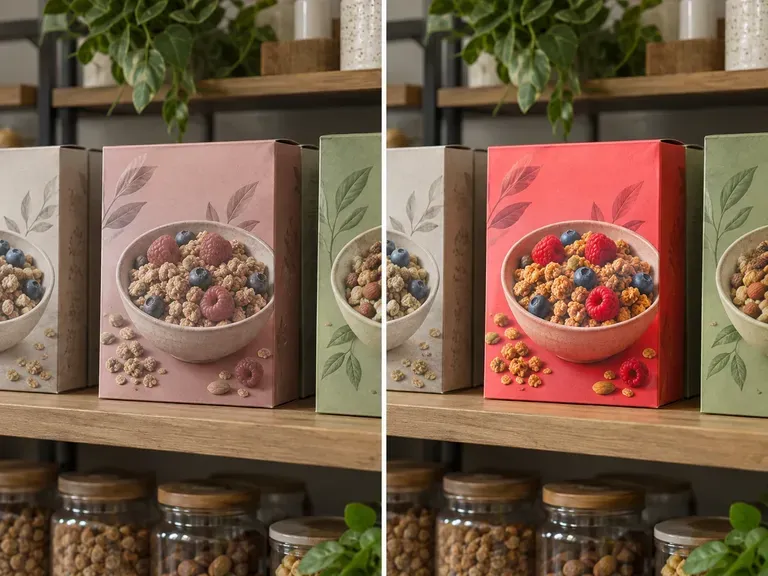
• Peningkatan warna yang tertarget: Hidupkan kembali dedaunan yang pudar, penyajian makanan, atau kemasan produk tanpa memberi semburat warna pada dinding abu-abu netral.
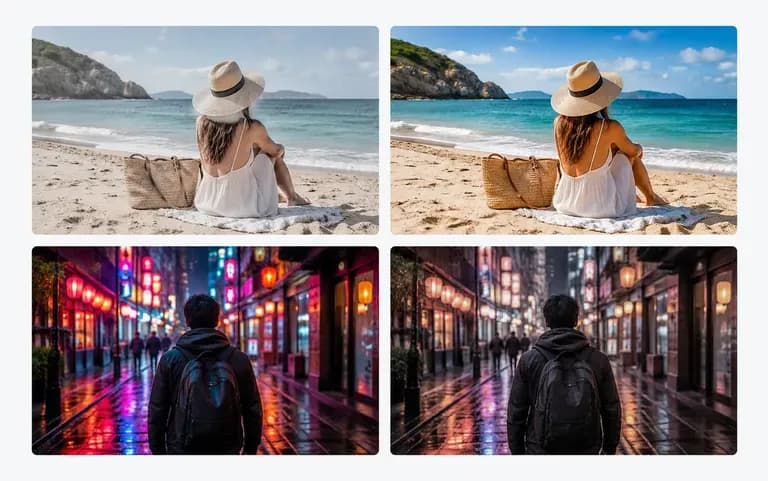
• Perlindungan rona kulit: Redakan silau latar belakang neon atau tingkatkan langit luar ruangan sambil menjaga wajah dan tangan tetap alami.
• Geometri yang terjaga: Sesuaikan kemurnian warna sambil menjaga setiap tepi, objek, dan bayangan tetap pada posisi asli yang persis.
Tiga alasan kreator menggunakan editor saturasi foto AI daripada slider warna browser dasar.
Editor ini mengubah intensitas kroma di seluruh foto yang Anda unggah tanpa memotong bingkai, memindahkan subjek, atau menciptakan properti latar belakang yang tidak diminta.
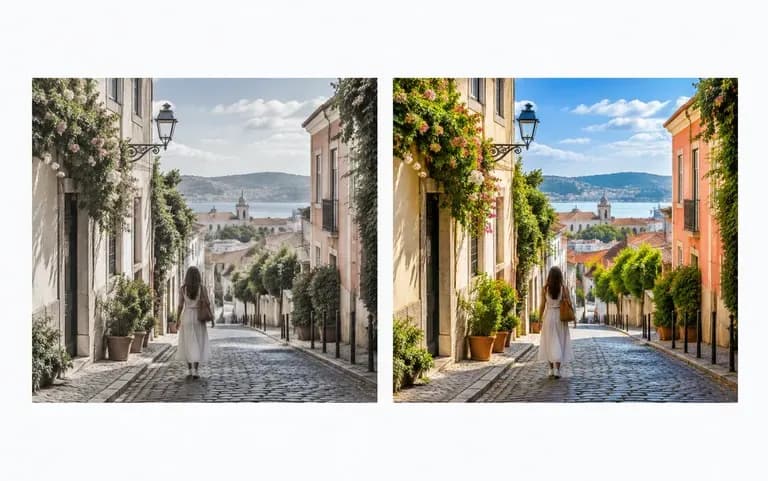
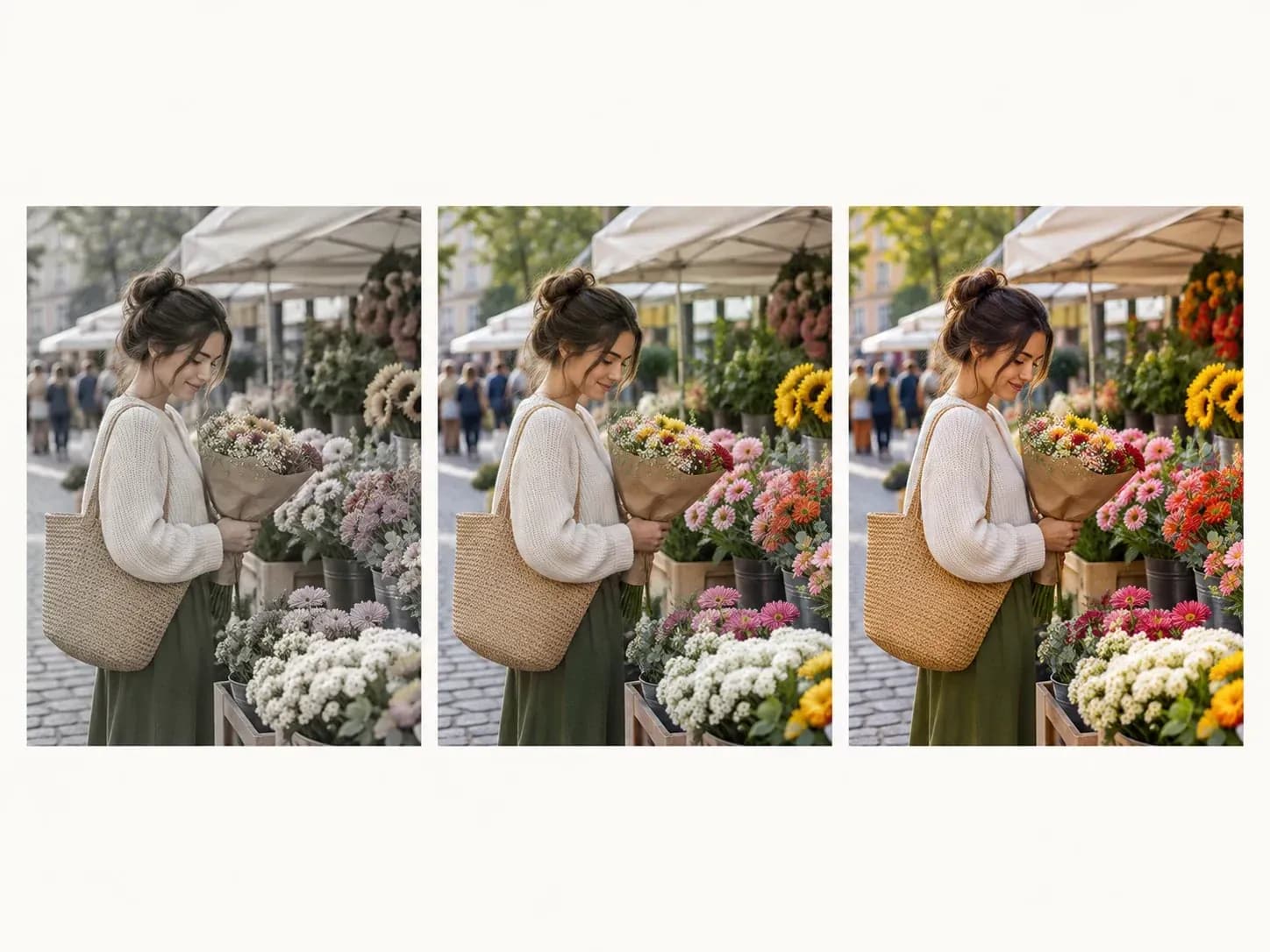
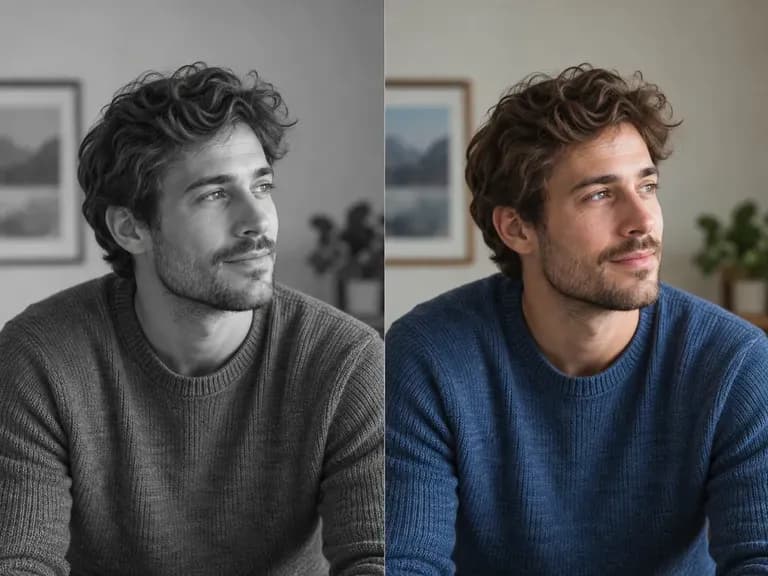
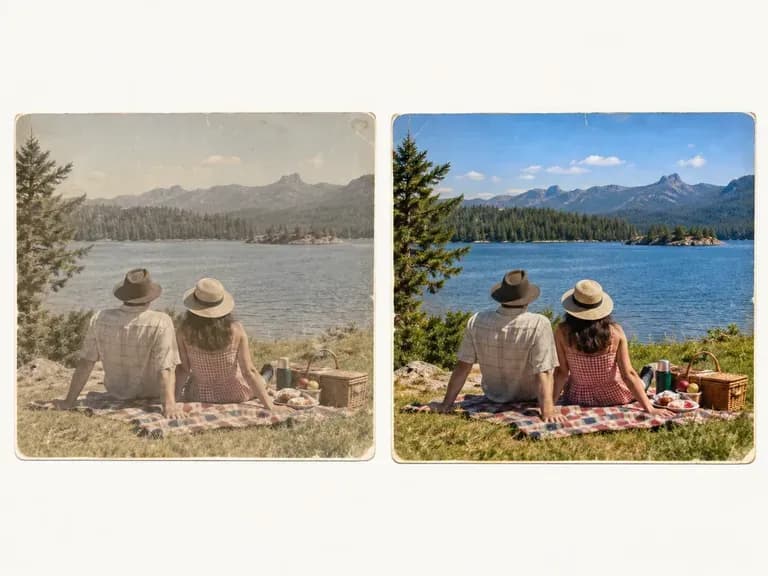
Beralih antara Tingkatkan untuk bidikan mendung, Redam untuk palet film yang bersahaja, atau Mendekati skala abu-abu untuk potret yang tetap menyisakan sedikit kehangatan.
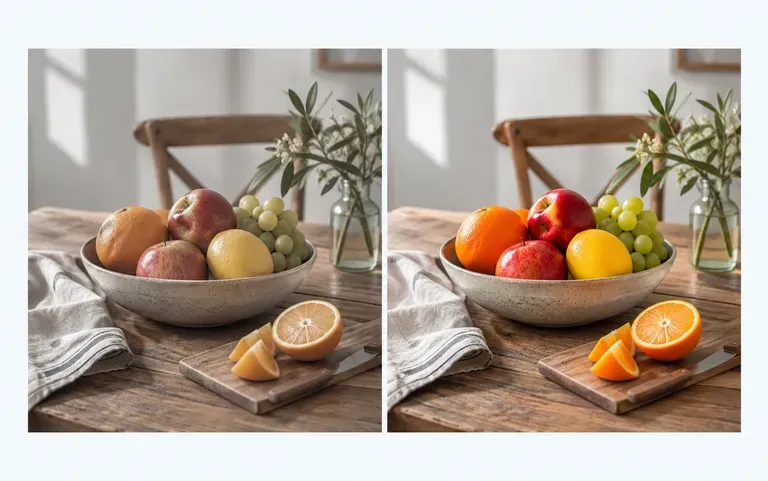
Unggah satu foto unggulan atau sejumlah kecil foto katalog dan periksa setiap hasil yang telah disesuaikan berdampingan dengan file asli di kanvas Virse Anda.
Perbandingan memandu intensitas warna dengan Virse dan menggeser satu bilah saturasi global di utilitas dasar.
Slider Saturasi Global Dasar
Virse Image Saturation Editor
Taruh satu gambar JPEG, PNG, atau WebP (atau pilih beberapa foto dari sesi pemotretan yang sama) ke panel alat.
Pilih Boost untuk menghidupkan kembali warna yang datar, Mute untuk melembutkan rona yang terlalu mencolok, atau Near grayscale untuk mengurangi hampir seluruh kroma.
Tulis catatan singkat jika area tertentu, seperti rona kulit, latar belakang putih, atau garnish makanan, memerlukan perhatian khusus.
Bandingkan setiap versi yang telah disesuaikan dengan foto asli Anda di kanvas dan ekspor gambar finalnya.
Memadukan preset dengan satu kalimat arahan memisahkan warna subjek dari latar belakang. Salin salah satu dari tiga prompt saturasi ini:
• Ringkasan peningkatan makanan: "Preset Boost: perkaya glaze beri merah tua dan daun mint segar di atas piring sambil menjaga pinggiran keramik putih dan serbet linen tetap netral."
• Film editorial bernuansa redup: "Preset Mute: kurangi warna hijau tengah hari yang keras dan rambu jalan kuning terang sebesar empat puluh persen untuk tampilan perjalanan editorial yang tenang dan desaturasi."
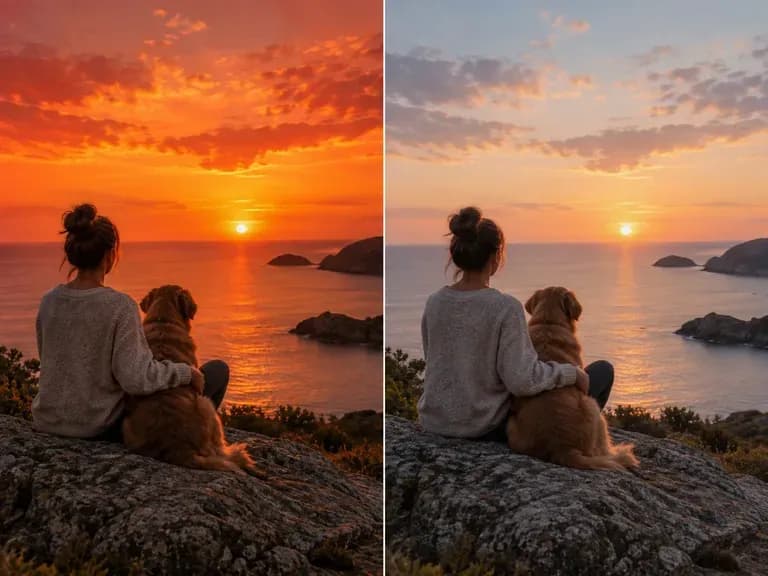
• Matahari terbenam yang terlalu jenuh: "Preset Mute: kembalikan horizon oranye neon dan awan magenta ke rona senja alami sambil mempertahankan cahaya keemasan hangat di atas air."
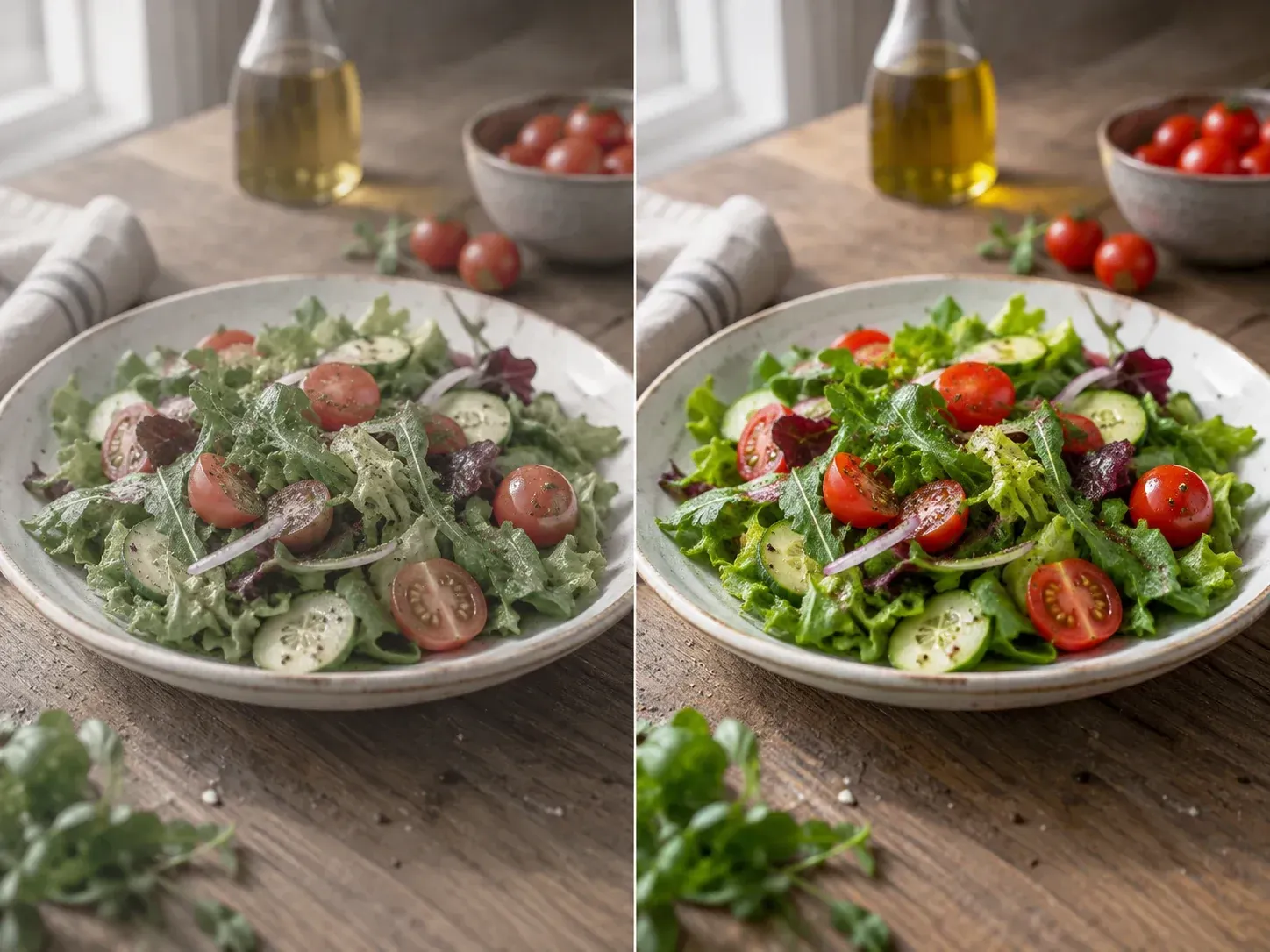
Empat alur kerja sehari-hari di mana penyesuaian kekuatan warna menyelamatkan tangkapan yang datar atau menyatukan feed visual.
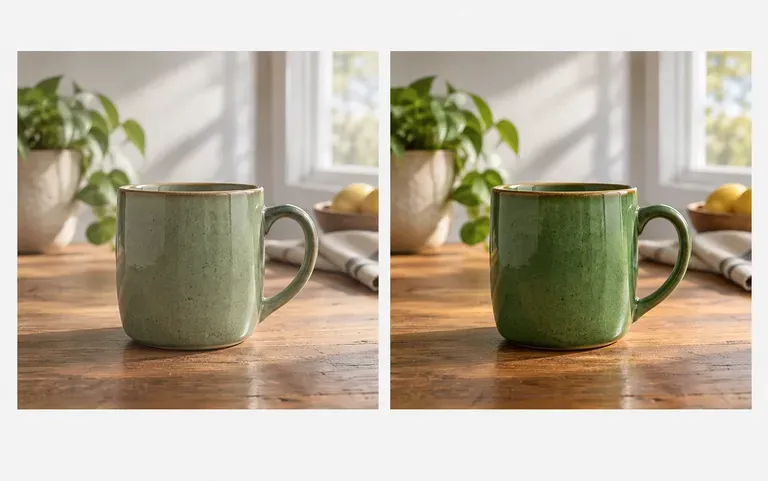
Hidupkan kembali foto produk dalam ruangan agar kain pakaian, glasir keramik, dan kotak cetak terlihat akurat dan menarik di grid listing toko.
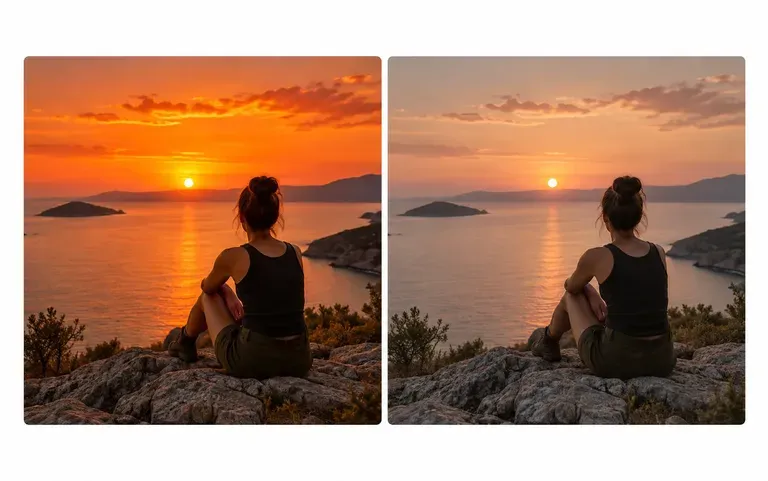
Segarkan kembali hidangan kafe saat mendung, suasana jalanan hujan, dan kios pasar agar header artikel tampak menggugah selera tanpa halo filter buatan.
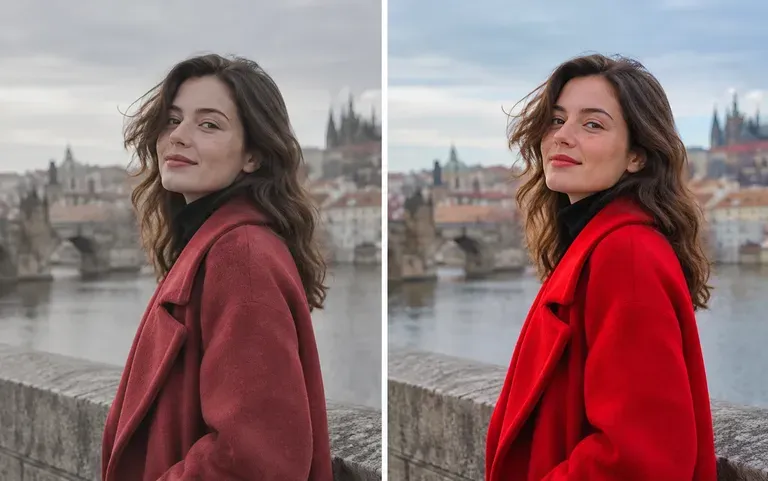
Redam lampu neon venue yang mengganggu atau coba edit potret hampir monokrom sambil menjaga rona kulit tetap tenang dan konsisten di seluruh galeri klien.
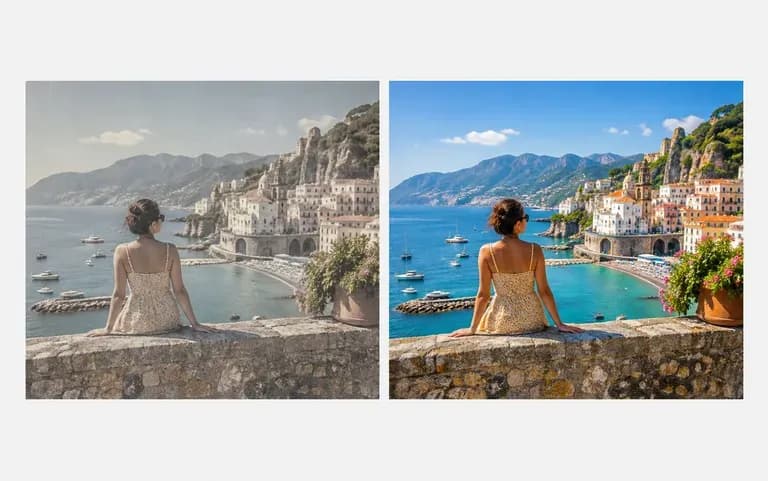
Terapkan palet film muted yang seragam atau peningkatan warna yang tajam di seluruh postingan carousel dan thumbnail agar feed brand terbaca sebagai satu seri yang kohesif.
Enam arahan sebelum-dan-sesudah yang menampilkan foto makanan yang ditingkatkan, palet film yang kalem, potret hampir monokrom, dan senja yang dikoreksi.
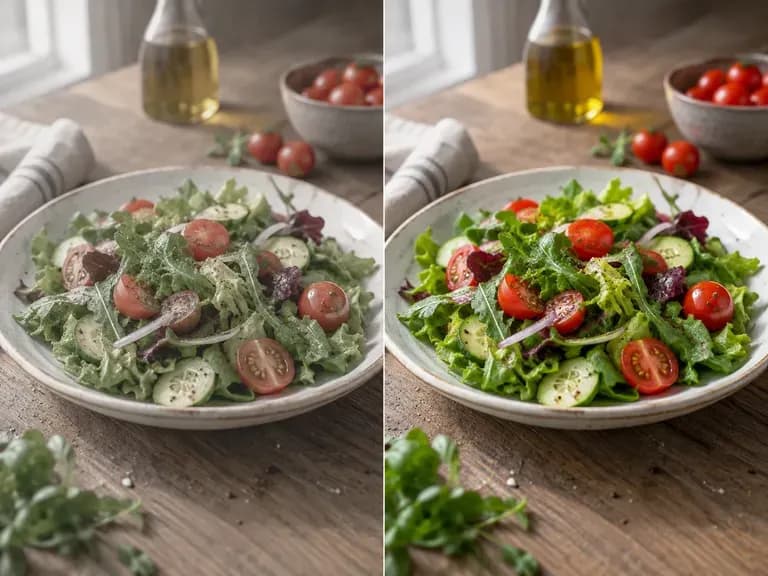
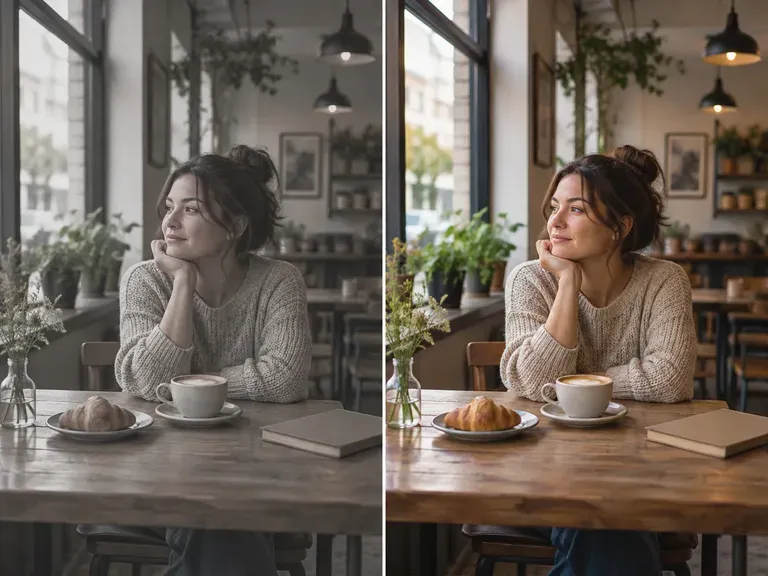
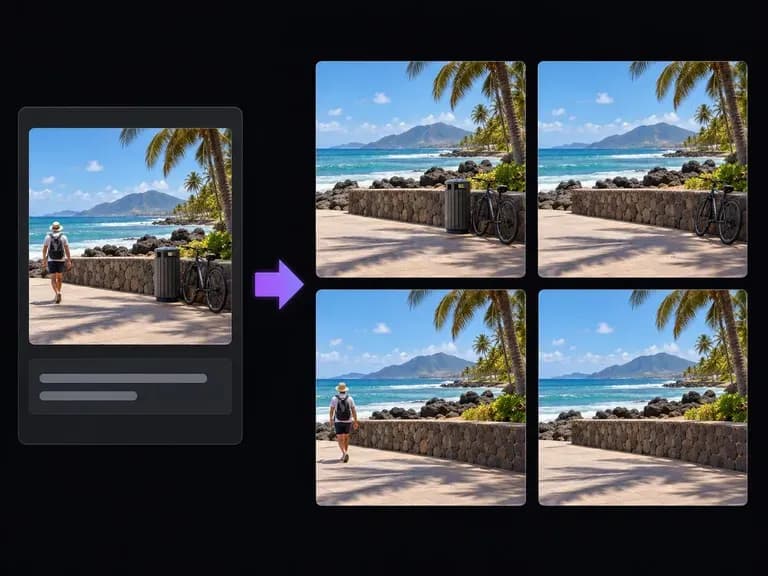
Tunjukkan dalam kata-kata kekacauan latar belakang, kabel, atau orang-orang di sekitar yang tidak diinginkan untuk menghasilkan komposisi yang bersih.
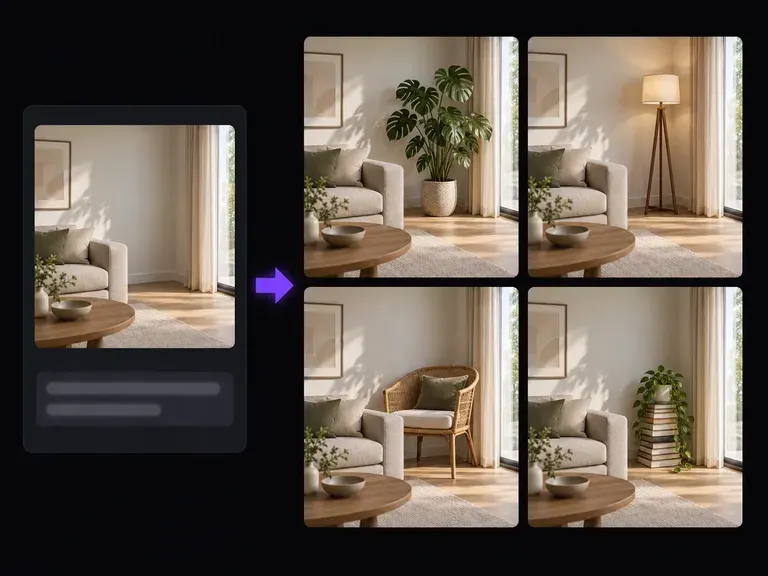
Jelaskan properti baru, detail busana, atau perluasan latar belakang untuk ditambahkan di dalam area foto yang dipilih.
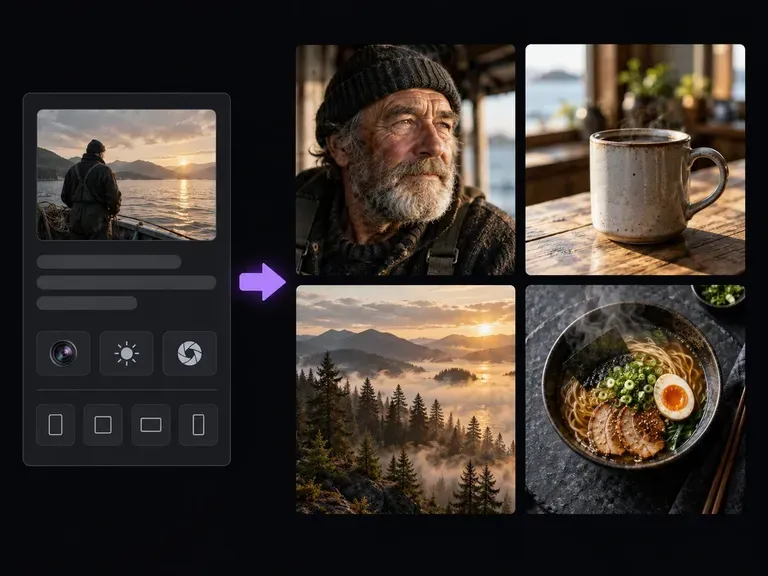
Buat adegan fotografi yang benar-benar baru, pengaturan pencahayaan, dan konsep produk dari prompt teks tertulis.
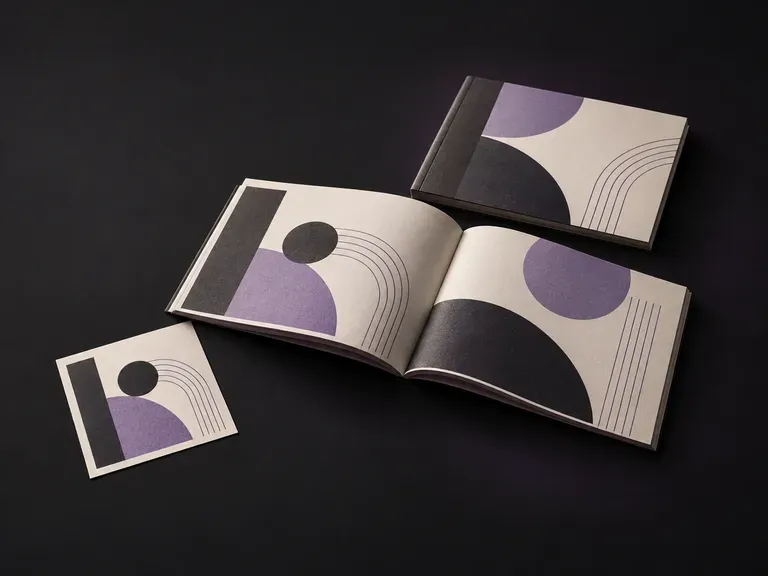
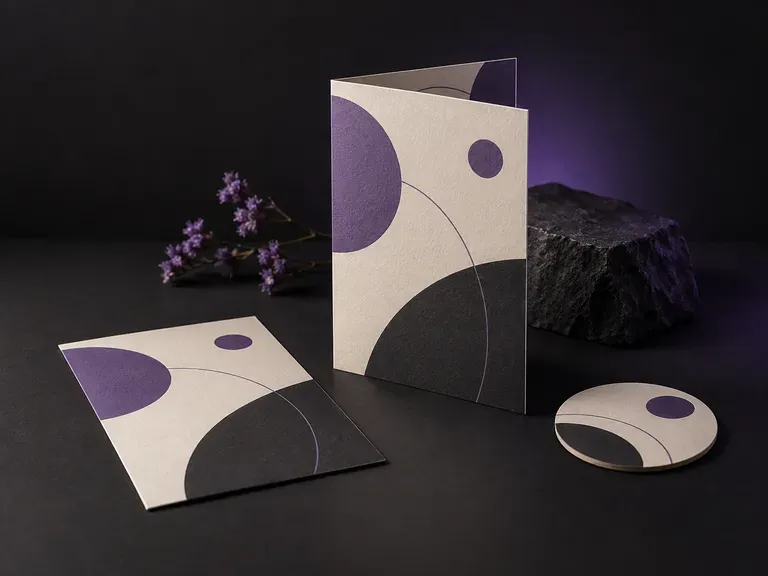
Pratinjau spread jahit kawat, sampul lookbook, dan brosur multi-halaman di permukaan datar.
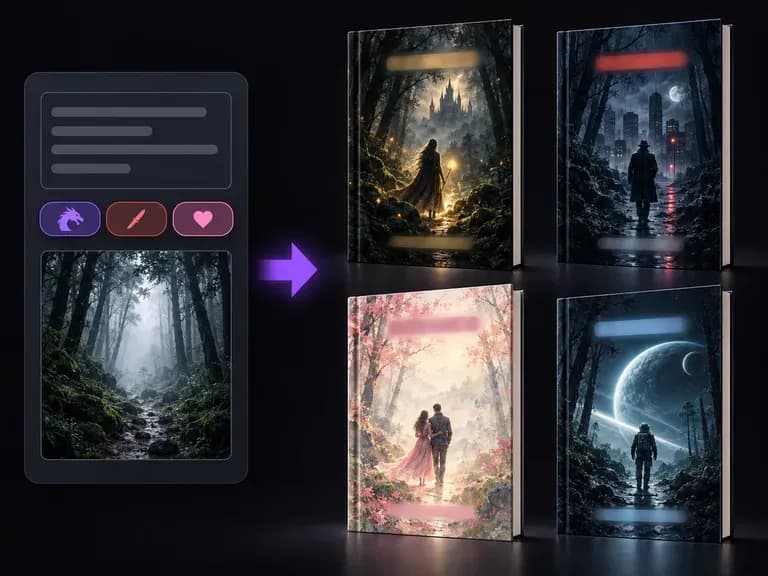
Susun visual sampul depan dan zona judul yang jelas untuk fiksi, nonfiksi, dan buku audio.
Tampilkan menu restoran, kafe, dan bar di atas meja kayu, binder kulit, atau clipboard.
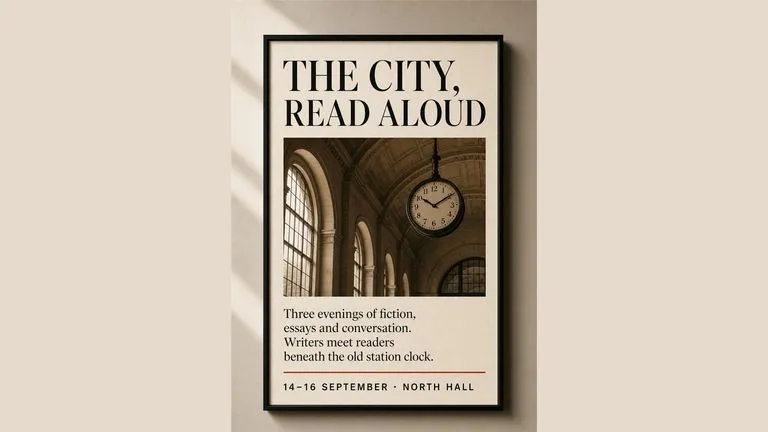
Render label yang tajam, tekstur permukaan halus, dan komposisi multi-referensi hingga resolusi 4K.

Ikuti brief tertulis multi-bagian yang kompleks yang menggabungkan foto referensi yang diunggah dengan aturan tata letak yang ketat.
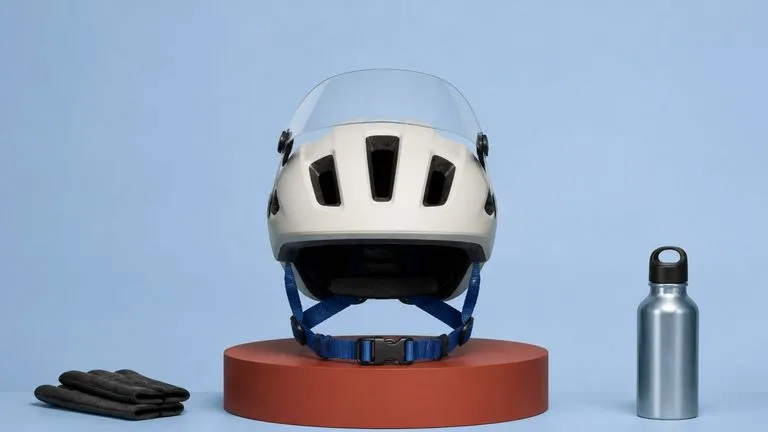
Hasilkan pencahayaan studio yang realistis, bayangan kontak yang tajam, dan serat material alami untuk foto produk.
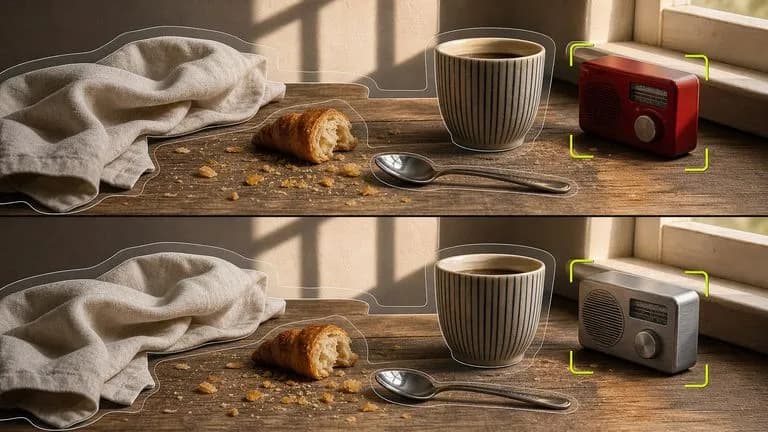
Ganti latar belakang, pengaturan pencahayaan, atau colorway sambil menjaga geometri subjek utama Anda tetap terkunci.

Jelajahi empat variasi framing dan styling yang berbeda secara berdampingan di kanvas dalam satu kali proses.
Jaga agar judul tampilan, wordmark kemasan, dan lencana monogram tetap tajam di dalam visual yang dihasilkan.
Unggah satu foto atau satu set lengkap untuk meningkatkan warna yang kusam, meredam rona yang terlalu tajam, atau menguji tampilan hampir monokrom secara berdampingan.