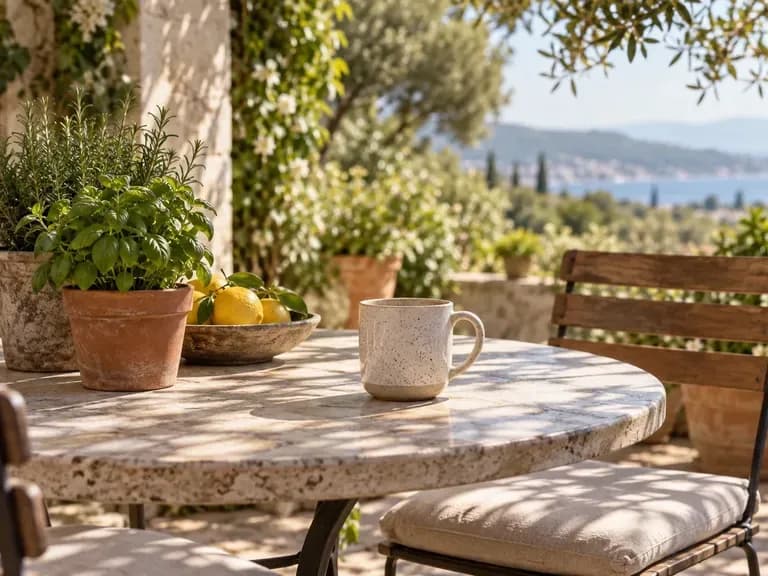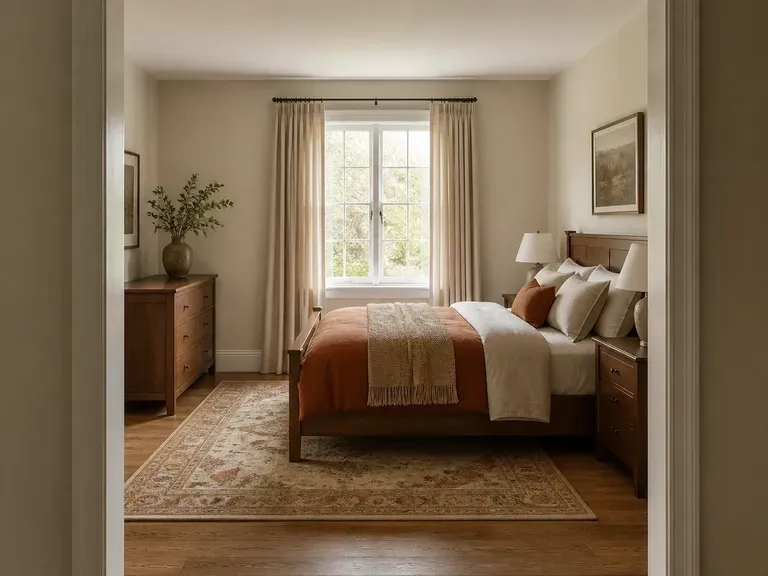
変更箇所を言葉で指定
左側の空のテーブルや、窓に最も近いクッションを特定してください。部屋全体を改善してほしいと頼むよりも、具体的な位置を示すほうが依頼内容が明確になります。

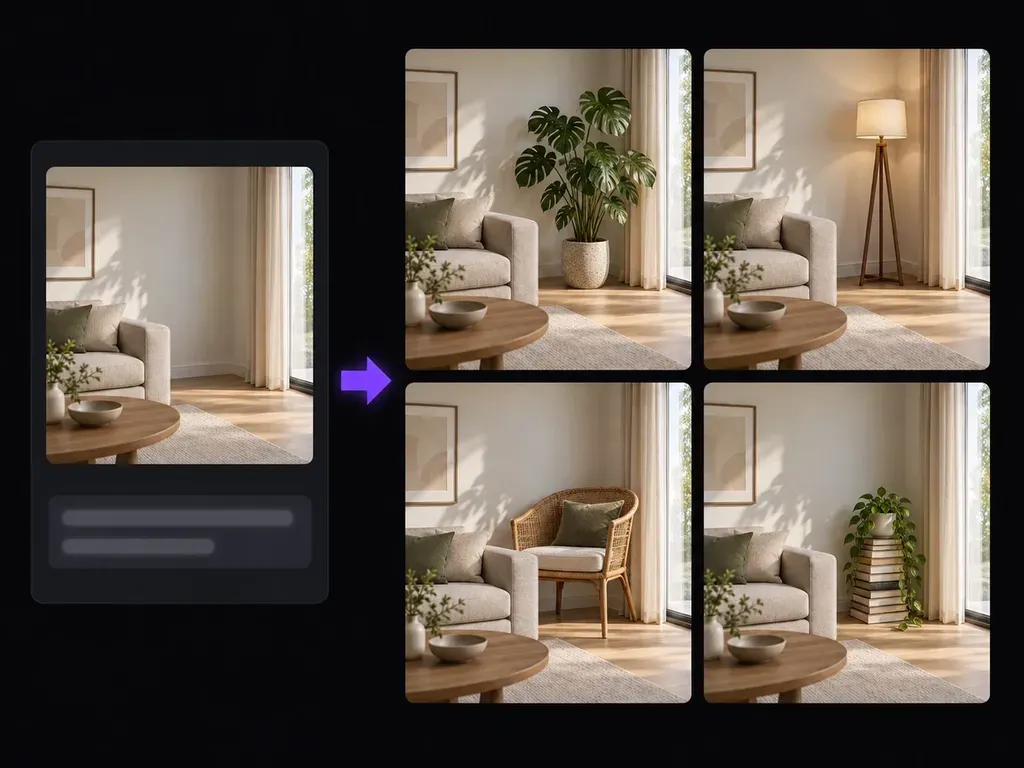
何もないテーブルに植物を置いたり、ソファのクッションを別のものに替えたり、ディスプレイ面の素材を変更したりできます。画像をアップロードし、場所を指定して変更内容を説明してください。Virseが修正後の画像を生成するので、そのディテールが構図全体にどう影響するかを確認できます。
生成塗りつぶしは、AIを使用して既存の画像内のビジュアルコンテンツを追加または置き換えます。Virseでは、オブジェクトとその位置を言葉で説明します。出力は、元画像と照らし合わせて確認するための修正済み画像です。
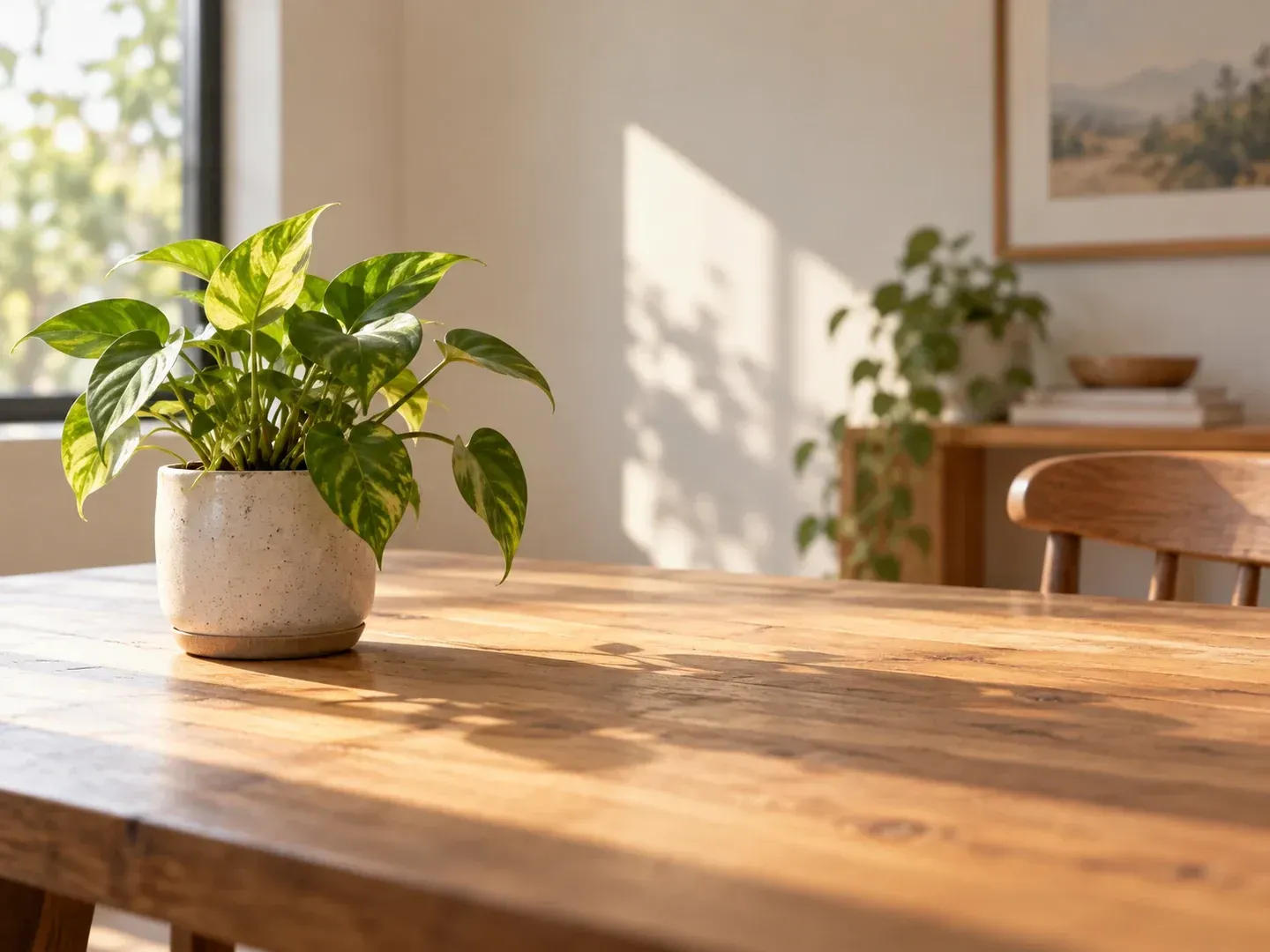
有用な編集は、明確な場所と具体的な変更点を1つ示すことから始まります。オブジェクト、シーン内での大きさ、そして合わせるべき光を説明してください。
左側の空のテーブルや、窓に最も近いクッションを特定してください。部屋全体を改善してほしいと頼むよりも、具体的な位置を示すほうが依頼内容が明確になります。
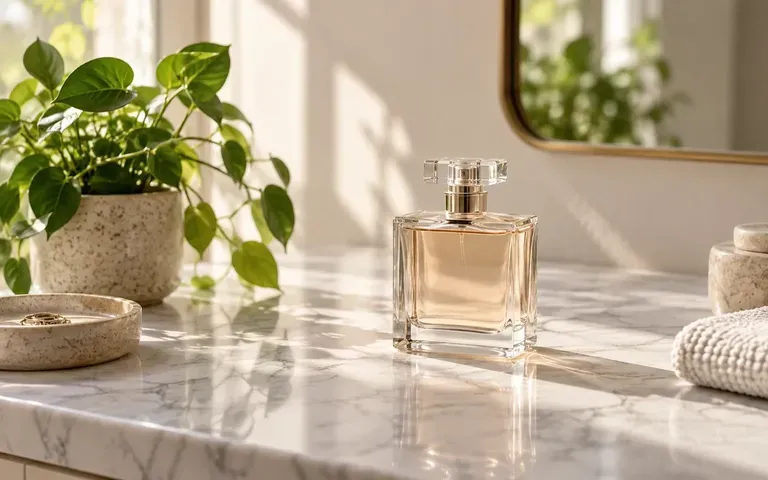
すでにある構図で、新しいディスプレイ用オブジェクトや表面を試してください。周囲のシーンとスケール、影、色を比較できます。
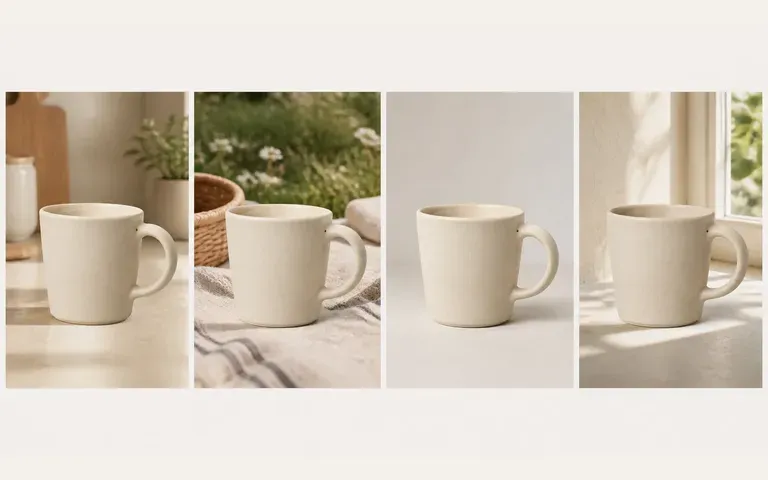
キャンバス上で編集後のバージョンを元画像と並べて確認します。これにより、修正しようとした範囲の外での変化にも気づきやすくなります。
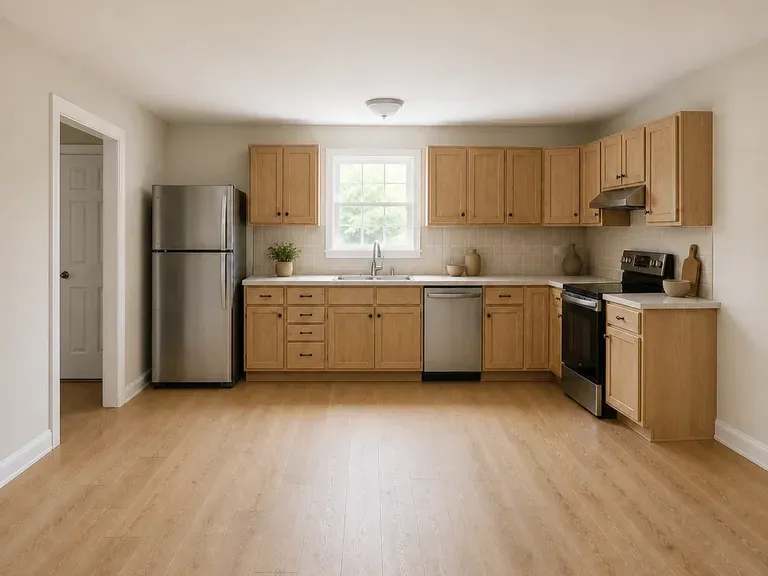
編集部分を判断できる十分なディテールがある画像を選びます。まず試す追加または置き換えを1つ決めてください。
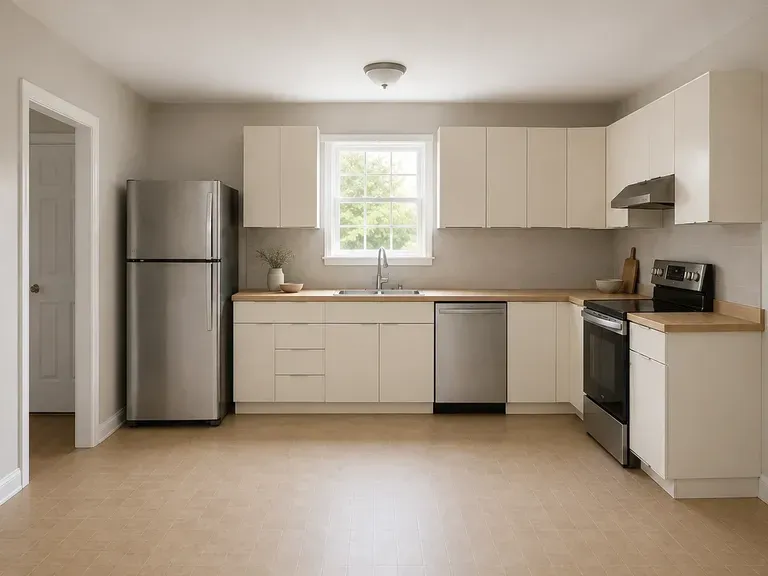
オブジェクト、位置、見た目を指定します。たとえば、右側の空の棚に小さなテラコッタの植木鉢を置くよう依頼します。
ブリーフを送信し、Virseで続行します。新しいディテールが遠近感、ライティング、周囲のオブジェクトになじんでいるか確認してください。
変更された領域と画像の残りの部分の両方を確認します。オブジェクトの位置がずれている、大きすぎる、または視覚的に目立ちすぎる場合は、説明を修正してください。
アイデアをまだ簡単に修正できる段階で、画像編集を使って視覚的な変更について話し合えます。
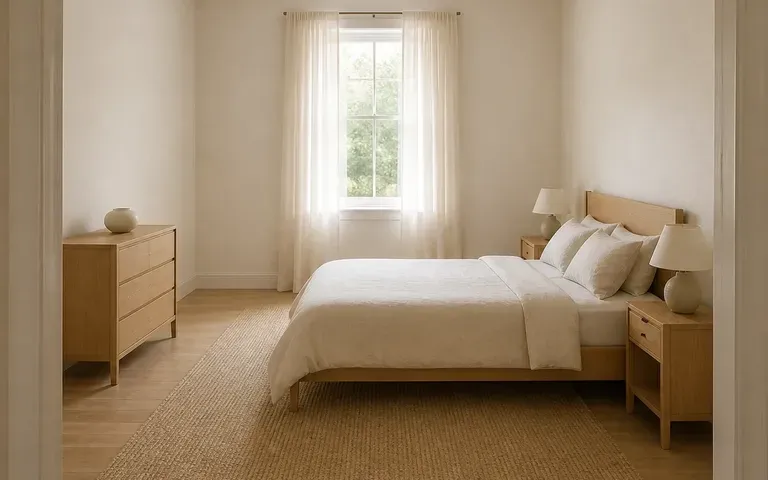
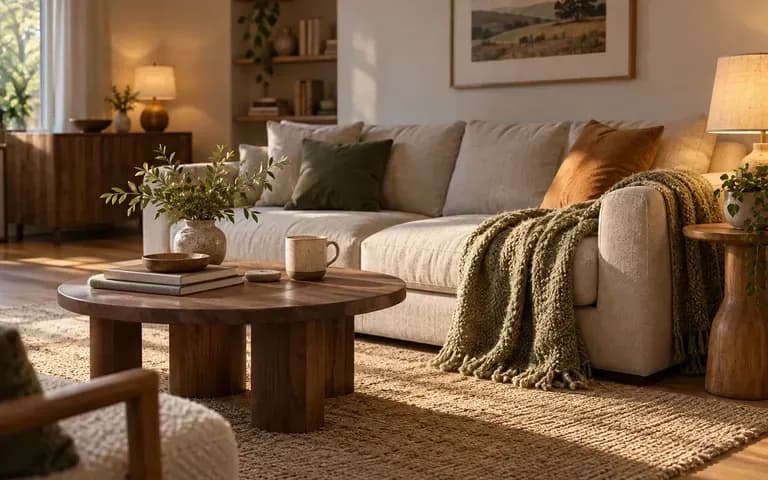
部屋の画像内の小物やテキスタイルを検討します。結果はディスカッションに使用し、実際の寸法と素材は別途確認してください。
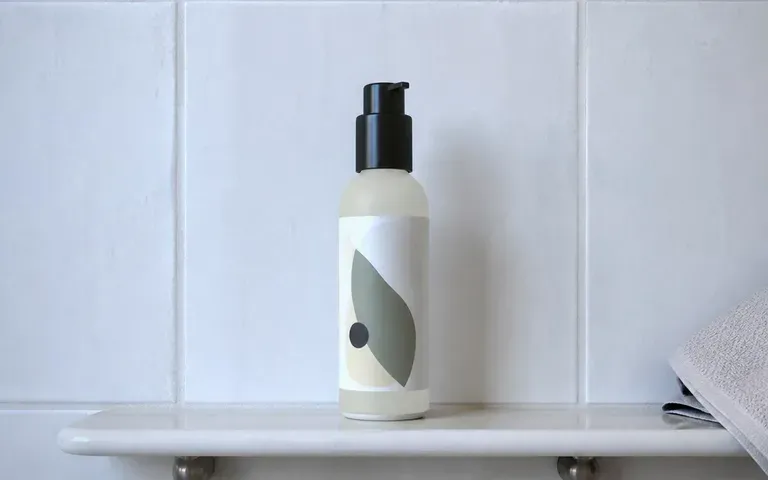
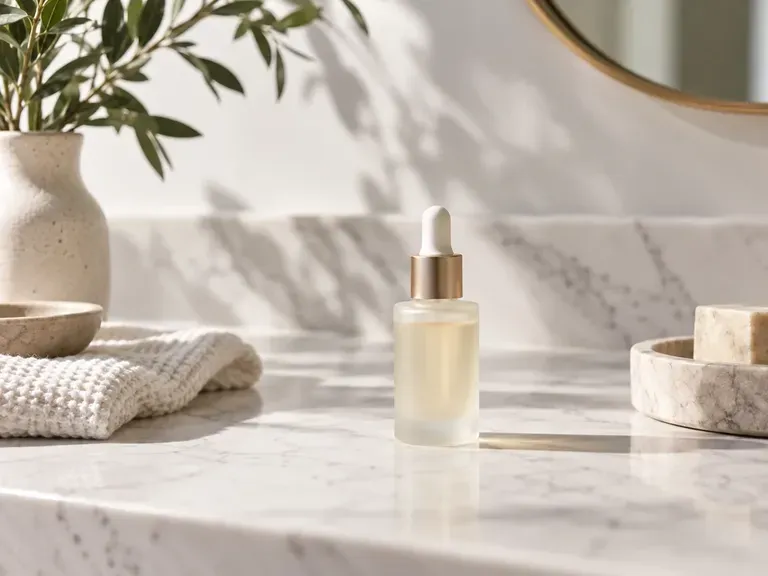
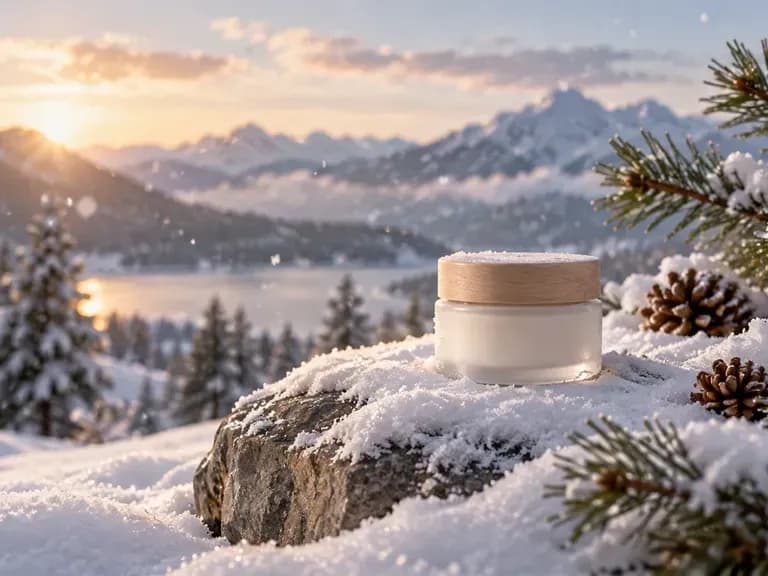
商品の周囲に別の表面や支えとなる小物を試してみましょう。商品自体に意図しない変更がないか確認してください。

構図に季節感のあるディテールを追加します。フレームを窮屈にするのではなく、被写体を引き立てるように、変更は焦点を絞ってください。
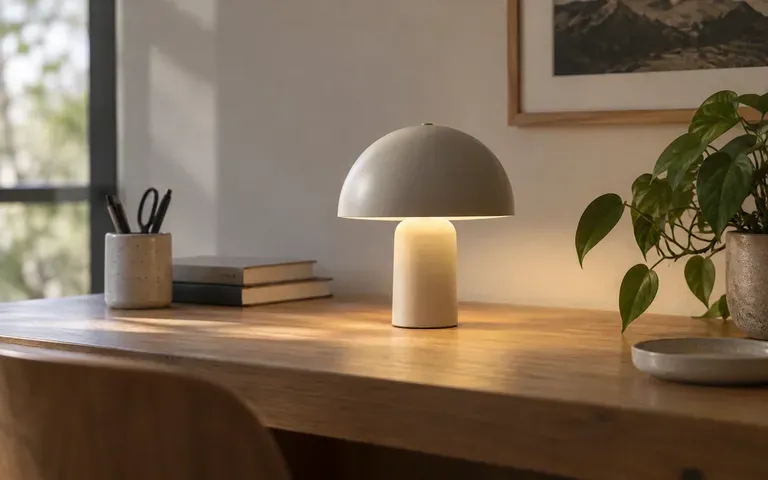
アイデアをより明確に説明する画像コンセプトを作成します。生成されたディテールは提案を示すイラストとして扱ってください。