AIオブジェクトリムーバー

AIオブジェクトリムーバー

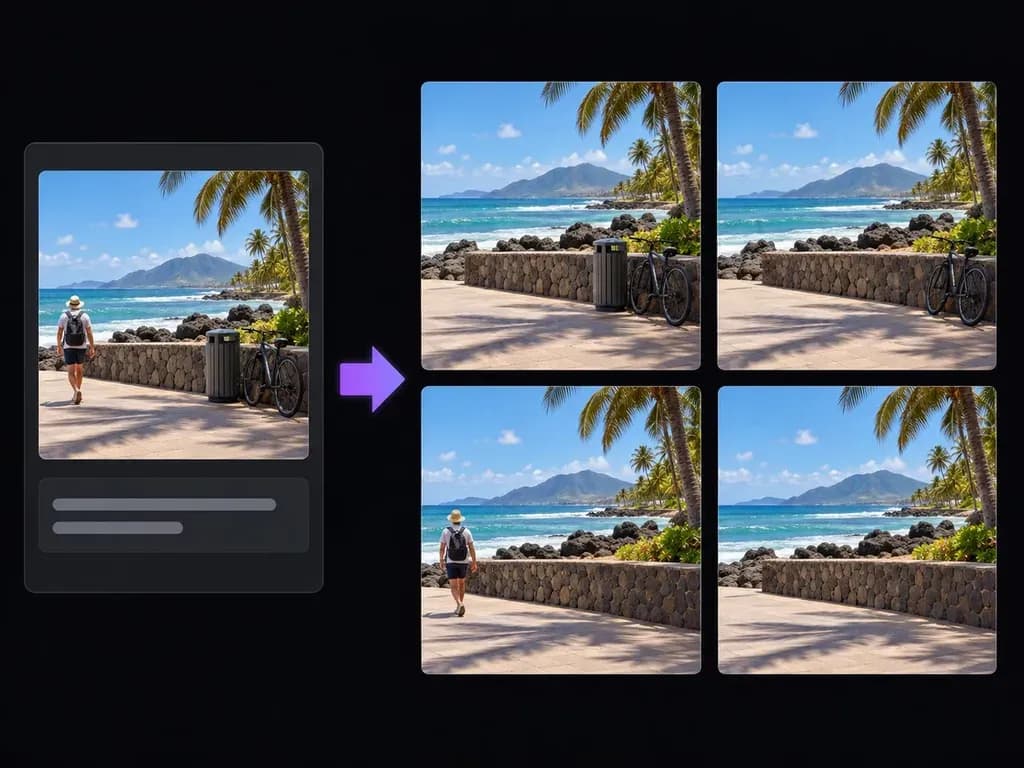
何気なく写り込んだ椅子、建物の横のゴミ箱、商品写真の端にある小道具などは、被写体から注意をそらしてしまうことがあります。写真をアップロードし、削除したいオブジェクトを説明してください。Virseが周囲のシーンをもとに空いた部分を補完し、修正後の画像を生成します。

入力
Photo · 必須What to remove · 任意Background reference · 任意Output mode · 任意Shadows & reflections · 任意What to keep & how to fill · 任意
出力
1 photo with the named objects erased and the background filled in; optionally one result per object plus a remove-all version, or a remove-all with 2 alternative fills

Photo

必須

写真(必須)

画像はキャンバスでアップロードします。ここでは設定のみ入力します。

Background reference任意

Output mode任意
Shadows & reflections任意

AIオブジェクト削除ツールの仕組み

AIオブジェクト除去ツールは、画像と消したいものの説明を受け取り、その領域のコンテンツを生成します。Virseを使用して、よりすっきりとした構図を探り、塗りつぶされた領域を周囲のシーンと照らし合わせて確認できます。

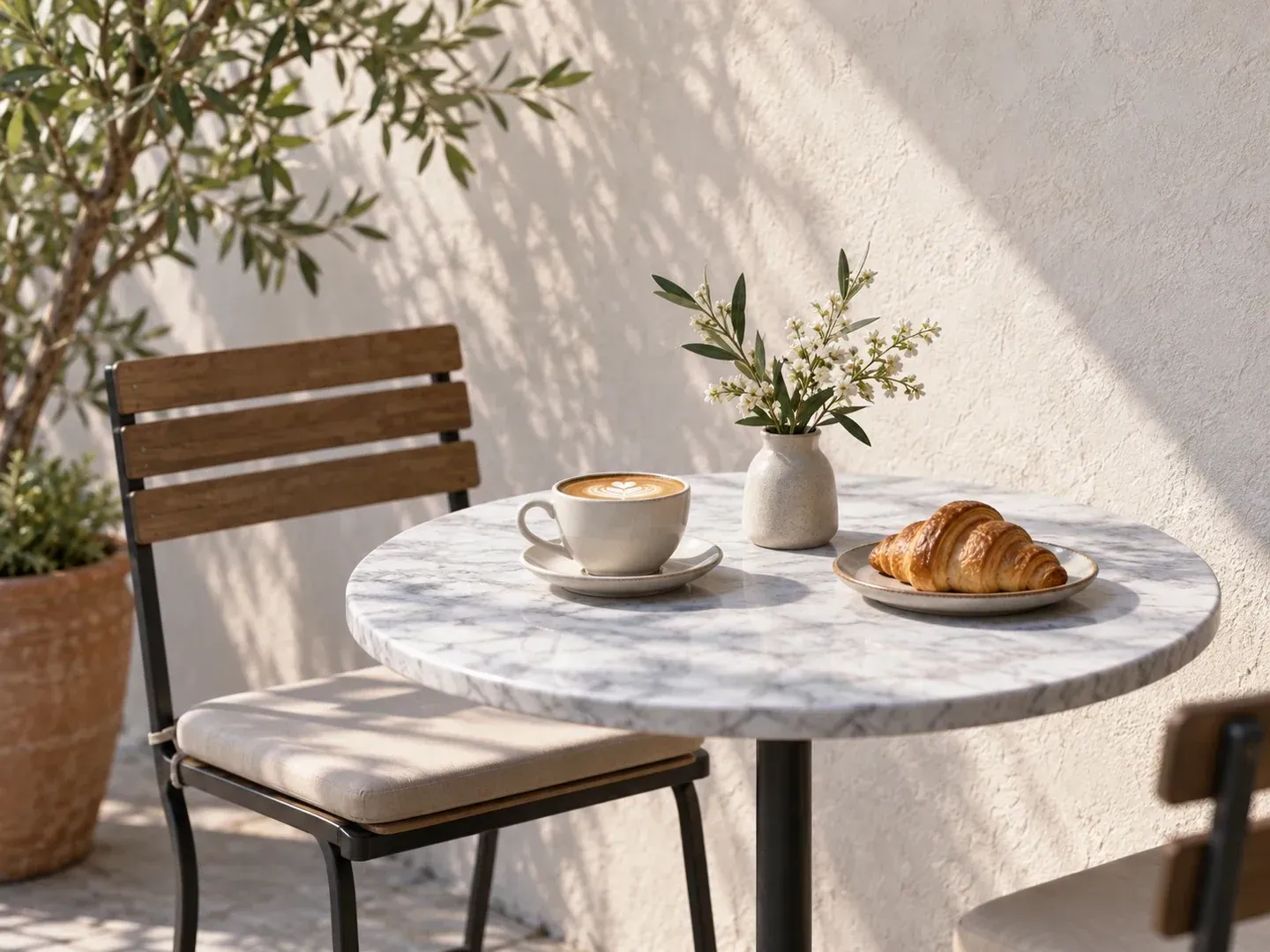
A clean outdoor cafe table against a simple wall with no clutter
イメージコンセプト:散らかりのないシンプルな壁を背景にした、清潔感のある屋外カフェテーブル

Virseで試せること

オブジェクト名とその位置を指定します。指示を絞ることで、適切な部分が変更されたか確認しやすくなります。

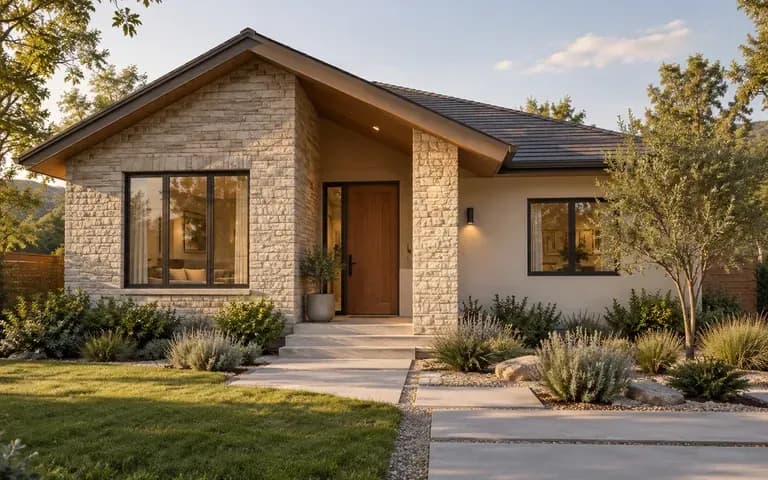
A modest house facade with a warm neutral palette

気になる要素を説明

ドアの横のゴミ箱など、削除するオブジェクトとその位置を指定してください。写真に残したい似たオブジェクトと区別しましょう。

A ceramic mug on a sunlit patio table

周囲のシーンを再構築

削除された領域は生成されたコンテンツで埋められます。周囲の質感、影、直線を確認し、つながりが自然に見えるか判断してください。

A perfume bottle on a marble counter

編集後を元画像と比較

両方のバージョンをキャンバス上に残しておきます。クリーンアップした画像を使用する前に、被写体と周囲のオブジェクトが引き続き自然に見えることを確認してください。

はじめ方

  1. 鮮明な写真を選ぶ

    画像をアップロードし、気になるオブジェクトを特定します。メインの被写体から離れているオブジェクトは、重なっているものよりも通常は評価しやすくなります。

  2. 消したいものを指定する

    オブジェクト、その位置、重要な関連する影を説明します。まずは明確な削除タスクを1つ指定してください。

  3. クリーンアップした画像を生成する

    指示を送信し、ワークスペースで作業を続けます。意図したオブジェクトが消えていること、背景が視覚的に自然であることを確認してください。

  4. 周辺のディテールを確認する

    線の破綻、繰り返しのテクスチャ、被写体への意図しない変更がないか確認します。結果に再試行が必要な場合は、説明を調整してください。

このツールを利用する人

オブジェクトの削除はクリエイティブな写真をすっきりさせることができますが、塗りつぶされた領域は引き続き入念に確認する必要があります。
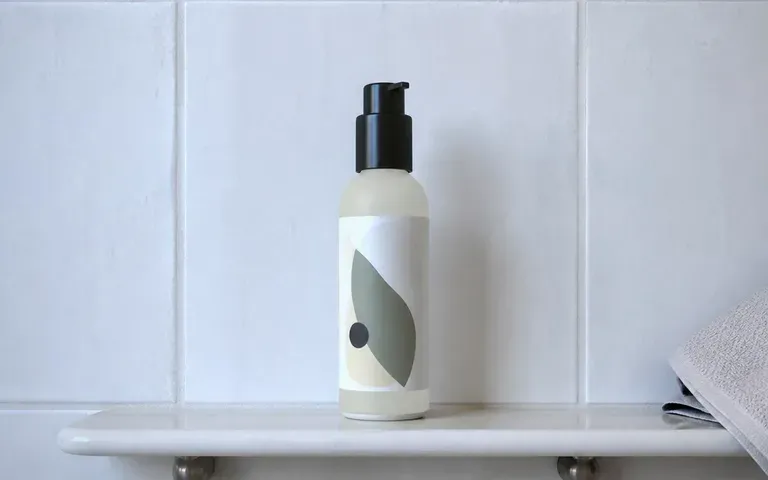
A skincare bottle on a bathroom shelf in morning light

商品販売者

商品構図から余分な小道具を削除します。使用する前に、商品の形状、マーキング、色を元画像と照合してください。
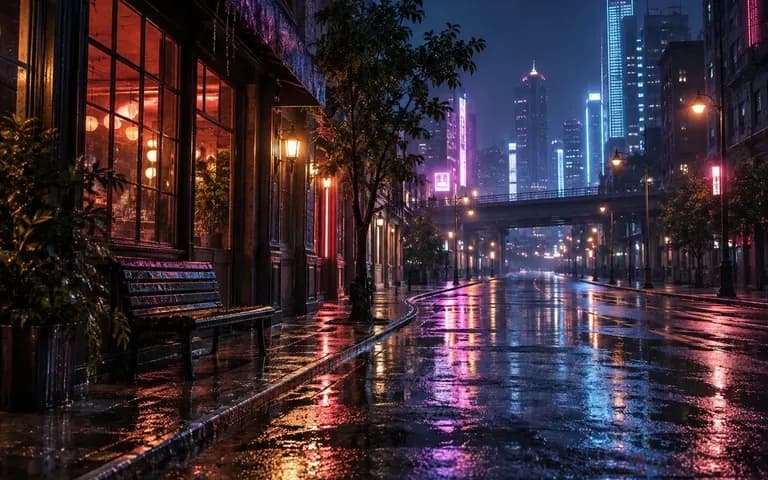
An imagined neon street with rain reflections

旅行クリエイター

シーンの散らかりを抑えたバージョンを試します。その文脈がオーディエンスにとって重要な場合は、編集済みの画像として提示してください。
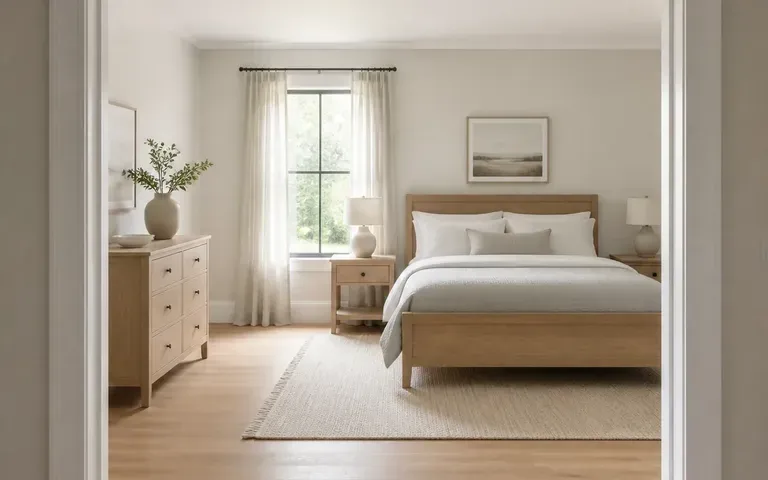
An illustrative room concept with an airy palette and daylight

インテリア写真家

部屋のコンセプトにある小さな気になる要素をクリーンアップします。生成された構造上の詳細を、その物件の記録として提示することは避けてください。

A product still life on a marble surface

構図を準備するデザイナー

レイアウトに配置する前に、元画像をシンプルにします。テクスチャのエラーが見つけやすい場合があるため、最終的な表示サイズで削除箇所を確認してください。
試してみたいアイデア

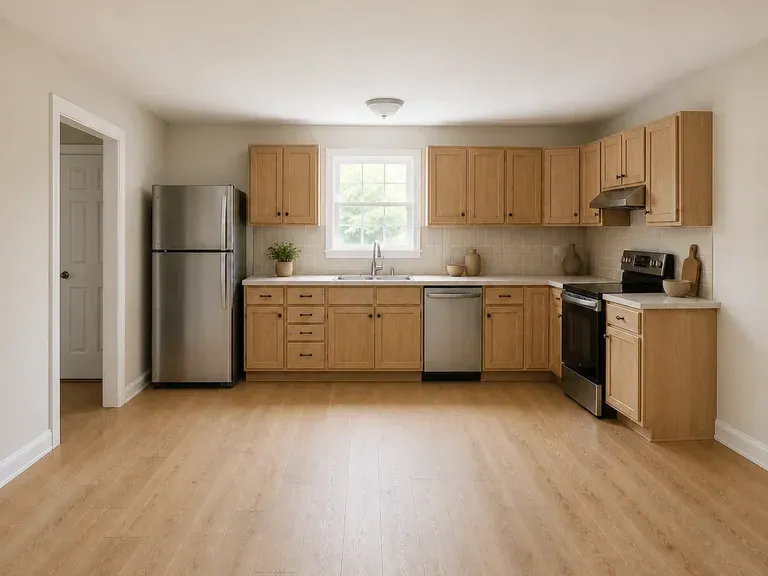
A modern kitchen interior concept with restrained finishes
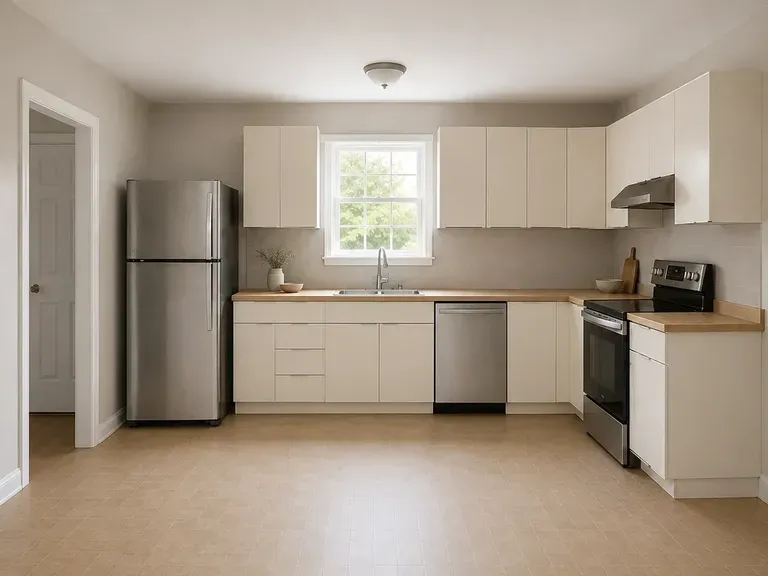
ミニマルなキッチン:イメージコンセプト:控えめな仕上げのモダンなキッチンインテリアコンセプト
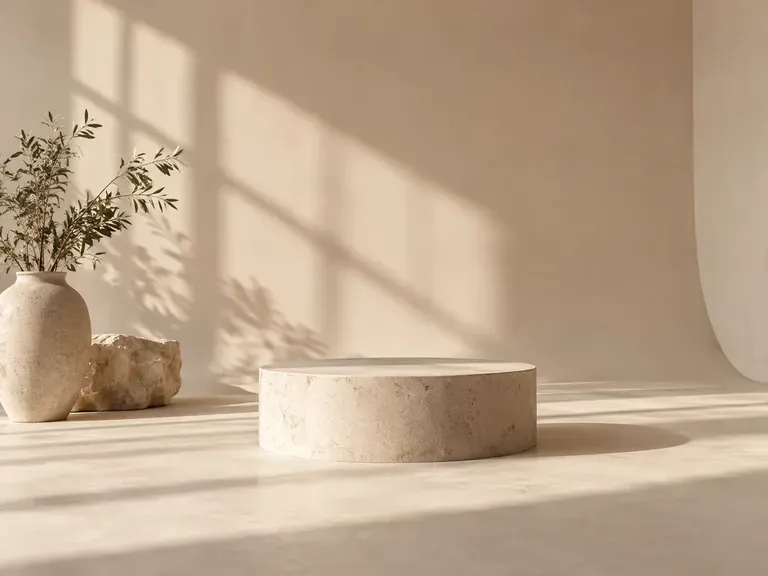
An empty cream studio backdrop with a low plinth
スタジオ背景:イメージコンセプト:低い台座のある、何も置かれていないクリーム色のスタジオ背景
A kitchen concept with warm natural materials
温かみのある素材:イメージコンセプト:温かみのある自然素材を使ったキッチンコンセプト
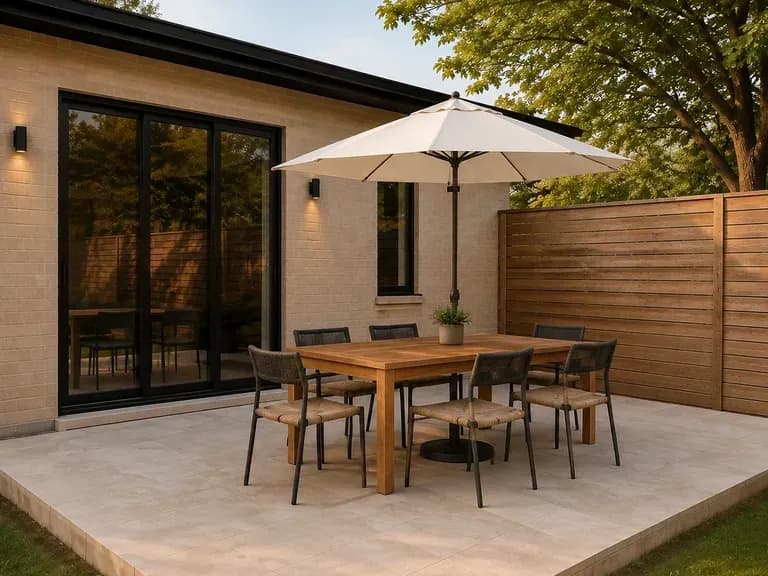
An illustrative outdoor dining area
屋外ダイニング:イメージコンセプト:イラスト調の屋外ダイニングエリア
A cozy interior with warm lamps and a sofa
温かみのあるインテリア: イラストコンセプト: 暖かなランプとソファのある居心地のよい室内
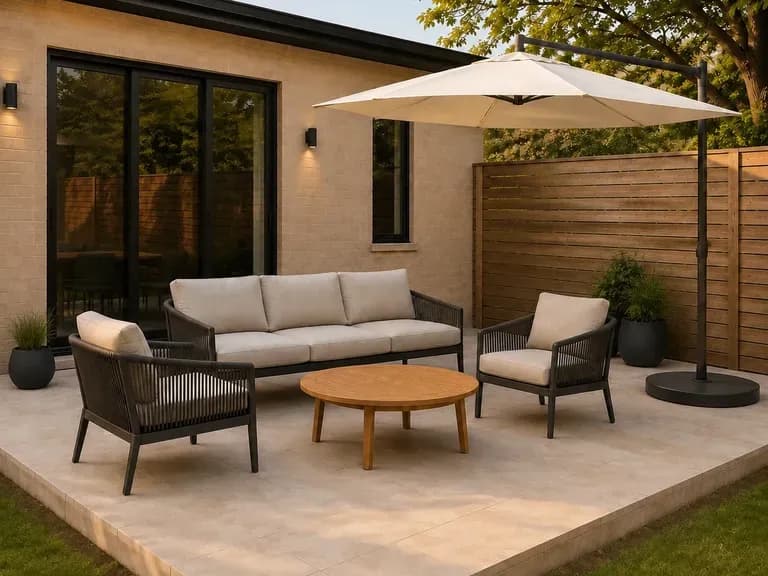
An illustrative patio seating area
屋外ラウンジ: イラストコンセプト: イラスト風のパティオ席エリア

よくある質問

オブジェクトを選択するにはどうすればよいですか?
言葉で説明し、その位置を特定してください。たとえば、どのアイテムを指しているのかを示さずに散らかったものを削除してほしいと依頼するのではなく、右側の空の椅子を指定します。
ブラシでオブジェクトの上を塗りつぶしますか?
このワークフローでは文章による指示を使用します。このページでは、手動のブラシやボックス選択は提供していません。
削除された部分は何で置き換えられますか?
AIは周囲のシーンから続きを生成します。その内容は解釈によるものなので、表面、影、その部分を横切る線などを確認してください。
画像の他の部分は正確にそのまま残りますか?
ピクセル単位で正確に保持されることを前提にしないでください。特に削除したオブジェクトが人物、商品、重要なディテールと重なっている場合は、結果全体を元画像と比較してください。
動画からオブジェクトを削除できますか?
いいえ。このページは静止画像に対応しています。動画フレーム間でオブジェクトを追跡したり、動画タイムラインを編集したりすることはできません。
削除が難しくなる要因は何ですか?
小さな繰り返しオブジェクト、複雑なテクスチャ、主要被写体との重なりは、変更の判断を難しくします。対象を絞った指示を試し、結果を詳しく確認してください。

写真から気になるものを取り除く

画像をアップロードし、削除したいオブジェクトの名前を指定します。編集後のバージョンを選ぶ前に、補完された背景と周囲のディテールを比較してください。