
指示ベースの編集
領域を選択するのではなく、変更内容を1文で説明します。
Black Forest Labsの編集モデル、FLUX Kontext ProとKontext Maxは、説明された1つの変更を適用しながら、フレームの残りをそのまま保持するように構築されています。
作成を始めるには、デスクトップのブラウザでこのページを開いてください。
FLUX Kontextが存在するのは、「この画像を編集する」と「似た画像を生成する」は別々の仕事でありながら、ほとんどのモデルが同じように処理してしまうからです。
生成モデルに写真の中の何かを1つ変更するよう依頼すると、たいていはもっともらしい新しい画像が返ってきます――構図は微妙に描き直され、言及していない細部がひそかに並べ替えられ、被写体は同一人物に近いものの完全には同じではありません。Kontextはその逆の発想で作られています。設計上の目標は、指定した変更を適用し、それ以外は認識できる形でそのまま保って返すことです。
すでに存在するものがあり、その中の特定の1点だけを変える必要がある場合にFLUX Kontextを使用します。背景の差し替え、オブジェクトの削除、素材や色の変更、光の調整を行い、それらの変更を1つずつ連鎖させることで、各ステップを確認可能な状態に保てます。
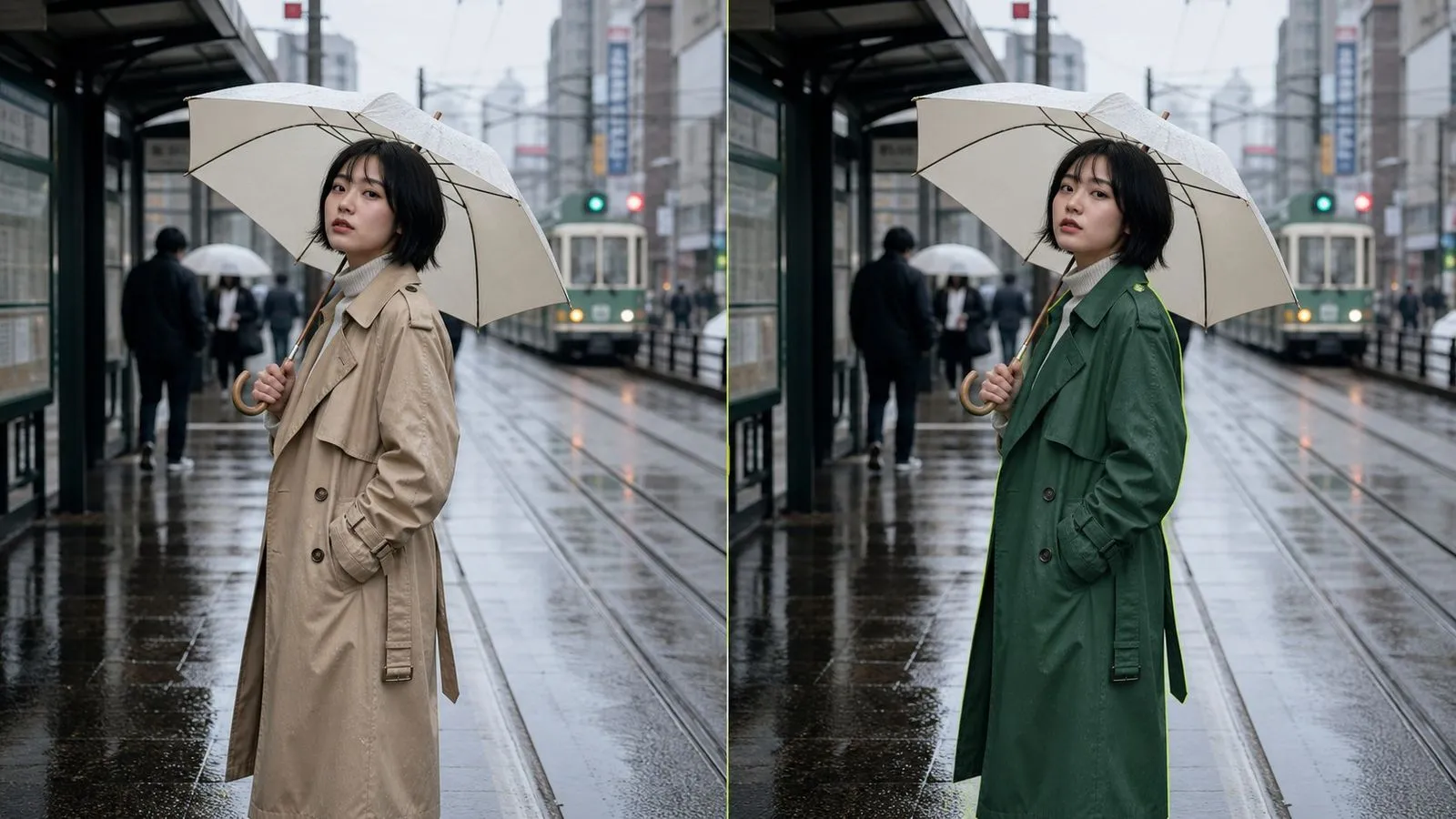
FLUX Kontext は、Black Forest Labs が開発した画像編集モデルファミリーで、Virse では FLUX Kontext Pro と FLUX Kontext Max の 2 つのエントリーとして提供されています。画像とテキストによる指示を入力すると、モデルはその指示を、フレーム内にすでに存在する内容の文脈に沿って解釈します。これが名称の由来です。
このモデルは、次の 3 つの大きな強みを中心に構築されています。
どちらのエントリーも同じ入力と同じ指示を受け付け、何を依頼できるかではなく、負荷の高い編集に対する余力が異なります。塗るべきマスクも、投げ縄で囲む領域も、管理すべきレイヤースタックもありません。
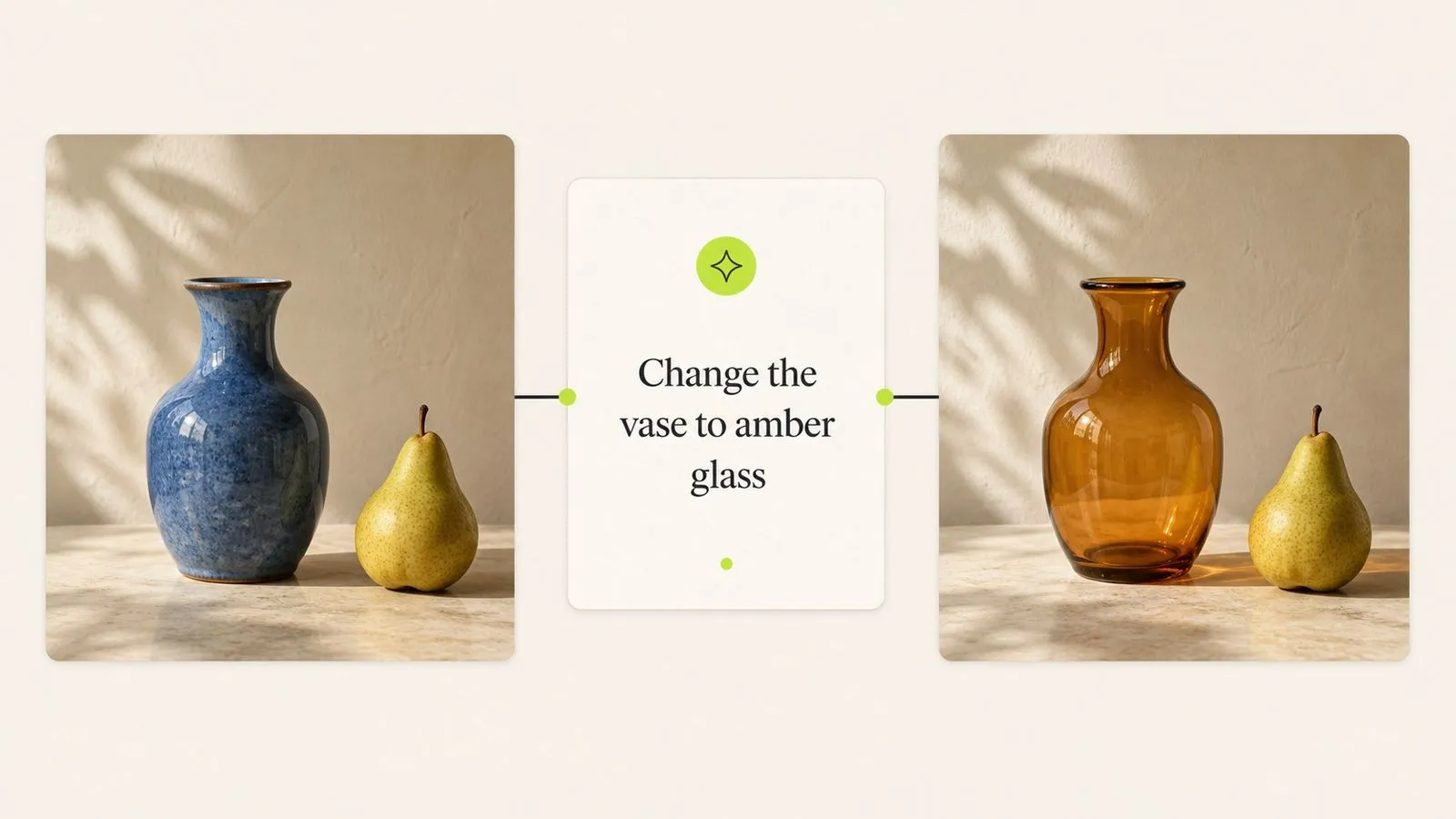
領域を選択するのではなく、変更内容を1文で説明します。
言及していないものは、すべて変更されずに戻ることが意図されています。
日常的な作業にはKontext Pro、重ね合わせた編集にはKontext Max。
ターゲット指定は言語で行います。オブジェクトの名前と、それがどこにあるかを指定します。
結果を再度入力して、次の変更を別のステップとして重ねます。
一方のエントリー向けに書かれたブリーフは、変更なしでもう一方でも実行できます。
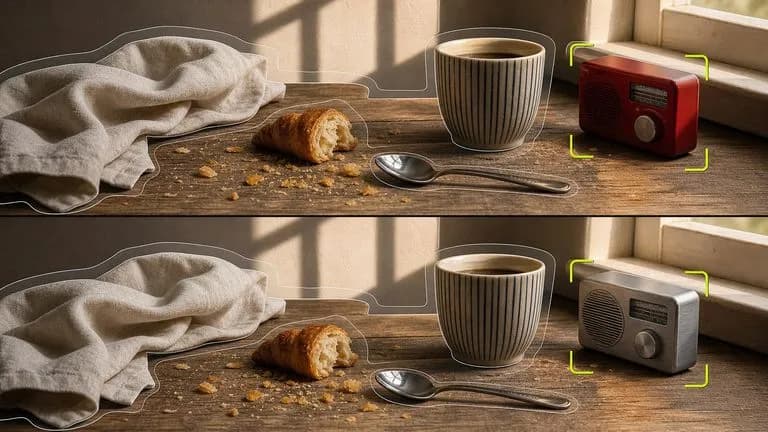
残すべきものを明示することは、Kontext の指示における埋め草ではなく、荷重を支える半分です。モデルはそれを尊重するように作られており、それこそが編集モデルを、入力画像を渡された生成器から分ける挙動です。
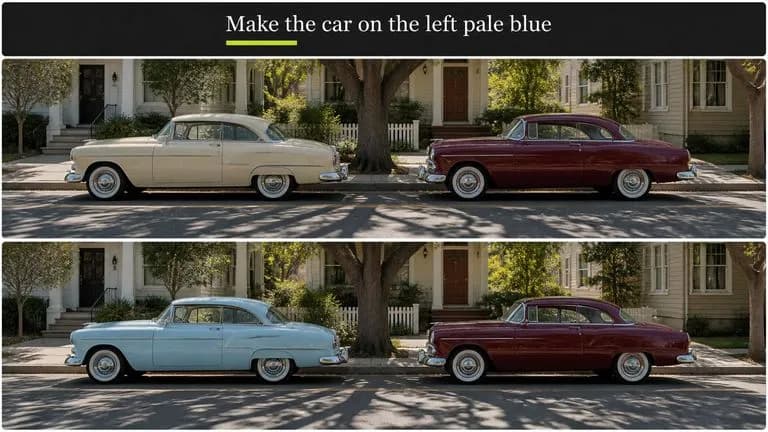
「左側の車」は、何かを指し示す有効な方法です。塗るべきマスクも、描くべきパスもないため、小さな編集をやる価値がないものにしがちな手順がなくなります。
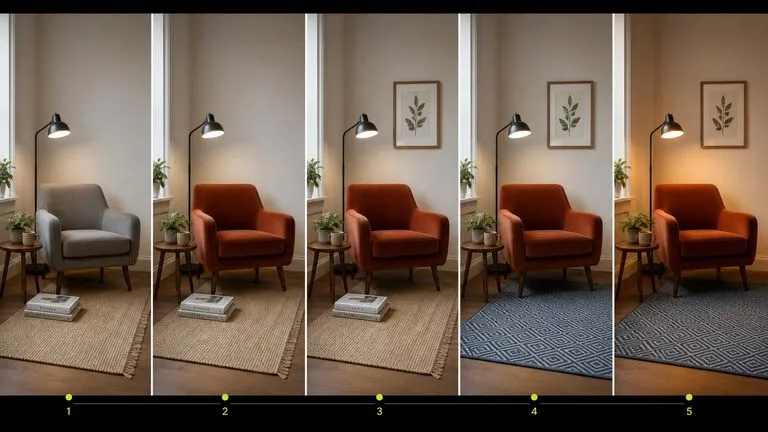
各パスは再解釈ではなく画像を返すため、5つの単一変更を順番に実行すると、ドリフトを蓄積するのではなく、レビュー可能な5つの状態が得られます。
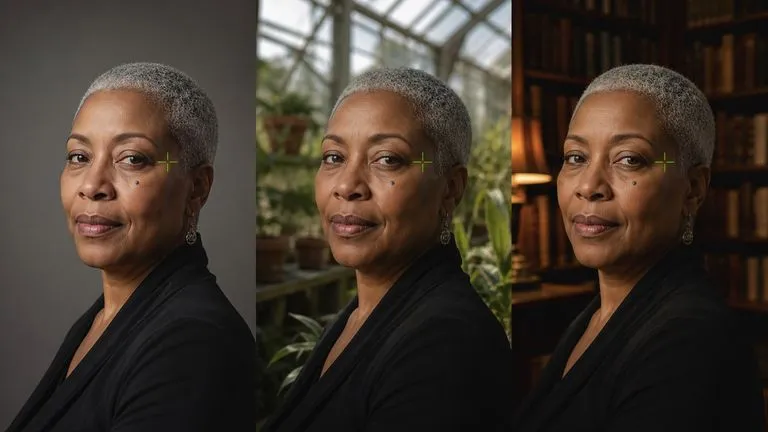
一連の編集を通じて認識可能なままである必要がある人物や製品は、ここでは反復生成よりも維持されやすくなります。何も再生成されていないからです。
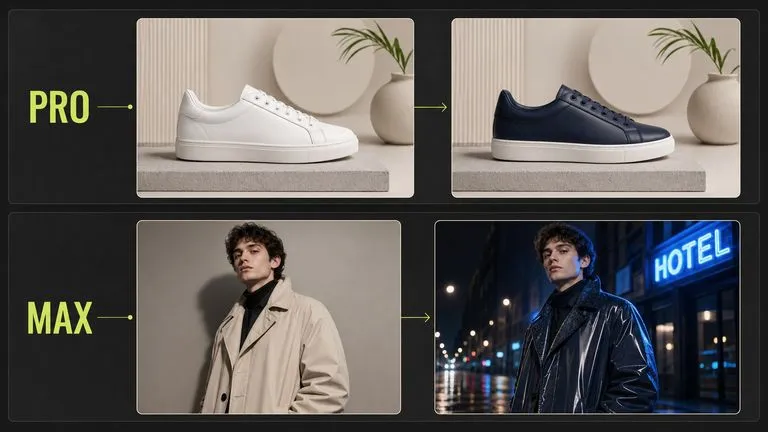
Kontext Pro は日常的なケースに対応します。Kontext Max は、背景と被写体の照明、あるいは柄を保ったまま衣服を変えるなど、複数の関連するものを同時に変更する指示に対して、より大きな余力を備えています。
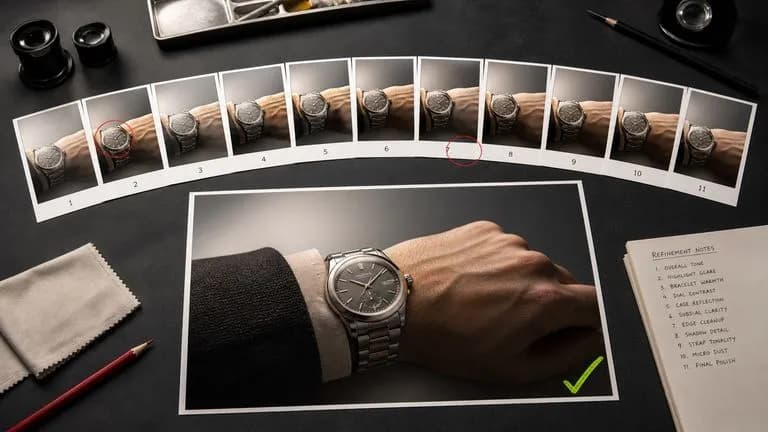
ほとんどのモデルは最初の画像に最適化されています。このモデルは11枚目に最適化されており、そこが完成アセットが実際に作られる場所です。
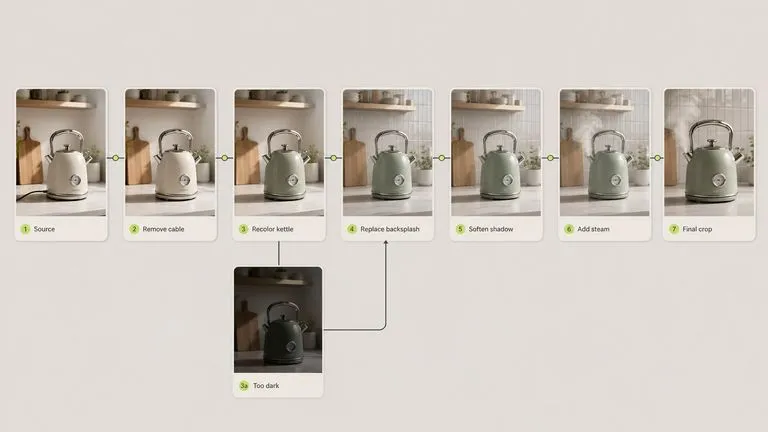
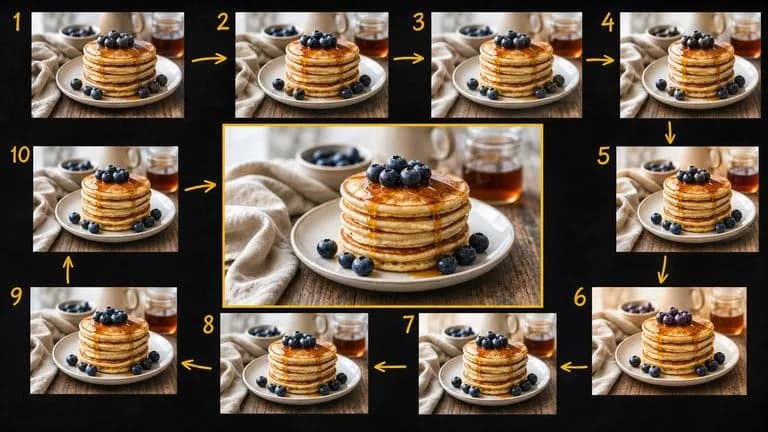
編集は反復的な作業であり、反復によってほぼ同一のファイルが生成されます。通常、バージョン4が良い仕上がりで、バージョン9になる頃にはファイル名だけでは誰も見分けられません。 Virseはそのつながりを可視化します。ソース、すべての中間パス、最終画像が1つのキャンバス上に並ぶため、方向性を誤った編集でも、スレッド全体ではなく1ステップ分のコストで済みます。
すべてのパスが順番に並んだままになるため、シーケンスのどこで改善が止まったかが明確になります。
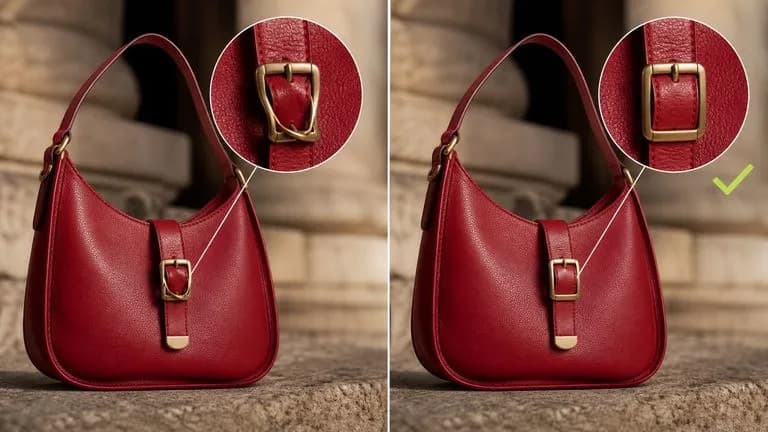
高価な生成器による惜しい結果は、そこで再生成するよりも、ここで修正するほうが安く済むことが多く、その修正はキャンバスを離れずに行えます。
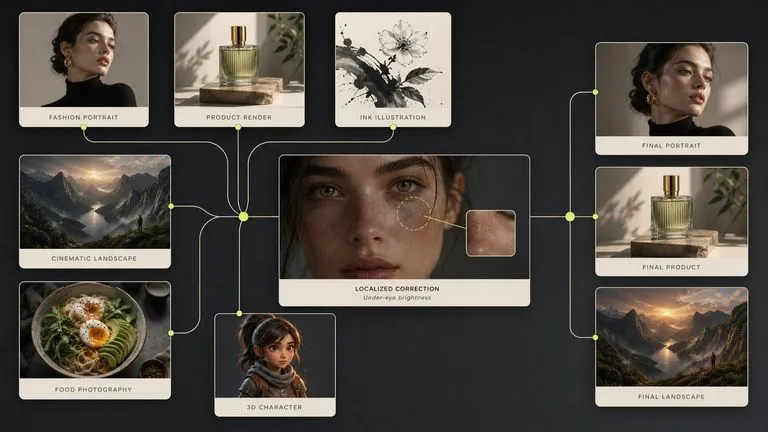
キャンバスを離れたりブリーフを書き直したりすることなく、FLUX Kontext と30以上の他の画像・動画モデルの間を移動できます。
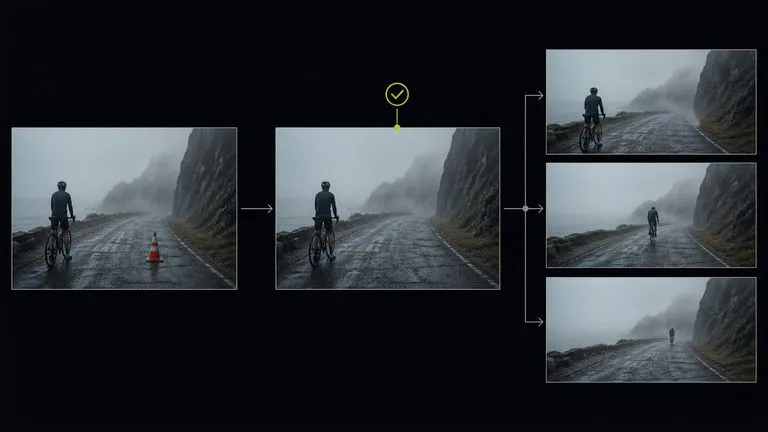
冒頭フレームが適切になるまで調整し、その後 Seedance 2.0、Kling 3.0、または Veo 3.1 に渡します。
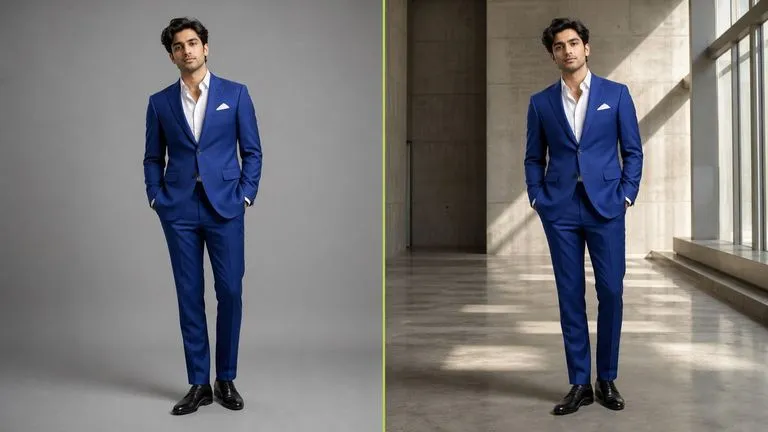
ポーズ、スケール、照明を保ったまま、被写体を新しい背景へ移動します。
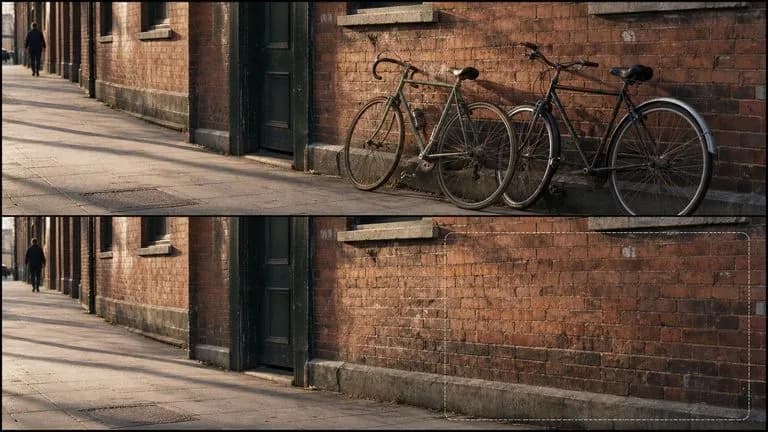
要素を取り除き、その空間をそこに自然にあるべきもので埋めます。
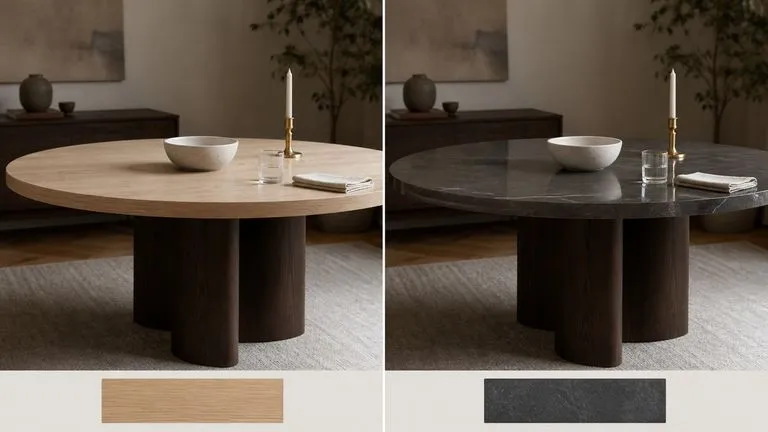
形と影を保ったまま、リネンをベルベットに、またはベージュをフォレストグリーンに変えます。
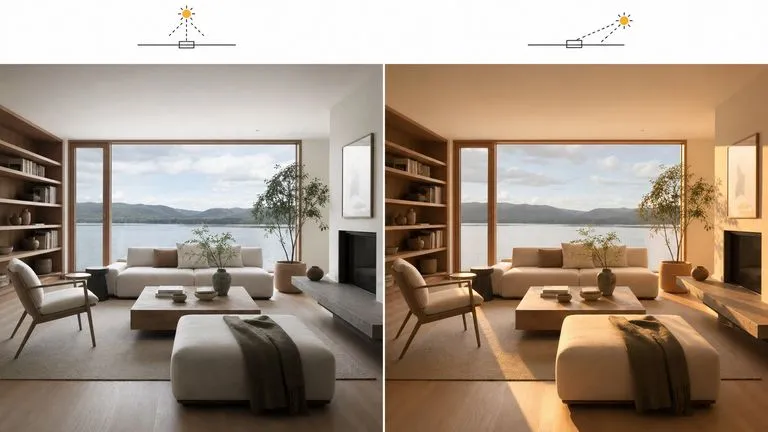
シーンを再構築せずにライティングを変更します。
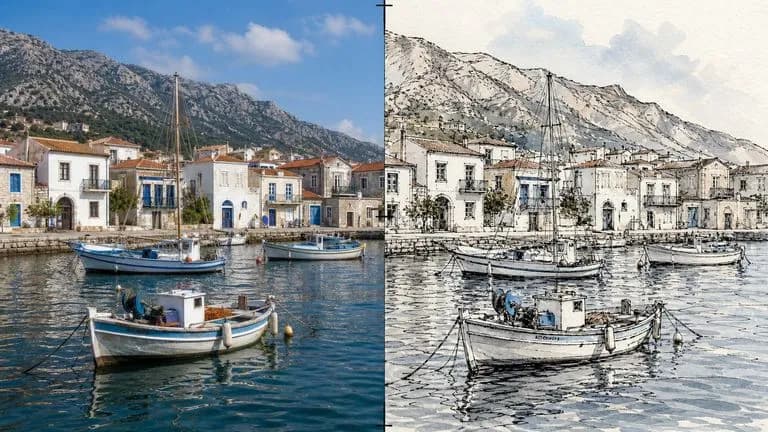
構図を正確にそのまま保ちながら、写真をドローイングに変換します。
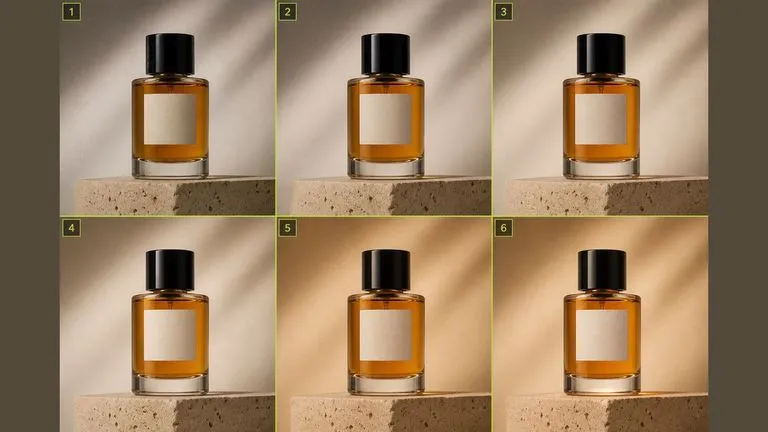
単一の修正を連鎖させて完成アセットに仕上げます。レビュー可能なステップを一つずつ進めます。
写真、生成された画像、またはキャンバス上の別の場所にあるフレームを取り込みます。
何を変えるべきかを述べ、何を厳密にそのままにする必要があるかを明示します。
依頼していない部分、特にフレームの端付近を確認します。
すべてを一度に説明するのではなく、次の編集のために結果を再度入力します。
有用なFLUX Kontextプロンプトには通常、3つの要素が含まれます。
こう書く代わりに
大理石のカウンタートップを備えたモダンなキッチンに立つ、赤いドレスを着た女性。自然な窓の光、プロフェッショナルな写真。
こう書く
ドレスを赤に変更します。女性のポーズ、顔、髪、フレーム内の位置は正確にそのまま保ち、キッチンと照明は変更しないでください。
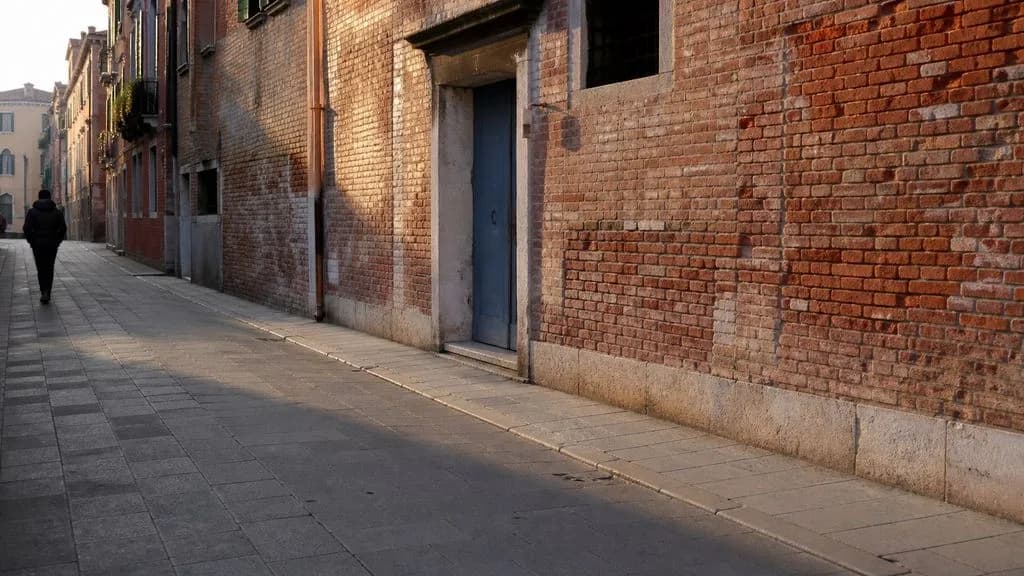
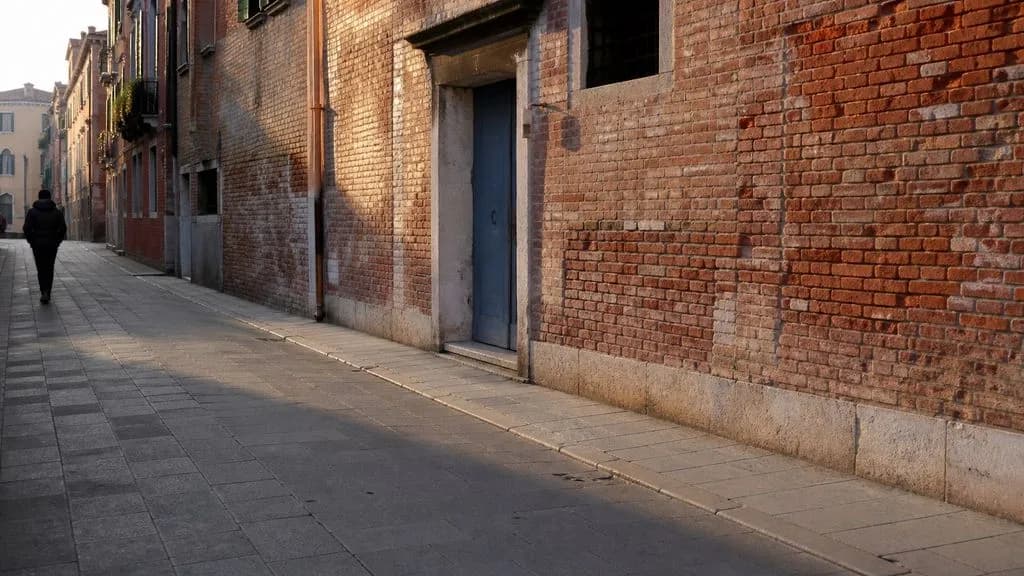
画像の右側で壁に立てかけられている2台の自転車を取り除いてください。 そのスペースを、同じレンガの壁と舗装が続いているように埋め、既存の質感、目地の線、影の方向に合わせてください。 通りのその他の部分、出入口、左側の人物は完全に変更しないでください。
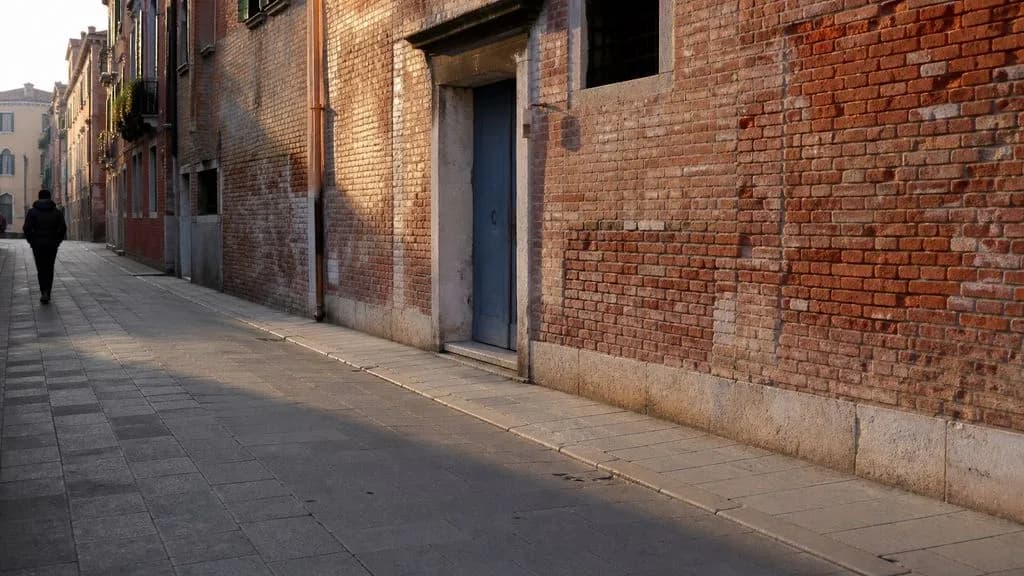
テーブルトップを淡いオーク材から、濃色の磨かれたスレートに変更します。 テーブルの形状、エッジの輪郭、位置は同一のままにしてください。テーブル上のすべての物を、同じスケールと角度で、正確に同じ場所に保ってください。 新しい素材に対して自然に見えるよう、表面の反射と接地影のみを更新してください。
部屋の光を、真昼の頭上からの光から、右側の低い位置から差し込む夕方の光に変更します。 家具、カメラ位置、すべての物は正確に同じ場所に保ってください。 新しい方向に合わせて影を長くし、色温度を少し暖かくしてください。窓の外の眺めは変更しないでください。
| 比較項目 | FLUX Kontext Pro | FLUX Kontext Max |
|---|---|---|
| 位置づけ | 日常的な単一変更の編集 | 複合的または要求度の高い編集 |
| 入力 | 画像と記述指示 | 画像と記述指示 |
| 指示セット | Maxと同一 | Proと同一 |
| マスキング | 不要 | 不要 |
| 一般的な用途 | 大量のレタッチ、背景の差し替え | 関連する複数の変更を1回で行う |
| 切り替えコスト | 指示文は変更なしでMaxで実行可能 | 指示文は変更なしでProで実行可能 |
「それ以外はすべて変更しないでください」は、ドリフトを目に見えて減らします。このモデルで最も役立つ習慣はこれです。
3つの編集を1つの指示にまとめるより、単一の編集を3回つなげるほうが優れており、戻れる地点も3つ残せます。
「左側の車」は対象を指定できます。「その車」は、車が2台ある瞬間に曖昧になります。
ドリフトは、指示を書いていたときに見ていた場所から離れた、フレームの端に現れます。
デザインアセットの作成、編集、準備に特化したツールをご覧ください。
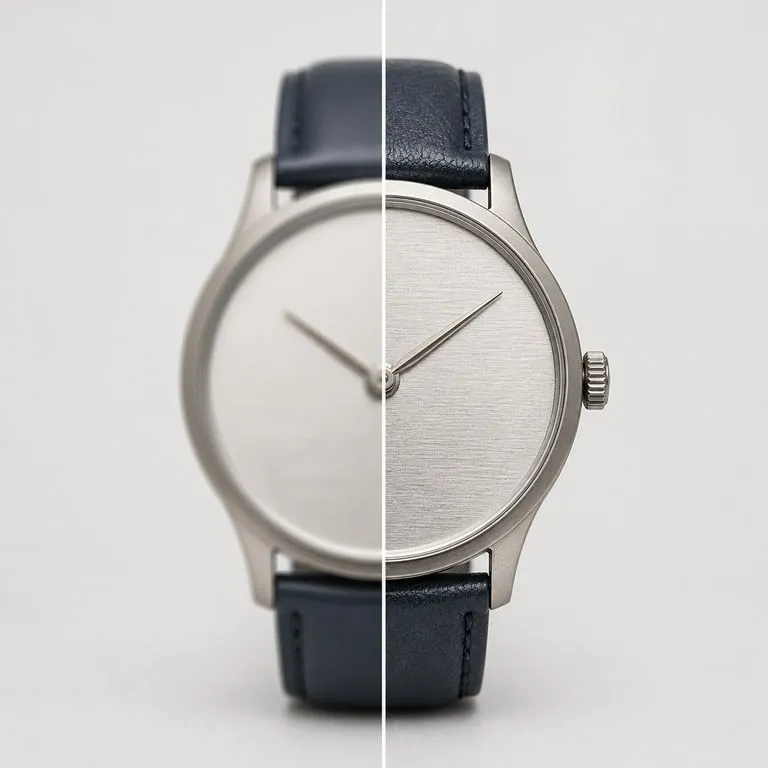
使用するには品質が不十分な写真をアップロードしてください。ブレ、ノイズ、圧縮アーティファクト、または単にピクセル数不足など、実際に何が問題だったのかを特定し、まずそれを修復してから、選択した解像度でレンダリングします。
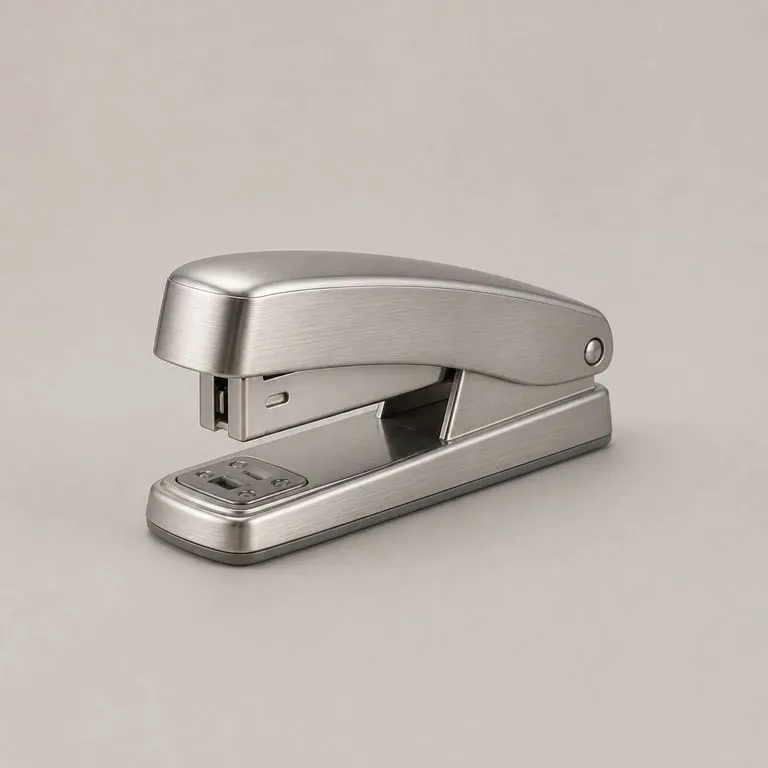
製品写真とマテリアルの参照画像をアップロードしてください。下にある構造を読み取り、どのパネルがどれで、各サーフェスがどこで曲がるかを判断し、ライティングの一貫性を保ち、形状を元の位置のまま、新しいマテリアルをその構造に沿ってまとわせます。
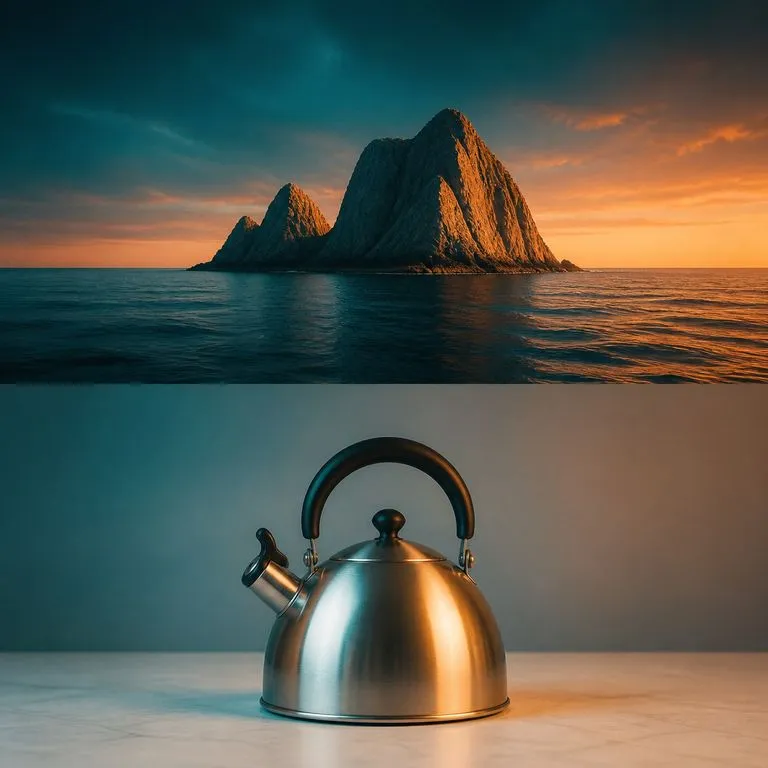
あなたの画像とトーンのリファレンスを指定します。リファレンスのグレードはLab統計マッチングを通じて転送されます。これは再生成ではなく計算処理なので、構造と内容はピクセル単位で同一のまま、パレットだけが変化します。
Google の Gemini 2.5 Flash Image — 元祖 Nano Banana — は、会話のスピードで画像を生成・編集できるため、修正はセッションではなく一文で済みます。
ByteDanceのSeedream 4.0とSeedream 4.5は、文章による説明やユーザーが提供する画像から生成を行い、1枚の元画像をプロジェクトに必要なだけ多様な方向へ展開します。
Alibaba's Qwen Image 3.0 Pro renders type as language across a dozen scripts, holding legibility down to ten pixels in dense layouts.