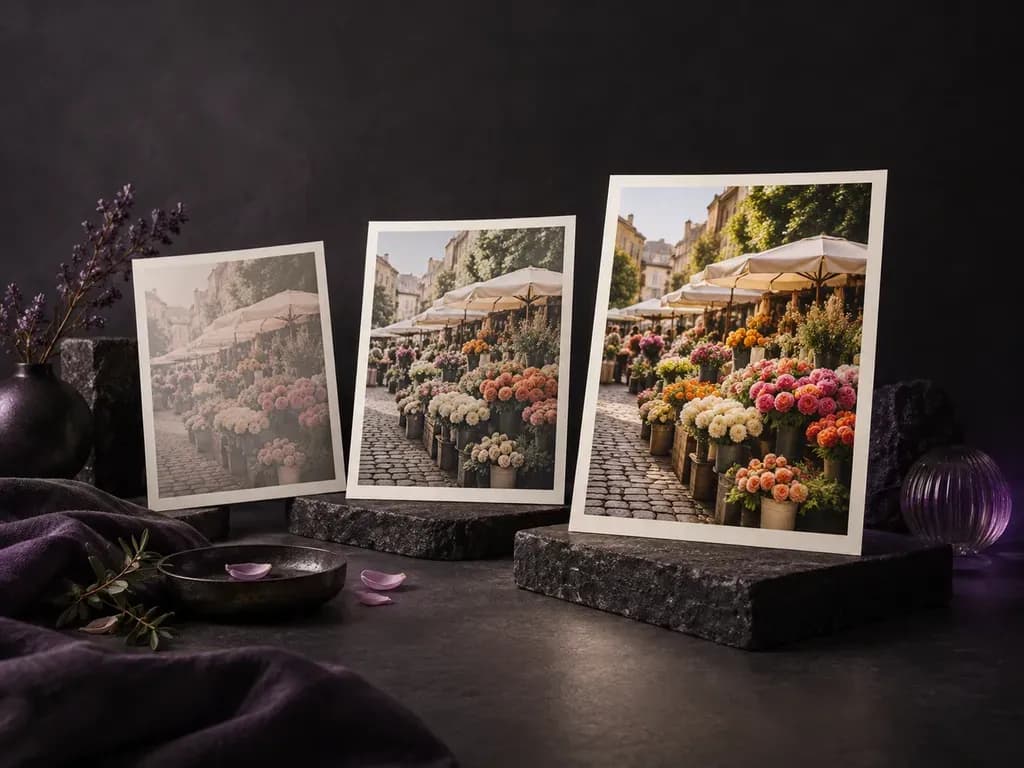
Couleur uniquement
Ajuster l’intensité des couleurs sans remodeler l’image
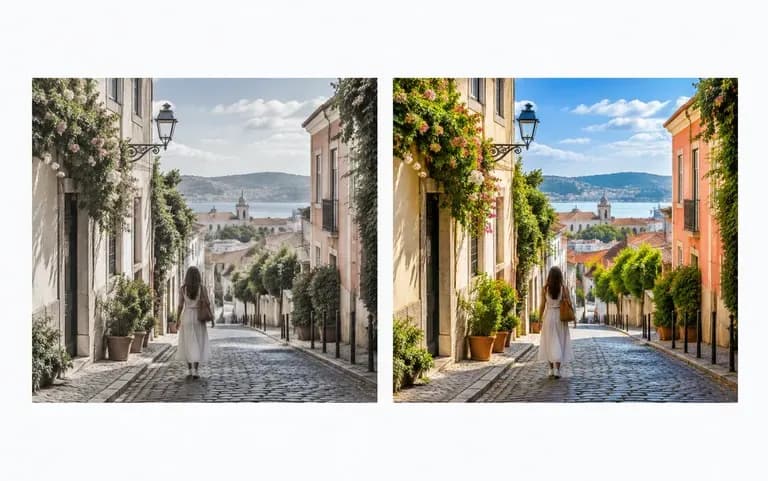
L’éditeur modifie l’intensité chromatique de votre photo importée sans recadrer l’image, déplacer les sujets ni inventer des éléments d’arrière-plan non demandés.
Importez une ou plusieurs photos, choisissez une direction de saturation et ajoutez une brève note si certaines couleurs nécessitent une attention particulière. L’éditeur de saturation d’image de Virse ravive les teintes ternes, adoucit les tons trop criards ou désature la couleur jusqu’à un rendu proche des niveaux de gris, sans modifier votre composition.
Un éditeur de saturation d’image (ou éditeur de saturation photo) ajuste l’intensité des couleurs dans une photographie existante. Contrairement à un curseur HSL global qui écrête les hautes lumières, Virse lit votre image en parallèle de votre préréglage et de votre prompt afin que vous puissiez contrôler trois détails tonals :
• Rehaussement ciblé des couleurs : Ravivez un feuillage délavé, une présentation culinaire ou un emballage produit sans teinter les murs gris neutres.
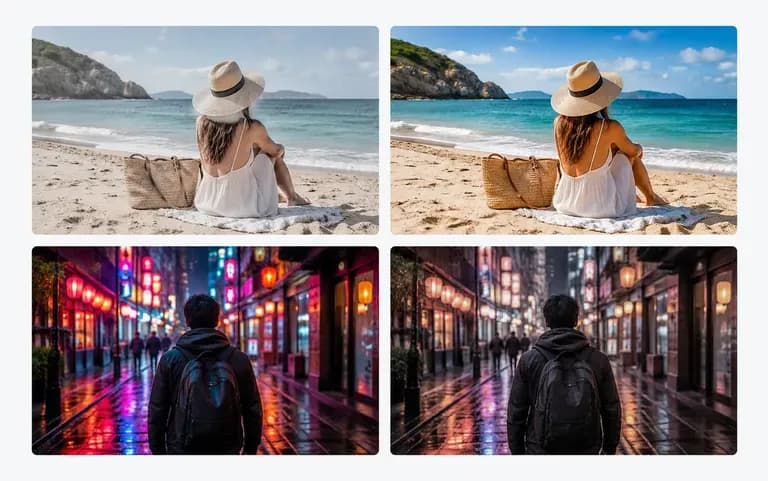
• Protection des tons de peau : Atténuez l’éblouissement d’un arrière-plan néon ou intensifiez les ciels en extérieur tout en gardant les visages et les mains naturels.
• Géométrie préservée : Ajustez la pureté des couleurs tout en conservant chaque bord, objet et ombre exactement à sa position d’origine.
Trois raisons pour lesquelles les créateurs utilisent un éditeur de saturation photo par IA plutôt qu’un simple curseur de couleur dans le navigateur.
L’éditeur modifie l’intensité chromatique de votre photo importée sans recadrer l’image, déplacer les sujets ni inventer des éléments d’arrière-plan non demandés.
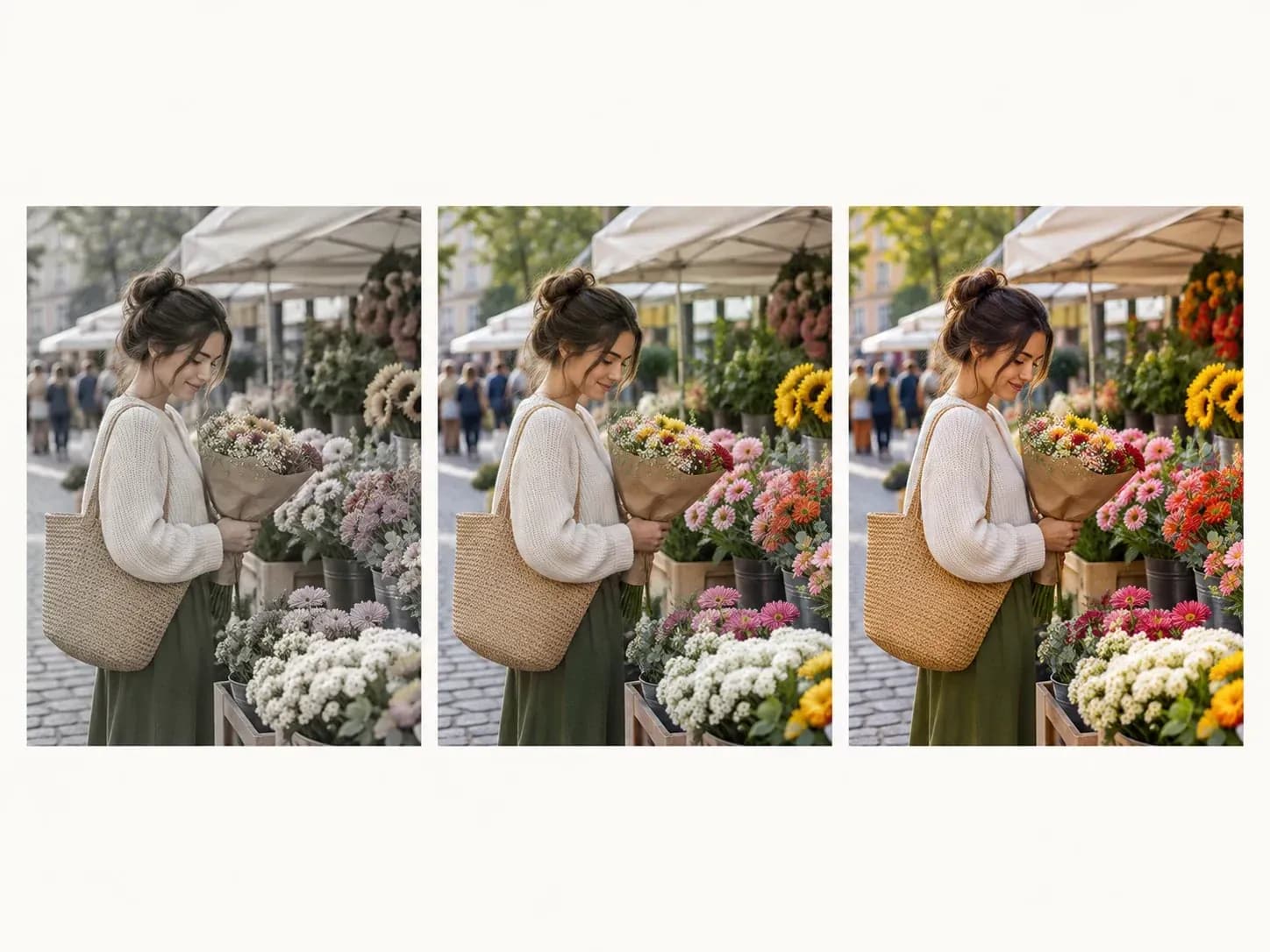
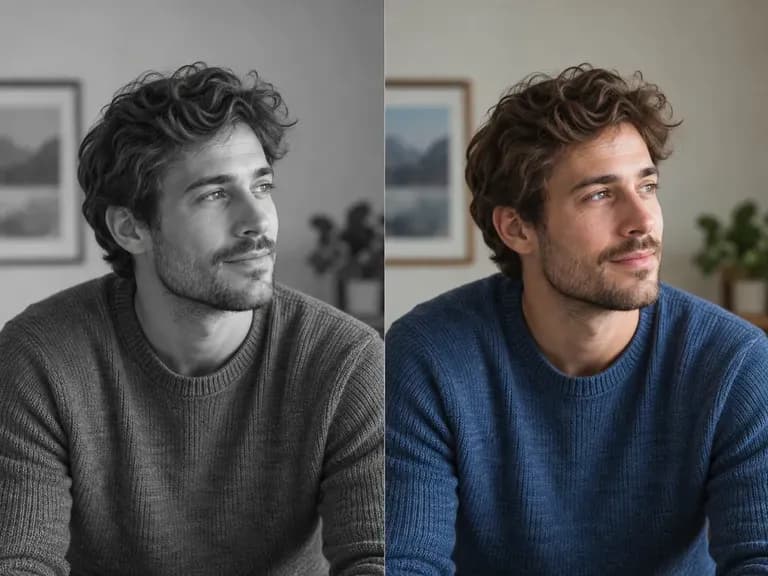
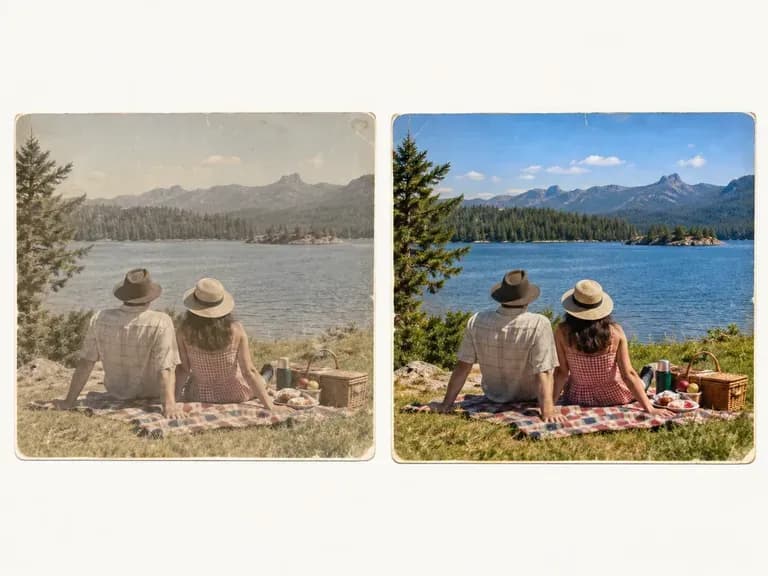
Passez de Intensifier pour les prises de vue par temps couvert, à Atténuer pour des palettes de film discrètes, ou à Presque en niveaux de gris pour des portraits qui conservent juste un soupçon de chaleur.
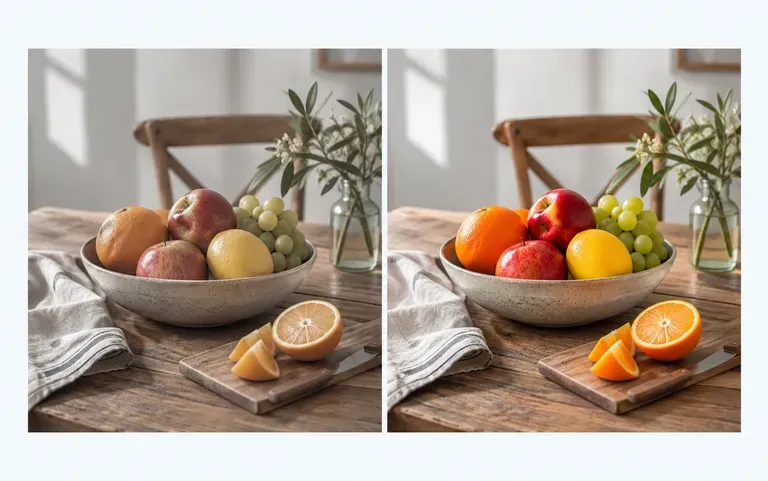
Importez une seule image phare ou un petit lot de photos de catalogue et inspectez chaque sortie ajustée à côté du fichier original sur votre canevas Virse.
Comment le guidage de l’intensité des couleurs avec Virse se compare au déplacement d’une seule barre de saturation globale dans un utilitaire basique.
Curseur de saturation globale basique
Éditeur de saturation d’image Virse
Déposez une seule image JPEG, PNG ou WebP (ou sélectionnez plusieurs photos de la même séance) dans le panneau de l’outil.
Choisissez Boost pour raviver des couleurs ternes, Mute pour adoucir des teintes criardes, ou Near grayscale pour retirer presque toute la chrominance.
Rédigez une brève note si certaines zones, comme les tons de peau, les arrière-plans blancs ou les garnitures alimentaires, nécessitent une attention ciblée.
Comparez chaque version ajustée à votre photo originale sur le canevas et exportez l’image finale.
Associer un préréglage à une phrase d’instructions permet de distinguer les couleurs du sujet des arrière-plans. Copiez l’un de ces trois prompts de saturation :
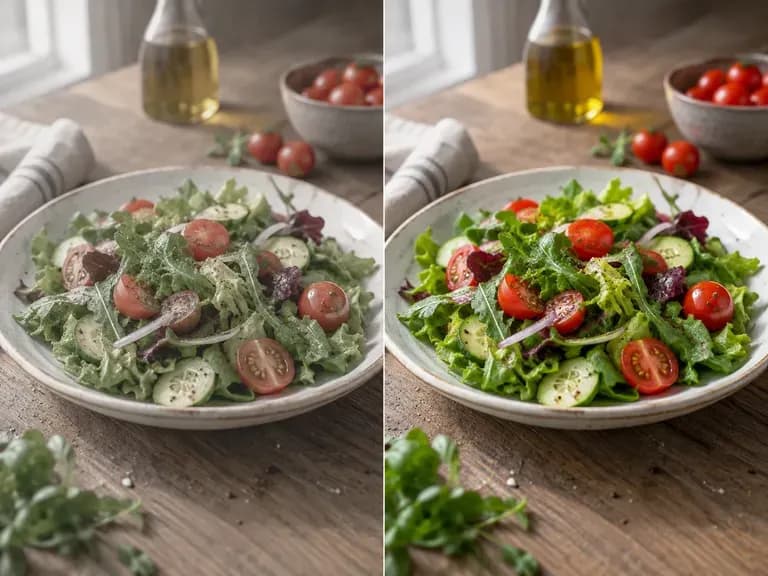
• Brief d’amélioration culinaire : "Préréglage Boost : enrichis le glaçage aux baies cramoisi et les feuilles de menthe fraîche dans l’assiette tout en gardant le bord en céramique blanche et la serviette en lin neutres."
• Film éditorial aux tons atténués : "Préréglage Mute : atténue de quarante pour cent les verts agressifs de midi et les panneaux de rue jaune vif pour obtenir un look de voyage éditorial calme et désaturé."
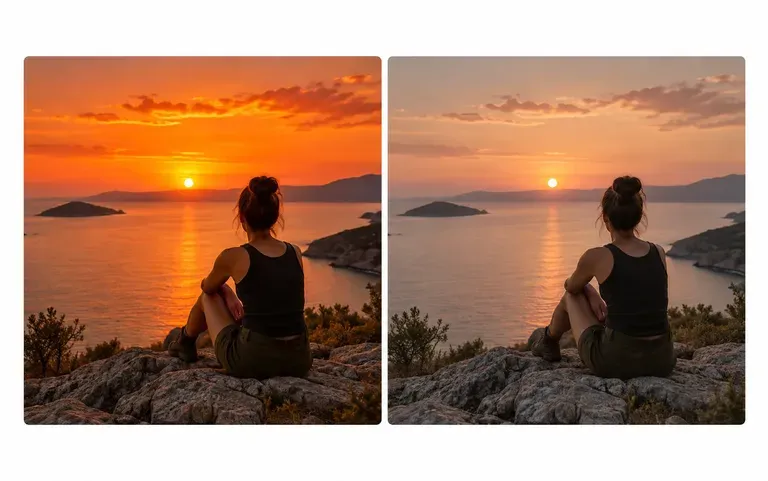
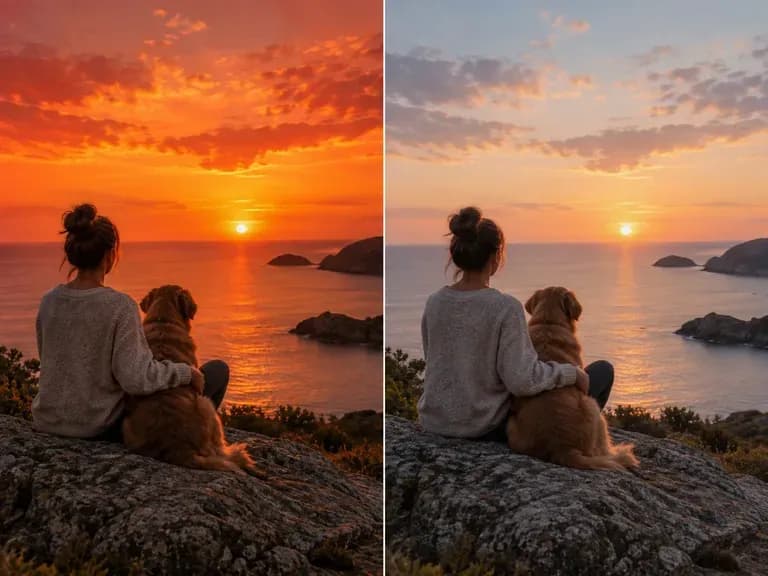
• Coucher de soleil sursaturé : "Préréglage Mute : ramène l’horizon orange néon et les nuages magenta à des tons naturels de crépuscule tout en préservant la lumière dorée et chaleureuse sur l’eau."
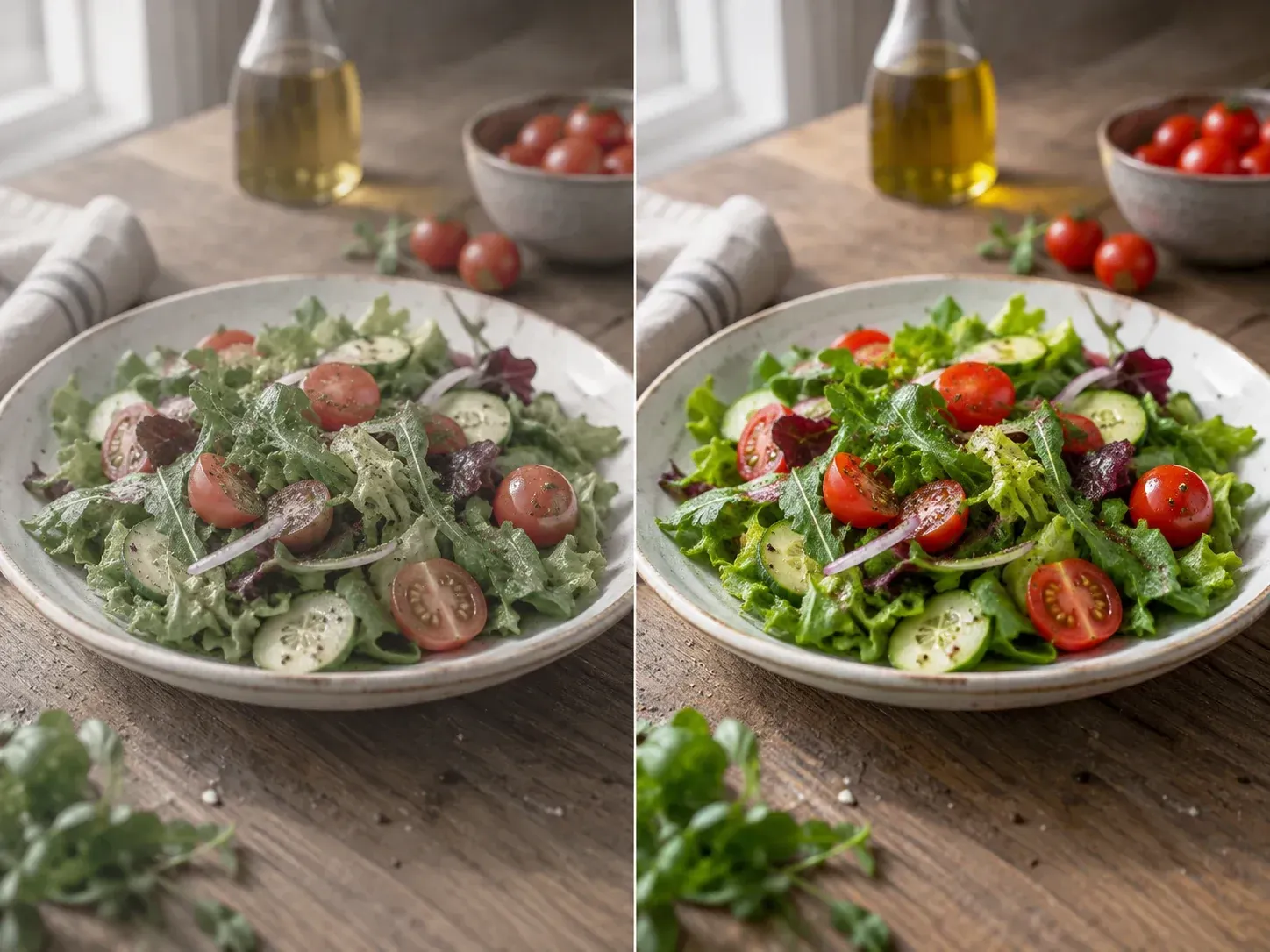
Quatre flux de travail du quotidien où l’ajustement de l’intensité des couleurs sauve des prises de vue plates ou harmonise un fil visuel.
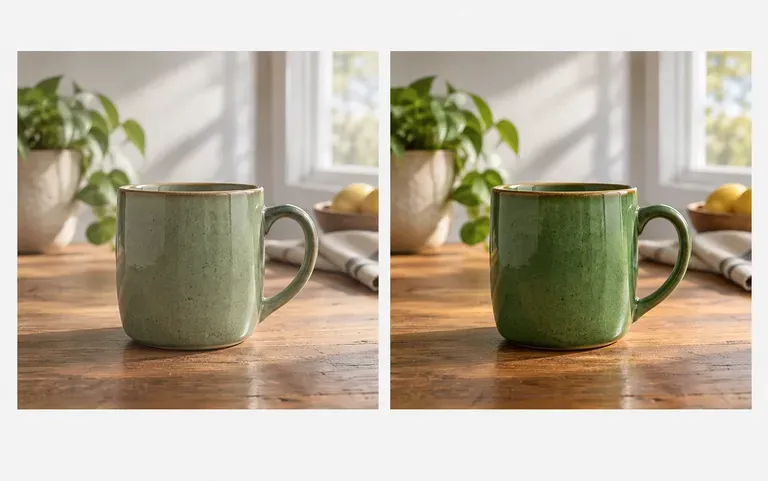
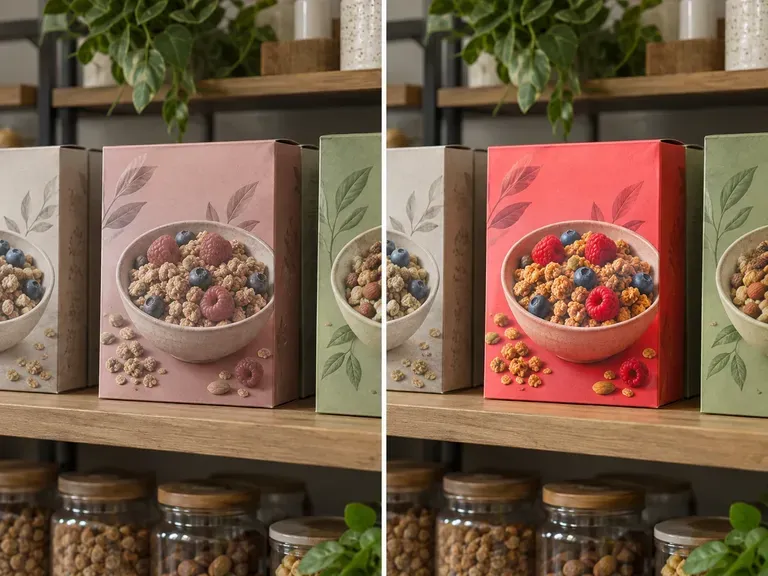
Redonnez de la vie aux photos de produits prises en intérieur afin que les tissus des vêtements, les émaux céramiques et les boîtes imprimées paraissent fidèles et attrayants dans les grilles de fiches produit.
Ravivez les assiettes de café par temps couvert, les scènes de rue sous la pluie et les étals de marché afin que les en-têtes d’articles aient l’air appétissants, sans halos de filtre artificiels.
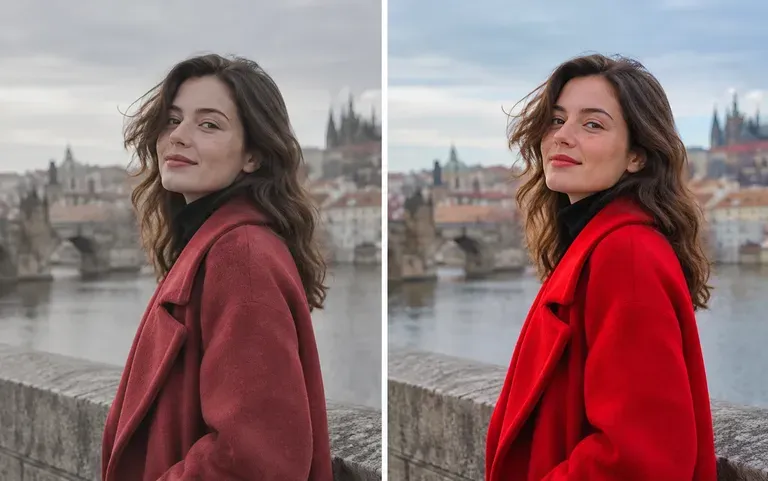
Atténuez les néons distrayants d’une salle ou testez des retouches de portrait quasi monochromes tout en gardant des tons de peau calmes et cohérents dans toute la galerie d’un client.
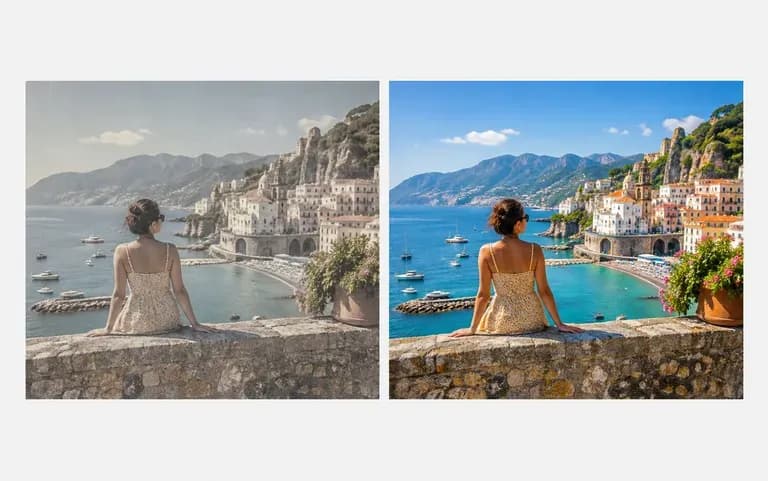
Appliquez une palette de film sourde unifiée ou un rehaussement de couleur net sur les publications carrousel et les vignettes afin que le fil d’une marque apparaisse comme une série cohérente.
Six directions avant/après montrant des photos culinaires rehaussées, des palettes de film atténuées, des portraits quasi monochromes et des couchers de soleil corrigés.
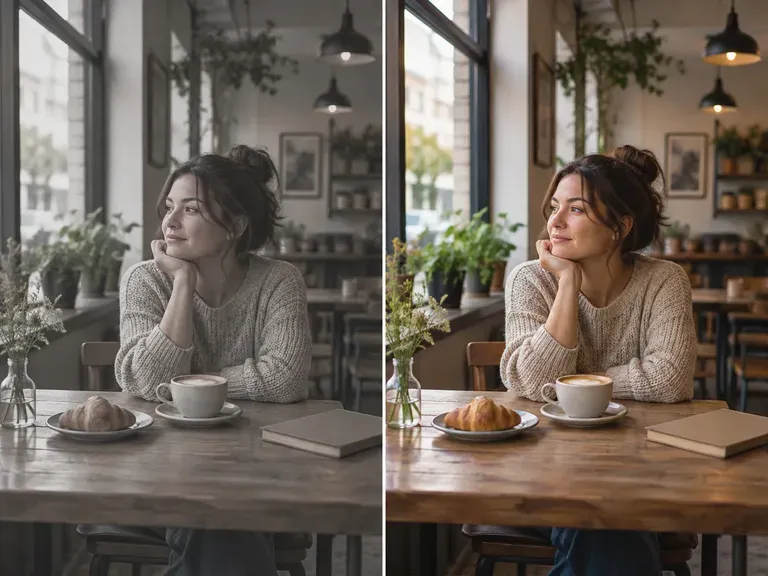
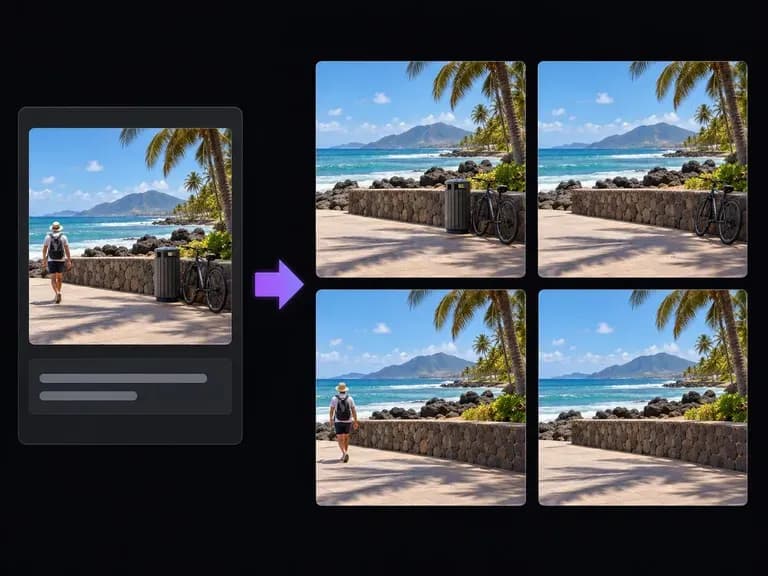
Signalez les éléments indésirables en arrière-plan, les câbles ou les passants avec des mots afin de générer une composition épurée.
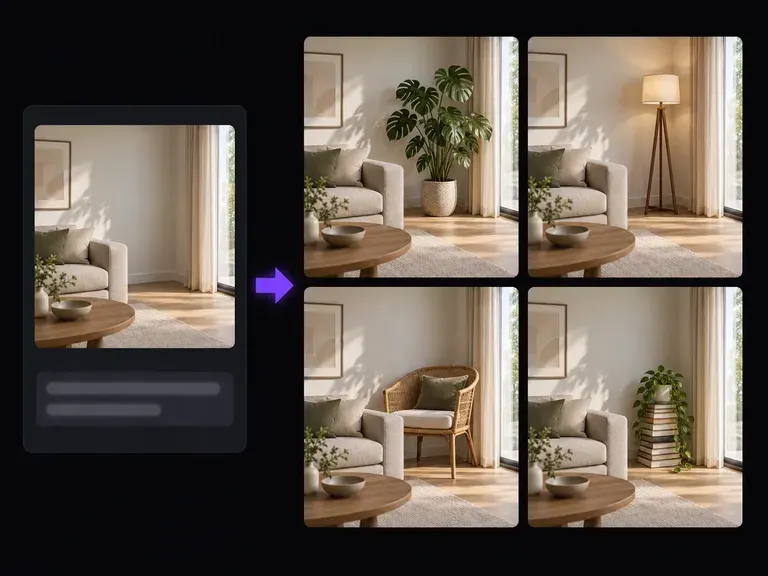
Décrivez de nouveaux accessoires, des détails de garde-robe ou des extensions d’arrière-plan à ajouter dans une zone sélectionnée de la photo.
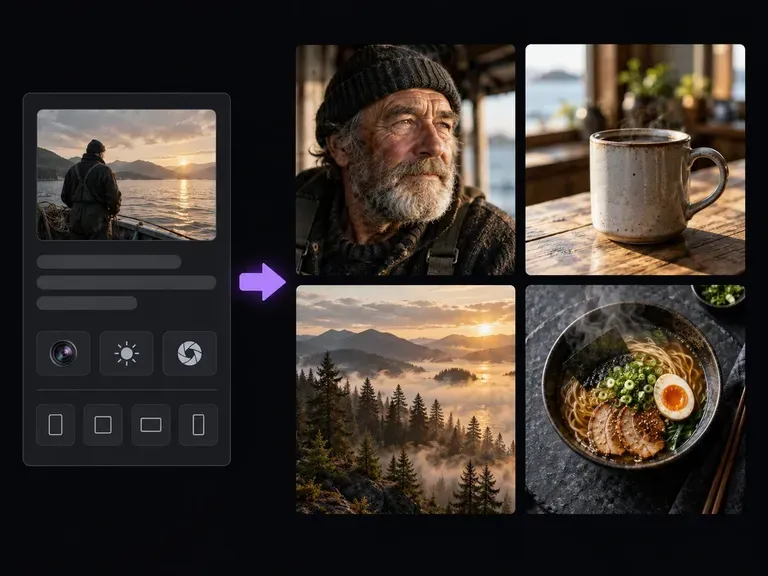
Créez de toutes nouvelles scènes photographiques, des configurations d’éclairage et des concepts de produits à partir d’une invite textuelle écrite.
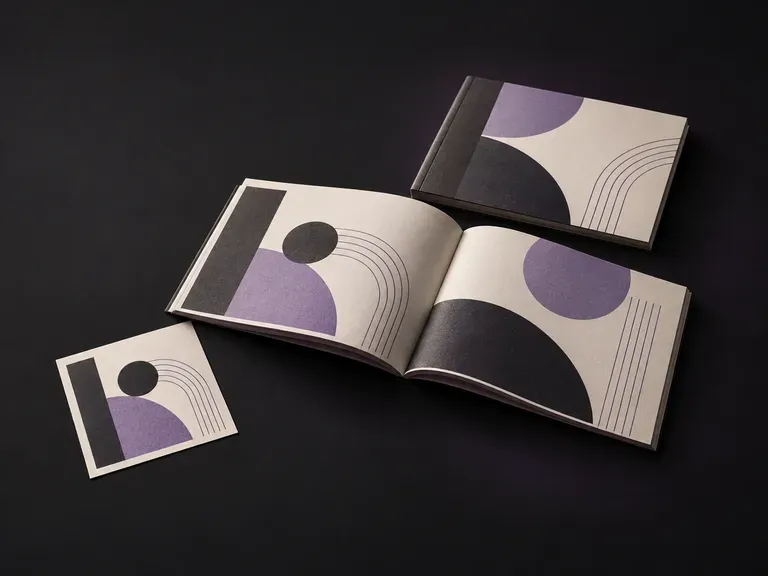
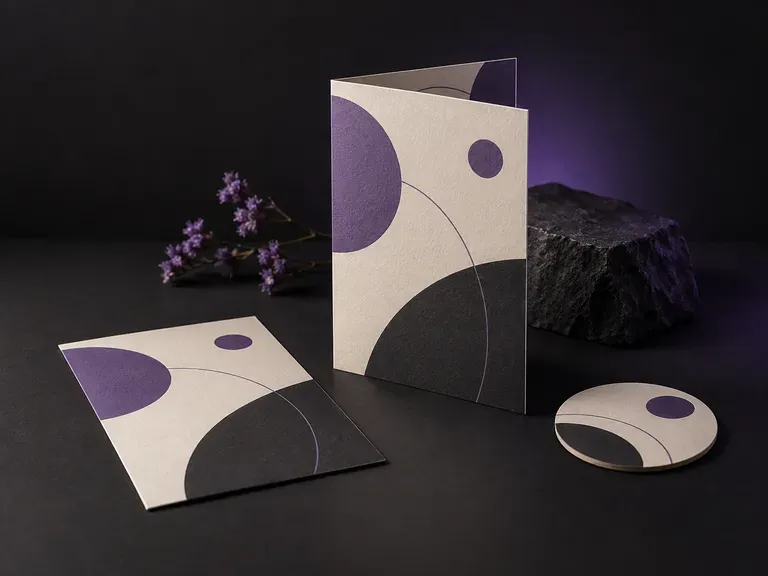
Prévisualisez des doubles pages agrafées à cheval, des couvertures de lookbook et des brochures multipages sur des surfaces planes.
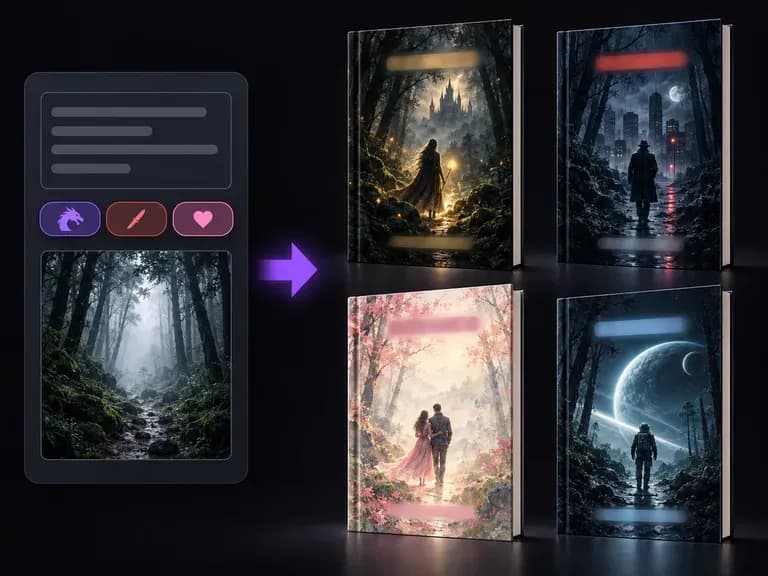
Composez des visuels de première de couverture et des zones de titre claires pour la fiction, les ouvrages de non-fiction et les livres audio.
Présentez des menus de restaurant, de café et de bar sur des tables en bois, dans des porte-menus en cuir ou sur des presse-papiers.
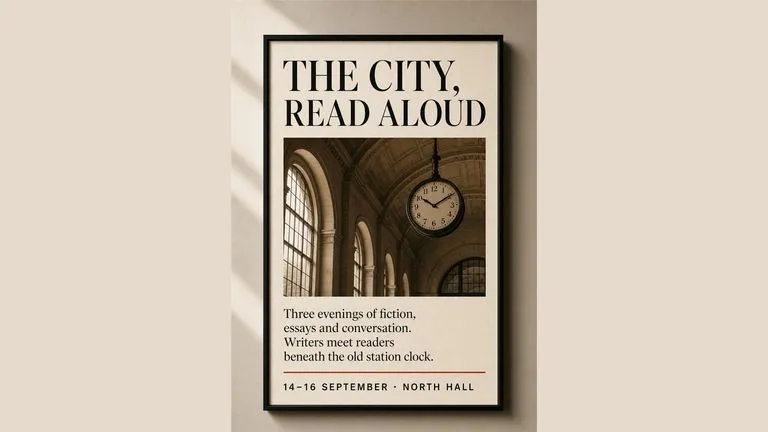
Générez des étiquettes nettes, des textures de surface fines et des compositions multi-références jusqu’à une résolution 4K.

Suivez des briefs écrits complexes en plusieurs parties, combinant des photos de référence importées avec des règles de mise en page strictes.
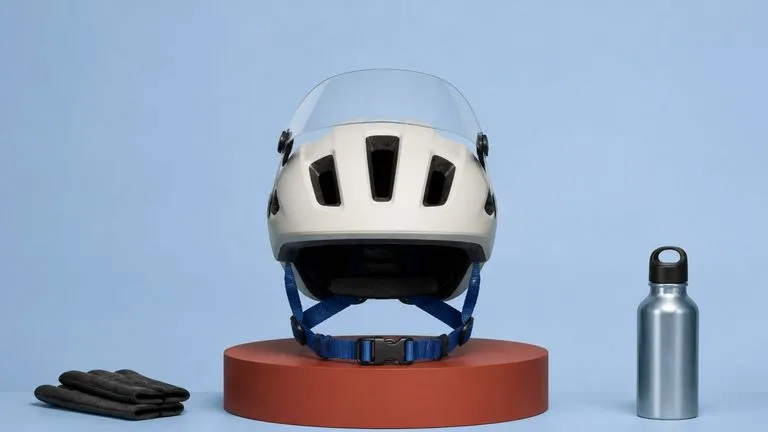
Produisez un éclairage de studio réaliste, des ombres de contact nettes et un grain de matière naturel pour les photos de produits.
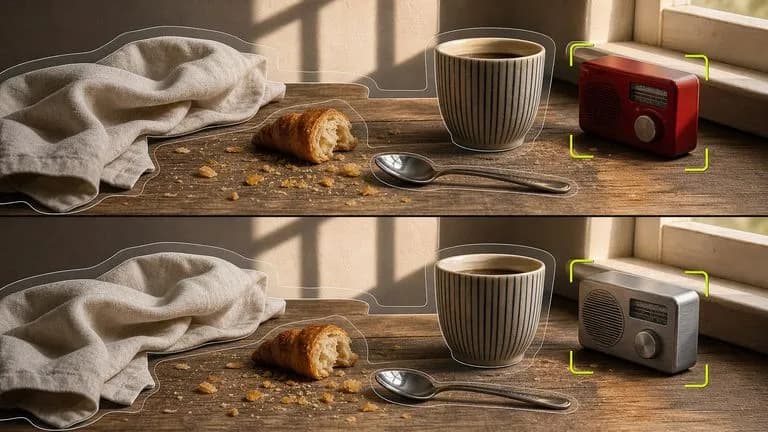
Remplacez les arrière-plans, les configurations d’éclairage ou les déclinaisons de couleurs tout en verrouillant la géométrie de votre sujet principal.

Explorez quatre variations distinctes de cadrage et de style côte à côte sur la zone de travail en une seule exécution.
Gardez les titres d’affichage, les logos typographiques d’emballage et les badges monogrammes nets dans les visuels générés.
Importez une photo ou un ensemble complet pour raviver des couleurs ternes, atténuer des teintes trop vives ou tester des rendus presque monochromes côte à côte.