
接続
各生成がどの参照素材を使っているかを確認
商品写真から画像ノードへ、または開始画像から動画の最初のフレームへ接続をドラッグすると、それが次の生成の参照素材になります。参照エリアには生成で使用される参照素材が表示され、そこで追加や削除ができます。再レンダリングは結果を置き換えます。新規レンダリングは既存の結果を保持し、比較できるように別の結果を横に配置します。
どちらもキャンバス上で使うAIデザインエージェントです。違いは、ブランドや参照素材が各成果物にどのように反映されるかにあります。 ブリーフとブランドキットから、編集可能な完成アセットをエージェントに作成させたい場合は、Lovartの方が適しているかもしれません。各生成にどの参照素材、アesthetic、ツールが使われているかを確認し、コントロールしたい場合は、Virseの方が合っている可能性があります。公開ドキュメントに基づく情報、2026年9月時点。
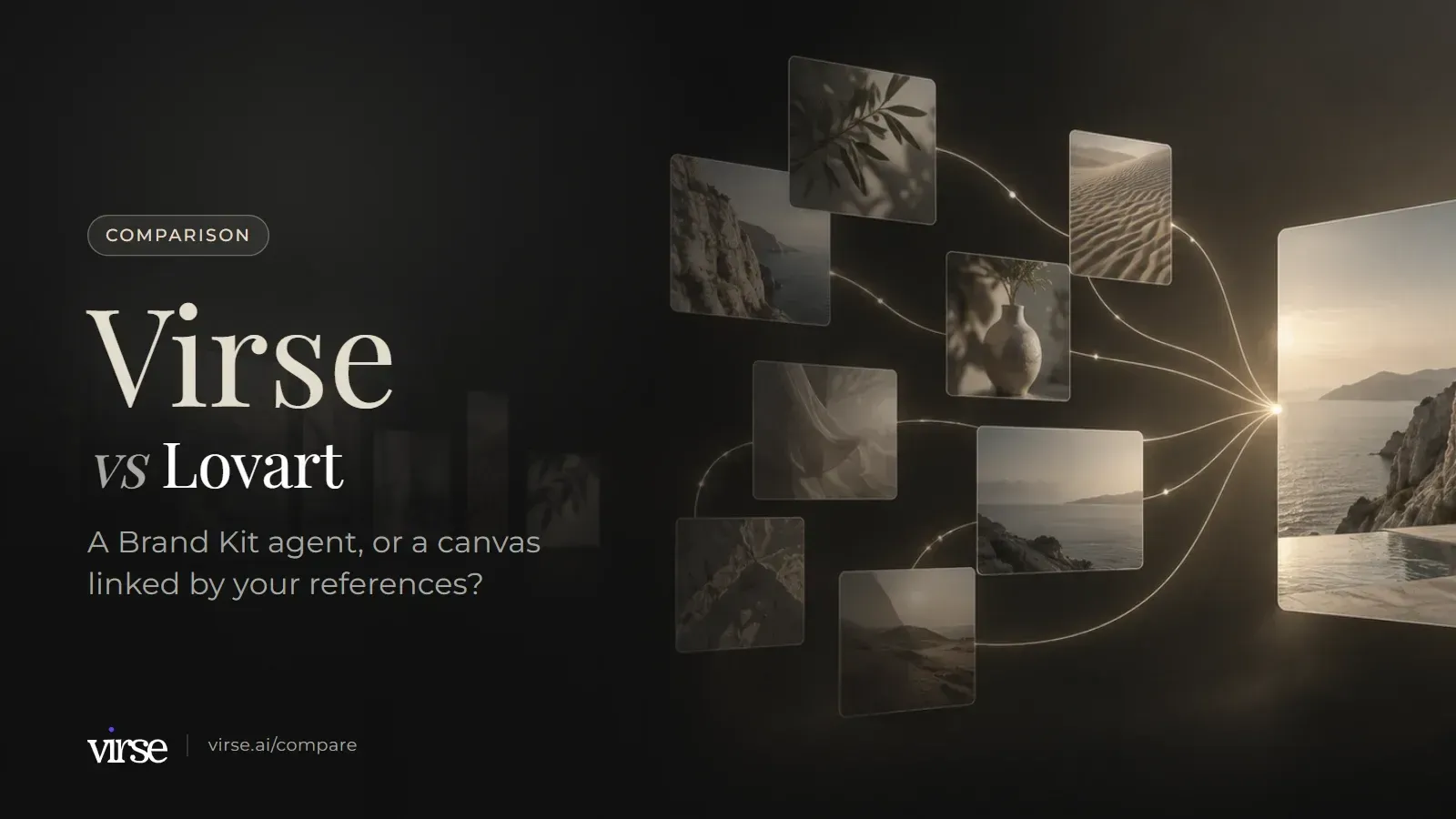

どちらの製品もリクエストから始まり、結果を無限キャンバス上に配置します。このグループでは、各製品が参考資料をどのように集めるかを含め、ブリーフから最初の結果セットまでの間に何が起こるかを比較します。
| 比較項目 | Virse | Lovart | 出典 |
|---|---|---|---|
| 作業が行われる場所 | 参照資料、ブリーフやメモ、ドキュメント、代替結果を並べて配置できる無限キャンバス。画像、動画、テキスト、検索、Virse Creator、スマートツールのノードをキャンバスに追加できます。 | フレーム、図形、フリーハンド描画、編集可能なテキストレイヤーを備えた無限キャンバス。画像や動画をアップロードしたりドラッグして配置したりして、選択や編集ができます。 | 出典 |
| エージェントがブリーフで行うこと | Virse Creator はキャンバス上のAIデザインエージェントです。タスクと参照資料(画像、Word、PDF)を与えると、手順を計画し、参照資料を検索し、モデルやツールを呼び出して、画像、動画、Word/PDFドキュメントを生成します。最初からやり直すのではなく、会話内のこれまでの要件や結果を引き継いで進めます。 | Agent にプロンプト、参照ファイル、ブランドキット、またはその 3 つすべてを指定します。Agent は 30 以上の画像・動画モデルにリクエストをルーティングし、生成と AI 編集を処理して、完成したアセットをキャンバス上に届けます。 | 出典 |
| モデルの選択 | GPT Image 2.5、Nano Banana Pro、Seedream 5.0 Pro、Veo 3.1、Kling 3.0 を含む40以上のモデル(画像21、動画16、テキスト4)。各生成ごとに、アスペクト比、解像度、品質とあわせてモデルを選択でき、生成前に推定コンピュートが表示されます。 | Auto がオンの場合、Agent がタスクに適したモデルを選択します。Auto がオフの場合は、希望する画像、動画、または 3D モデルを設定します。@メンションでモデルを固定でき、画像および動画ジェネレーターは Agent を経由せず、選択したモデルを直接実行します。 | 出典 |
| 生成を参考資料に向ける | あるノードから別のノードへ接続をドラッグすると、次の生成の参照になります。たとえば、商品写真を画像ノードへ、または開始画像を動画の最初のフレームへ渡すことができます。参照エリアには、生成で使用される参照資料が表示され、そこで参照資料の追加や削除ができます。 | @ を入力して、現在のタスクのコンテキストとしてモデル、ブランドキット、またはキャンバス要素をメンションします。各入力には、ファイル、画像、メンションを含めて合計最大 10 個の要素を含めることができます。 | 出典 |
| 参考資料を見つける | 参照画像を検索・閲覧し、アセット管理に保存するか、キャンバス上に取り込めます。検索ノードはキャンバス上で検索を実行し、必要に応じて参照画像や美的スタイルを指定できます。 | Web Search はリアルタイムの Web データを Agent のコンテキストに取り込みます。オンにするか、プロンプトで検索を依頼するか、Lovart が分析できるように公開 URL を貼り付けてください。 | 出典 |
最初のラウンドが最後になることはめったにありません。このグループでは、各製品がルックとプロセスを次のラウンドへどのように引き継ぐか、結果に対して何ができるか、ドキュメントが作業にどう入るか、再利用可能なアセットがどこに置かれるかを比較します。
| 比較項目 | Virse | Lovart | 出典 |
|---|---|---|---|
| ブランドやルックを引き継ぐ | 1〜20枚の参照画像から、再利用可能な美的スタイル(色、構図、照明、素材、ムード)を構築できます。美的スタイルは生成、検索、Virse Creator で使用でき、フォルダーに保存して共有できます。公式の美的スタイルもコミュニティライブラリで利用できます。 | ブランドキットには、ロゴ、色、フォント、デザインガイダンスを保存します。手動で追加するか、ブランドブックの PDF をアップロードして Lovart に抽出させ、そのキットをプロジェクト全体に適用するか、1 回の生成のために @メンションします。各ブランドは独自のキットを持つことができます。 | 出典 |
| ワークフローを再利用する | スマートツールは、反復タスクの入力、処理、出力要件をパッケージ化します。新しい素材で再利用したり、類似アセットのバッチを同じ方法で実行したり、チームと共有したり、Virse Creator に呼び出させたりできます。公式ツールはコミュニティから追加できます。 | Lovart Skills は、ブランディング、マーケティング、ソーシャルメディア、Eコマース、動画向けのワンクリックワークフローです。Agent は不足している詳細を尋ね、手順を進めます。Custom Skills は、成功した会話を再利用可能な Skill として保存します。 | 出典 |
| 結果を編集する | 再レンダリングは現在の結果を置き換えます。新規レンダリングは現在の結果を保持し、横並びで比較できるように別の結果を追加します。複製は、同じプロンプト、設定、参照を持つ空のノードを作成します。ローカル(オブジェクト)編集は実験的な機能です。背景の削除、拡張、アップスケールが利用できます。 | Mark(Touch Edit)は、1つのプロンプトにつき最大10個のマークした要素を対象にします。Edit Elements は画像をレイヤーに分離し、移動やサイズ変更ができるようにします。また Edit Text は、元のフォントとスタイルを維持したまま、画像内の文字を変更します。 | 出典 |
| ブリーフ内のドキュメント | 最大 100 MB の Word(.docx)または PDF ファイルをキャンバスまたはアセット管理にアップロードできます。Word はオンラインで読み取り、編集、保存ができ、PDF はページ送り、ズーム、ダウンロードが可能です。Virse Creator は Word および PDF ファイルを参照として取り込み、Word/PDF ドキュメントを作成できます。 | Upload Files は、タスクの参考資料として画像、動画、PDFを Agent の会話にインポートします。1回の入力につき最大10項目まで対応します。画像や動画を Canvas に直接配置する場合は、代わりに Add to Canvas を使用します。 | 出典 |
| プロジェクトをまたいでアセットを保持する | アセット管理では、画像、動画、ドキュメント、キャンバス、美的スタイルをフォルダー内に保持します。スター付け、移動、コピー、一括管理、ゴミ箱からの復元、権限付き共有ができます。 | Assets Library は、プリロード済みまたはアップロードされたキャラクター、音声、動画アセットを保存し、プロジェクト間で再利用できるようにします。いずれかを選択すると、@ メンションとしてプロンプトに添付されます。 | 出典 |
商品写真から画像ノードへ、または開始画像から動画の最初のフレームへ接続をドラッグすると、それが次の生成の参照素材になります。参照エリアには生成で使用される参照素材が表示され、そこで追加や削除ができます。再レンダリングは結果を置き換えます。新規レンダリングは既存の結果を保持し、比較できるように別の結果を横に配置します。
色、構図、ライティング、素材感、ムードを捉えた1~20枚の参照画像から、再利用可能なアestheticを構築できます。生成、検索、Virse Creatorで使用し、フォルダに保存して共有できます。公式アestheticもコミュニティライブラリで利用できます。
繰り返し行うタスクの入力、プロセス、出力要件をスマートツールとしてパッケージ化できます。新しい素材で再実行したり、類似アセットのバッチを同じ方法で処理したり、チームと共有したり、Virse Creatorに呼び出させたりできます。公式ツールはコミュニティから追加できます。
どちらも無限キャンバスを備えたAIデザインエージェントです。以下の比較は、Lovart の方が適している場合も含め、各製品が公開しているドキュメントに基づいています。
移行はファイル転送ではなく、方向性を再構築するものとして計画してください。完成済みファイルとブランド素材をアップロードとして取り込み、そのうえでVirseキャンバス上に方向性を再設定します。
完成したアセットと、移行する権限のあるブランド素材をダウンロードします。Lovart は画像を PNG または JPEG、動画を MP4、スライドを PDF または PPTX、複数のオブジェクトを PSD として書き出すため、開始前にチームが必要とする形式を確認してください。
Virse にサインインし、承認済みの参考資料をアセット管理にアップロードします。求める色、構図、ライティング、素材、ムードを示すものを 1〜20 個選び、それらから再利用可能な美的スタイルを構築します。チームの他のメンバーも使えるように、フォルダーに保存します。
テスト用プロンプトではなく、実際のブリーフを使用します。参考資料と Word または PDF のブリーフをキャンバスにドロップし、参考資料を画像ノードに接続して生成します。次に、同じタスクを美的スタイルを適用した Virse Creator に与え、render new を使って結果を並べて比較します。
開始前に設定した基準に照らしてパイロットを比較します。方向性が複数ラウンドにわたって維持されたか、レビュアーが各結果で使用された参考資料を確認できたか、反復ステップをスマートツールとしてパッケージ化する価値があるかを確認します。その後でのみ、チームの他のメンバーを移行します。



サインアップし、承認済みの参考資料をいくつか使って美的方向性を作り、Virse Creator で実際のブリーフをキャンバスに配置してください。2 回目のラウンドで、Virse がチームの働き方に合うかどうかがわかります。