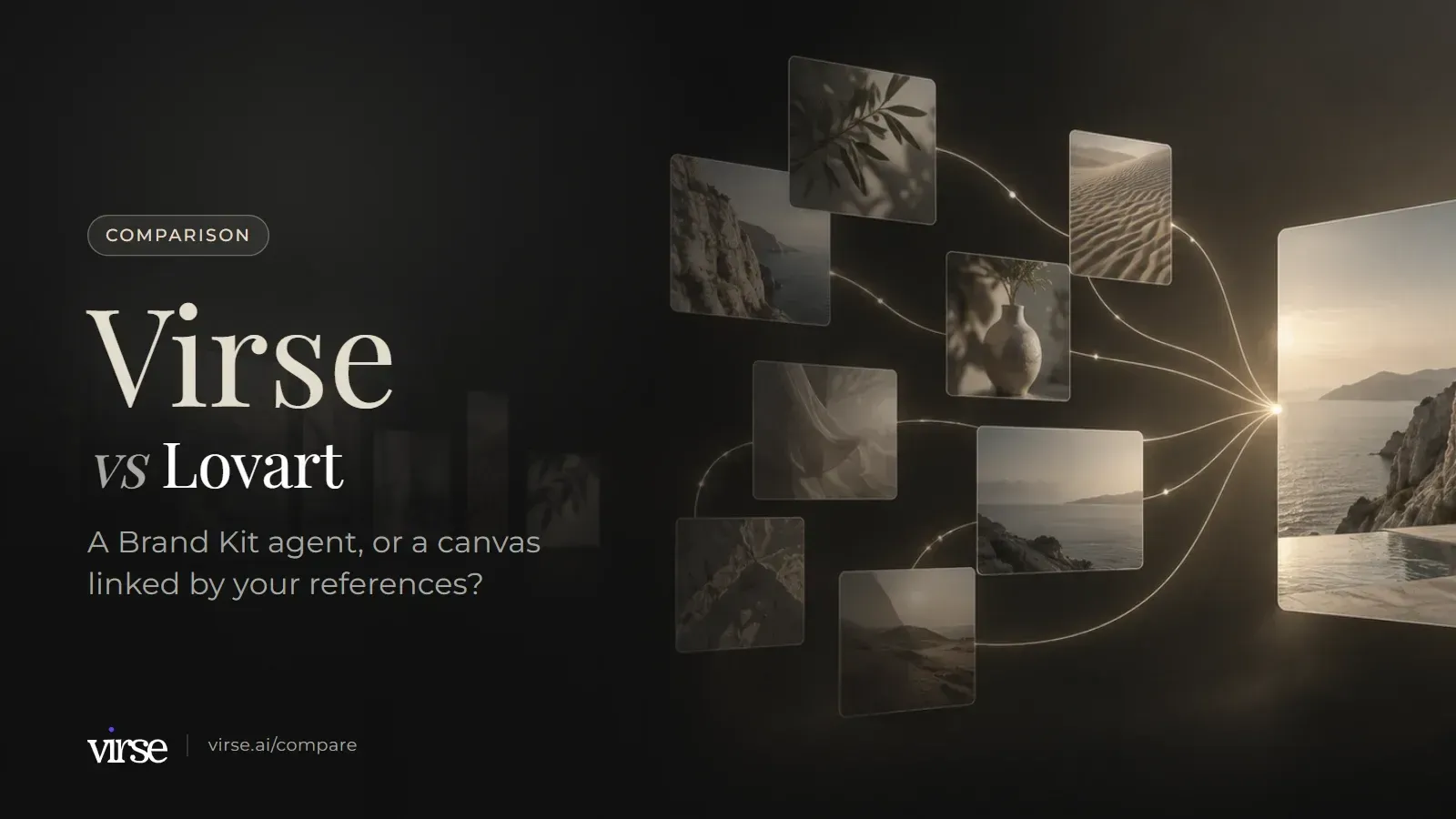
Virse vs Lovart: um agente orientado pelo seu kit de marca, ou uma tela ligada pelas suas referências?
Ambos são agentes de design com IA numa tela. Diferem na forma como uma marca e as referências chegam a cada resultado.
Lovart pode ser mais adequado para si se quiser que um agente transforme um briefing e um kit de marca em recursos finais e editáveis. Virse pode ser uma melhor opção se quiser ver e controlar que referências, estéticas e ferramentas alimentam cada geração. Com base na documentação pública, setembro de 2026.
A tela do Virse, colocada ao lado do fluxo de trabalho de agente do Lovart
Imagens de campanha geradas, organizadas para revisão na tela do Virse.
Do briefing à primeira ronda
Ambos os produtos partem de um pedido e colocam os resultados numa tela infinita. Este grupo compara o que acontece entre o briefing e o primeiro conjunto de resultados, incluindo a forma como cada um recolhe referências.
Dimensão
Virse
Lovart
Fonte
Onde o trabalho acontece
Uma tela infinita onde referências, briefings e notas, documentos e resultados alternativos ficam lado a lado. Nós de imagem, vídeo, texto, pesquisa, Virse Creator e ferramentas inteligentes são adicionados à tela.
Uma tela infinita com molduras, formas, desenho à mão livre e camadas de texto editáveis. Imagens e vídeos podem ser carregados ou arrastados para ela para seleção e edição.
Virse Creator é um agente de design com IA na tela. Dê-lhe uma tarefa e referências (imagens, Word, PDF); ele planeia passos, pesquisa referências, chama modelos e ferramentas e produz imagens, vídeo e documentos Word/PDF. Continua a partir dos requisitos e resultados anteriores da conversa, em vez de começar de novo.
Dá ao Agente um prompt, um ficheiro de referência, um Kit de Marca ou os três. Este encaminha o pedido por mais de 30 modelos de imagem e vídeo, trata da geração e da edição por IA e entrega ativos finalizados na tela.
Mais de 40 modelos (21 de imagem, 16 de vídeo, 4 de texto), incluindo GPT Image 2.5, Nano Banana Pro, Seedream 5.0 Pro, Veo 3.1 e Kling 3.0. Escolhe o modelo por geração, juntamente com a proporção, a resolução e a qualidade, e a computação estimada é apresentada antes de gerar.
Com o Auto ativado, o Agente escolhe modelos para a tarefa; com o Auto desativado, define os modelos de imagem, vídeo ou 3D preferidos. Uma menção @ fixa um modelo, e os Geradores de Imagem e Vídeo executam diretamente um modelo escolhido, contornando o Agente.
Arraste uma ligação de um nó para outro e ela torna-se uma referência para a geração seguinte, como uma fotografia de produto para um nó de imagem ou uma imagem inicial para o primeiro fotograma de um vídeo. A área de referências mostra que referências uma geração utiliza, e as referências podem ser adicionadas ou removidas aí.
Escreva @ para mencionar modelos, Kits de Marca ou elementos da tela como contexto para a tarefa atual. Cada entrada pode conter até 10 elementos no total, incluindo ficheiros, imagens e menções.
Pesquise e explore imagens de referência e, em seguida, guarde-as na gestão de recursos ou traga-as para a tela. Um nó de pesquisa executa uma pesquisa na tela, opcionalmente com imagens de referência e uma estética.
A Pesquisa na Web traz dados da web em tempo real para o contexto do Agente. Ative-a, peça uma pesquisa no prompt ou cole um URL público para o Lovart analisar.
Uma primeira ronda raramente é a última. Este grupo compara como cada produto leva um visual e um processo para a ronda seguinte, o que pode fazer a um resultado, como os documentos entram no trabalho e onde ficam os ativos reutilizáveis.
Dimensão
Virse
Lovart
Fonte
Manter uma marca ou um visual
Crie uma estética reutilizável a partir de 1–20 imagens de referência (cor, composição, iluminação, material, ambiente). As estéticas podem ser usadas na geração, pesquisa e Virse Creator, guardadas em pastas e partilhadas. Também estão disponíveis estéticas oficiais na biblioteca da comunidade.
Um Kit de Marca armazena um logótipo, cores, tipos de letra e orientações de design. Adicione-os manualmente ou carregue um PDF do manual de marca para o Lovart extrair, depois aplique o kit a um projeto inteiro ou mencione-o com @ para uma geração. Cada marca pode ter o seu próprio kit.
As ferramentas inteligentes agrupam as entradas, o processo e os requisitos de saída de uma tarefa repetida. Reutilize uma com novo material, execute um lote de recursos semelhantes da mesma forma, partilhe-a com a equipa ou deixe que Virse Creator a chame. Podem ser adicionadas ferramentas oficiais a partir da comunidade.
As Skills do Lovart são fluxos de trabalho de um só clique para branding, marketing, redes sociais, e-commerce e vídeo; o Agente pede os detalhes em falta e avança pelos passos. As Skills personalizadas guardam uma conversa bem-sucedida como uma Skill reutilizável.
Renderizar novamente substitui o resultado atual; renderizar novo mantém-no e adiciona outro para comparação lado a lado; clonar cria um nó vazio com o mesmo prompt, definições e referências. A edição local (de objetos) é experimental; remover fundo, expandir e aumentar a resolução estão disponíveis.
Marcar (Touch Edit) visa até 10 elementos marcados por prompt. Editar Elementos separa uma imagem em camadas que pode mover e redimensionar, e Editar Texto altera as palavras dentro de uma imagem, mantendo o tipo de letra e o estilo originais.
Ficheiros Word (.docx) ou PDF até 100 MB podem ser carregados para a tela ou para a gestão de ativos; o Word pode ser lido, editado e guardado online, e os PDF podem ser paginados, ampliados e transferidos. Virse Creator usa ficheiros Word e PDF como referências e pode produzir documentos Word/PDF.
Carregar Ficheiros importa imagens, vídeos e PDFs para a conversa com o Agente como referências para a tarefa, até 10 itens por entrada. Para colocar imagens e vídeos diretamente no Canvas, utiliza-se antes Adicionar ao Canvas.
A gestão de ativos armazena imagens, vídeos, documentos, telas e estéticas em pastas. Marque com estrela, mova, copie, faça a gestão em lote, restaure do lixo e partilhe com permissões.
A Biblioteca de Ativos armazena ativos de personagens, áudio e vídeo, pré-carregados ou carregados, para reutilização em projetos. Ao selecionar um, este é anexado ao prompt como uma menção @.
Onde Virse difere do kit de marca e das competências do Lovart
Ligações
Veja que referências cada geração utiliza
Arraste uma ligação de uma fotografia de produto para um nó de imagem, ou de uma imagem inicial para o primeiro fotograma de um vídeo, e ela torna-se uma referência para a geração seguinte. A área de referências mostra que referências uma geração utiliza, e pode adicioná-las ou removê-las aí. Renderizar novamente substitui um resultado; renderizar novo mantém-no e coloca outro ao lado para comparação.
Estéticas
Um visual criado a partir das suas próprias referências
Crie uma estética reutilizável a partir de 1–20 imagens de referência que captem cor, composição, iluminação, material e ambiente. Utilize-a na geração, na pesquisa e com Virse Creator, guarde-a numa pasta e partilhe-a. Também estão disponíveis estéticas oficiais na biblioteca da comunidade.
Ferramentas inteligentes
Trabalho repetido, empacotado uma só vez
Empacote as entradas, o processo e os requisitos de saída de uma tarefa que repete frequentemente como uma ferramenta inteligente. Execute-a novamente em novo material, processe da mesma forma um lote de recursos semelhantes, partilhe-a com a equipa ou deixe que Virse Creator a invoque. As ferramentas oficiais podem ser adicionadas a partir da comunidade.
Lovart ou Virse: qual se adequa ao seu próximo briefing?
Ambos são agentes de design com IA e um canvas infinito. A comparação abaixo segue o que cada produto documenta publicamente, incluindo os casos em que o Lovart pode ser mais adequado para si.
Ideal para
✓Quer ver que referências alimentam cada geração e adicioná-las ou removê-las num só lugar
✓Um visual deve partir de um conjunto de 1–20 imagens de referência e ser reutilizado na geração, na pesquisa e pelo agente
✓As tarefas repetidas devem tornar-se ferramentas inteligentes que a equipa pode partilhar, executar em lote ou entregar ao Virse Creator
✓Quer briefings em Word que possa ler, editar e guardar online no mesmo canvas das imagens
✓Quer permissões de ligação ao nível do canvas e limites de computação por membro documentados de antemão
Menos indicado para
×Quer entregar a um agente um prompt, um ficheiro de referência e um Brand Kit, e receber de volta ativos finalizados
×A sua marca vive num logótipo, cores, tipos de letra e um manual de marca que quer analisar e transformar num Brand Kit
×Precisa de alterar as palavras dentro de uma imagem gerada ou dividi-la em camadas editáveis
×Os entregáveis têm de ser exportados como PSD, SVG, HTML ou PPTX com texto editável
×Quer Skills de um só clique para tarefas de branding, redes sociais, e-commerce e vídeo
Mover um projeto Lovart para Virse
Planeie a mudança como uma reconstrução da direção, em vez de uma transferência de ficheiros. Traga os ficheiros finais e o material da marca como carregamentos e, depois, configure novamente a direção na tela do Virse.
01
Passo 1. Exporte os seus ficheiros Lovart e material de marca
Transfira os ativos finais e o material da marca que está autorizado a mover. Lovart exporta imagens como PNG ou JPEG, vídeo como MP4, diapositivos como PDF ou PPTX e vários objetos como PSD, por isso verifique de que formatos a sua equipa precisa antes de começar.
02
Passo 2. Crie uma estética a partir das suas referências aprovadas
Inicie sessão em Virse e carregue as referências aprovadas para a gestão de ativos. Escolha 1–20 delas que mostrem a cor, a composição, a iluminação, o material e o ambiente que pretende, e crie uma estética reutilizável a partir delas. Guarde-a numa pasta para que o resto da equipa a possa usar.
03
Passo 3. Coloque um briefing Lovart atual na tela Virse
Pegue num briefing real, não num prompt de teste. Largue as referências e qualquer briefing em Word ou PDF na tela, ligue as referências a um nó de imagem e gere. Em seguida, dê a mesma tarefa ao Virse Creator com a estética aplicada, e use render new para comparar os resultados lado a lado.
04
Passo 4. Compare o piloto com os seus resultados Lovart
Compare o piloto com os critérios que definiu antes de começar: se a direção se manteve ao longo das rondas, se os revisores conseguiram ver que referências cada resultado usou, e se vale a pena transformar um passo repetido numa ferramenta inteligente. Só depois disso deve passar o resto da equipa.
Exemplos de quadros criativos
Quadro orientado por briefing: uma paleta de referência com três direções fotográficas.
Quadro de campanha: uma composição principal, um estudo de detalhe e uma variação de cena.
Quadro de direção: uma forma de produto explorada em diferentes materiais e iluminação.
Perguntas frequentes
Qual é a principal diferença entre Virse e Lovart?+−
Ambos são agentes de design com IA que funcionam numa tela infinita. A documentação da Lovart descreve um agente que recebe um prompt, um ficheiro de referência ou um Brand Kit, escolhe modelos entre mais de 30 modelos de imagem e vídeo e devolve recursos finais editáveis. A Virse coloca o seu agente, Virse Creator, lado a lado com nós de imagem, vídeo, texto, pesquisa e ferramentas inteligentes, e as ligações mostram que referências cada geração utiliza. A Lovart pode ser mais adequada se o trabalho for: briefing entra, recursos saem; a Virse pode ser uma melhor opção se quiser ver e controlar que referências, estéticas e ferramentas alimentam cada geração.
A Virse tem um agente de design com IA como a Lovart?+−
Sim. Virse Creator é um agente de design com IA na tela. Dê-lhe uma tarefa e referências, tais como imagens, ficheiros Word ou PDFs; ele planeia passos, procura referências, chama modelos e ferramentas, e produz imagens, vídeo e documentos Word/PDF. Continua a partir dos requisitos e resultados anteriores da conversa, em vez de recomeçar do zero. O Agent da Lovart também oferece Skills de um clique para tarefas comuns.
Em que diferem o Brand Kit da Lovart e as estéticas da Virse?+−
Armazenam coisas diferentes. Um Brand Kit da Lovart contém um logótipo, cores, tipos de letra e orientações de design, pode ser analisado a partir de um PDF de livro de marca e é aplicado a um projeto ou a uma única geração. Uma estética da Virse é criada a partir de 1–20 imagens de referência e capta cor, composição, iluminação, material e ambiente; pode ser utilizada na geração, na pesquisa e no Virse Creator, e guardada em pastas e partilhada.
Posso reutilizar um fluxo de trabalho em ambos os produtos?+−
Sim, de formas diferentes. As Custom Skills da Lovart guardam uma conversa bem-sucedida como uma Skill reutilizável que pode voltar a executar com novos inputs. As ferramentas inteligentes da Virse agregam os inputs, o processamento e os requisitos de output de uma tarefa repetida, para que possa reutilizar uma com novo material, executar um lote de recursos semelhantes da mesma forma, partilhá-la com a equipa ou permitir que o Virse Creator a invoque.
Como se comparam a Virse e a Lovart em termos de preço?+−
A Virse mede a utilização em compute. As novas contas começam com 200 compute gratuitos, e o plano Free acrescenta 50 compute por dia enquanto o saldo estiver abaixo de 200. Os utilizadores Free podem usar todos os modelos de imagem com output 1K; os modelos de vídeo exigem um plano pago. O Basic custa $10/mês, o Pro e o Max incluem geração ilimitada em modelos e escalões selecionados, e, nos planos pagos, os créditos de compute nunca expiram. Verificado na página de preços da Virse em 2026-09-24. A Lovart tem um plano gratuito, e as suas FAQ de subscrição indicam Starter, Basic, Pro e Ultimate com 2,000, 3,500, 11,000 e 27,000 créditos por mês; os créditos de subscrição são repostos na data de faturação seguinte e não transitam, e os créditos de carregamento são válidos durante 366 dias a partir da compra. Um crédito Lovart e uma unidade de compute Virse têm preços diferentes, por isso compare os planos dentro de cada produto em vez de os comparar entre si. Os planos, o compute incluído e os limites de funcionalidades podem mudar. Consulte a página de preços atual da Virse para obter os detalhes mais recentes, e a página de preços da Lovart para conhecer os seus termos atuais.
Quão atual é esta comparação?+−
As fontes foram revistas em 2026-09-24. Esta é uma comparação de documentação pública, não um teste prático dos produtos, e cada linha da tabela remete para a página da Lovart em que se baseia. As funcionalidades, ofertas e preços mudam, por isso confirme os termos atuais antes de subscrever. Se encontrar uma linha que já não corresponda ao que qualquer um dos produtos faz, informe-nos em yifan@virse.art para que a possamos rever.
Coloque o seu próximo briefing Lovart numa tela Virse
Registe-se, crie uma estética a partir de algumas referências aprovadas e coloque um briefing real na tela com o Virse Creator. É na segunda ronda que verá se a Virse se adapta à forma como a sua equipa trabalha.