
接続
すべてのリファレンスを表示したままに
商品写真、ムード画像、または開始フレームから次のノードへ接続をドラッグすると、その生成のリファレンスになります。リファレンスエリアには生成で使用されているものが一覧表示されるため、リファレンスを追加または削除して、もう一度レンダリングできます。以前の結果を新しい結果の隣に残しておくには、render new を使用します。
Figma は、インターフェースデザイン、プロトタイピング、ハンドオフのために作られており、現在はファイル内で画像の作成と編集もできます。Virse は、生成画像と動画制作を中心に構築されたキャンバスです。 画像がボトルネックになっているチームには Virse が適しているかもしれません。画像がデザイン作業のごく一部である場合は、Figma が合っている可能性があります。公開ドキュメントに基づく情報です(2026年9月)。
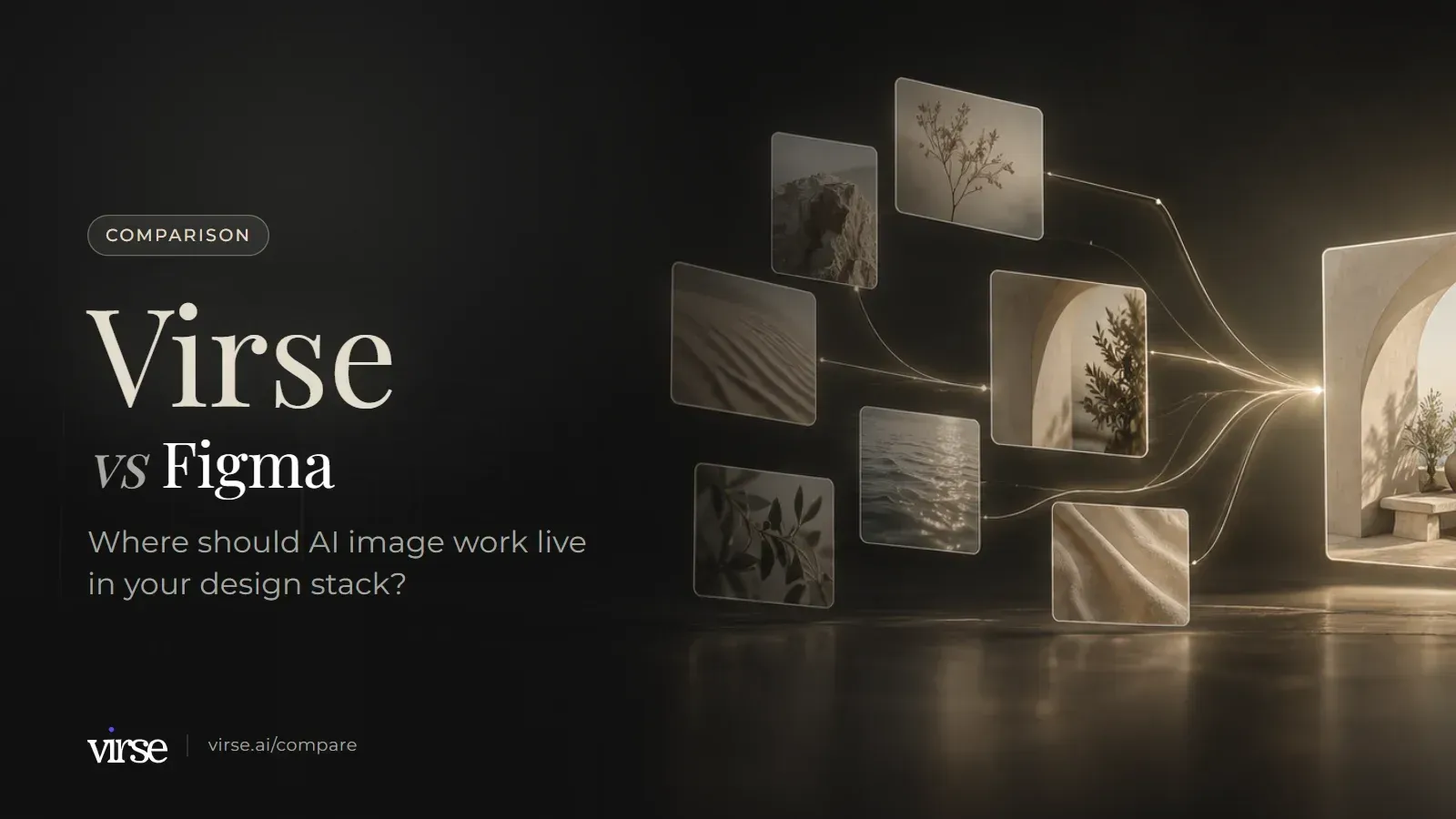

どちらの製品も、画像生成をキャンバス上で行えるようにします。Figma はインターフェイスをデザインするファイルにそれを追加し、Virse は画像作業そのものを中心にキャンバスを構築します。
| 比較項目 | Virse | Figma | 出典 |
|---|---|---|---|
| キャンバス | 参照、ブリーフとメモ、ドキュメント、代替結果を横並びに配置できる無限キャンバス。画像、動画、テキスト、検索、Virse Creator、スマートツールノードをキャンバス上に追加できます。 | Figma Design は、1 か所でデザインとプロトタイピングを行える無限キャンバスで、マルチプレイヤーファイル、コメント、カーソルチャットを 1 つの共有スペースで利用できます。 | 出典 |
| 画像を生成する | 画像ノードはキャンバス上で生成します。Re-render は現在の結果を置き換え、render new はそれを保持したまま別の結果を追加して横並びで比較できるようにし、clone は同じプロンプト、設定、参照を持つ空のノードを作成します。 | 画像を作成では、テキストプロンプトを、選択したフレームやシェイプを埋める画像、または新しい画像レイヤーに変換します。有料プランでは、Figma Design、FigJam、Figma Draw、Figma Slides、Figma Sites、Figma Buzz で利用できます。 | 出典 |
| 参照画像 | あるノードから別のノードへ接続をドラッグすると、それを次の生成の参照にできます。たとえば、商品写真を画像ノードに接続できます。参照エリアには、生成がどの参照を使用しているかが表示され、そこで参照を追加または削除できます。 | 画像を作成とプロンプトで編集では、任意で参照画像を使用できます。ファイルを添付する、キャンバス上のレイヤーを選択する、貼り付ける、または画像をプロンプトボックスにドラッグできます。 | 出典 |
| モデルの選択 | 40以上のAIモデル(画像21、動画16、テキスト4)。GPT Image 2.5、Nano Banana 2 / Pro、Seedream 5.0 Pro、FLUX 2 Pro、Ideogram 4.0を含みます。モデルは生成ごとにアスペクト比、解像度、品質とともに選択され、生成前に推定コンピューティング量が表示されます。 | 複数の画像モデルが利用可能な場合は、使用するモデルを選択できます。Make image のクレジットレートには、ChatGPT Images 2.0、Nano Banana 2 Lite、Nano Banana、Nano Banana 2 が記載されています。 | 出典 |
どちらの製品も、AI 画像編集、何らかのモーション、見た目を再利用する方法、キャンバス上のエージェントを提供します。Figma のモーションはデザインアニメーションであり、Virse のモーションは生成動画です。
| 比較項目 | Virse | Figma | 出典 |
|---|---|---|---|
| 画像編集 | ローカル(オブジェクト)編集(現在は実験的機能)、背景削除、拡張(アウトペイント)、アップスケール。GPT Image 2.5は1K、2K、4Kで出力します。 | Figma Design の Figma AI では、プロンプトによる画像編集、背景の削除、解像度の向上、画像の拡張、オブジェクトの分離や消去、画像のベクター化ができます。 | 出典 |
| 動画とモーション | Veo 3.1、Kling 3.0、Seedance 2.0 / 2.5を含む16の動画モデル。接続により、開始画像を動画の最初のフレームに取り込めます。動画モデルには有料プランが必要です。 | Figma Motion(ベータ)は、タイムライン上でデザインをアニメーション化し、MP4、GIF、WebM、SVG としてエクスポートできます。Figma エージェントは、テキストプロンプトから編集可能なアニメーションを生成できます。 | 出典 |
| ビジュアルの見た目を再利用する | 1~20枚の参照画像から、再利用可能な美的スタイル(色、構図、ライティング、素材、ムード)を構築できます。美的スタイルは生成、検索、Virse Creatorで使用でき、フォルダに保存して共有できます。公式の美的スタイルもコミュニティライブラリで利用できます。 | Weave ツール(ベータ)には、ソース画像のビジュアルスタイルをターゲット画像に適用するスタイルの転送と、ある画像のパレットを別の画像に引き継ぐカラーパレットの適用が含まれます。Professional、Organization、Enterprise プランで利用できます。 | 出典 |
| デザインエージェント | Virse Creatorはキャンバス上のAIデザインエージェントです。タスクと参照(画像、Word、PDF)を与えると、手順を計画し、参照を検索し、モデルやツールを呼び出し、画像、動画、Word/PDFドキュメントを生成します。以前の要件や結果を引き継いで続行できます。 | Figma エージェント(ベータ版)は、デザインの生成やリミックス、手間のかかる作業の自動化、デザインフィードバックの提供を行います。画像の作成と編集、ウェブ検索ができ、添付された Figma ファイル、画像、テキストファイル、コードファイルをもとに作業できます。ベータ期間中は無料でお試しいただけます。 | 出典 |
どちらの製品も、再利用可能なワークフロー、検索、共有、従量制の AI 利用に対応しています。Figma はファイルとシートを中心に設計されており、Virse はキャンバス、アセット、コンピュートを中心に設計されています。
| 比較項目 | Virse | Figma | 出典 |
|---|---|---|---|
| 再利用可能なワークフロー | スマートツールは、反復タスクの入力、プロセス、出力要件をパッケージ化します。新しい素材で再利用したり、類似アセットのバッチを同じ方法で実行したり、チームと共有したり、Virse Creatorに呼び出させたりできます。公式ツールはコミュニティから追加できます。 | スキルは、反復可能なワークフローを、Figma エージェントと Figma Make で再利用できる指示としてパッケージ化します。スラッシュコマンドで呼び出すことができ、チーム、組織、または Figma Community に公開できます。 | 出典 |
| 過去の作業を見つける | アセット管理では、画像、動画、ドキュメント、キャンバス、美的スタイルをフォルダで整理でき、スター付け、移動、コピー、一括管理、ゴミ箱からの復元が可能です。検索ノードはキャンバス上で検索を実行し、必要に応じて参照画像や美的スタイルを使用できます。 | AI 検索では、デザインの一部、スクリーンショット、または説明を起点に、チーム、組織、または Figma Community ファイル全体からデザインを見つけ出せます。 | 出典 |
| 共有とチーム管理 | キャンバスはリンクで共有し、閲覧、使用(ダウンロード)、編集の権限を付与できます。また、メールで招待したり、キャンバス、画像、グループにコメントしたりできます。チームスペースでは、共有プロジェクトフォルダ、メンバーグループ、管理者、メンバーごとのコンピュート上限、外部共有を一時停止する設定を追加できます。 | ファイルやプロトタイプは、プランに応じて、リンクアクセスを「全員」「組織」「ワークスペース」「招待されたユーザーのみ」に設定し、リンクまたは直接招待で共有できます。プロトタイプ専用リンクは有料プランで利用できます。 | 出典 |
| AI 利用の計測方法 | 使用量はコンピュートで測定され、モデル、解像度、品質によって異なります。新規アカウントには 200 の無料コンピュートが付与され、Free プランでは残高が 200 未満の場合、1 日あたり 50 コンピュートが補充されます。有料プランでは、コンピュートクレジットに有効期限はありません。プランの詳細は、2026-09-24 に Virse の料金ページで確認しました。 | AI クレジットはすべてのシートに付与されます。たとえば Professional Full シートでは月 3,000、Starter では 500 で、Starter には 1 日あたり 150 の上限もあります。シートのクレジットは毎月リセットされ、繰り越されません。 | 出典 |
商品写真、ムード画像、または開始フレームから次のノードへ接続をドラッグすると、その生成のリファレンスになります。リファレンスエリアには生成で使用されているものが一覧表示されるため、リファレンスを追加または削除して、もう一度レンダリングできます。以前の結果を新しい結果の隣に残しておくには、render new を使用します。
色、構図、ライティング、素材、ムードを捉えた 1–20 枚のリファレンス画像から、再利用可能な美的スタイルを構築できます。生成時、リファレンス検索時、または Virse Creator へのブリーフィング時に適用し、チームが開けるフォルダーに保存できます。
同じ仕事が毎週戻ってくるなら、その入力、プロセス、出力要件をスマートツールとしてパッケージ化します。新しい素材に対して実行したり、類似アセットのセットを同じ方法でバッチ処理したり、チームと共有したり、Virse Creator に呼び出させたりできます。
この 2 つが代替関係になることはほとんどありません。多くのチームはインターフェース作業には Figma を使い続け、生成画像をどこで作成するかは別途判断するでしょう。
これは移行ではなく、レイヤーを追加するものとして捉えてください。Figma から何かを移す必要はありません。
レイアウト、コンポーネント、インタラクション、ハンドオフに関わるものはすべて Figma に残します。生成されたビジュアルと、その背後にあるリファレンスに関わるものが、移す対象です。
Virse キャンバスを作成し、ブリーフ、承認済みの画像、Word または PDF のガイドラインを取り込みます。これから生成する画像ノードに使用したい参照を接続し、render new を使って代替案を横並びで保持します。
いくつかの結果が出たら、方向性を最もよく捉えている画像を 1〜20 点選び、再利用可能な美的スタイルを構築します。チームで共有するフォルダに保存して、次のブリーフを同じ見た目から始められるようにします。
選択した画像をダウンロードし、Figma キャンバスにドラッグしてレイアウト、プロトタイプ作成、引き渡しを行います。セットアップの評価は 2 つ目のブリーフで行います。そのときチームは新しいプロンプトではなく、保存済みの美的スタイルから開始します。



実際のブリーフを1件、その参照素材とともにVirseキャンバスに置き、代替案を並べて生成してから、選んだ画像をFigmaファイルに取り込みます。2回目のラウンドでも方向性が保たれたか確認してください。