
接続
すべての参考資料が結果に紐づいたままになります
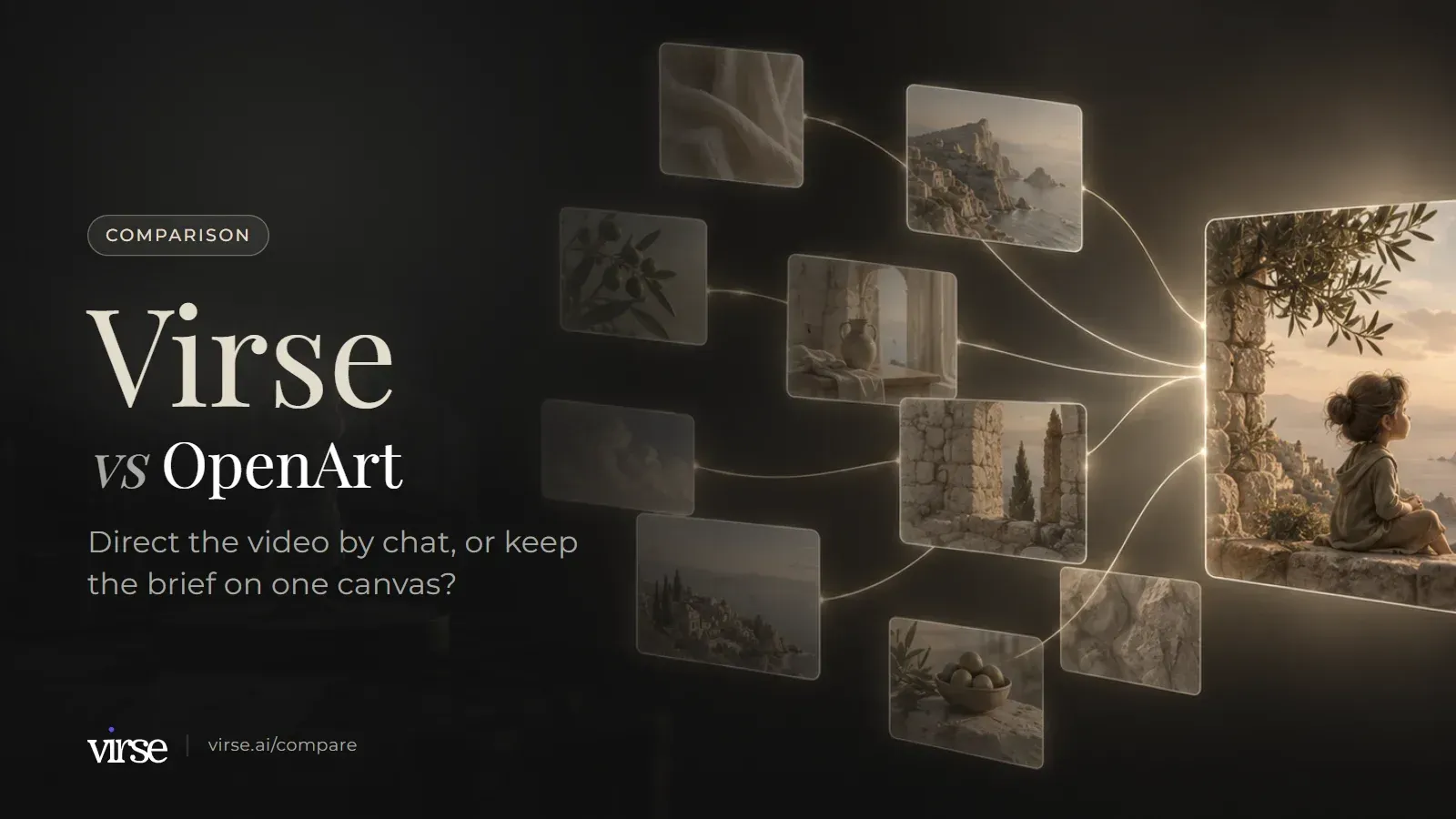
Virseキャンバスでは、参考資料はノード間に描く接続なので、結果とそのソースのつながりが見える状態で保たれます。商品写真を画像ノードに接続したり、冒頭の画像を動画の最初のフレームに接続したりすると、参考資料エリアにその生成で使用されたものが一覧表示されます。そこで参考資料を追加または削除し、「render new」を使って2つ目の結果を最初の結果の横に配置します。
OpenArtは、チャット主導のディレクター、再利用可能なキャラクター、ブランドキットを備えており、動画クリエイターに適しています。Virseは、参考資料やドキュメントをもとに作業するデザインチームに適しています。 ブリーフ、参考資料、結果を1つのキャンバス上にまとめ、各生成結果に使用された参考資料を表示したい場合は、Virseのほうが適しているかもしれません。公開ドキュメントに基づく情報、2026年9月。

OpenArtは各出力タイプに専用ツールを用意し、その上にチャット主導のDirectorを配置します。Virseはすべてのステップを1つのキャンバス上に置き、ステップ同士をリンクします。
| 比較項目 | Virse | OpenArt | 出典 |
|---|---|---|---|
| 作業面 | 参照資料、ブリーフやメモ、ドキュメント、代替結果を並べて配置できる無限キャンバス。画像、動画、テキスト、検索、Virse Creator、スマートツールノードを同じキャンバスに追加できます。 | Director、Video、Image、Character、World、Audioツールを備えた1つのプラットフォームで、プラットフォームを離れることなくアセットの生成、編集、つなぎ合わせができます。 | 出典 |
| チャット主導の作成 | キャンバス上のAIデザインエージェントであるVirse Creatorは、タスクと参照資料(画像、Word、PDF)を受け取り、手順を計画し、参照資料を検索し、モデルやツールを呼び出して、画像、動画、またはWord/PDFドキュメントを返します。最初からやり直すのではなく、以前の要件を引き継いで続行します。 | Directorはチャットを動画に変換します。アイデアを説明すると、AIエージェントOriがあなたのクルーとして機能し、構造化されたエディターで正確な変更を行えます。動画は最大5分まで作成できます。 | 出典 |
| ステップ間での参考資料の受け渡し | あるノードから別のノードへ接続をドラッグすると、次の生成の参照にできます。たとえば、商品写真を画像ノードへ、開始画像を動画の最初のフレームへ接続できます。参照エリアには、生成で使用される参照資料が表示され、そこで参照資料を追加または削除できます。 | 画像を動画の開始フレーム、終了フレーム、またはその両方としてアップロードできます。保存したキャラクターは、今後の生成の参照として使用できます。 | 出典 |
| 代替案の試行 | 再レンダリングは現在の結果を置き換えます。「新規レンダリング」はそれを保持し、横並びで比較できるように別の結果を追加します。クローンは、同じプロンプト、設定、参照資料を持つ空のノードを作成します。 | ストーリーボード作業では、ストーリーボードの残りの部分をそのまま保ちながら、1つのパネルだけを再生成できます。 | 出典 |
どちらの製品でも、一度保存したものを再利用できます。OpenArtはブランドキット、キャラクター、生成ライブラリを保存します。Virseは美的スタイル、スマートツール、フォルダーで整理されたアセットライブラリを保存します。
| 比較項目 | Virse | OpenArt | 出典 |
|---|---|---|---|
| 再利用可能な見た目 | 1–20枚の参照画像から、色、構図、ライティング、素材、ムードをカバーする再利用可能な美的スタイルを構築できます。美的スタイルは、生成、検索、Virse Creatorで機能し、フォルダに保存して共有できます。公式の美的スタイルもコミュニティライブラリで利用できます。 | Brand Kitはロゴ、カラーパレット、タイポグラフィ、ブランドアセット、スタイル参照、ブランドルールを保存し、プロジェクト内で生成されるすべての画像と動画に適用します。キットはデフォルトでプロジェクト単位で管理され、ワークスペース全体で共有できます。 | 出典 |
| 繰り返し登場するキャラクターと商品 | 人物や製品の参照画像を各画像ノードまたは動画ノードに接続することで、人物や製品の一貫性を保てます。参照エリアには、各生成で使用された内容が表示されます。 | Characterは、画像、テキスト説明、またはプリセットビルダーからキャラクターを作成し、それを画像および動画生成全体で再利用します。 | 出典 |
| 過去の作業とアセット | アセット管理では、画像、動画、ドキュメント、キャンバス、美的スタイルをフォルダで整理できます。項目は、スター付け、移動、コピー、一括管理、ゴミ箱からの復元、権限付き共有が可能です。 | 生成物はOpenArtライブラリに保存され、ワークスペース内のプロジェクトに整理できます。OpenArt MCPを通じて、過去の任意の生成物をスタイル参照や動画の開始フレームとして新しい作業に取り込むことができます。 | 出典 |
| 反復作業の出発点 | 公式スマートツールはコミュニティから追加でき、繰り返し行うタスクは自分専用のスマートツールとしてパッケージ化して、再実行、一括処理、共有ができます。Virse Creatorからスマートツールを呼び出すこともできます。 | Director は、短編映画、ミュージックビデオ、UGC広告、商品広告、映画予告編、解説動画、マイクロドラマなど、すぐに使える開始フォーマットを提供します。 | 出典 |
Virseのプラン詳細は2026-09-24にVirseの料金ページで確認され、OpenArtの詳細も同日に同社の料金ページとヘルプページで確認されました。プラン、含まれるコンピュート、機能制限は変更される場合があります。最新の詳細については、現在のVirse料金ページをご確認ください。
| 比較項目 | Virse | OpenArt | 出典 |
|---|---|---|---|
| チーム共有 | 表示、使用(ダウンロード)、編集の権限を設定してリンクでキャンバスを共有するか、メールで招待できます。チームスペースでは、共有プロジェクトフォルダー、メンバーグループ、管理者、メンバーごとのコンピューティング上限、外部共有を一時停止する設定を追加できます。Businessプランは最大50シートまで対応しています。プランの詳細は、2026-09-24にVirseの料金ページで確認済みです。 | Teamプランでは、一元化された請求、共有アセット、共有モデルを利用できます。個人プランのシートは独立したアカウントであり、コンテンツの共有や共同作業はできません。 | 出典 |
| モデルアクセス | GPT Image 2.5、Nano Banana 2 / Pro、Seedream 5.0 Pro、Veo 3.1、Kling 3.0、Seedance 2.0 / 2.5を含む40以上のAIモデル(画像21、動画16、テキスト4)。モデル、アスペクト比、解像度、品質は生成ごとに選択され、生成前に推定コンピューティング量が表示されます。 | 各個人プランには、100種類以上のプレミアム画像、動画、音声モデルへのアクセスが含まれています。 | 出典 |
| 有料エントリープラン | Basicは月額$10で、最初の有料プランです。動画モデルを利用するには有料プランが必要です。プランの詳細は、2026-09-24にVirseの料金ページで確認済みです。 | Starterは月額$14/シート、または年払いで月額$13/シートで、月4,000クレジット、Director と OpenArt MCP へのアクセス、約13個のパーソナライズモデルが含まれます。 | 出典 |
| 未使用クレジット | 有料プランでは、コンピューティングクレジットに有効期限はありません。プランの詳細は、2026-09-24にVirseの料金ページで確認済みです。 | 月間クレジットは各請求サイクルでリセットされ、繰り越されません。アドオンクレジットは繰り越されます。 | 出典 |
Virseキャンバスでは、参考資料はノード間に描く接続なので、結果とそのソースのつながりが見える状態で保たれます。商品写真を画像ノードに接続したり、冒頭の画像を動画の最初のフレームに接続したりすると、参考資料エリアにその生成で使用されたものが一覧表示されます。そこで参考資料を追加または削除し、「render new」を使って2つ目の結果を最初の結果の横に配置します。
OpenArtのブランドキットは、ロゴ、パレット、タイポグラフィ、ブランドアセット、スタイル参考資料、プロジェクトのルールをまとめます。Virseの美的スタイルは1–20枚の参考画像から始まり、色、構図、ライティング、マテリアル、ムードを捉えます。生成時、参考資料の検索時、Virse Creatorへのブリーフィング時に適用し、その後フォルダーに保存して共有できます。
新しい商品写真ごとに同じ一連のキャンペーン画像へ変換するなど、同じタスクが毎週戻ってくる場合は、その入力、手順、出力要件をスマートツールとしてパッケージ化します。新しい素材に対して実行したり、類似アセットのバッチを同じ方法で実行したり、チームと共有したり、Virse Creatorに呼び出させたりできます。
OpenArt は、特に動画分野で幅広く対応しています。以下の分類は、出力品質の評価ではなく、あなたの作業の形に関するものです。
移行はファイル転送ではなく、ディレクションを再構築するものとして計画しましょう。この4つのステップで、実際のブリーフ1件をVirse上で動かせます。
保持したい完成済みの画像と動画をダウンロードします。OpenArtのヘルプセンターによると、サブスクリプション終了後、アセットが削除されるまでにダウンロードできる期間は14日間なので、キャンセル前にこれを行ってください。ブランドキットのロゴ、パレット、フォント、参考画像は個別のファイルとして保存しておきます。
キャンバスを作成し、参考資料、メモ、WordまたはPDFのブリーフ(最大100 MB)を取り込みます。再利用する参考資料は、チームがアクセスできるフォルダー内のアセット管理に保存します。
最も有力な参考画像を1~20枚選び、それらから再利用可能な美的スタイルを構築します。フォルダーに保存して共有し、生成、検索、Virse Creatorのすべてが同じ見た目から始まるようにします。
参考資料を画像ノードに接続して生成し、次に"render new"を使用して2つ目の結果を最初の結果の横に並べて比較します。閲覧、使用、編集の権限でキャンバスを共有し、キャンバスのコメントとしてフィードバックを収集します。



参考資料とブリーフを持ち込み、それらを最初の生成につなげ、2つ目の結果をその横に置きます。これが、つながるキャンバスが自分の作業スタイルに合うかを確認する最短の方法です。