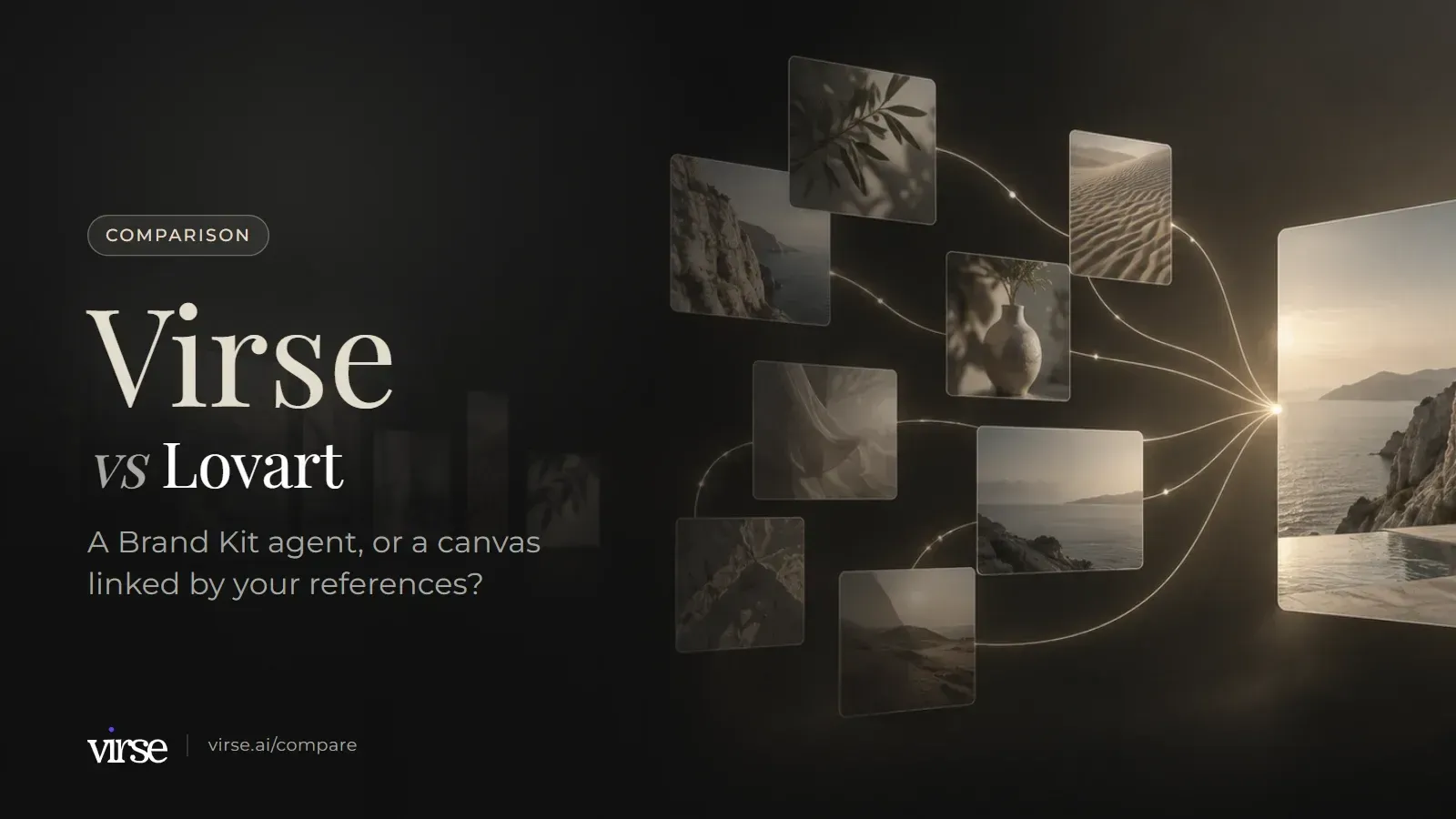
Virse vs Lovart : un agent guidé par votre kit de marque, ou un canevas relié par vos références ?
Tous deux sont des agents de conception IA sur un canevas. Ils diffèrent par la manière dont une marque et des références contribuent à chaque résultat.
Lovart peut mieux vous convenir si vous voulez qu’un agent transforme un brief et un kit de marque en ressources finalisées et modifiables. Virse peut être plus adapté si vous voulez voir et contrôler les références, les esthétiques et les outils qui alimentent chaque génération. D’après la documentation publique, septembre 2026.
Le canevas Virse, comparé au flux de travail agentique de Lovart
Images de campagne générées disposées pour révision sur le canevas Virse.
Du brief au premier tour
Les deux produits partent d’une demande et placent les résultats sur un canevas infini. Ce groupe compare ce qui se passe entre le brief et le premier ensemble de résultats, notamment la manière dont chacun rassemble des références.
Critère
Virse
Lovart
Source
Là où le travail se déroule
Un canevas infini où références, briefs et notes, documents et résultats alternatifs cohabitent côte à côte. Des nœuds d’image, de vidéo, de texte, de recherche, de Virse Creator et d’outils intelligents sont ajoutés sur le canevas.
Un Canvas infini avec des cadres, des formes, du dessin à main levée et des calques de texte modifiables. Les images et vidéos peuvent y être importées ou glissées-déposées pour sélection et édition.
Virse Creator est un agent de conception IA sur le canevas. Donnez-lui une tâche et des références (images, Word, PDF) ; il planifie les étapes, recherche des références, appelle des modèles et des outils, et produit des images, des vidéos et des documents Word/PDF. Il poursuit à partir des exigences et des résultats antérieurs de la conversation, plutôt que de repartir de zéro.
Vous donnez à l’Agent un prompt, un fichier de référence, un Brand Kit ou les trois. Il achemine la demande vers plus de 30 modèles d’images et de vidéos, gère la génération et l’édition IA, et livre les ressources finalisées sur le Canvas.
Plus de 40 modèles (21 image, 16 vidéo, 4 texte), dont GPT Image 2.5, Nano Banana Pro, Seedream 5.0 Pro, Veo 3.1 et Kling 3.0. Vous choisissez le modèle pour chaque génération, ainsi que le format d’image, la résolution et la qualité, et l’estimation du calcul est affichée avant la génération.
Avec Auto activé, l’Agent choisit les modèles pour la tâche ; avec Auto désactivé, vous définissez les modèles d’image, de vidéo ou 3D préférés. Une mention @ verrouille un modèle, et les Image et Video Generators exécutent directement un modèle choisi, en contournant l’Agent.
Faites glisser une connexion d’un nœud à un autre et elle devient une référence pour la génération suivante, par exemple une photo de produit vers un nœud d’image ou une image d’ouverture vers la première image d’une vidéo. La zone de références indique quelles références une génération utilise, et les références peuvent y être ajoutées ou supprimées.
Tapez @ pour mentionner des modèles, des Brand Kits ou des éléments du canevas comme contexte pour la tâche en cours. Chaque saisie peut contenir jusqu’à 10 éléments au total, y compris les fichiers, les images et les mentions.
Recherchez et parcourez des images de référence, puis enregistrez-les dans la gestion des ressources ou placez-les sur le canevas. Un nœud de recherche lance une recherche sur le canevas, éventuellement avec des images de référence et une esthétique.
Web Search apporte des données web en temps réel dans le contexte de l’Agent. Activez-le, demandez une recherche dans le prompt, ou collez une URL publique pour que Lovart l’analyse.
Un premier tour est rarement le dernier. Ce groupe compare la façon dont chaque produit prolonge un style et un processus au tour suivant, ce que vous pouvez faire d’un résultat, comment les documents entrent dans le travail et où vivent les ressources réutilisables.
Critère
Virse
Lovart
Source
Transmettre une marque ou un style
Créez une esthétique réutilisable à partir de 1 à 20 images de référence (couleur, composition, éclairage, matériau, ambiance). Les esthétiques peuvent être utilisées dans la génération, la recherche et Virse Creator, enregistrées dans des dossiers et partagées. Des esthétiques officielles sont également disponibles dans la bibliothèque de la communauté.
Un Brand Kit stocke un logo, des couleurs, des polices et des consignes de design. Ajoutez-les manuellement ou importez un PDF de charte de marque pour que Lovart les extraie, puis appliquez le kit à tout un projet ou mentionnez-le avec @ pour une génération. Chaque marque peut avoir son propre kit.
Les outils intelligents regroupent les entrées, le processus et les exigences de sortie d’une tâche répétée. Réutilisez-en un avec de nouveaux éléments, exécutez un lot de ressources similaires de la même manière, partagez-le avec l’équipe ou laissez Virse Creator l’appeler. Des outils officiels peuvent être ajoutés depuis la communauté.
Les Skills Lovart sont des workflows en un clic pour le branding, le marketing, les réseaux sociaux, l’e-commerce et la vidéo ; l’Agent demande les détails manquants et avance à travers les étapes. Les Skills personnalisés enregistrent une conversation réussie sous forme de Skill réutilisable.
Le re-render remplace le résultat actuel ; render new le conserve et en ajoute un autre pour une comparaison côte à côte ; clone crée un nœud vide avec le même prompt, les mêmes paramètres et les mêmes références. L’édition locale (objet) est expérimentale ; la suppression de l’arrière-plan, l’extension et l’upscale sont disponibles.
Mark (Touch Edit) cible jusqu’à 10 éléments marqués par prompt. Edit Elements sépare une image en calques que vous pouvez déplacer et redimensionner, et Edit Text modifie les mots à l’intérieur d’une image tout en conservant la police et le style d’origine.
Les fichiers Word (.docx) ou PDF jusqu’à 100 Mo peuvent être importés dans le canevas ou la gestion des ressources ; Word peut être lu, modifié et enregistré en ligne, et les PDF peuvent être parcourus par page, agrandis/réduits et téléchargés. Virse Creator utilise les fichiers Word et PDF comme références et peut produire des documents Word/PDF.
Upload Files importe des images, des vidéos et des PDF dans la conversation avec l’Agent comme références pour la tâche, jusqu’à 10 éléments par entrée. Pour placer des images et des vidéos directement sur le Canvas, on utilise plutôt Add to Canvas.
La gestion des ressources contient des images, des vidéos, des documents, des canevas et des esthétiques dans des dossiers. Ajoutez aux favoris, déplacez, copiez, gérez par lots, restaurez depuis la corbeille et partagez avec des autorisations.
L’Assets Library stocke des assets de personnages, d’audio et de vidéo, préchargés ou téléversés, pour les réutiliser dans plusieurs projets. Le fait d’en sélectionner un l’ajoute au prompt sous forme de mention @.
Ce qui différencie Virse du kit de marque et des compétences de Lovart
Connexions
Voyez quelles références chaque génération utilise
Faites glisser une connexion depuis une photo de produit vers un nœud d’image, ou depuis une image d’ouverture vers la première image d’une vidéo, et elle devient une référence pour la génération suivante. La zone des références indique quelles références une génération utilise, et vous pouvez y en ajouter ou en supprimer. Re-render remplace un résultat ; render new le conserve et en place un autre à côté pour comparaison.
Esthétiques
Un style créé à partir de vos propres références
Créez une esthétique réutilisable à partir de 1 à 20 images de référence qui capturent la couleur, la composition, l’éclairage, les matériaux et l’ambiance. Utilisez-la dans la génération, dans la recherche et avec Virse Creator, enregistrez-la dans un dossier et partagez-la. Des esthétiques officielles sont également disponibles dans la bibliothèque communautaire.
Outils intelligents
Le travail récurrent, conditionné une fois pour toutes
Regroupez les entrées, le processus et les exigences de sortie d’une tâche que vous répétez souvent sous forme d’outil intelligent. Exécutez-le à nouveau sur de nouveaux éléments, traitez un lot de ressources similaires de la même manière, partagez-le avec l’équipe ou laissez Virse Creator l’appeler. Des outils officiels peuvent être ajoutés depuis la communauté.
Lovart ou Virse : lequel convient à votre prochain brief ?
Tous deux sont des agents de design IA avec un canvas infini. La comparaison ci-dessous suit ce que chaque produit documente publiquement, y compris les cas où Lovart peut mieux vous convenir.
Idéal pour
✓Vous voulez voir quelles références alimentent chaque génération et les ajouter ou les supprimer au même endroit
✓Un rendu doit provenir d’un ensemble de 1 à 20 images de référence et être réutilisé dans la génération, la recherche et l’agent
✓Les tâches répétées doivent devenir des outils intelligents que l’équipe peut partager, exécuter par lots ou confier à Virse Creator
✓Vous voulez des briefs Word que vous pouvez lire, modifier et enregistrer en ligne sur le même canvas que les images
✓Vous voulez des autorisations de lien au niveau du canvas et des plafonds de calcul par membre documentés dès le départ
Moins adapté pour
×Vous voulez confier à un agent un prompt, un fichier de référence et un Brand Kit, et récupérer des assets finalisés
×Votre marque repose sur un logo, des couleurs, des polices et un livre de marque que vous souhaitez analyser dans un Brand Kit
×Vous devez modifier les mots à l’intérieur d’une image générée ou la diviser en calques modifiables
×Les livrables doivent pouvoir être exportés en PSD, SVG, HTML ou PPTX avec du texte modifiable
×Vous voulez des Skills en un clic pour les tâches de branding, de réseaux sociaux, d’e-commerce et de vidéo
Déplacer un projet Lovart vers Virse
Planifiez le déplacement comme une reconstruction de la direction plutôt que comme un transfert de fichiers. Importez les fichiers finalisés et les éléments de marque en tant que téléversements, puis configurez à nouveau la direction sur le canevas Virse.
01
Étape 1. Exportez vos fichiers Lovart et vos éléments de marque
Téléchargez les ressources finalisées et les éléments de marque que vous êtes autorisé à déplacer. Lovart exporte les images au format PNG ou JPEG, les vidéos au format MP4, les présentations au format PDF ou PPTX et plusieurs objets au format PSD ; vérifiez donc les formats dont votre équipe a besoin avant de commencer.
02
Étape 2. Construire une esthétique à partir de vos références approuvées
Connectez-vous à Virse et importez les références approuvées dans la gestion des ressources. Choisissez-en 1 à 20 qui montrent la couleur, la composition, l’éclairage, la matière et l’ambiance que vous souhaitez, puis construisez à partir d’elles une esthétique réutilisable. Enregistrez-la dans un dossier afin que le reste de l’équipe puisse l’utiliser.
03
Étape 3. Placer un brief Lovart en cours sur le canevas Virse
Prenez un vrai brief, pas un prompt de test. Déposez les références ainsi que tout brief Word ou PDF sur le canevas, reliez les références à un nœud d’image et générez. Confiez ensuite la même tâche à Virse Creator avec l’esthétique appliquée, puis utilisez render new pour comparer les résultats côte à côte.
04
Étape 4. Comparer le pilote avec vos résultats Lovart
Comparez le pilote aux critères que vous aviez définis avant de commencer : vérifiez si la direction a été conservée au fil des itérations, si les relecteurs pouvaient voir quelles références chaque résultat utilisait, et si une étape répétée mérite d’être empaquetée en tant qu’outil intelligent. Ne faites passer le reste de l’équipe qu’après cela.
Exemples de planches créatives
Planche guidée par le brief : une palette de référence avec trois directions photographiques.
Planche de campagne : une composition principale, une étude de détail et une variation de scène.
Planche de direction : une forme de produit explorée à travers les matériaux et l’éclairage.
Questions fréquentes
Quelle est la principale différence entre Virse et Lovart ?+−
Tous deux sont des agents de conception IA qui fonctionnent sur un canevas infini. La documentation de Lovart décrit un agent qui prend un prompt, un fichier de référence ou un Brand Kit, sélectionne des modèles parmi plus de 30 modèles d’image et de vidéo, puis renvoie des assets finalisés et modifiables. Virse place son agent, Virse Creator, aux côtés de nœuds d’image, de vidéo, de texte, de recherche et d’outils intelligents, et les connexions montrent quelles références chaque génération utilise. Lovart peut mieux vous convenir si le travail consiste à partir d’un brief pour obtenir des assets ; Virse peut être plus adapté si vous souhaitez voir et contrôler quelles références, esthétiques et outils alimentent chaque génération.
Virse dispose-t-il d’un agent de conception IA comme Lovart ?+−
Oui. Virse Creator est un agent de conception IA sur le canevas. Donnez-lui une tâche et des références telles que des images, des fichiers Word ou des PDF ; il planifie les étapes, recherche des références, appelle des modèles et des outils, puis produit des images, des vidéos et des documents Word/PDF. Il poursuit à partir des exigences et des résultats antérieurs de la conversation plutôt que de recommencer. L’Agent de Lovart propose également des Skills en un clic pour les tâches courantes.
En quoi le Brand Kit de Lovart et les esthétiques de Virse diffèrent-ils ?+−
Ils stockent des éléments différents. Un Brand Kit Lovart contient un logo, des couleurs, des polices et des directives de conception, peut être analysé à partir d’un PDF de charte de marque et s’applique à un projet ou à une seule génération. Une esthétique Virse est construite à partir de 1–20 images de référence et capture la couleur, la composition, l’éclairage, la matière et l’ambiance ; elle peut être utilisée dans la génération, la recherche et Virse Creator, puis enregistrée dans des dossiers et partagée.
Puis-je réutiliser un workflow dans les deux produits ?+−
Oui, de différentes façons. Les compétences personnalisées de Lovart enregistrent une conversation réussie comme une Skill réutilisable que vous relancez avec de nouvelles entrées. Les outils intelligents de Virse regroupent les entrées, le processus et les exigences de sortie d’une tâche récurrente, afin que vous puissiez les réutiliser avec de nouveaux éléments, lancer un lot d’assets similaires de la même manière, les partager avec l’équipe ou laisser Virse Creator les appeler.
Comment Virse et Lovart se comparent-ils en matière de prix ?+−
Virse mesure l’utilisation en compute. Les nouveaux comptes commencent avec 200 compute gratuits, et le forfait Free ajoute 50 compute par jour tant que le solde est inférieur à 200. Les utilisateurs Free peuvent utiliser tous les modèles d’image en sortie 1K ; les modèles vidéo nécessitent un forfait payant. Basic coûte $10/month, Pro et Max incluent la génération illimitée sur certains modèles et niveaux, et sur les forfaits payants, les crédits compute n’expirent jamais. Vérifié sur la page des tarifs de Virse le 2026-09-24. Lovart propose un forfait gratuit, et sa FAQ sur les abonnements liste Starter, Basic, Pro et Ultimate à 2,000, 3,500, 11,000 et 27,000 crédits par mois ; les crédits d’abonnement sont réinitialisés à la prochaine date de facturation et ne sont pas reportés, et les crédits de recharge sont valables 366 jours à partir de l’achat. Un crédit Lovart et une unité compute Virse ont des prix différents, comparez donc les forfaits au sein de chaque produit plutôt qu’entre eux. Les forfaits, le compute inclus et les limites de fonctionnalités peuvent changer. Consultez la page actuelle des tarifs de Virse pour les derniers détails, ainsi que la page des tarifs de Lovart pour ses conditions actuelles.
Dans quelle mesure cette comparaison est-elle à jour ?+−
Les sources ont été examinées le 2026-09-24. Il s’agit d’une comparaison de la documentation publique, et non de tests pratiques du produit, et chaque ligne du tableau renvoie à la page Lovart sur laquelle elle s’appuie. Les fonctionnalités, offres et prix changent, alors confirmez les conditions actuelles avant de vous abonner. Si vous trouvez une ligne qui ne correspond plus à ce que fait l’un ou l’autre produit, écrivez-nous à yifan@virse.art afin que nous puissions l’examiner.
Placez votre prochain brief Lovart sur un canevas Virse
Inscrivez-vous, créez une esthétique à partir de quelques références approuvées, et placez un vrai brief sur le canevas avec Virse Creator. C’est au deuxième tour que vous verrez si Virse correspond à la façon dont votre équipe travaille.