Expansor de imágenes con IA

Expansor de imágenes con IA

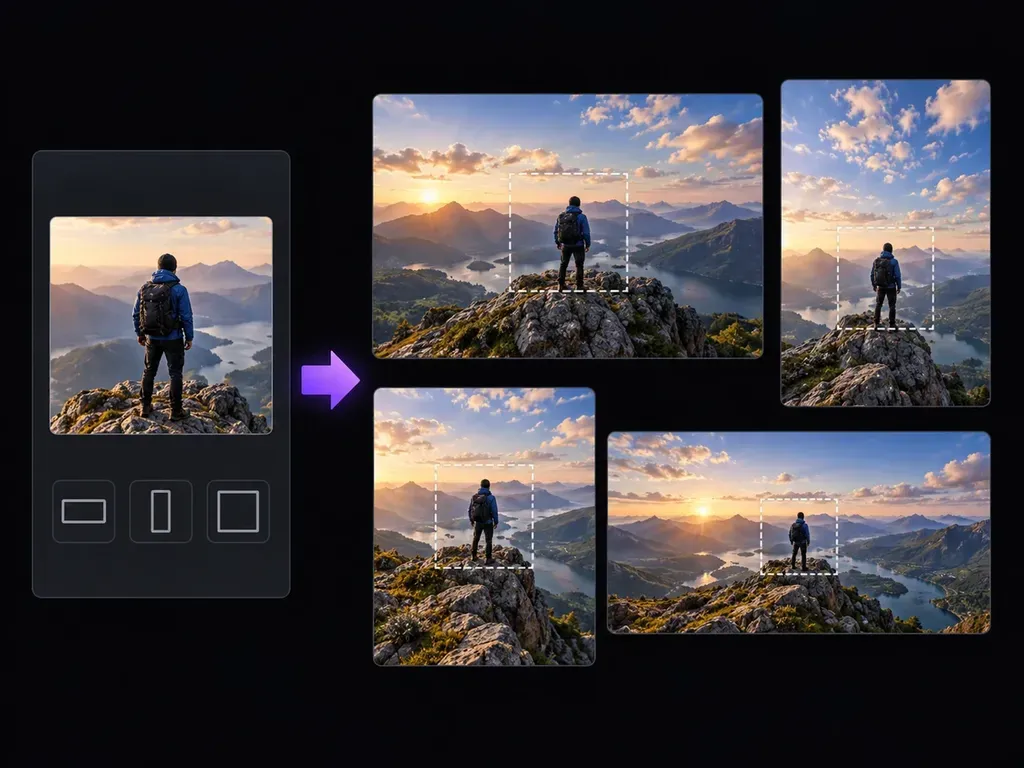
Un recorte muy cerrado puede dejar demasiado poco cielo, paisaje o espacio alrededor del sujeto. Sube la imagen, describe la composición más amplia y deja que Virse genere el entorno más allá del encuadre. Usa el resultado para explorar un nuevo diseño manteniendo el original cerca para compararlo.

Entrada
Source image · ObligatorioTarget aspect ratio · OpcionalWhat to add · OpcionalEnvironment references · OpcionalExpansion direction · OpcionalNumber of results · Opcional
Salida
1 image by default, expanded to the target ratio in the selected direction while aiming to preserve subjects, text and composition; optionally 2 or 4 variants with different fills.

Source image

Obligatorio

Imagen de origen (obligatoria)

La imagen se sube en el lienzo; este formulario lleva los ajustes.

Environment referencesOpcional

Target aspect ratioOpcional

Expansion directionOpcional
Number of resultsOpcional

Cómo funciona el expansor de imágenes con IA

Un expansor de imágenes con IA crea nuevo contenido visual más allá de los bordes de una imagen. En Virse, la imagen de origen y la descripción guían la composición ampliada. Los entornos añadidos se generan, en lugar de ser partes recuperadas de la fotografía original.

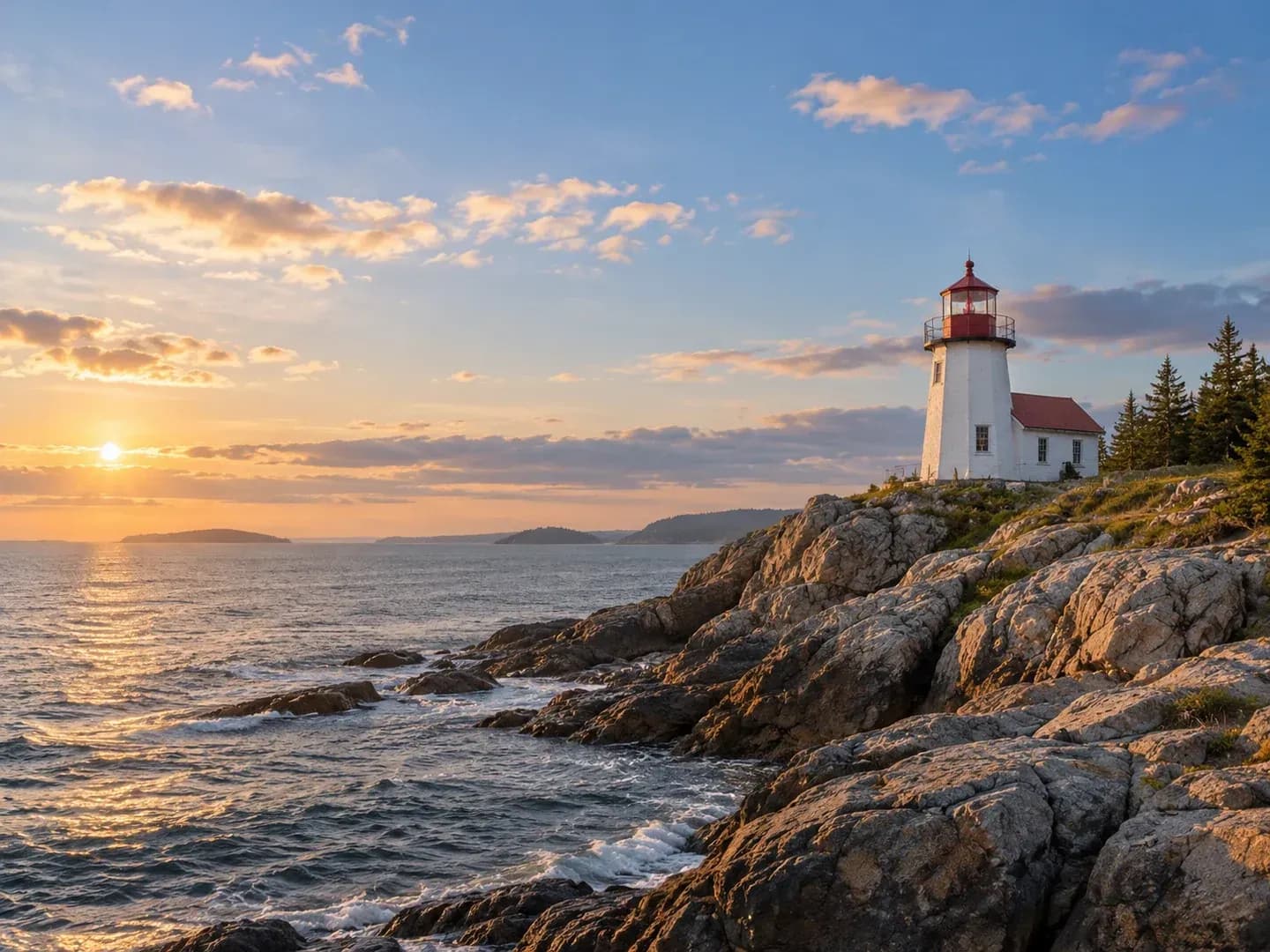
A wide coastal photograph with a small lighthouse and generous open sky
Concepto ilustrativo: una fotografía costera amplia con un pequeño faro y un cielo abierto generoso

Qué puedes explorar en Virse

Piensa en el espacio que necesita la composición: más paisaje, espacio por encima de un sujeto o una zona más tranquila para un elemento de diseño posterior.

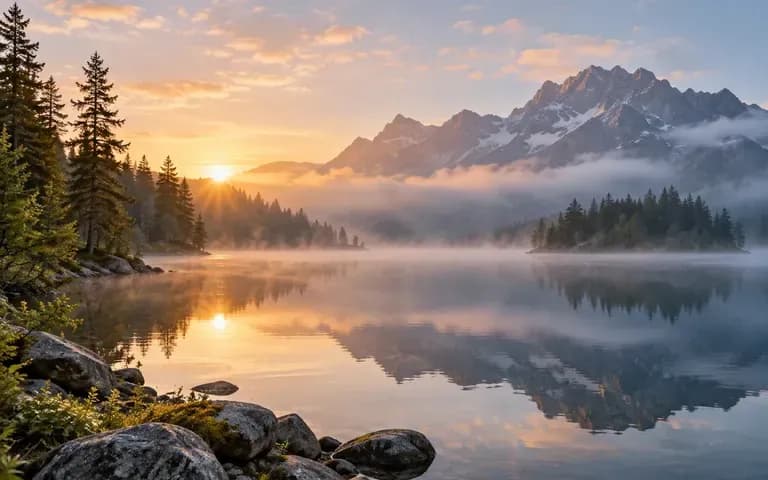
A misty mountain lake

Describe qué debería continuar

Indica a Virse si el nuevo espacio debe contener cielo, una pared, follaje u otra parte del entorno. Explica la luz y la textura cuando sean importantes para la composición.
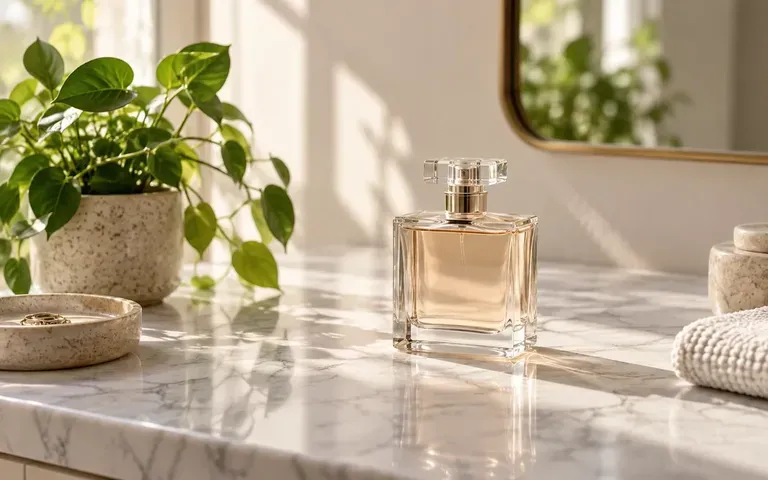
A perfume bottle on a marble counter

Da más espacio al sujeto

Explora una vista más amplia alrededor de un producto o una escena. Evalúa el espaciado y el equilibrio visual antes de usar la imagen como fondo en un diseño.
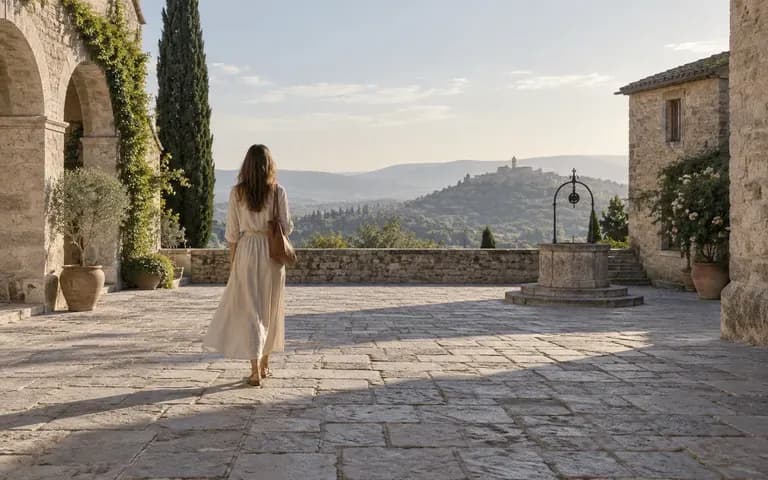
A wide stone courtyard with clear perspective and open space

Revisa los detalles añadidos en tu lienzo

Mantén juntos el original y la versión expandida. Comprueba objetos repetidos, líneas rectas y cambios de perspectiva antes de elegir el resultado.

Cómo empezar

  1. Elige la imagen de origen

    Sube la foto o imagen que quieras ampliar. Identifica el borde donde la composición se siente apretada.

  2. Explica la vista más amplia

    Describe el contenido circundante y la forma objetivo. Menciona dónde necesitas espacio abierto y qué debe continuar la ampliación.

  3. Genera la ampliación

    Continúa en el espacio de trabajo de Virse y revisa la composición más amplia. Fíjate primero en la transición entre la escena de origen y el entorno añadido.

  4. Comprueba antes de usarla

    Inspecciona horizontes, paredes y detalles repetitivos. Ajusta el briefing si la nueva región cambia el equilibrio de la escena o introduce objetos que distraen.

¿Quién usa esta herramienta?

La expansión de imágenes ayuda con la composición cuando el sujeto existente funciona, pero el espacio circundante no.
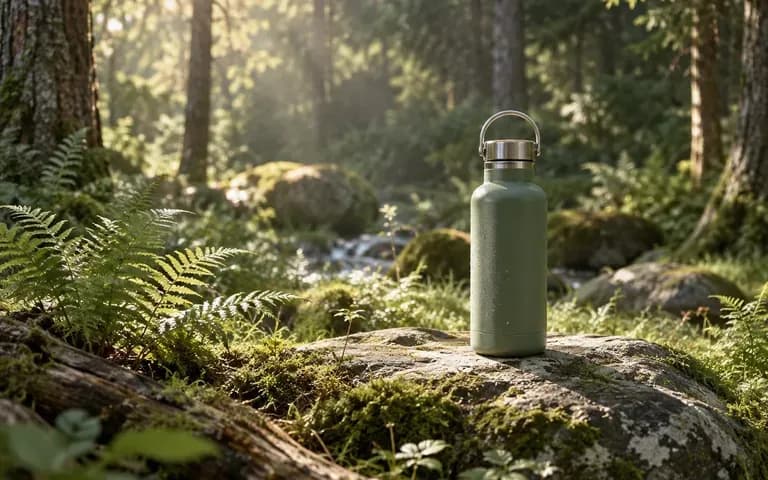
A bottle standing on moss in a softly lit forest setting

Diseñadores que preparan un encabezado

Explora una imagen más amplia con espacio junto al sujeto principal. Añade el titular final por separado cuando la composición esté definida.
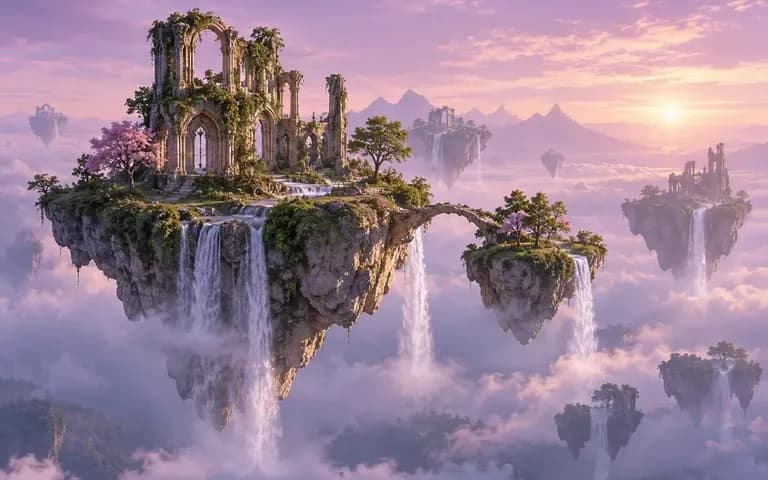
Floating islands beneath an imagined sky

Creadores que reencuadran obras

Dale a una ilustración más atmósfera alrededor de su punto focal. Trata la ampliación como una obra nueva que necesita su propia revisión.
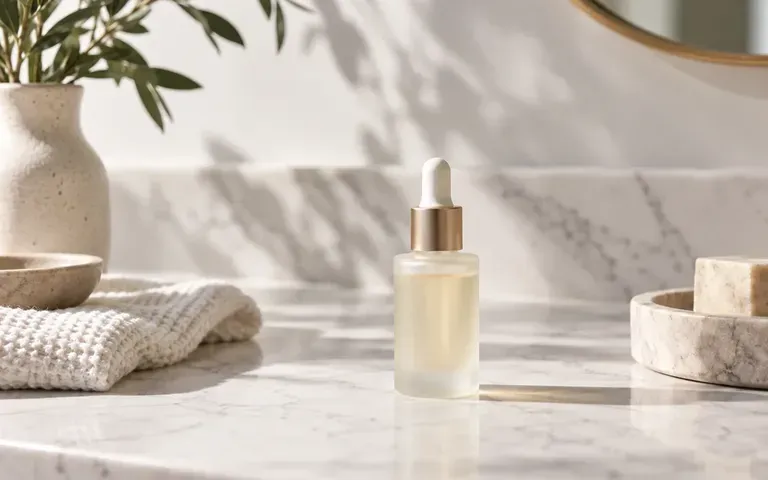
A product still life on a marble surface

Vendedores que planifican diseños de producto

Crea espacio alrededor de un producto para una composición posterior. Comprueba el propio producto con la fuente antes de usar el resultado.
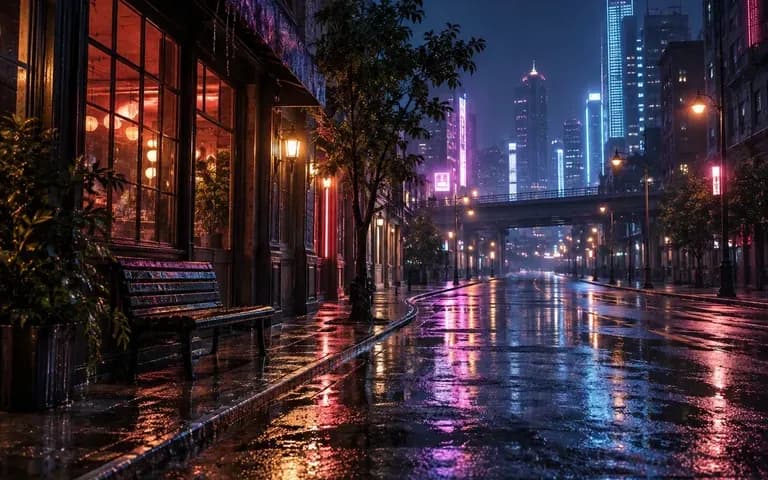
An imagined neon street with rain reflections

Fotógrafos que exploran composiciones

Prueba una vista imaginada más allá de un recorte para trabajos creativos. Mantén las ampliaciones generadas separadas de las afirmaciones sobre lo que captó la cámara.
Ideas para probar

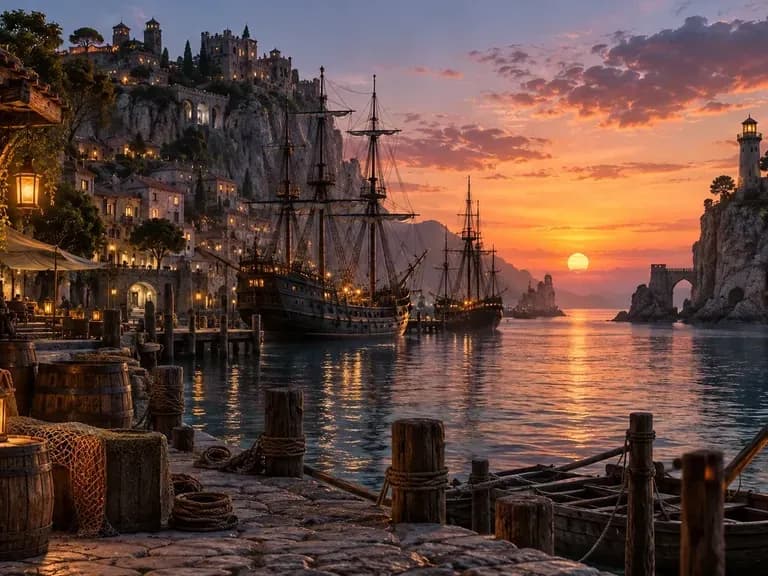
A fantasy harbor scene
Puertos imaginados: concepto ilustrativo: una escena de puerto de fantasía
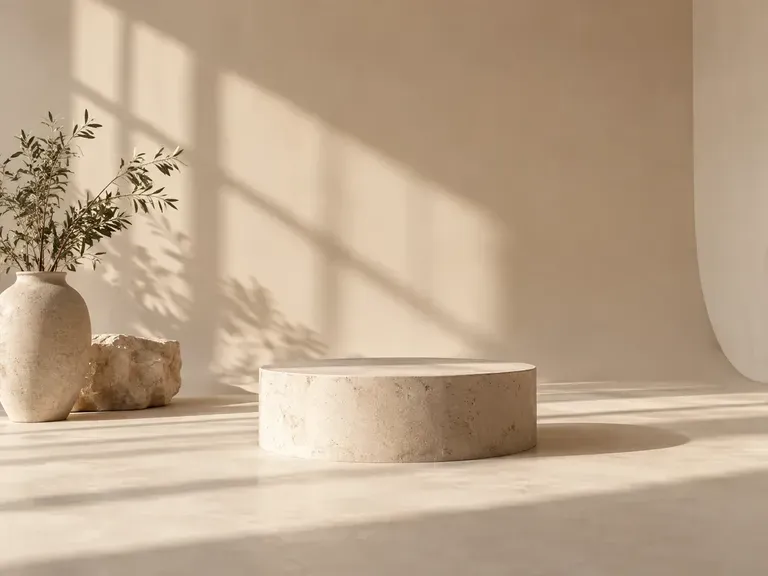
An empty cream studio backdrop with a low plinth
Fondos de estudio: concepto ilustrativo: un fondo de estudio vacío en color crema con un pedestal bajo
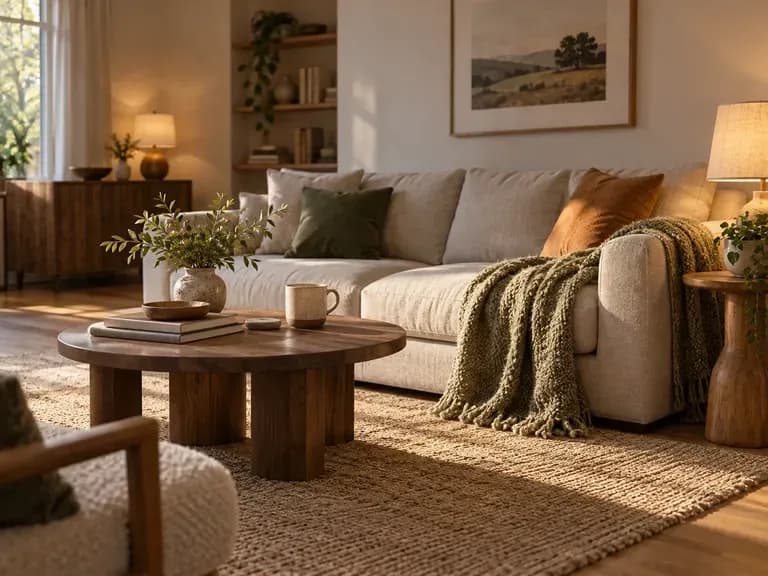
A cozy interior with warm lamps and a sofa
Interiores cálidos: concepto ilustrativo: un interior acogedor con lámparas cálidas y un sofá
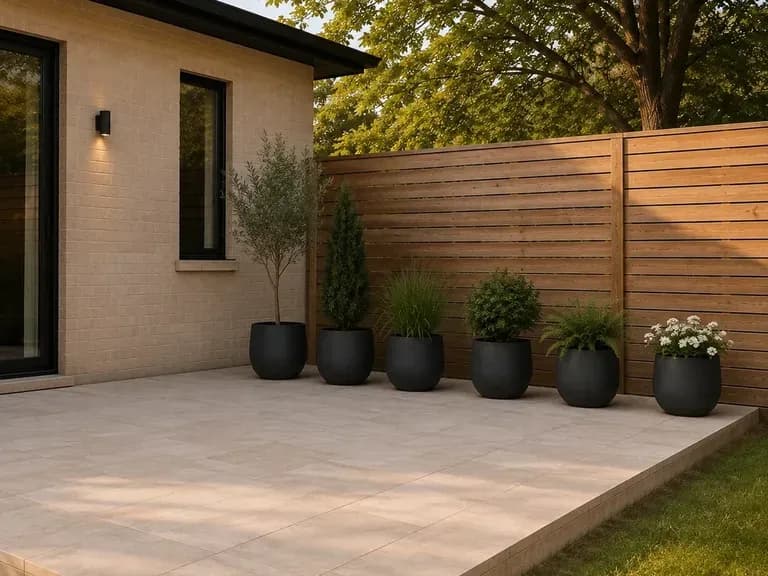
An illustrative outdoor area with layered planting
Entornos de jardín: concepto ilustrativo: una zona exterior ilustrativa con vegetación en capas
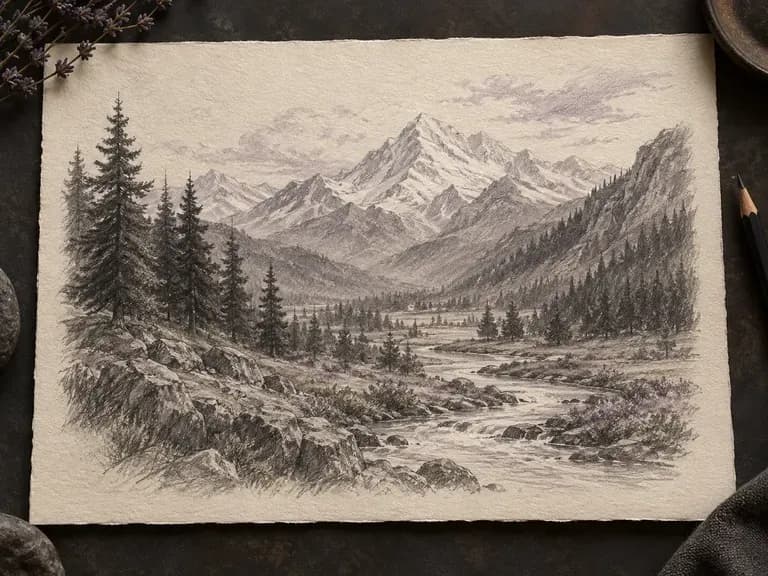
An illustrative graphite landscape with mountains and a river
Paisajes dibujados: concepto ilustrativo: un paisaje ilustrativo a grafito con montañas y un río
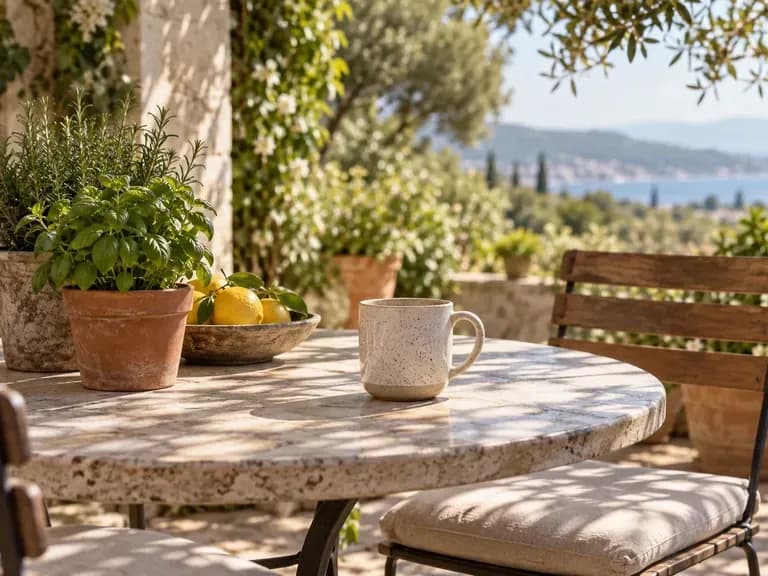
A ceramic mug on a sunlit patio table
Bodegones con luz diurna: concepto ilustrativo: una taza de cerámica sobre una mesa de patio iluminada por el sol

Preguntas frecuentes

¿La expansión de imagen recupera la foto original sin recortar?
No. Genera una continuación plausible a partir de la imagen y tu descripción. Los objetos o escenarios añadidos son imaginados y pueden diferir de lo que existía fuera del encuadre de la cámara.
¿Es lo mismo que aumentar la resolución?
No. La expansión añade contenido alrededor de una imagen. No restaura detalles que falten en el sujeto existente ni sustituye a un flujo de trabajo dedicado de reescalado.
¿Qué debo poner en el prompt?
Describe la región que quieres añadir, como más cielo sobre el tejado o más arena junto al sujeto. Incluye la iluminación o la textura cuando la continuación necesite un aspecto concreto.
¿Puedo arrastrar los bordes de un lienzo a mano?
Esta página utiliza la imagen de origen y las instrucciones escritas. No ofrece un editor manual con tiradores de recorte para arrastrar cada borde.
¿Permanecerán sin cambios todos los detalles del original?
Comprueba el resultado con la fuente. La tarea prevista es ampliar el entorno, pero la generación no garantiza la preservación exacta de los píxeles.
¿En qué se diferencia de un cambiador de relación de aspecto?
Usa la expansión cuando la tarea principal sea decidir qué aparece más allá del encuadre. Usa el flujo de trabajo de relación de aspecto cuando la prioridad sea adaptar una composición a una forma de destino específica.

Haz sitio alrededor de tu imagen

Sube una fuente y describe qué debería continuar fuera del encuadre. Revisa el entorno añadido y elige la composición que dé a tu idea el espacio suficiente.