Outil d’extension d’image par IA

Outil d’extension d’image par IA

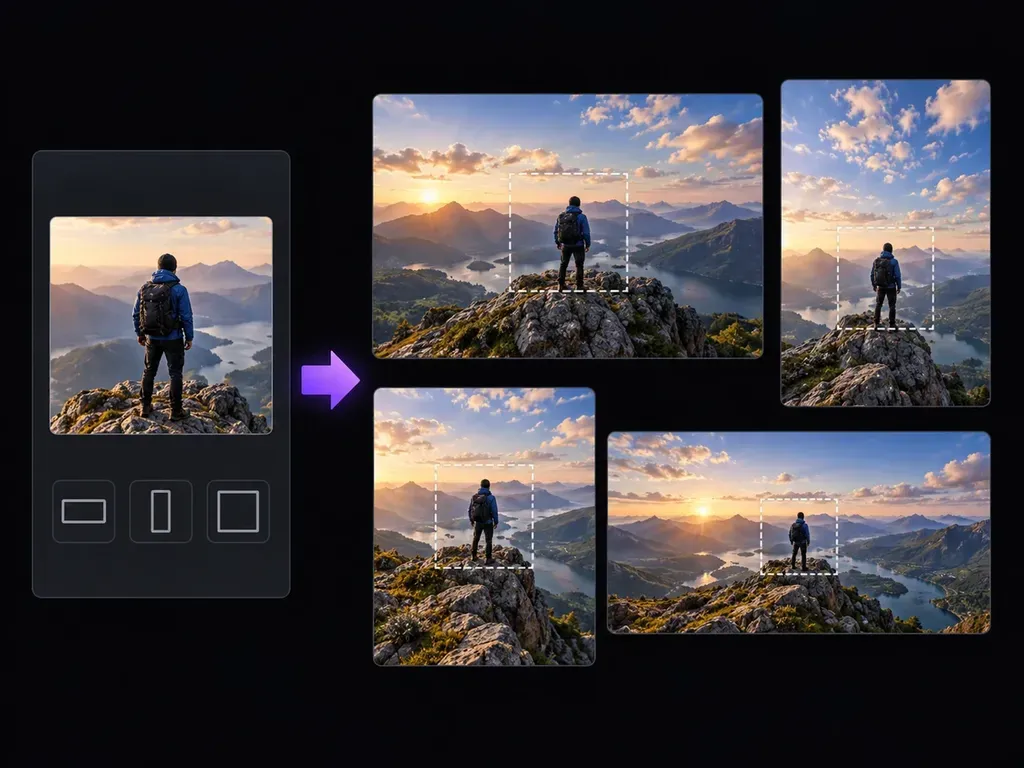
Un cadrage serré peut laisser trop peu de ciel, de décor ou d’espace autour de votre sujet. Importez l’image, décrivez la composition élargie et laissez Virse générer l’environnement au-delà du cadre. Utilisez le résultat pour explorer une nouvelle mise en page tout en gardant l’original à proximité pour comparaison.

Entrée
Source image · ObligatoireTarget aspect ratio · FacultatifWhat to add · FacultatifEnvironment references · FacultatifExpansion direction · FacultatifNumber of results · Facultatif
Sortie
1 image by default, expanded to the target ratio in the selected direction while aiming to preserve subjects, text and composition; optionally 2 or 4 variants with different fills.

Source image

Obligatoire

Image source (obligatoire)

L’image se téléverse sur le canevas ; ce formulaire transporte les réglages.

Environment referencesFacultatif

Target aspect ratioFacultatif

Expansion directionFacultatif
Number of resultsFacultatif

Fonctionnement de l’extension d’image par IA

Un agrandisseur d’image par IA crée du nouveau contenu visuel au-delà des bords d’une image. Dans Virse, votre image source et votre description guident la composition élargie. Les éléments environnants ajoutés sont générés, plutôt qu’ils ne constituent des parties récupérées de la photographie originale.

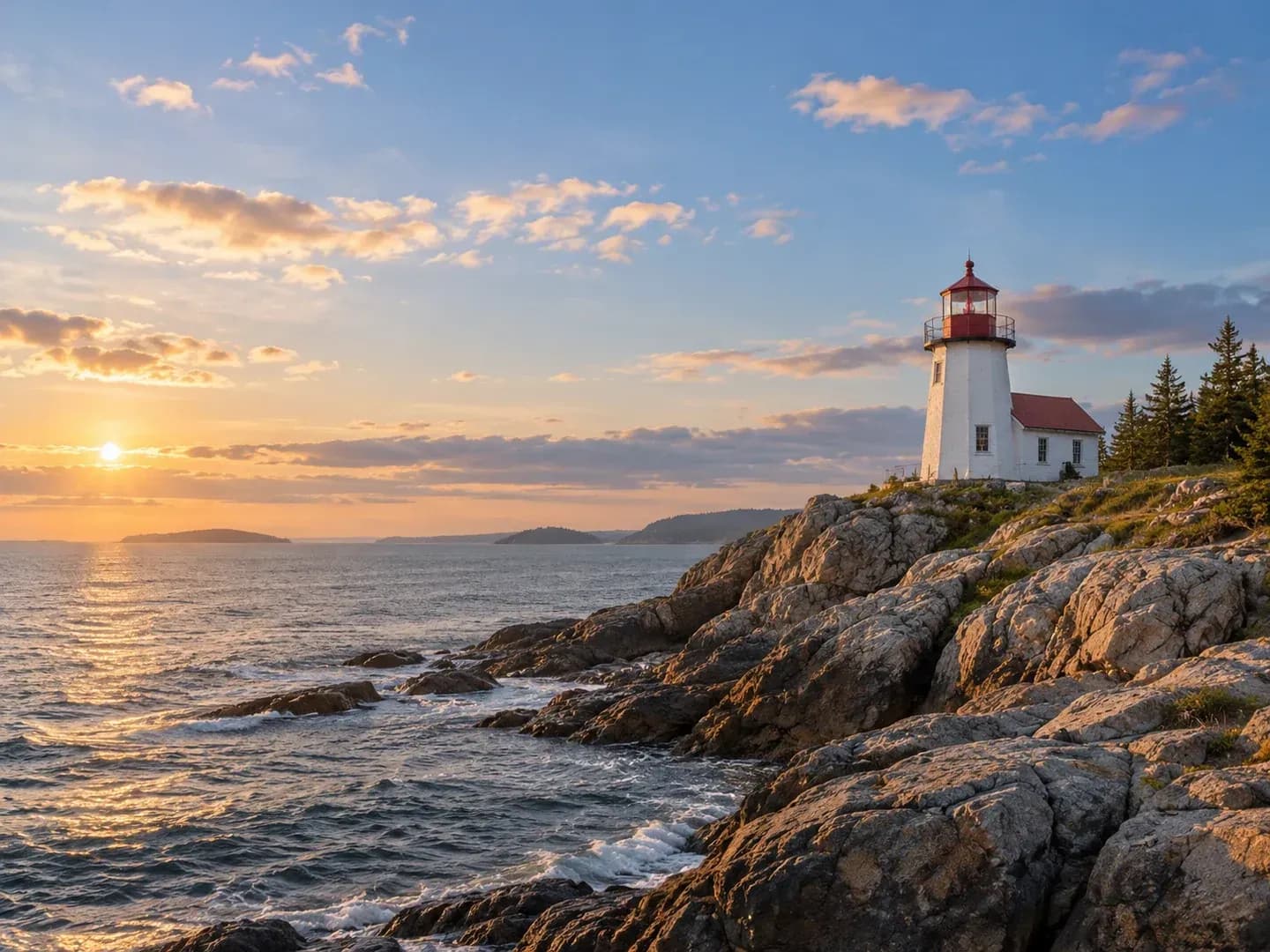
A wide coastal photograph with a small lighthouse and generous open sky
Concept illustratif : une large photographie côtière avec un petit phare et un vaste ciel dégagé

Ce que vous pouvez explorer dans Virse

Réfléchissez à l’espace dont la composition a besoin : plus de paysage, de la place au-dessus d’un sujet ou une zone plus calme pour un futur élément de design.

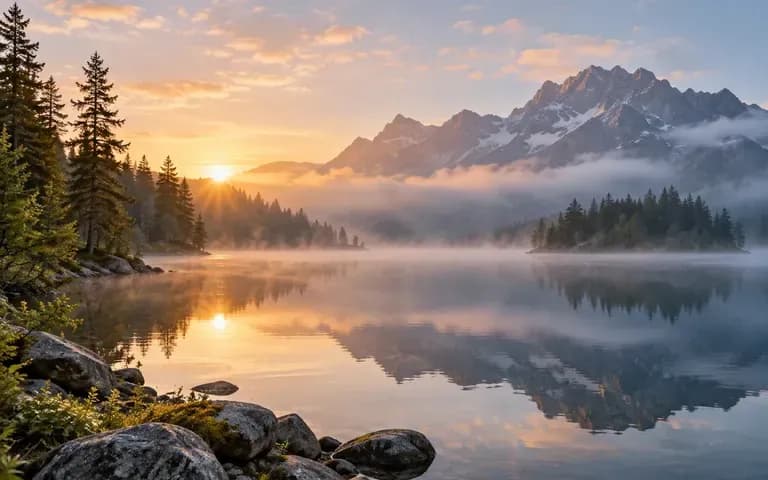
A misty mountain lake

Décrire ce qui doit se prolonger

Indiquez à Virse si le nouvel espace doit contenir du ciel, un mur, du feuillage ou une autre partie du décor. Expliquez la lumière et la texture lorsqu’elles sont importantes pour la composition.
A perfume bottle on a marble counter

Donner plus d’espace au sujet

Explorez une vue plus large autour d’un produit ou d’une scène. Évaluez l’espacement et l’équilibre visuel avant d’utiliser l’image comme arrière-plan dans un design.
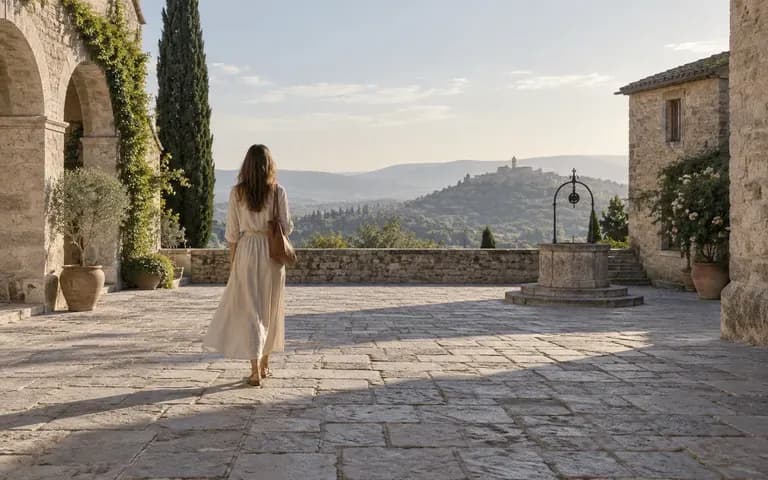
A wide stone courtyard with clear perspective and open space

Examiner les détails ajoutés sur votre canevas

Gardez l’original et la version étendue ensemble. Vérifiez les objets répétés, les lignes droites et les changements de perspective avant de choisir le résultat.

Comment démarrer

  1. Choisir l’image source

    Importez la photo ou l’image que vous souhaitez étendre. Identifiez le bord où la composition semble trop serrée.

  2. Décrire la vue élargie

    Décrivez le contenu environnant et la forme cible. Indiquez où vous avez besoin d’espace libre et ce que l’extension doit prolonger.

  3. Générer l’extension

    Continuez dans l’espace de travail Virse et examinez la composition élargie. Regardez d’abord la transition entre la scène source et les éléments environnants ajoutés.

  4. Vérifier avant de l’utiliser

    Inspectez les horizons, les murs et les détails répétitifs. Ajustez le brief si la nouvelle zone modifie l’équilibre de la scène ou introduit des objets gênants.

Qui utilise cet outil ?

L’extension d’image aide à travailler la composition lorsque le sujet existant fonctionne, mais que l’espace environnant ne convient pas.
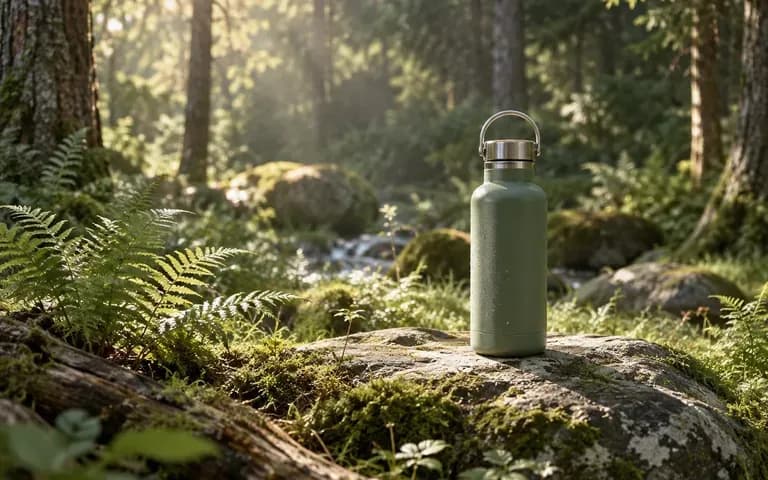
A bottle standing on moss in a softly lit forest setting

Designers préparant un en-tête

Explorez une image plus large avec de l’espace à côté du sujet principal. Ajoutez votre titre final séparément une fois la composition fixée.
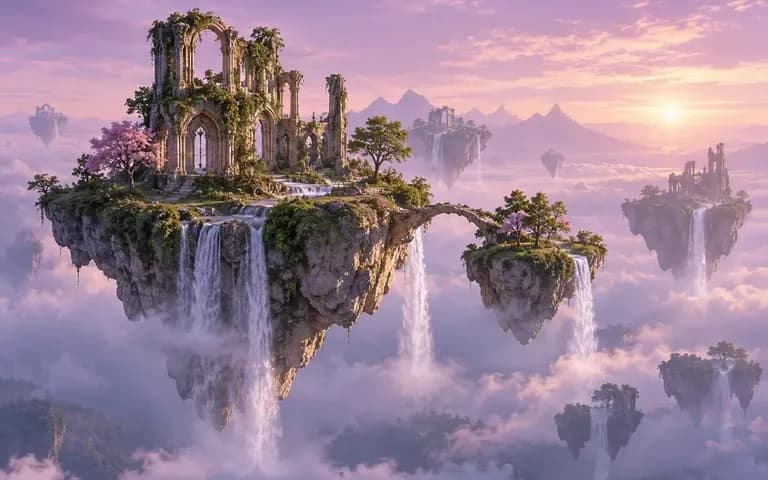
Floating islands beneath an imagined sky

Créateurs recadrant des œuvres

Donnez à une illustration plus d’atmosphère autour de son point focal. Traitez l’extension comme une nouvelle œuvre qui nécessite sa propre vérification.
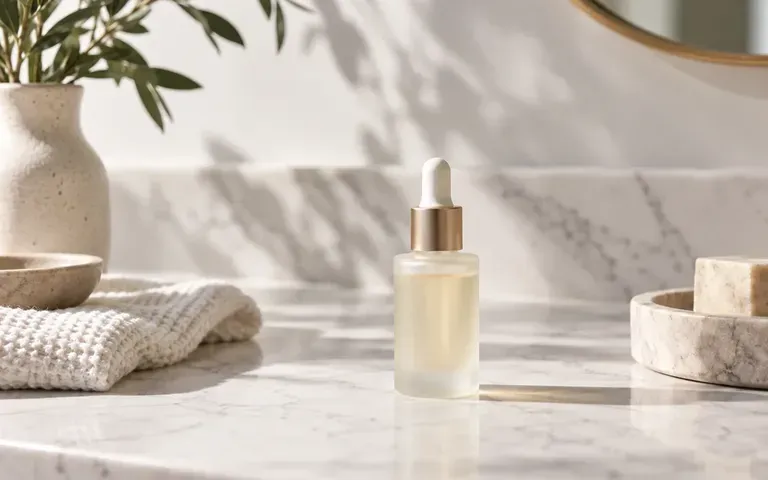
A product still life on a marble surface

Vendeurs planifiant des mises en page produit

Créez de l’espace autour d’un produit pour une composition ultérieure. Vérifiez le produit lui-même par rapport à la source avant d’utiliser le résultat.
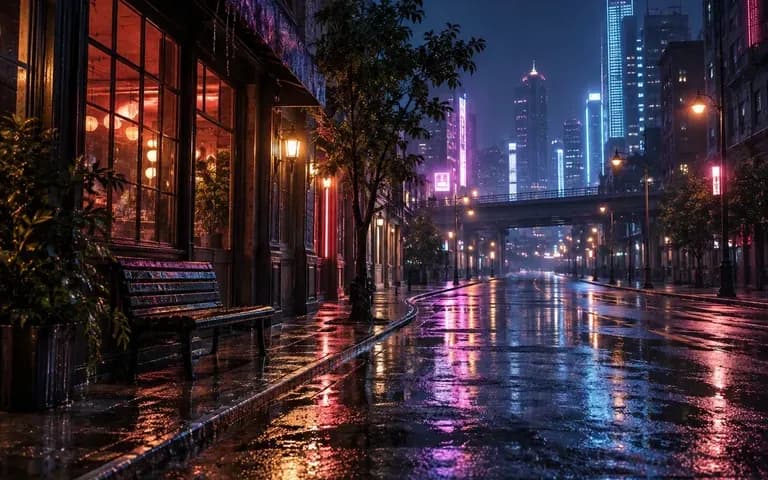
An imagined neon street with rain reflections

Photographes explorant des compositions

Essayez une vue imaginée au-delà d’un recadrage pour un travail créatif. Gardez les extensions générées séparées des affirmations sur ce que l’appareil photo a capturé.
Idées à essayer

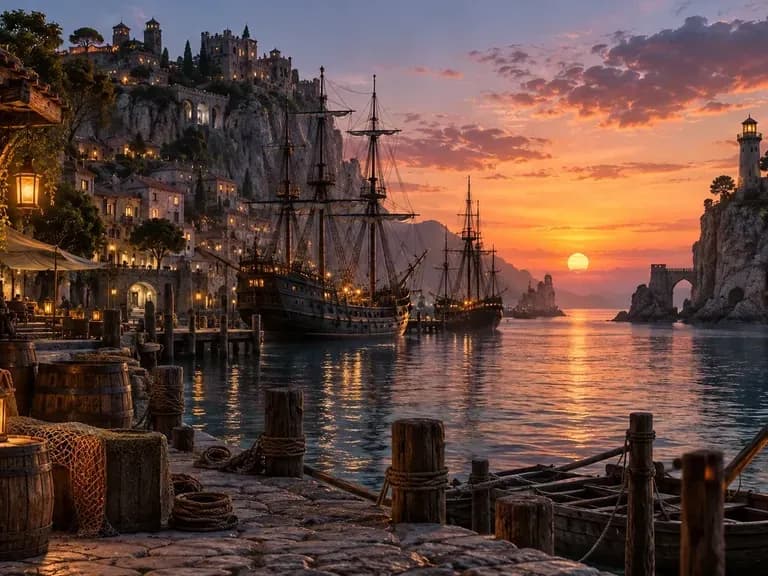
A fantasy harbor scene
Ports imaginés : concept illustratif : une scène de port fantastique
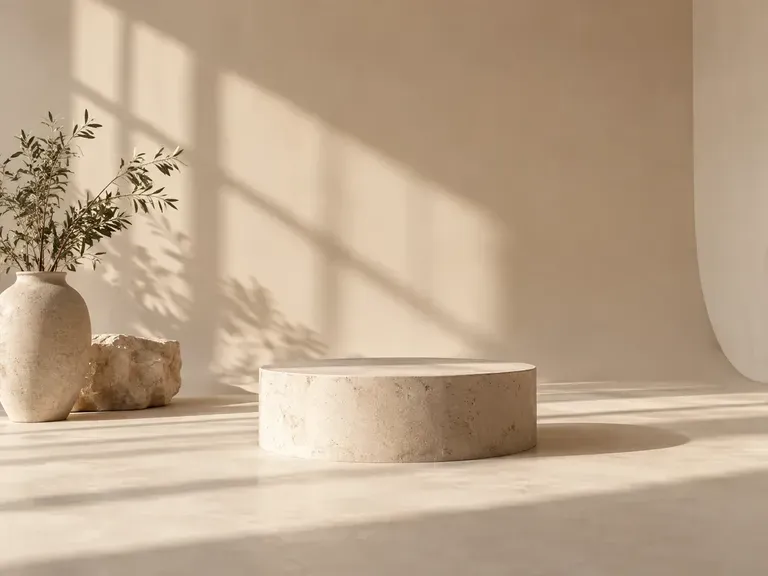
An empty cream studio backdrop with a low plinth
Décors de studio : concept illustratif : un décor de studio crème vide avec un socle bas
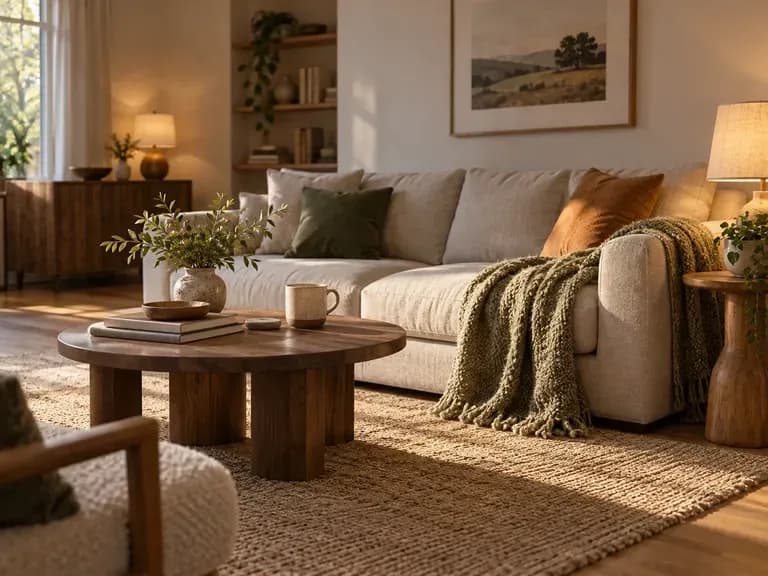
A cozy interior with warm lamps and a sofa
Intérieurs chaleureux : concept illustratif : un intérieur cosy avec des lampes chaudes et un canapé
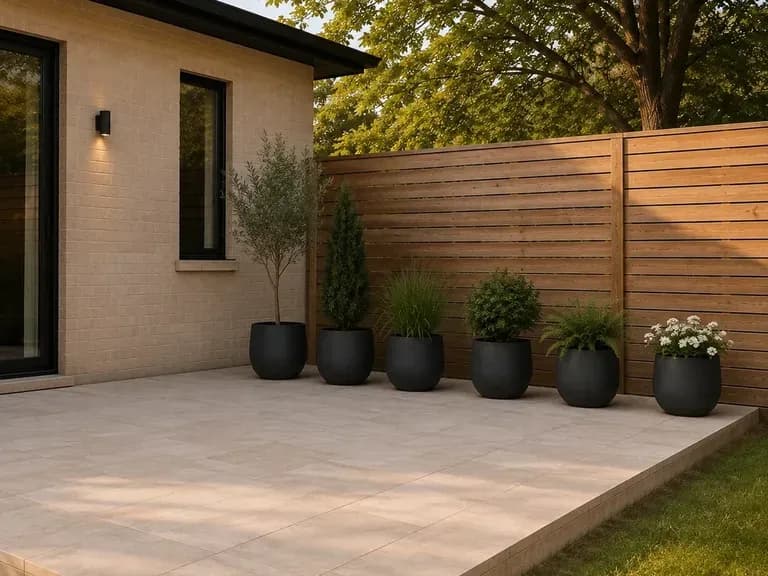
An illustrative outdoor area with layered planting
Environnements de jardin : concept illustratif : un espace extérieur illustratif avec des plantations en strates
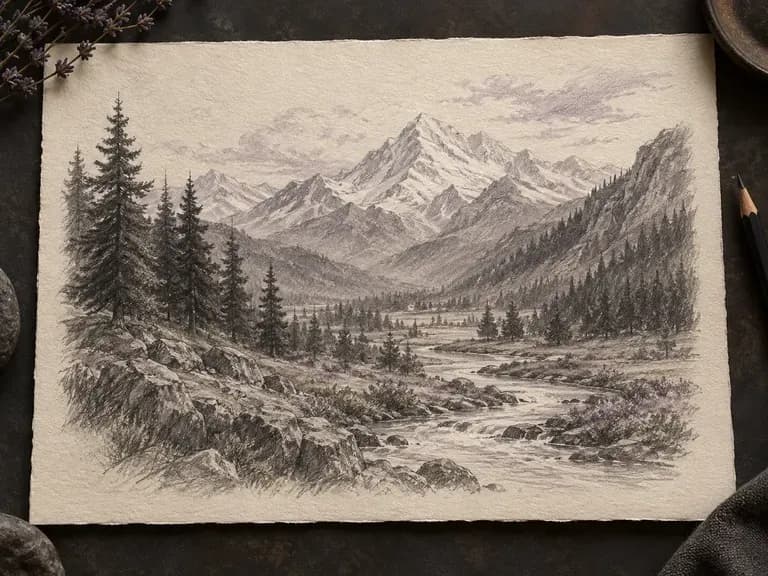
An illustrative graphite landscape with mountains and a river
Paysages dessinés : concept illustratif : un paysage au graphite illustratif avec des montagnes et une rivière
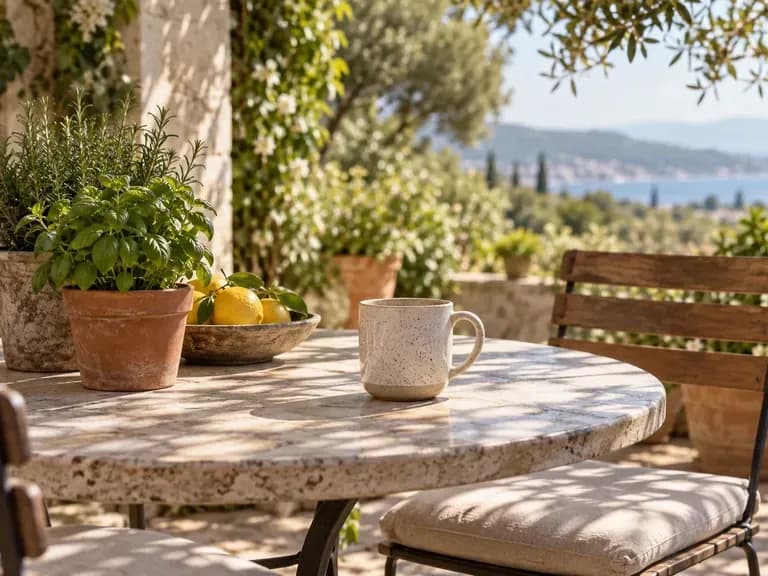
A ceramic mug on a sunlit patio table
Natures mortes à la lumière du jour : concept illustratif : une tasse en céramique sur une table de terrasse ensoleillée

Questions fréquentes

L’extension d’image permet-elle de retrouver la photo originale non recadrée ?
Non. L’outil génère une continuation plausible à partir de l’image et de votre description. Les objets ou décors ajoutés sont imaginés et peuvent différer de ce qui existait hors du cadre de l’appareil photo.
Est-ce la même chose qu’augmenter la résolution ?
Non. L’extension ajoute du contenu autour d’une image. Elle ne restaure pas les détails manquants dans le sujet existant et ne remplace pas un flux de travail dédié à l’upscaling.
Que dois-je mettre dans le prompt ?
Décrivez la zone que vous souhaitez ajouter, par exemple plus de ciel au-dessus du toit ou plus de sable à côté du sujet. Indiquez l’éclairage ou la texture lorsque la continuation doit avoir un rendu particulier.
Puis-je faire glisser les bords d’un canevas à la main ?
Cette page utilise l’image source et des indications écrites. Elle ne propose pas d’éditeur manuel avec poignées de recadrage pour étirer chaque bord.
Tous les détails de l’original resteront-ils inchangés ?
Comparez le résultat à la source. La tâche prévue consiste à étendre l’environnement, mais la génération ne garantit pas une préservation exacte des pixels.
En quoi est-ce différent d’un outil de changement de format ?
Utilisez l’extension lorsque la tâche principale consiste à décider de ce qui apparaît au-delà du cadre. Utilisez le flux de travail de format lorsque la priorité est d’adapter une composition à une forme de destination précise.

Faites de la place autour de votre image

Importez une source et décrivez ce qui doit se prolonger hors du cadre. Examinez l’environnement ajouté, puis choisissez la composition qui donne suffisamment d’espace à votre idée.