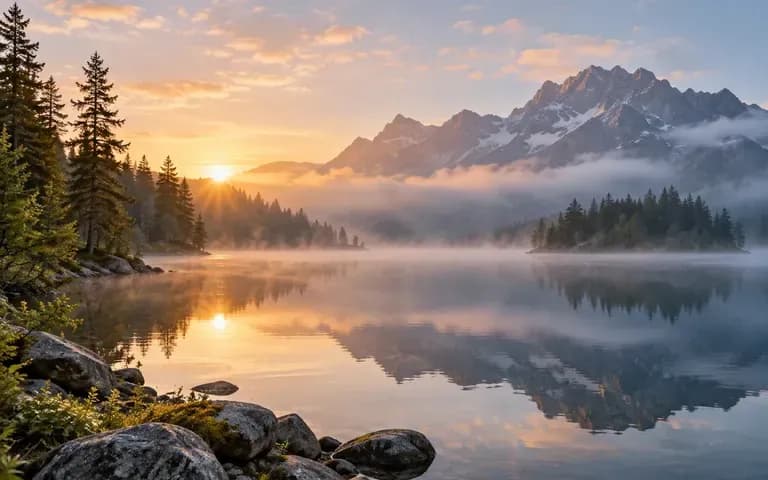
AI 이미지 확장기

AI 이미지 확장기

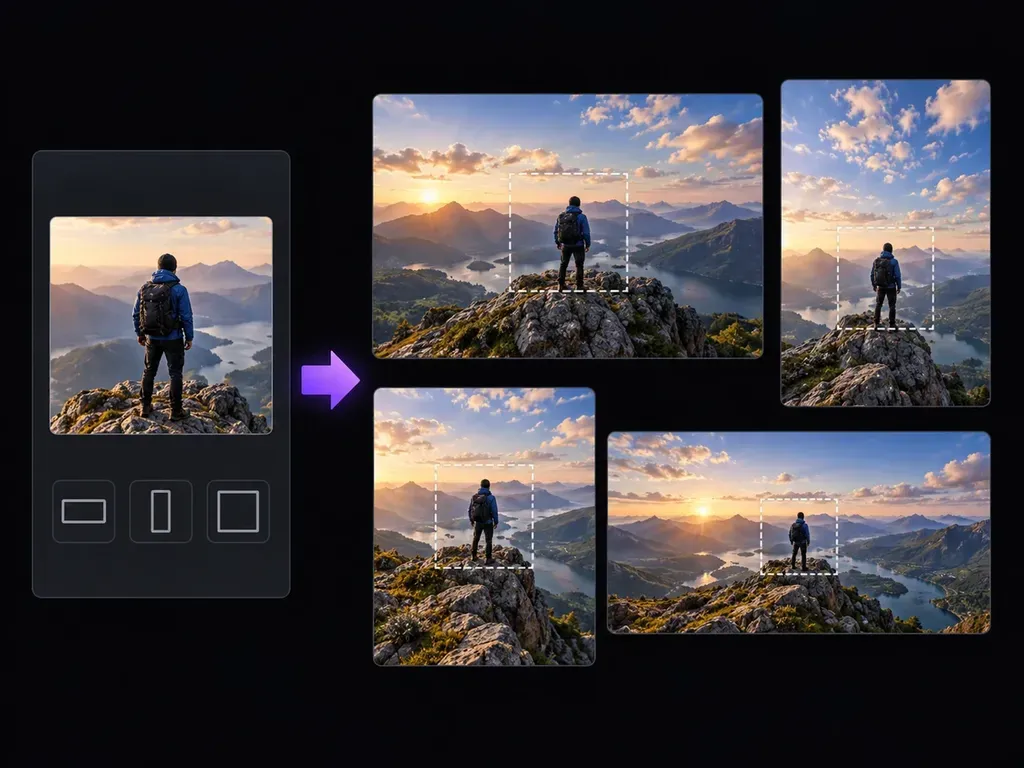
너무 가까이 잘린 구도는 피사체 주변의 하늘, 풍경 또는 공간을 너무 적게 남길 수 있습니다. 이미지를 업로드하고, 더 넓은 구도를 설명한 뒤 Virse가 프레임 밖의 주변 요소를 생성하도록 하세요. 결과를 사용해 새로운 레이아웃을 탐색하고, 비교를 위해 원본을 가까이에 함께 두세요.

입력
Source image · 필수Target aspect ratio · 선택What to add · 선택Environment references · 선택Expansion direction · 선택Number of results · 선택
출력
1 image by default, expanded to the target ratio in the selected direction while aiming to preserve subjects, text and composition; optionally 2 or 4 variants with different fills.

Source image

필수

소스 이미지(필수)

이미지는 캔버스에서 업로드합니다. 여기서는 설정만 입력합니다.

Environment references선택

Target aspect ratio선택

Expansion direction선택
Number of results선택

AI 이미지 확장기의 작동 방식

AI 이미지 확장기는 이미지의 가장자리 너머로 새로운 시각적 콘텐츠를 만듭니다. Virse에서는 원본 이미지와 설명이 더 넓은 구도를 이끕니다. 추가된 주변 영역은 원본 사진의 복원된 부분이 아니라 생성된 것입니다.

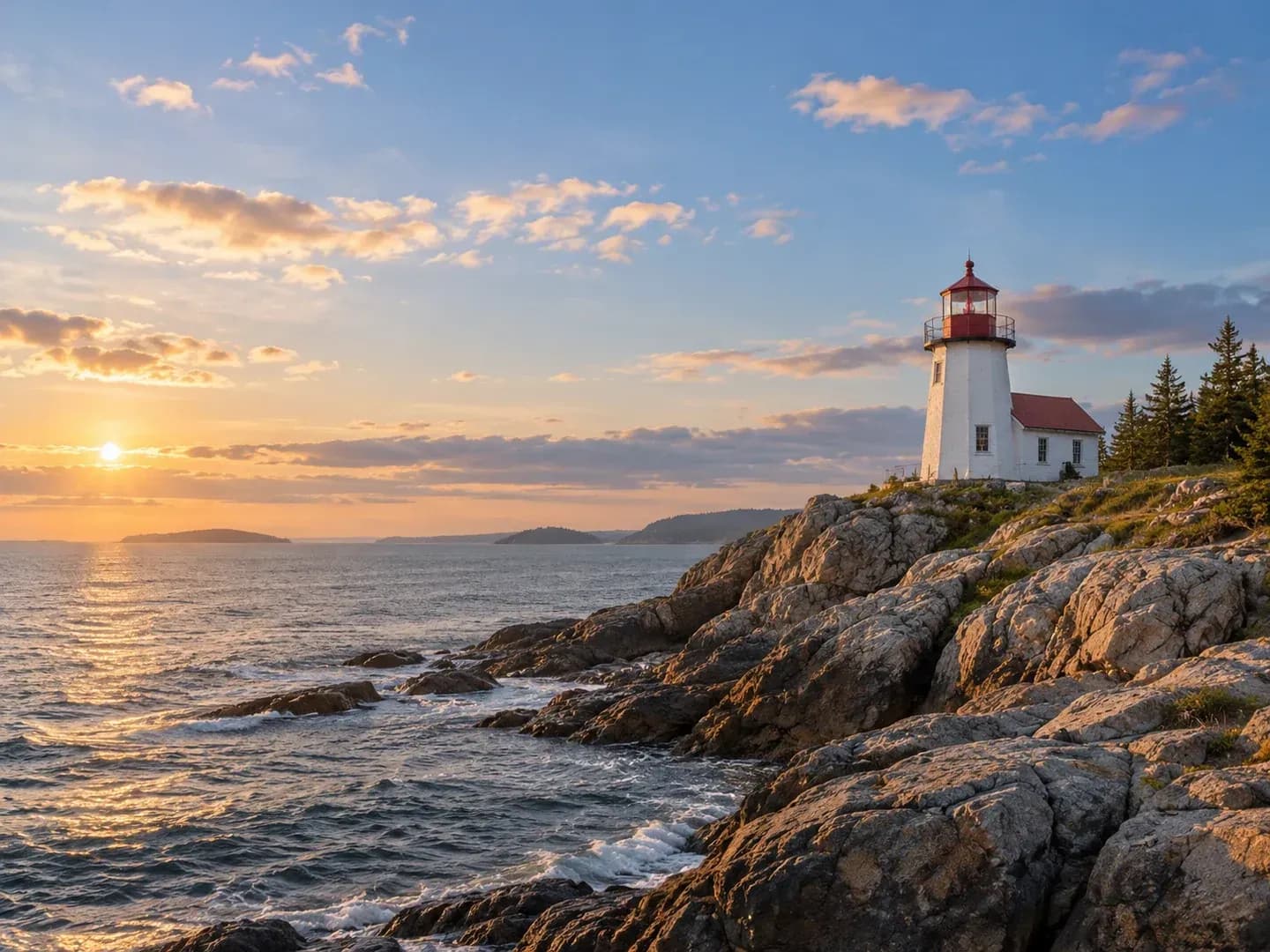
A wide coastal photograph with a small lighthouse and generous open sky
예시 콘셉트: 작은 등대와 넉넉한 열린 하늘이 있는 넓은 해안 사진

Virse에서 탐색할 수 있는 것

구도에 필요한 공간을 생각해 보세요: 더 넓은 풍경, 피사체 위쪽의 여유 공간 또는 나중에 디자인 요소를 배치할 더 차분한 영역.

A misty mountain lake

이어져야 할 내용을 설명하세요

새 공간에 하늘, 벽, 나뭇잎 또는 배경의 다른 부분이 포함되어야 하는지 Virse에 알려주세요. 구도에 중요하다면 빛과 질감도 설명하세요.

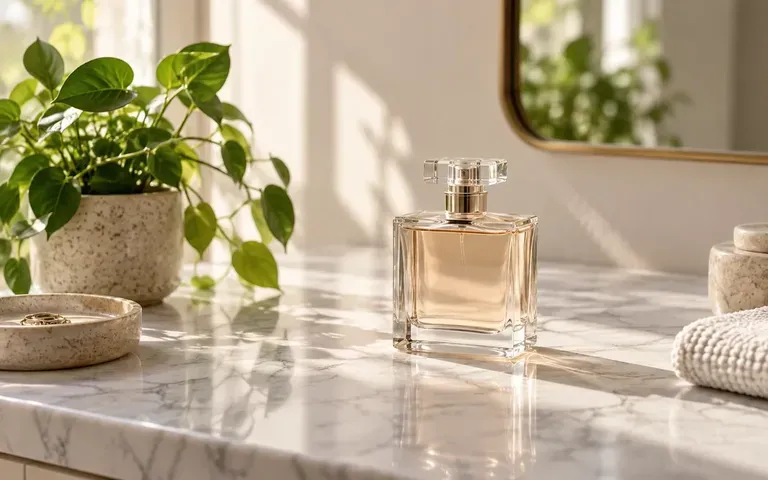
A perfume bottle on a marble counter

피사체에 더 많은 여유 공간 제공

제품이나 장면 주변의 더 넓은 시야를 탐색하세요. 이미지를 디자인의 배경으로 사용하기 전에 간격과 시각적 균형을 판단하세요.
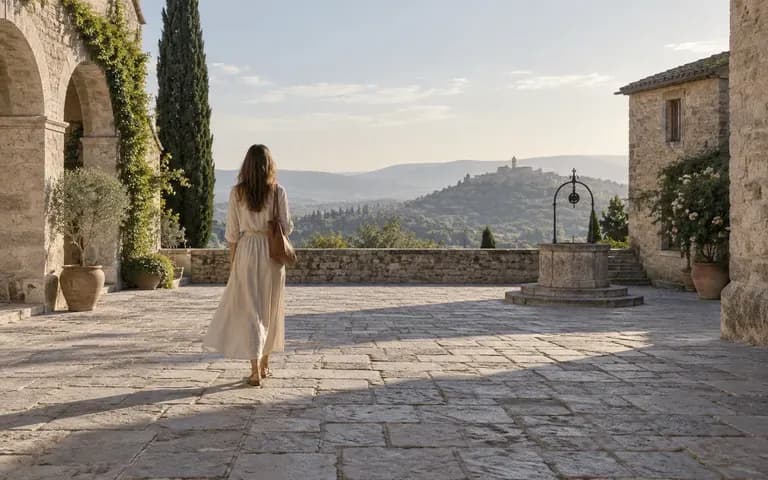
A wide stone courtyard with clear perspective and open space

캔버스에서 추가된 세부 사항 검토

원본과 확장 버전을 함께 두세요. 결과를 선택하기 전에 반복되는 객체, 직선, 원근감의 변화를 확인하세요.

시작하는 방법

  1. 원본 이미지 선택

    확장하려는 사진이나 이미지를 업로드하세요. 구도가 답답하게 느껴지는 가장자리를 파악하세요.

  2. 더 넓은 시야 설명

    주변 콘텐츠와 목표 형태를 설명하세요. 열린 공간이 필요한 위치와 확장 영역이 이어가야 할 요소를 언급하세요.

  3. 확장 영역 생성

    Virse 작업 공간에서 계속 진행하고 더 넓어진 구도를 검토하세요. 먼저 원본 장면과 추가된 주변 영역 사이의 전환을 살펴보세요.

  4. 사용 전 확인

    수평선, 벽, 반복되는 디테일을 점검하세요. 새 영역이 장면의 균형을 바꾸거나 산만한 물체를 추가한다면 지시문을 조정하세요.

누가 이 도구를 사용하나요?

이미지 확장은 기존 피사체는 괜찮지만 주변 공간이 적절하지 않을 때 구도 작업에 도움이 됩니다.
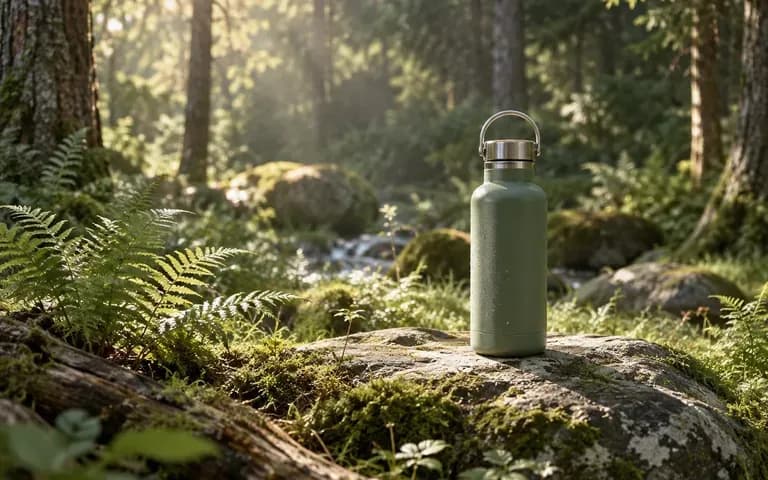
A bottle standing on moss in a softly lit forest setting

헤더를 준비하는 디자이너

주요 피사체 옆에 여백이 있는 더 넓은 이미지를 탐색하세요. 구도가 확정된 후 최종 헤드라인은 별도로 추가하세요.
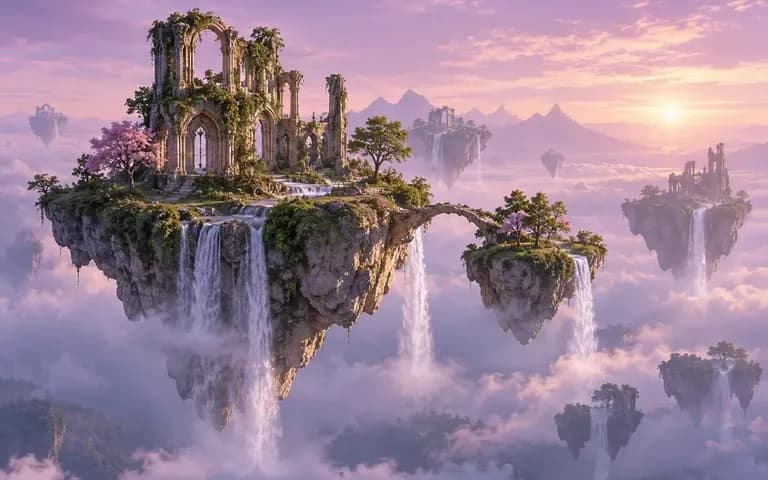
Floating islands beneath an imagined sky

아트워크를 재구성하는 크리에이터

일러스트레이션의 초점 주변에 더 많은 분위기를 더하세요. 확장된 부분은 별도의 검토가 필요한 새로운 아트워크로 다루세요.
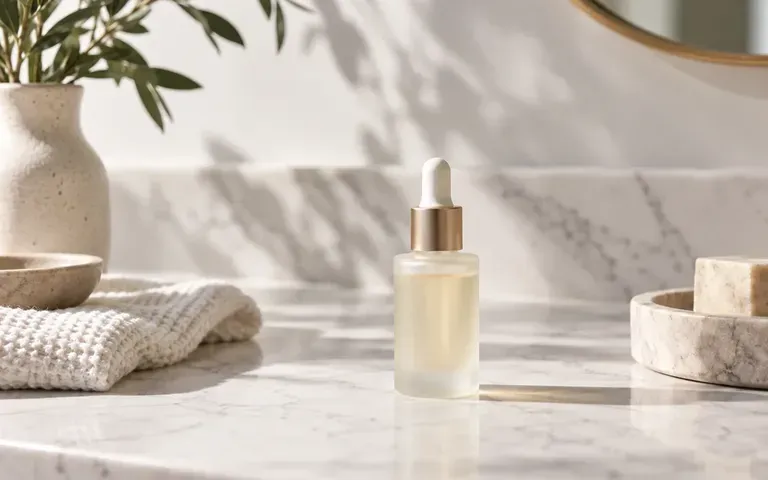
A product still life on a marble surface

제품 레이아웃을 계획하는 판매자

나중에 구도에 활용할 수 있도록 제품 주변에 공간을 만드세요. 결과를 사용하기 전에 제품 자체를 원본과 대조해 확인하세요.
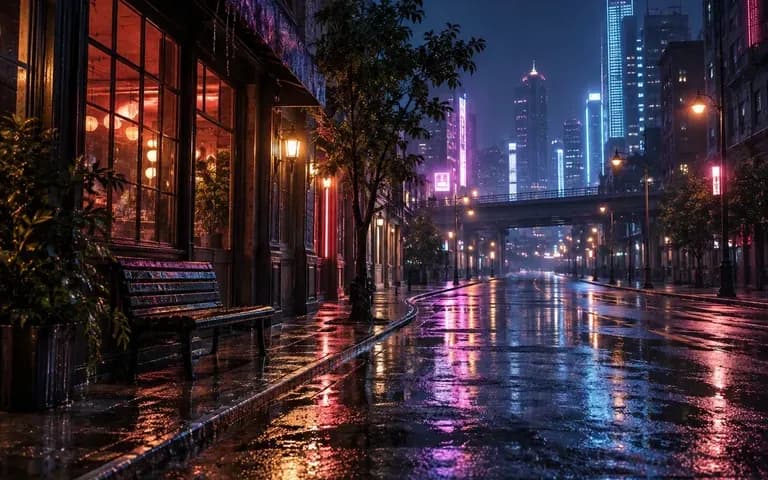
An imagined neon street with rain reflections

구도를 탐색하는 사진작가

창의적인 작업을 위해 잘린 영역 너머의 상상 속 시야를 시도해 보세요. 생성된 확장 영역은 카메라가 포착한 내용에 대한 주장과 분리해 두세요.
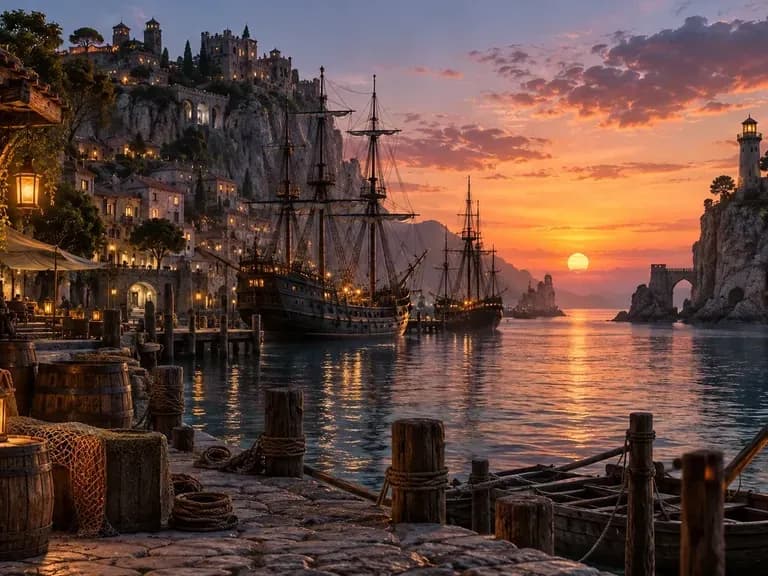
시도해 볼 아이디어

A fantasy harbor scene
상상 속 항구: 예시 콘셉트: 판타지 항구 장면
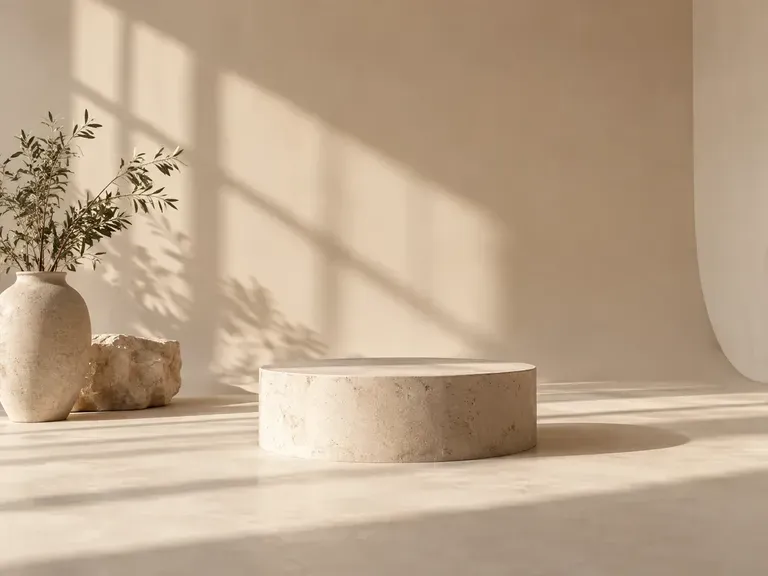
An empty cream studio backdrop with a low plinth
스튜디오 배경: 예시 콘셉트: 낮은 받침대가 있는 빈 크림색 스튜디오 배경
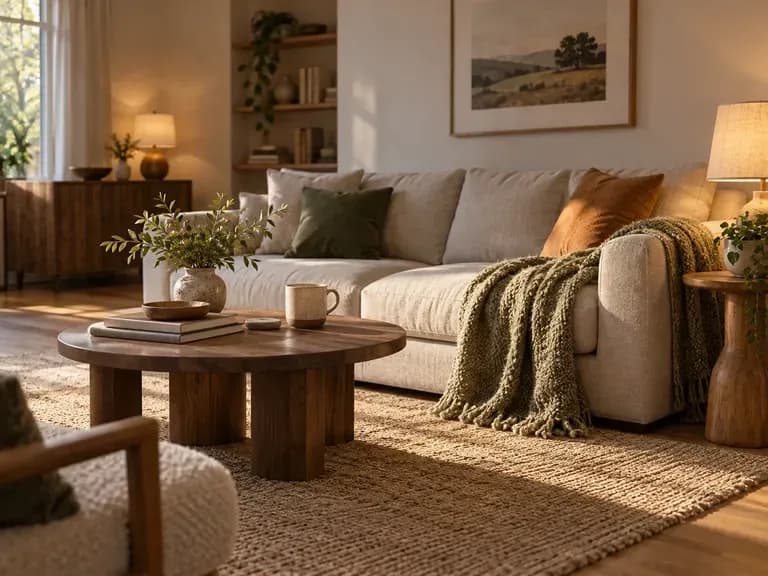
A cozy interior with warm lamps and a sofa
따뜻한 실내: 예시 콘셉트: 따뜻한 램프와 소파가 있는 아늑한 실내
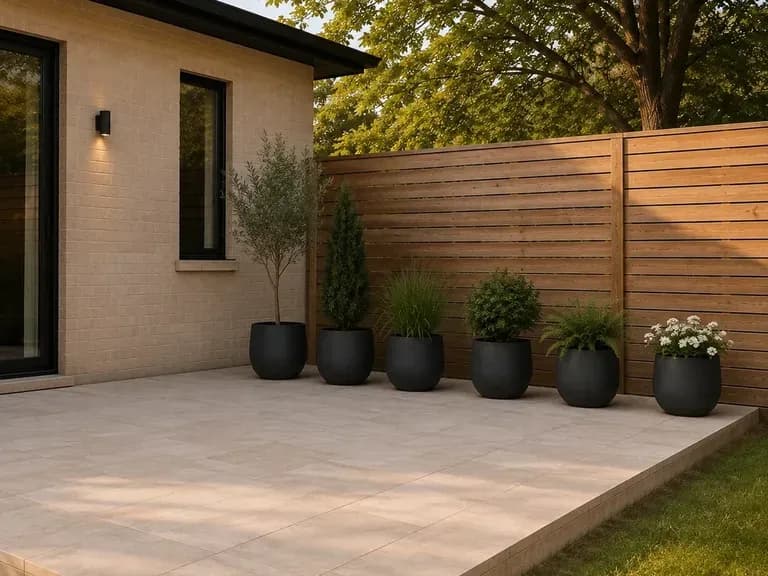
An illustrative outdoor area with layered planting
정원 주변 환경: 예시 콘셉트: 층층이 식재된 일러스트풍 야외 공간
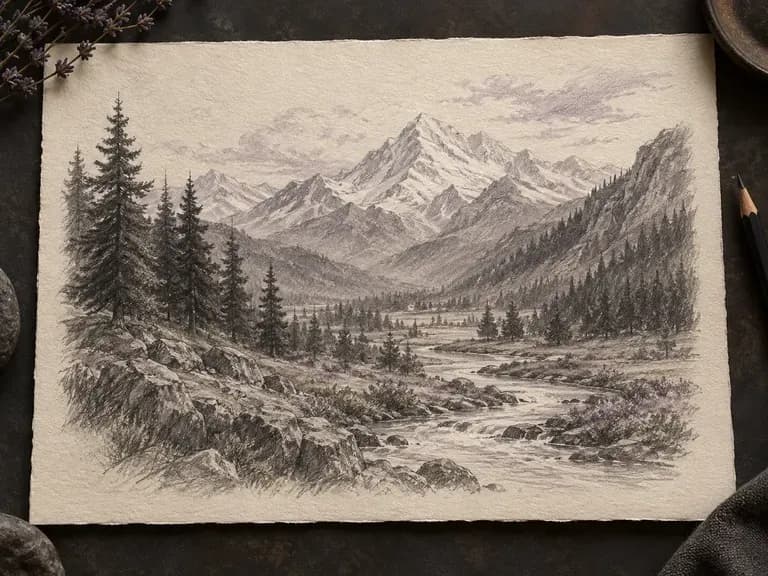
An illustrative graphite landscape with mountains and a river
드로잉 풍경: 예시 콘셉트: 산과 강이 있는 흑연 드로잉풍 풍경
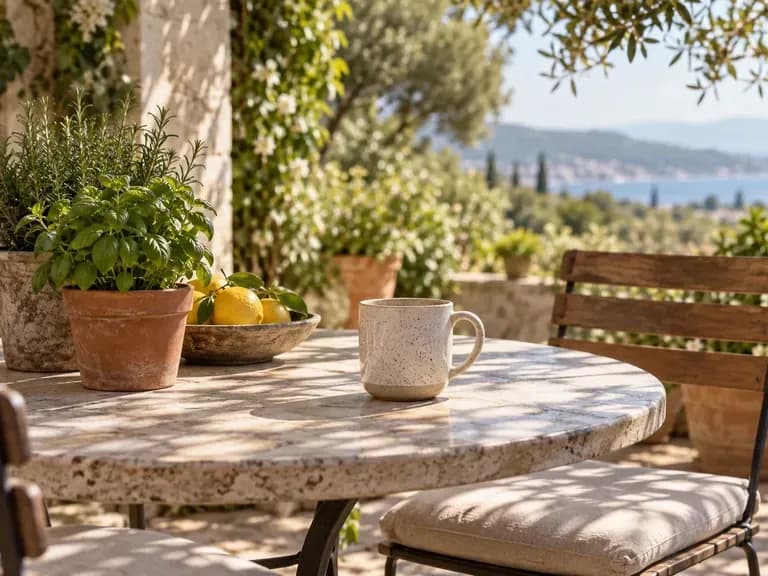
A ceramic mug on a sunlit patio table
햇빛 속 정물: 예시 콘셉트: 햇살이 비치는 파티오 테이블 위의 세라믹 머그

자주 묻는 질문

이미지 확장으로 원래의 잘리지 않은 사진을 복원할 수 있나요?
아니요. 이미지와 사용자의 설명을 바탕으로 그럴듯한 연속 영역을 생성합니다. 추가된 사물이나 풍경은 상상으로 만들어지며, 카메라 프레임 밖에 실제로 있던 것과 다를 수 있습니다.
해상도를 높이는 것과 같은가요?
아니요. 확장은 이미지 주변에 콘텐츠를 추가합니다. 기존 피사체의 누락된 디테일을 복원하거나 전용 업스케일링 워크플로를 대체하지 않습니다.
프롬프트에는 무엇을 입력해야 하나요?
지붕 위로 더 많은 하늘을 추가하거나 피사체 옆으로 더 많은 모래를 추가하는 등, 추가하고 싶은 영역을 설명하세요. 연속 영역에 특정한 느낌이 필요하다면 조명이나 질감도 포함하세요.
캔버스의 가장자리를 손으로 드래그할 수 있나요?
이 페이지는 소스 이미지와 작성한 지시를 사용합니다. 각 가장자리를 드래그해 늘리는 수동 크롭 핸들 편집기는 제공하지 않습니다.
원본 안의 모든 디테일이 그대로 유지되나요?
결과를 소스와 비교해 확인하세요. 의도한 작업은 주변 영역을 확장하는 것이지만, 생성이 정확한 픽셀 보존을 보장하지는 않습니다.
이것은 종횡비 변경 도구와 어떻게 다른가요?
프레임 밖에 무엇이 나타날지 결정하는 것이 주된 작업일 때는 확장을 사용하세요. 특정 대상 형태에 맞게 구도를 조정하는 것이 우선이라면 종횡비 워크플로를 사용하세요.

이미지 주변에 공간 만들기

소스를 업로드하고 프레임 밖으로 무엇이 이어져야 하는지 설명하세요. 추가된 주변 영역을 검토한 다음, 아이디어에 충분한 공간을 주는 구도를 선택하세요.