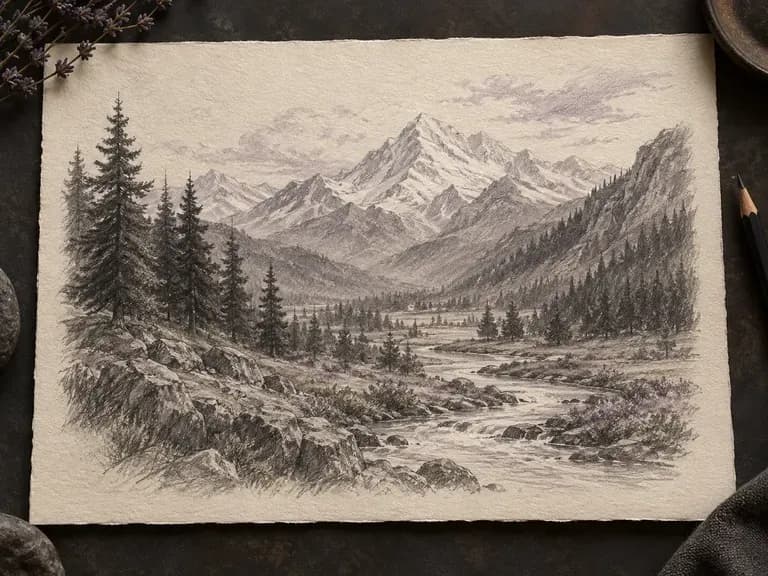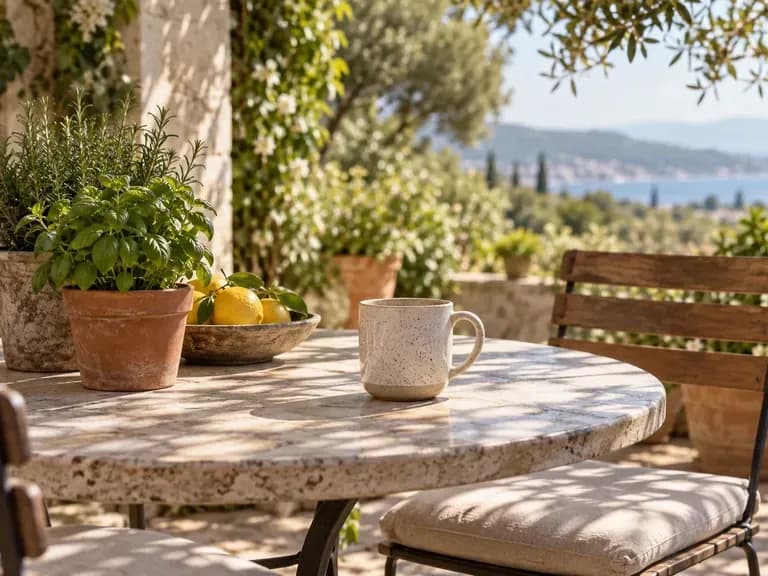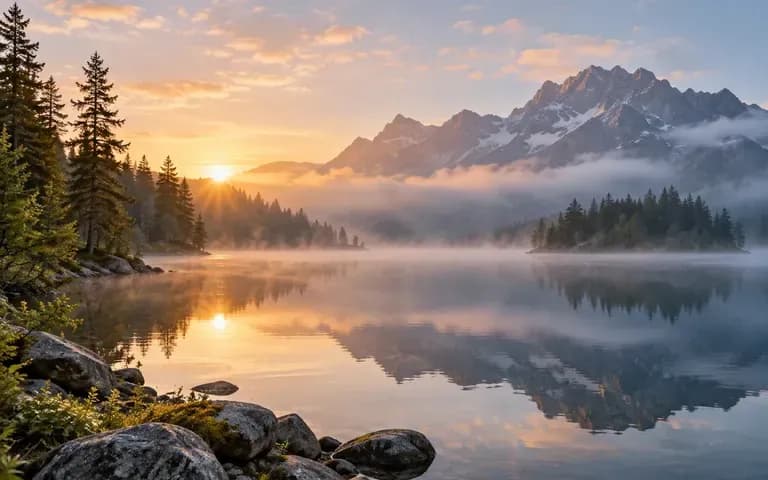
何を続けるべきかを説明
新しいスペースに空、壁、植物、または設定の別の部分を含めるべきかを Virse に伝えます。構図に影響する場合は、光や質感についても説明してください。

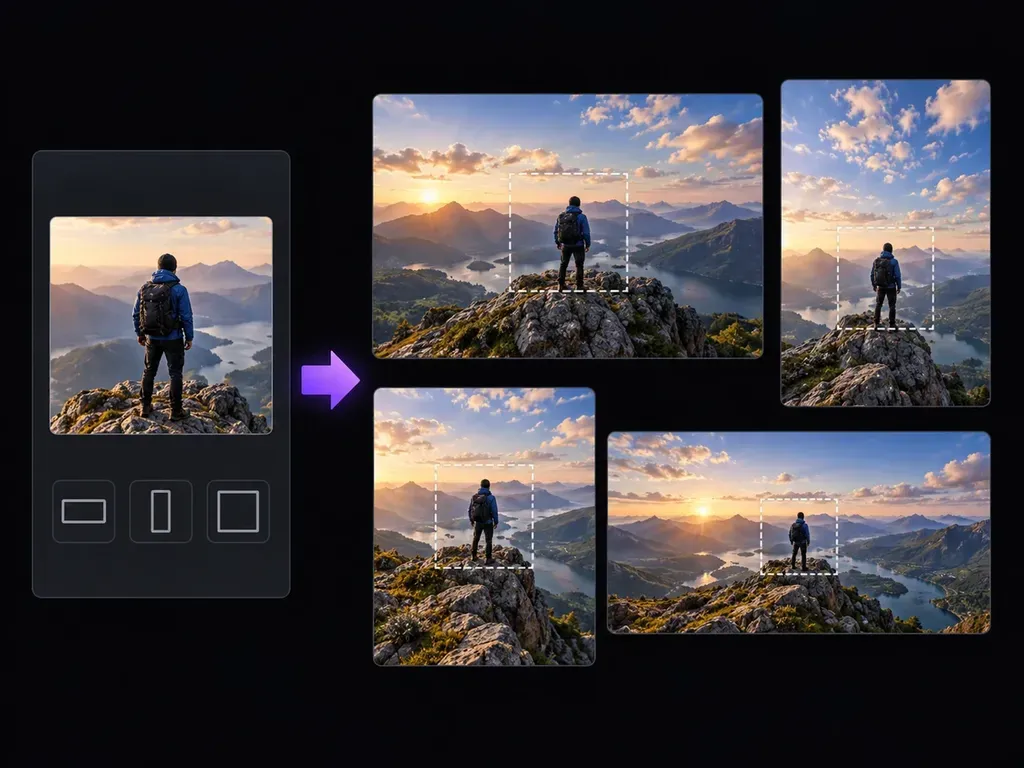
クローズアップで切り取られた画像では、被写体の周囲の空、風景、余白が少なすぎることがあります。画像をアップロードし、より広い構図を説明して、Virse にフレームの外側の周囲を生成させましょう。結果を使って新しいレイアウトを探りながら、比較用に元の画像も近くに残しておけます。
AI画像拡張ツールは、画像の端の外側に新しいビジュアルコンテンツを作成します。Virseでは、元画像と説明が、より広い構図の指針となります。追加される周囲の部分は、元の写真から復元された部分ではなく、生成されたものです。
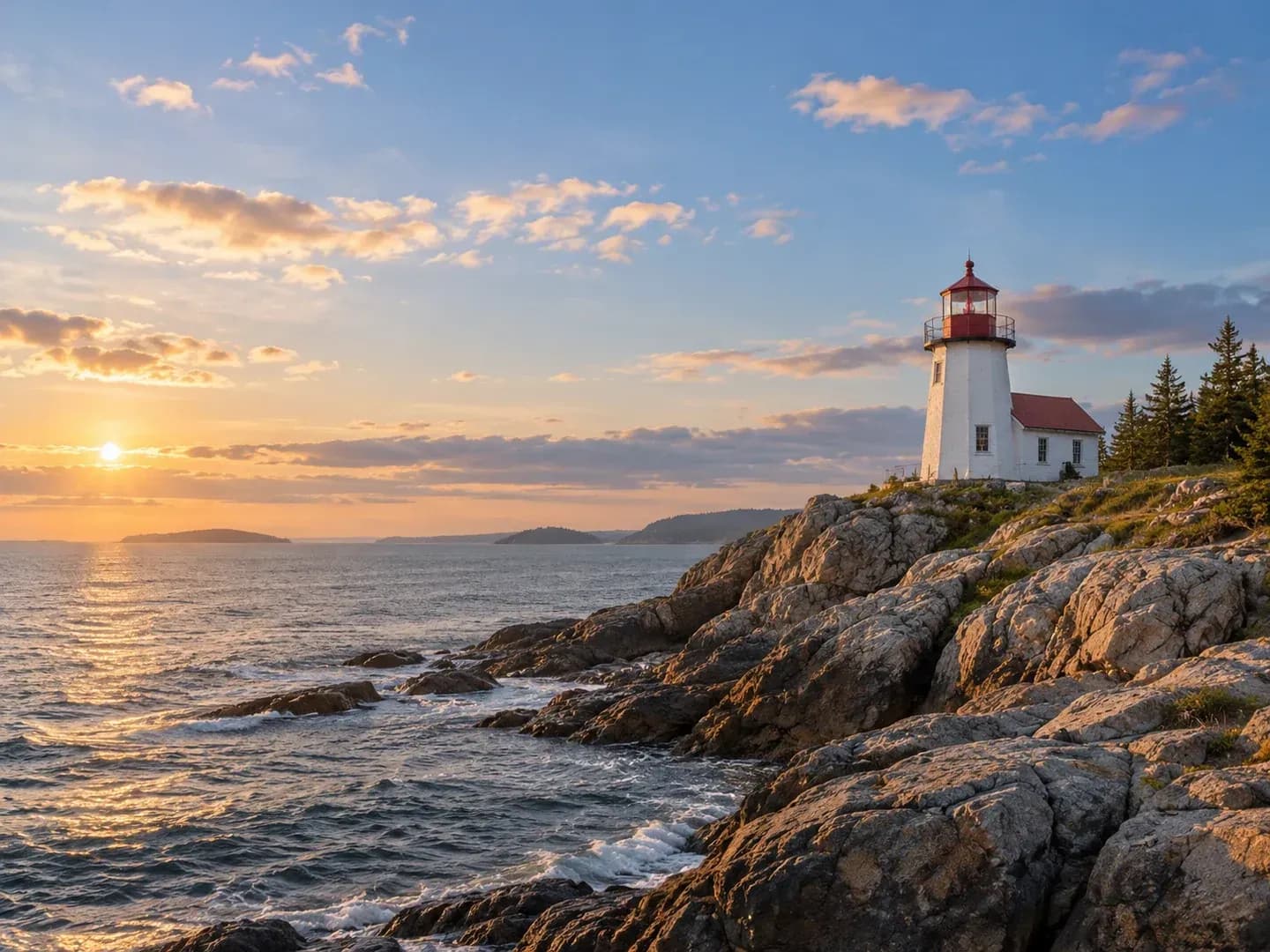
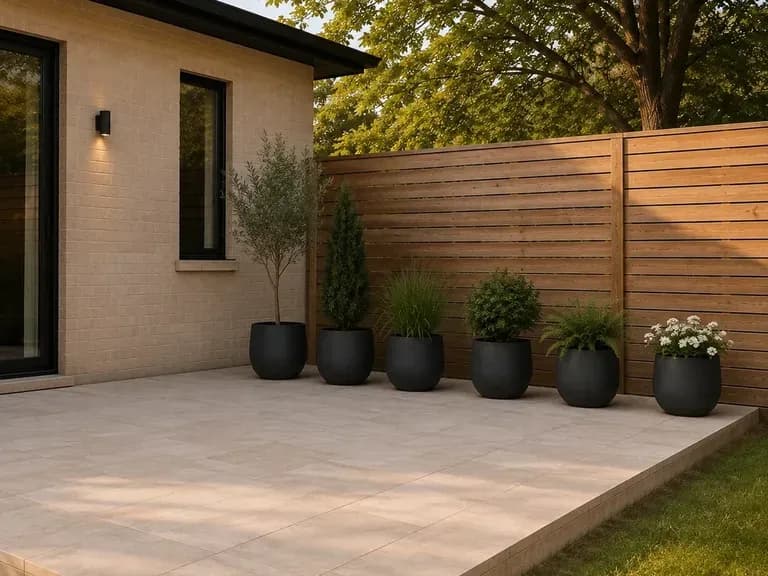
構図に必要なスペースを考えましょう。より広い風景、被写体の上の余裕、または後からデザイン要素を置くための落ち着いたエリアなどです。
新しいスペースに空、壁、植物、または設定の別の部分を含めるべきかを Virse に伝えます。構図に影響する場合は、光や質感についても説明してください。
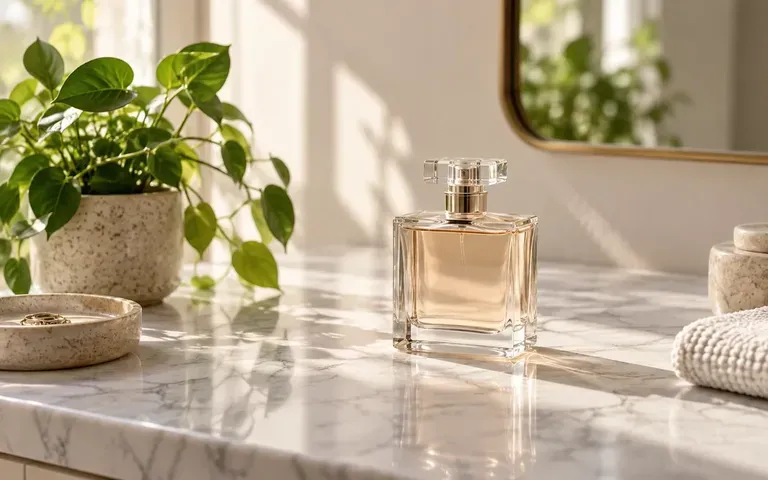
商品やシーンの周囲をより広い視点で探ってみましょう。画像をデザインの背景として使用する前に、余白と視覚的なバランスを判断できます。
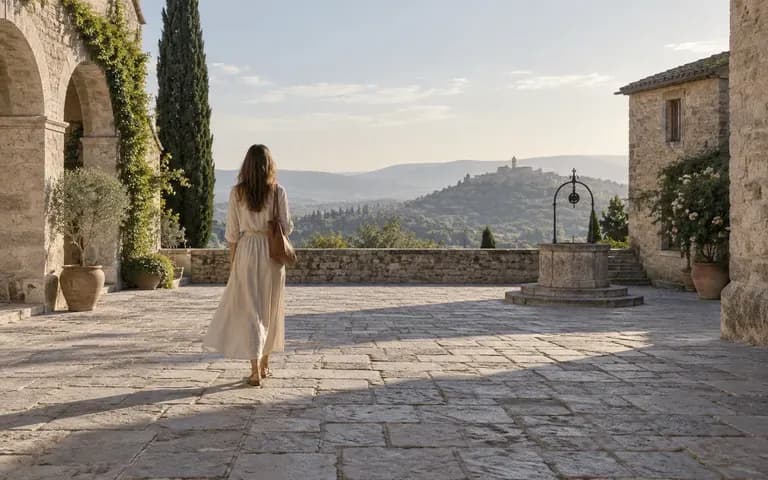
元画像と拡張版を一緒に保持しましょう。結果を選ぶ前に、繰り返し現れるオブジェクト、直線、遠近感の変化を確認してください。
拡張したい写真または画像をアップロードします。構図が窮屈に感じる端を特定してください。
周囲の内容と目標の形状を説明します。どこに空きスペースが必要か、拡張で何を継続すべきかを記載してください。
Virse ワークスペースで続行し、広がった構図を確認します。まず、元のシーンと追加された周囲とのつながりを確認してください。
水平線、壁、繰り返しのディテールを点検します。新しい領域によってシーンのバランスが変わったり、気を散らすオブジェクトが入り込んだりする場合は、指示内容を調整してください。
画像拡張は、既存の被写体は良いものの周囲のスペースが適切でない場合に、構図を整えるのに役立ちます。
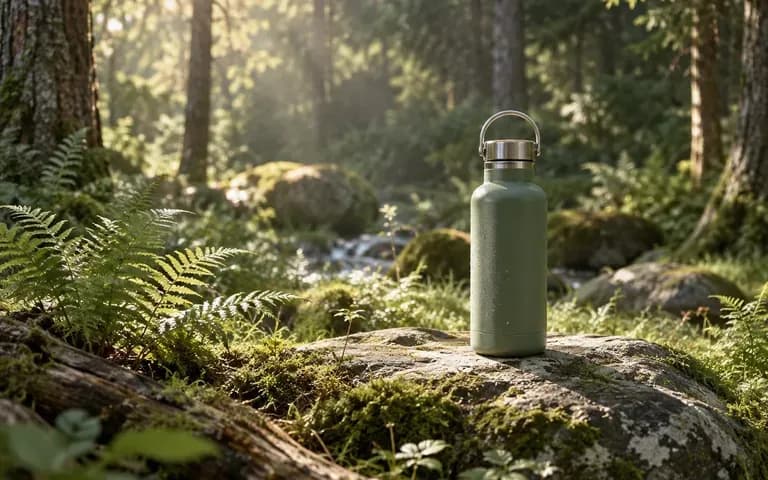
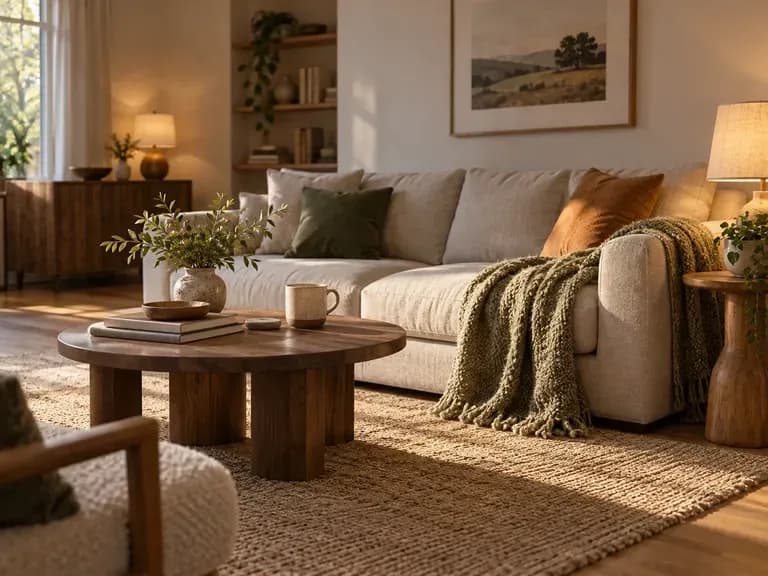
主題の横に余白がある、より広い画像を試してみましょう。構図が固まってから、最終的な見出しを別途追加してください。
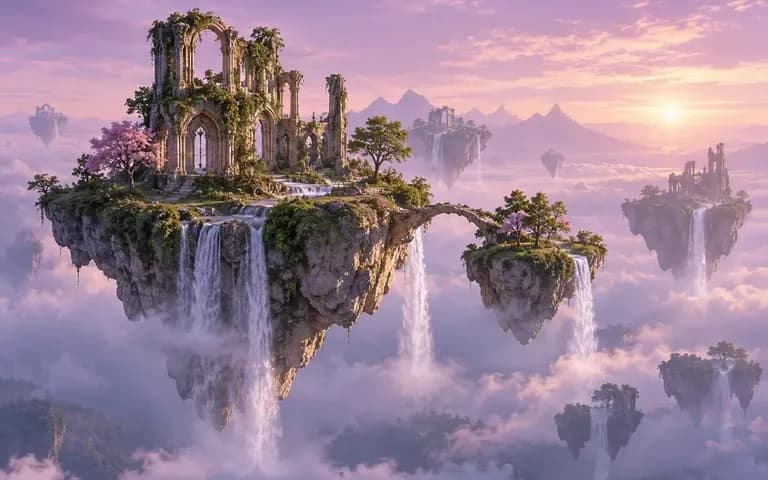
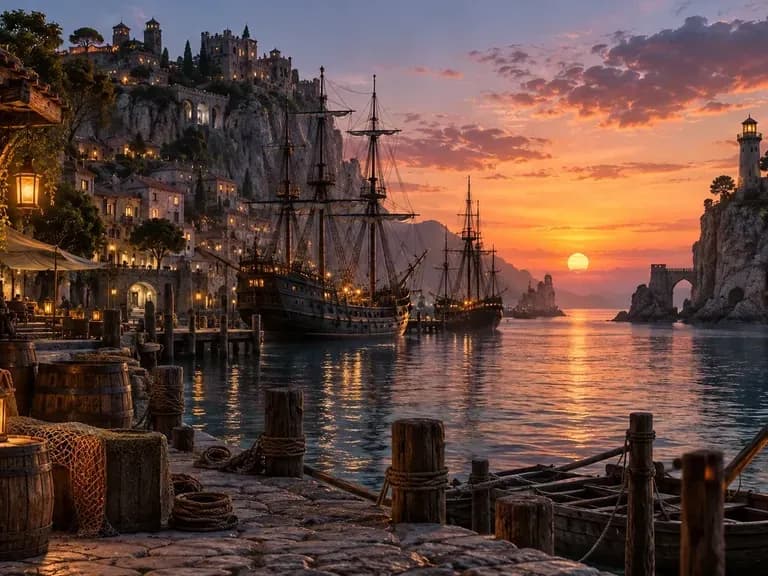
イラストの焦点の周囲に、より雰囲気を加えましょう。拡張部分は新しいアートワークとして扱い、個別に確認する必要があります。
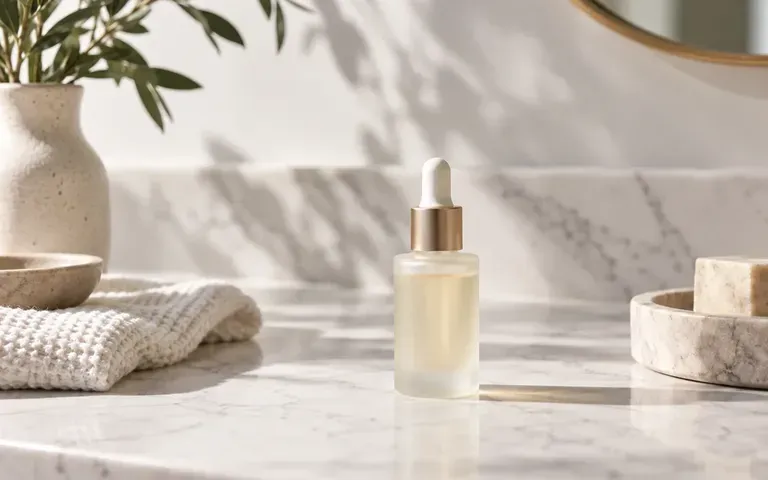
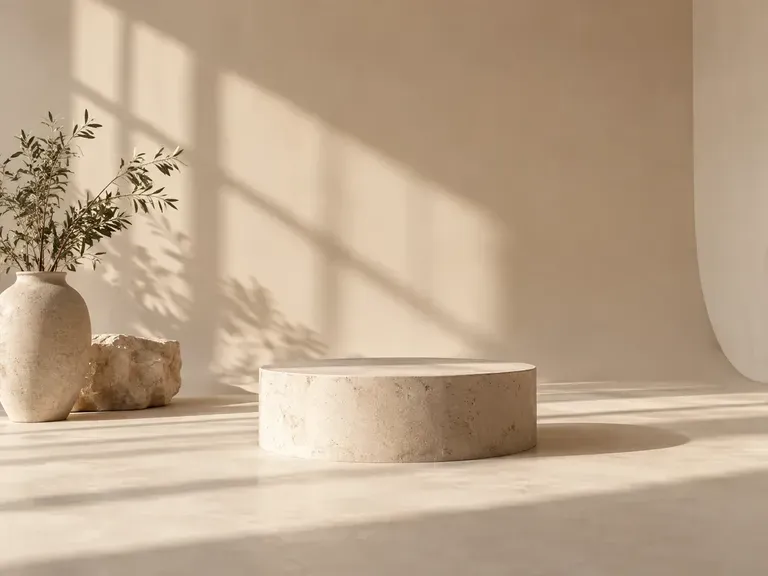
後の構図作成のために、商品の周囲に余白を作りましょう。結果を使用する前に、商品そのものを元画像と照らし合わせて確認してください。
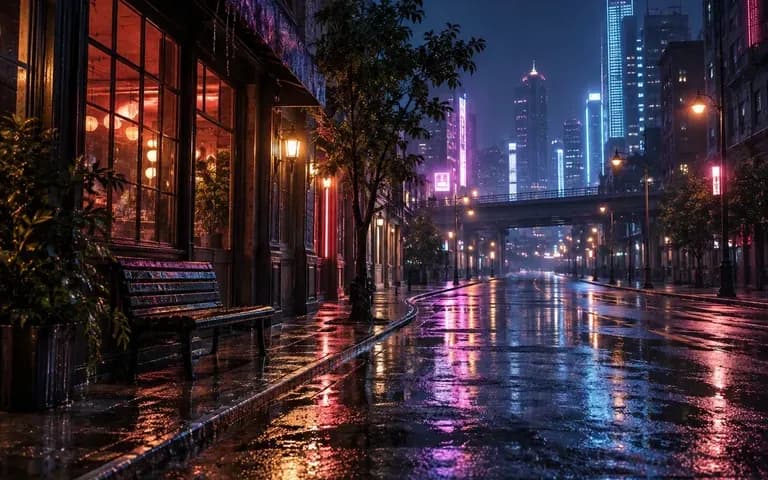
クリエイティブ制作のために、トリミングの外側にある想像上の眺めを試してみましょう。生成された拡張部分は、カメラが捉えた内容に関する主張とは分けて扱ってください。