Expansor de Imagens com IA

Expansor de Imagens com IA

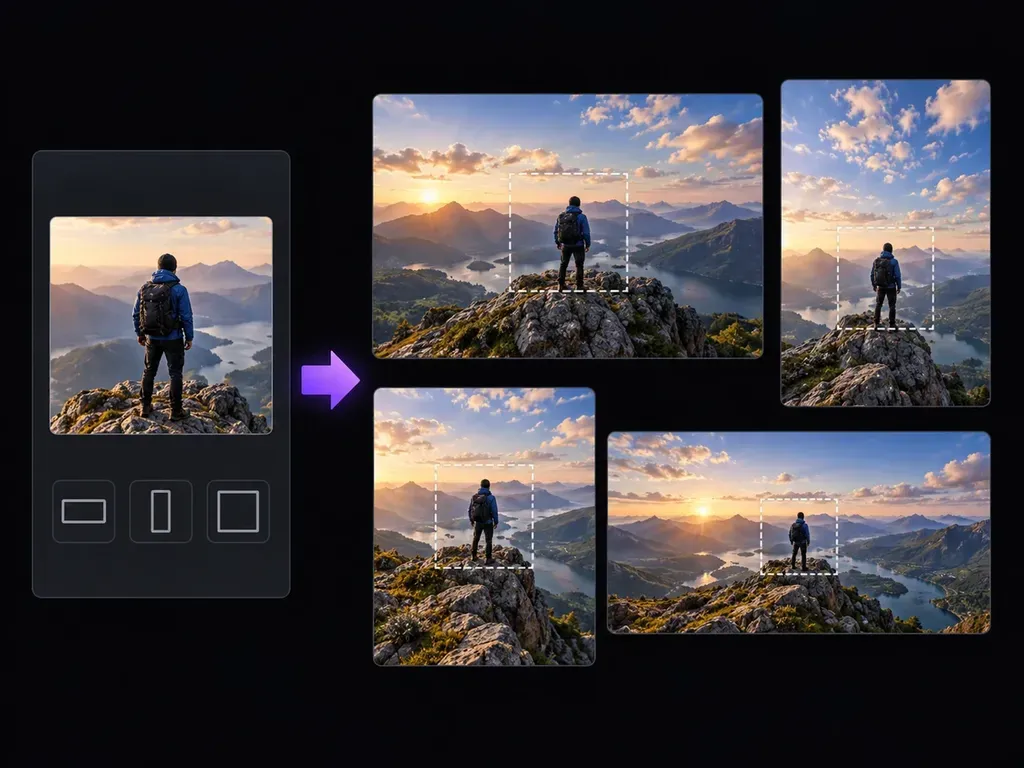
Um recorte muito fechado pode deixar pouco céu, paisagem ou espaço à volta do motivo. Carregue a imagem, descreva a composição mais ampla e deixe que Virse gere o ambiente para além da moldura. Use o resultado para explorar um novo layout, mantendo o original por perto para comparação.

Entrada
Source image · ObrigatórioTarget aspect ratio · OpcionalWhat to add · OpcionalEnvironment references · OpcionalExpansion direction · OpcionalNumber of results · Opcional
Saída
1 image by default, expanded to the target ratio in the selected direction while aiming to preserve subjects, text and composition; optionally 2 or 4 variants with different fills.

Source image

Obrigatório

Imagem de origem (obrigatório)

A imagem é carregada na tela; este formulário leva as definições.

Environment referencesOpcional

Target aspect ratioOpcional

Expansion directionOpcional
Number of resultsOpcional

Como funciona o Expansor de imagens com IA

Um expansor de imagens com IA cria novo conteúdo visual para além dos limites de uma imagem. No Virse, a sua fonte e descrição orientam a composição mais ampla. Os elementos envolventes adicionados são gerados, em vez de partes recuperadas da fotografia original.

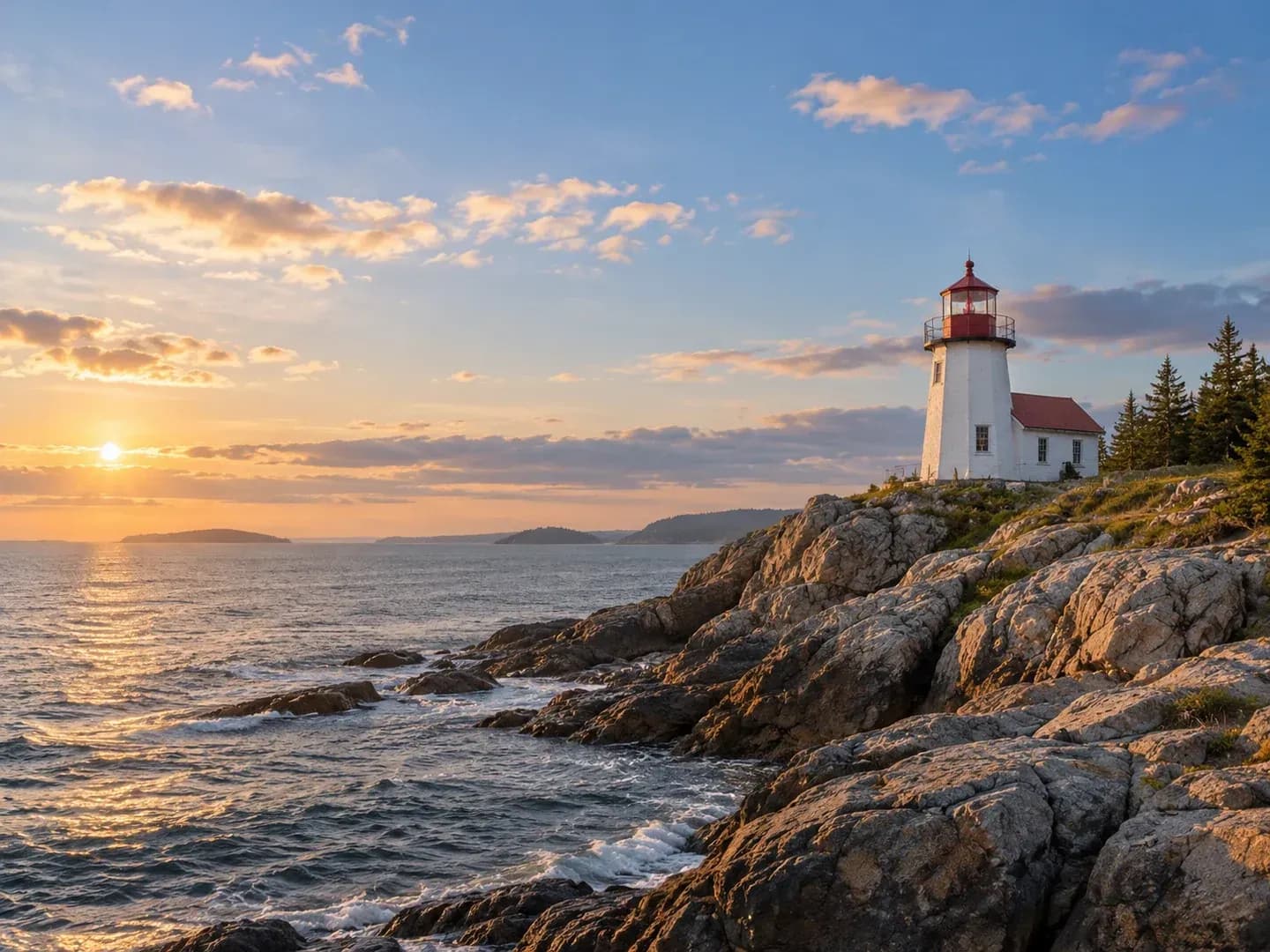
A wide coastal photograph with a small lighthouse and generous open sky
Conceito ilustrativo: uma fotografia costeira ampla com um pequeno farol e muito céu aberto

O que pode explorar em Virse

Pense no espaço de que a composição precisa: mais paisagem, espaço acima de um motivo ou uma área mais calma para um elemento de design posterior.

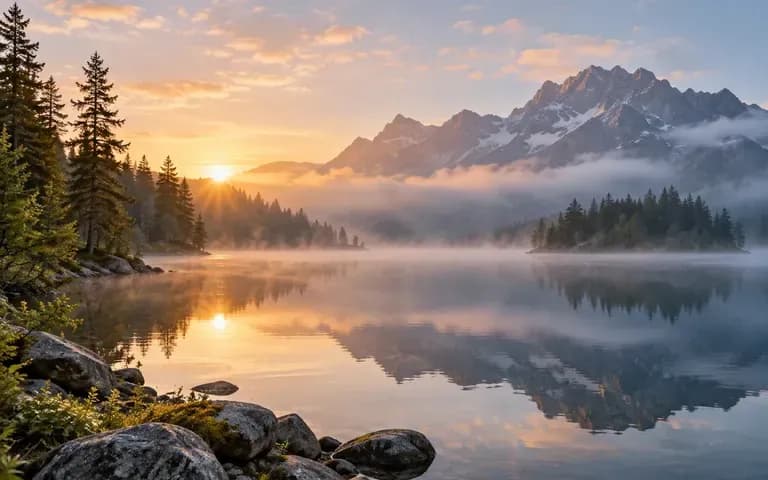
A misty mountain lake

Descreva o que deve continuar

Indique a Virse se o novo espaço deve conter céu, uma parede, vegetação ou outra parte do cenário. Explique a luz e a textura quando forem importantes para a composição.
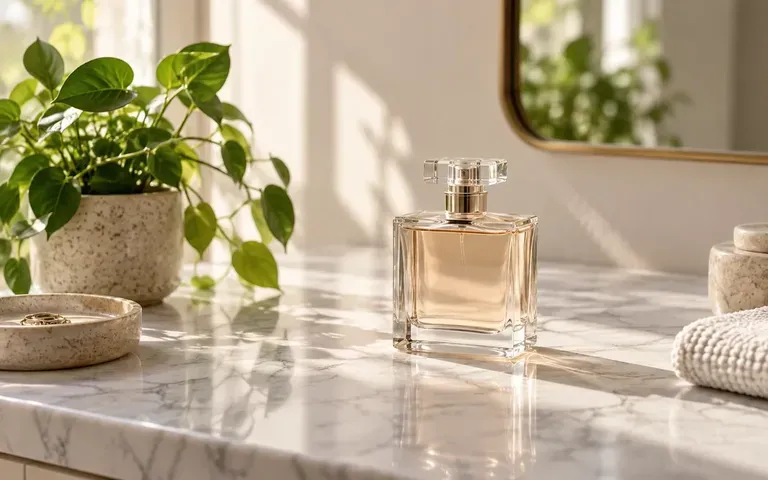
A perfume bottle on a marble counter

Dê mais espaço ao motivo

Explore uma vista mais ampla em torno de um produto ou cenário. Avalie o espaçamento e o equilíbrio visual antes de usar a imagem como fundo num design.
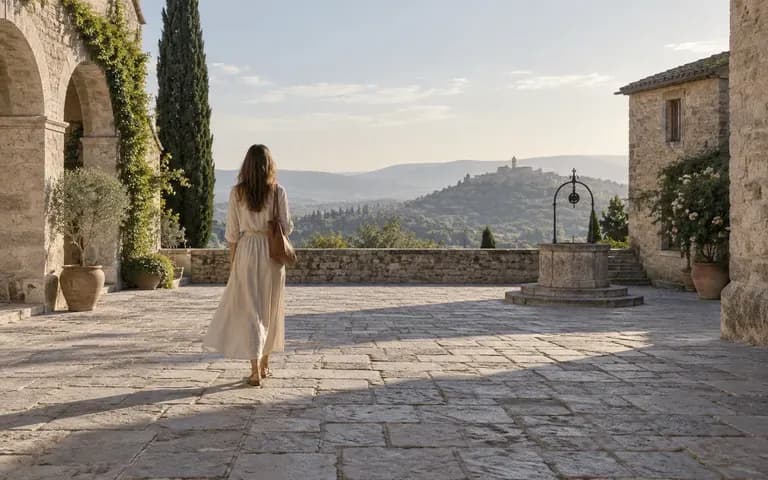
A wide stone courtyard with clear perspective and open space

Reveja os detalhes adicionados na sua tela

Mantenha o original e a versão expandida juntos. Verifique objetos repetidos, linhas retas e alterações na perspetiva antes de escolher o resultado.

Como começar

  1. Escolha a imagem de origem

    Carregue a fotografia ou imagem que pretende expandir. Identifique a margem onde a composição parece apertada.

  2. Explique a vista mais ampla

    Descreva o conteúdo envolvente e o formato pretendido. Indique onde precisa de espaço livre e o que a extensão deve continuar.

  3. Gere a extensão

    Continue na área de trabalho Virse e reveja a composição mais ampla. Observe primeiro a transição entre a cena de origem e o ambiente acrescentado.

  4. Verifique antes de a usar

    Inspecione horizontes, paredes e detalhes repetidos. Ajuste o briefing se a nova região alterar o equilíbrio da cena ou introduzir objetos distrativos.

Quem usa esta ferramenta?

A expansão de imagens ajuda na composição quando o motivo existente funciona, mas o espaço envolvente não.
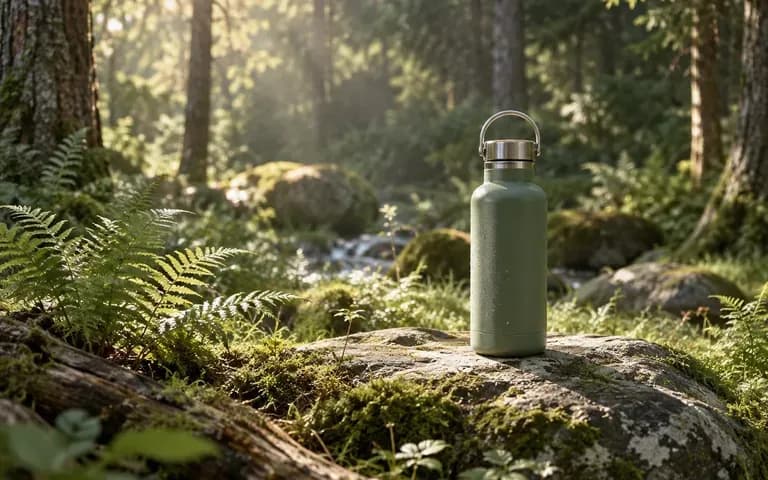
A bottle standing on moss in a softly lit forest setting

Designers a preparar um cabeçalho

Explore uma imagem mais ampla com espaço ao lado do motivo principal. Adicione o título final separadamente depois de a composição estar definida.
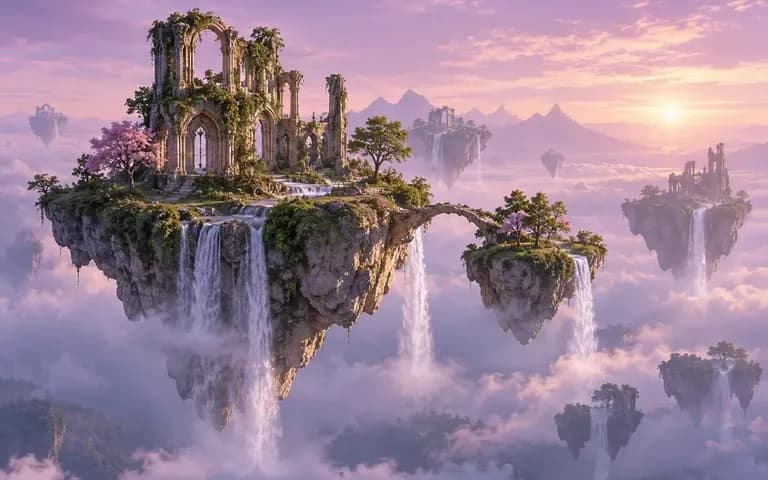
Floating islands beneath an imagined sky

Criadores a reenquadrar trabalhos artísticos

Dê a uma ilustração mais atmosfera à volta do seu ponto focal. Trate a extensão como uma nova obra que precisa da sua própria revisão.
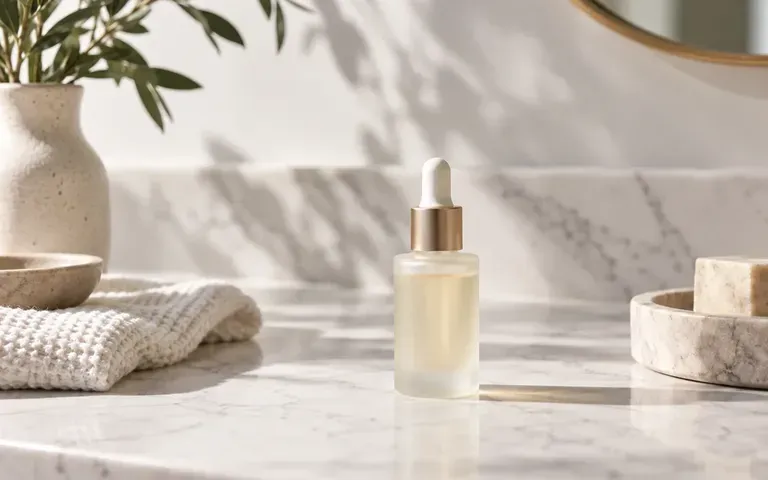
A product still life on a marble surface

Vendedores a planear layouts de produtos

Crie espaço à volta de um produto para uma composição posterior. Verifique o próprio produto em relação à origem antes de usar o resultado.
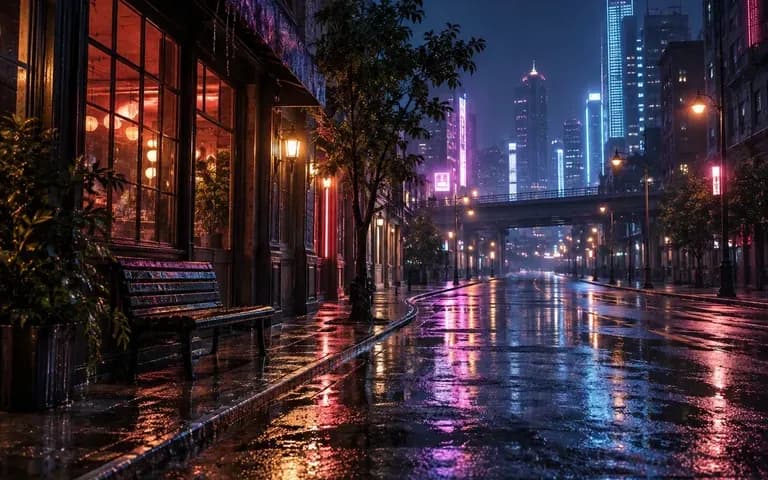
An imagined neon street with rain reflections

Fotógrafos a explorar composições

Experimente uma vista imaginada para lá de um recorte para trabalho criativo. Mantenha as extensões geradas separadas de afirmações sobre o que a câmara captou.
Ideias para experimentar

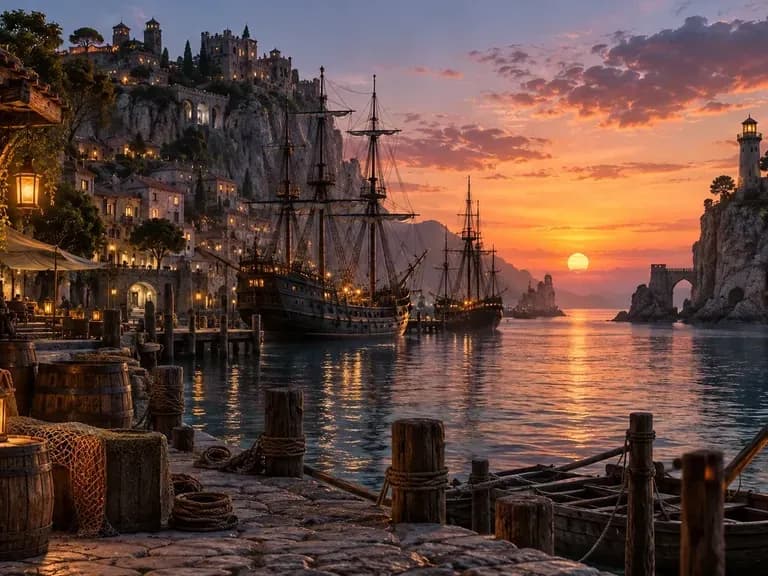
A fantasy harbor scene
Portos imaginados: Conceito ilustrativo: uma cena de porto de fantasia
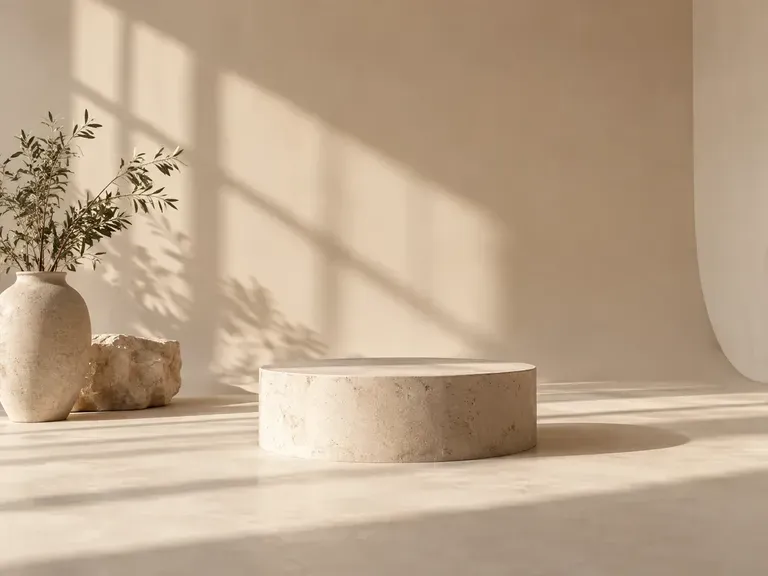
An empty cream studio backdrop with a low plinth
Fundos de estúdio: Conceito ilustrativo: um fundo de estúdio creme vazio com um plinto baixo
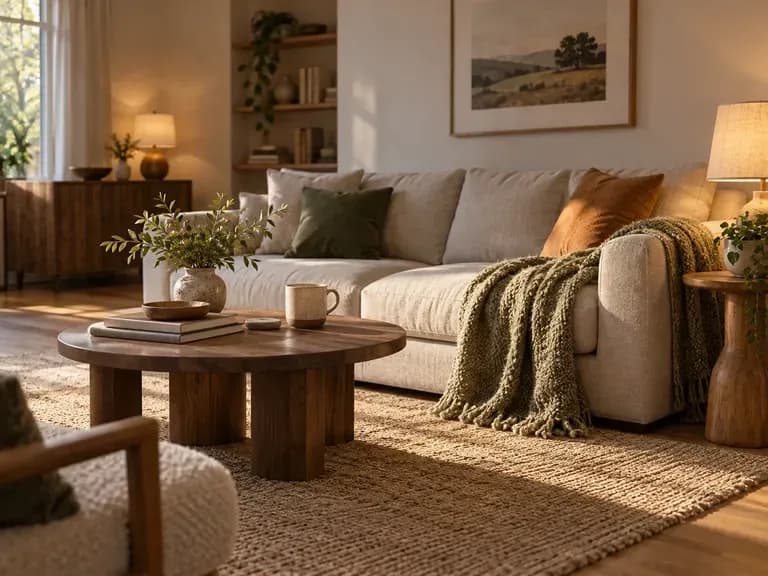
A cozy interior with warm lamps and a sofa
Interiores acolhedores: Conceito ilustrativo: um interior acolhedor com candeeiros de luz quente e um sofá
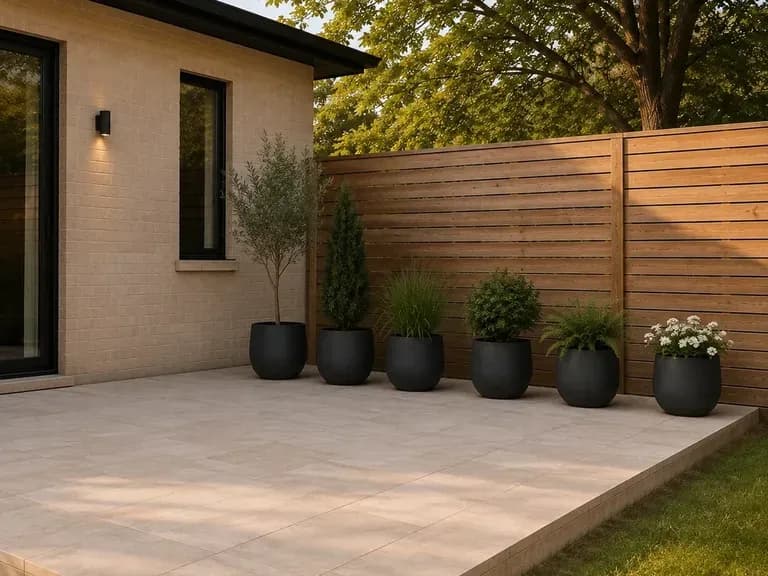
An illustrative outdoor area with layered planting
Ambientes de jardim: Conceito ilustrativo: uma área exterior ilustrativa com plantação em camadas
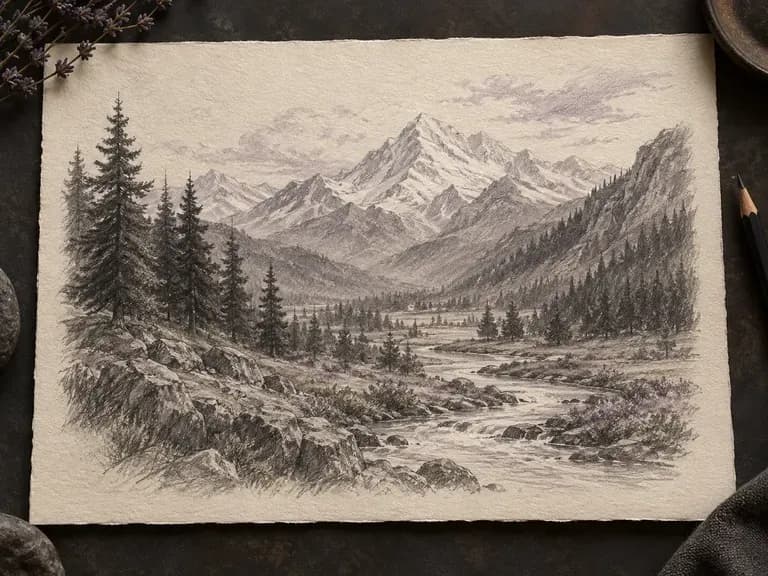
An illustrative graphite landscape with mountains and a river
Paisagens desenhadas: Conceito ilustrativo: uma paisagem ilustrativa em grafite com montanhas e um rio
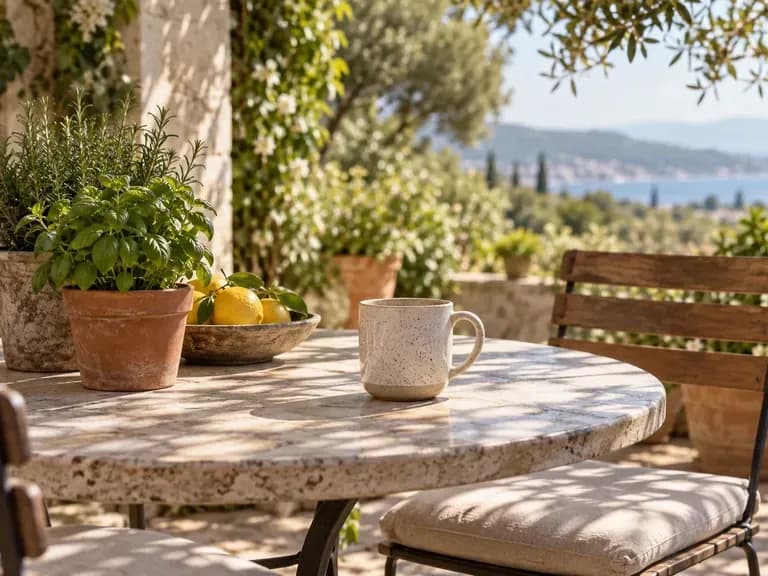
A ceramic mug on a sunlit patio table
Naturezas-mortas à luz do dia: Conceito ilustrativo: uma caneca de cerâmica numa mesa de pátio iluminada pelo sol

Perguntas frequentes

A expansão de imagem recupera a fotografia original não recortada?
Não. Gera uma continuação plausível a partir da imagem e da sua descrição. Os objetos ou cenários adicionados são imaginados e podem diferir do que existia fora do enquadramento da câmara.
Isto é o mesmo que aumentar a resolução?
Não. A expansão adiciona conteúdo à volta de uma imagem. Não restaura detalhes em falta no motivo existente nem substitui um fluxo de trabalho dedicado de aumento de escala.
O que devo colocar no prompt?
Descreva a região que pretende adicionar, como mais céu acima do telhado ou mais areia ao lado do motivo. Inclua iluminação ou textura quando a continuação precisar de um aspeto específico.
Posso arrastar manualmente as margens de uma tela?
Esta página utiliza a imagem de origem e instruções por escrito. Não oferece um editor manual com pegas de recorte para arrastar cada margem.
Todos os detalhes dentro da imagem original permanecerão inalterados?
Compare o resultado com a imagem de origem. A tarefa pretendida é alargar o ambiente envolvente, mas a geração não garante a preservação exata dos píxeis.
Em que difere isto de um alterador de proporção?
Utilize a expansão quando a tarefa principal for decidir o que aparece para lá do enquadramento. Utilize o fluxo de trabalho de proporção quando a prioridade for adaptar uma composição a um formato de destino específico.

Crie espaço à volta da sua imagem

Carregue uma imagem de origem e descreva o que deve continuar fora do enquadramento. Reveja o ambiente envolvente adicionado e escolha a composição que dá espaço suficiente à sua ideia.