Cambiador de relación de aspecto con IA

Cambiador de relación de aspecto con IA

Una foto de producto cuadrada y una cabecera ancha necesitan composiciones diferentes. Añade tu imagen de origen e indica a Virse la forma que necesitas. El cambiador de relación de aspecto con IA amplía el entorno para crear espacio alrededor del sujeto, ofreciéndote una composición que revisar para su próximo uso.

Entrada
Imagen original · ObligatorioTarget aspect ratio · OpcionalWhat to fill in · OpcionalImagen de referencia · OpcionalSubject position · OpcionalRequisitos adicionales · Opcional
Salida
One image per target ratio; reuse the source when the ratio matches and no edits are requested. Otherwise adapt it using image-to-image generation, aiming to preserve subjects, text and composition.

Imagen original

Obligatorio

Imagen de origen (obligatoria)

La imagen se sube en el lienzo; este formulario lleva los ajustes.

Imagen de referenciaOpcional

Target aspect ratioOpcional

Subject positionOpcional

Cómo funciona el cambiador de relación de aspecto con IA

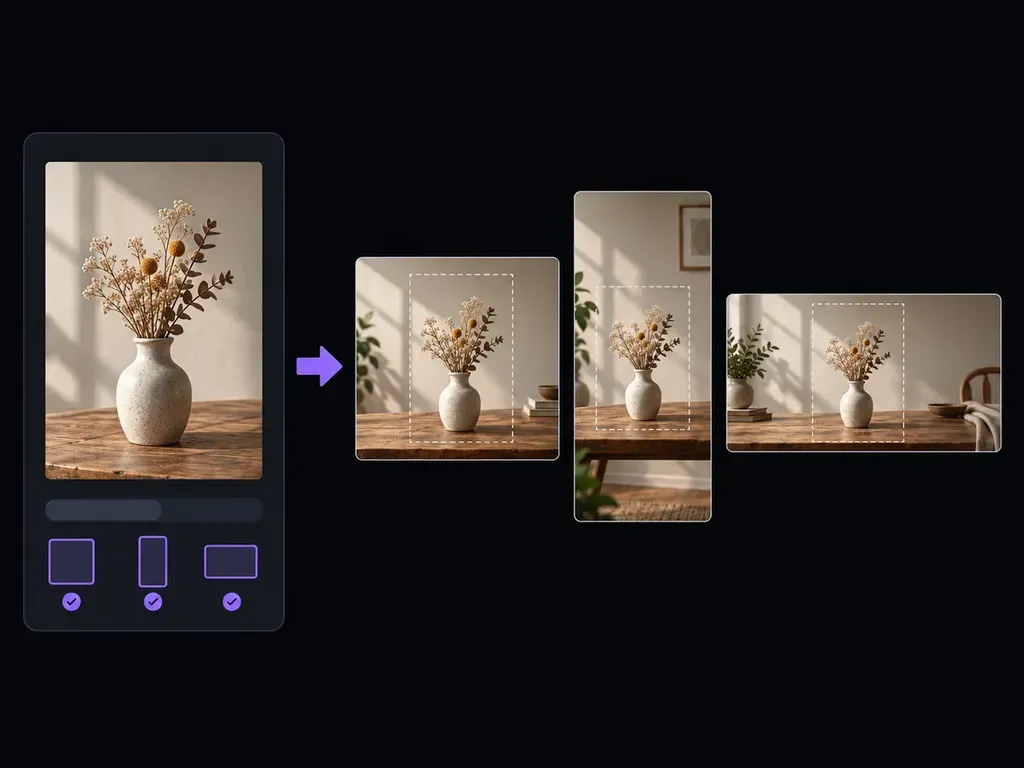
Un cambiador de relación de aspecto con IA adapta una imagen a una nueva forma de anchura y altura generando contenido alrededor. Crea una composición revisada en lugar de limitarse a estirar píxeles. Comprueba las áreas añadidas y el sujeto después de la generación.

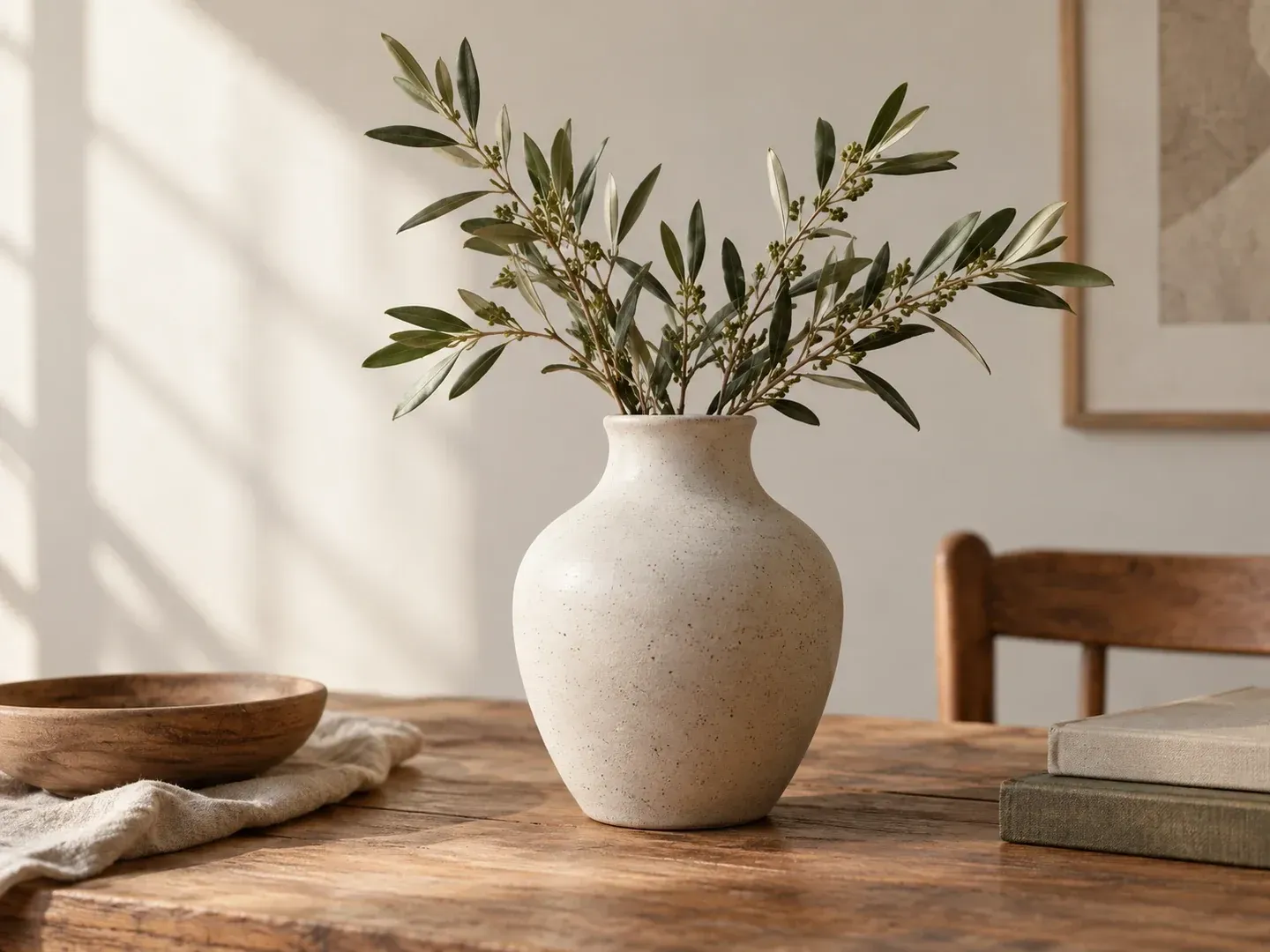
A ceramic vase with leafy stems in a landscape composition
Concepto ilustrativo: un jarrón de cerámica con tallos frondosos en una composición horizontal

Qué puedes explorar en Virse

Empieza por el destino: una publicación alta, una tarjeta cuadrada o una cabecera ancha. Después decide dónde debe colocarse el sujeto dentro de esa forma.

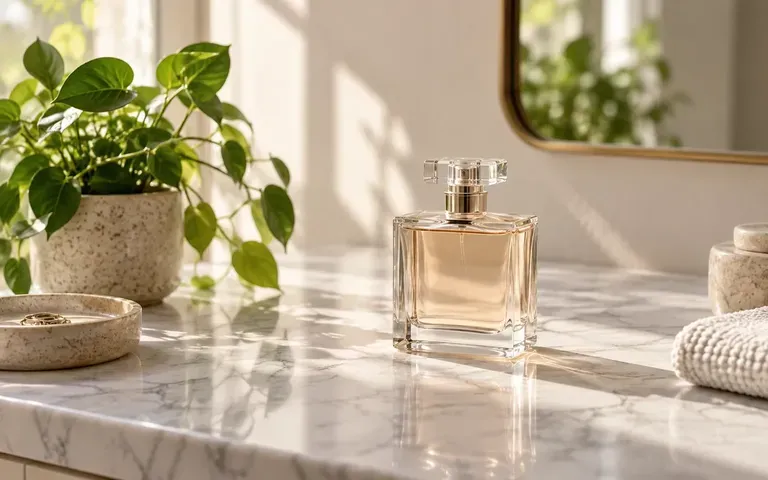
A perfume bottle on a marble counter

Planifica según la forma de destino

Indica la relación entre anchura y altura o la composición que necesitas. Un encuadre vertical puede necesitar espacio por encima del sujeto, mientras que un encuadre ancho necesita más espacio a los lados.
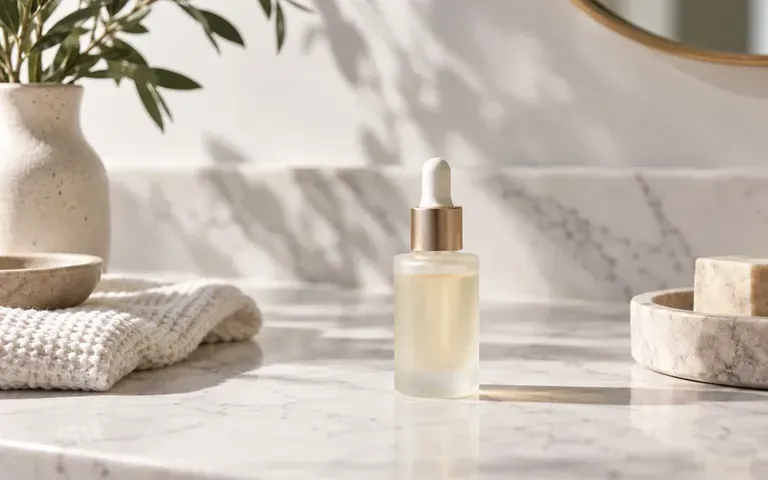
A product still life on a marble surface

Usa el entorno para equilibrar el encuadre

Describe cómo debe continuar el fondo. Una pared discreta, más cielo o una mesa más larga pueden ayudar a que un sujeto encaje sin estirarse.
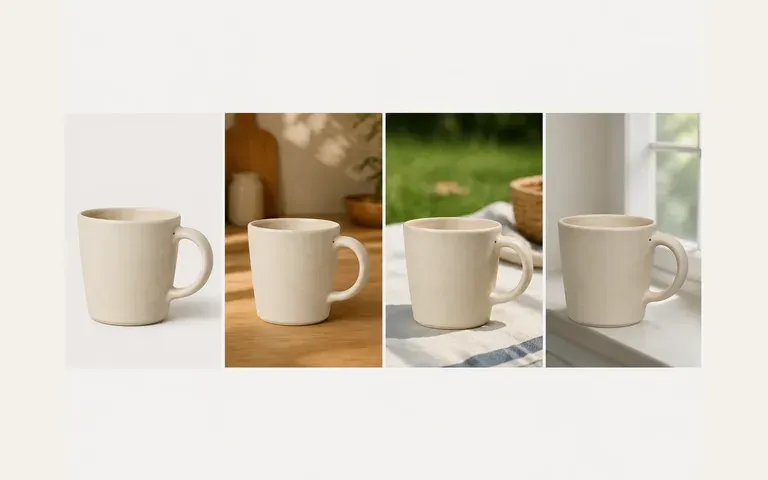
A ceramic mug beside several different scene concepts

Revisa cada composición en tu lienzo

Compara el encuadre y los detalles añadidos al tamaño en el que tienes previsto usarlo. Mantén las partes importantes alejadas de los bordes que puedan recortarse en otros lugares.

Cómo empezar

  1. Sube tu imagen

    Usa una fuente clara con un sujeto que quieras conservar. Ten en cuenta cualquier detalle importante cercano a los bordes existentes.

  2. Especifica la nueva forma

    Indica a Virse la proporción de destino y dónde quieres espacio adicional. Añade una descripción si el área circundante necesita un aspecto concreto.

  3. Genera la composición

    Continúa en el espacio de trabajo y revisa cómo encaja el sujeto en el nuevo encuadre. Comprueba tanto el nuevo entorno como el punto focal original.

  4. Comprueba la colocación final

    Visualiza el resultado en su diseño previsto. Confirma que los recortes posteriores o las superposiciones de texto no oculten las partes importantes de la imagen.

¿Quién utiliza esta herramienta?

Un cambio de forma puede hacer que una imagen sea más fácil de colocar, siempre que la nueva composición siga favoreciendo al sujeto.
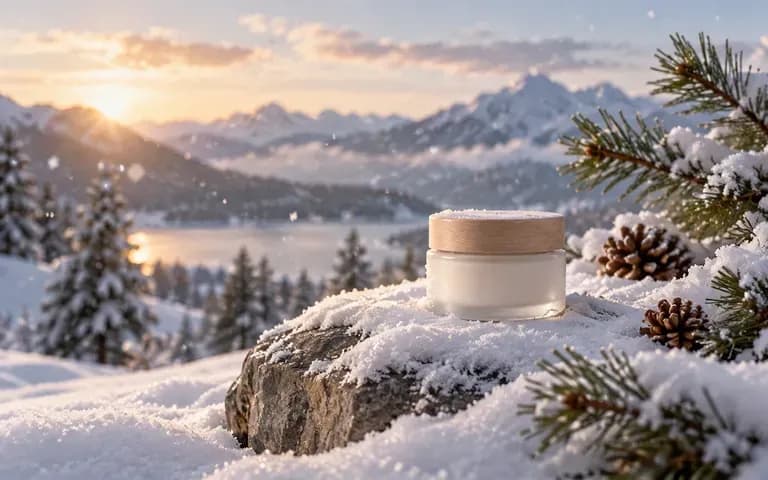
A product within a snowy winter scene

Creadores de contenido para redes sociales

Prepara un concepto de imagen para un formato vertical o cuadrado. Mantén los pies de foto y el texto esencial separados de la imagen generada.
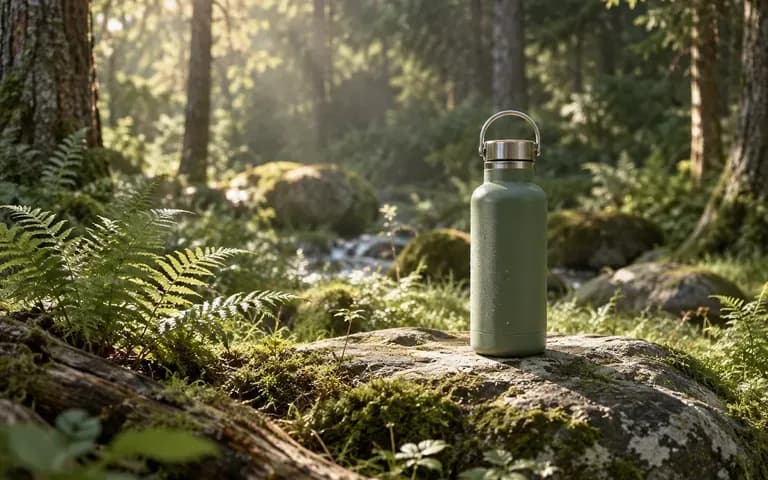
A bottle standing on moss in a softly lit forest setting

Diseñadores web

Explora una composición más amplia para un banner o encabezado. Deja espacio donde el diseño final necesite un titular o navegación.
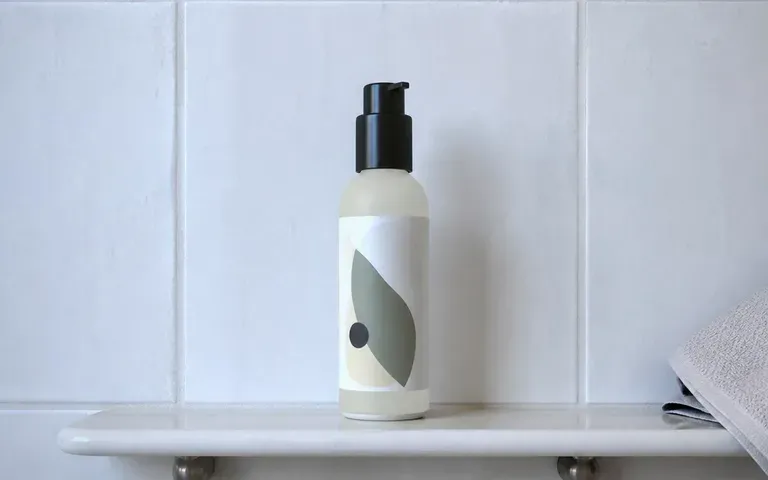
A skincare bottle on a bathroom shelf in morning light

Vendedores online

Compara la ubicación del producto en diferentes formas de imagen. Comprueba que el artículo siga siendo preciso antes de usar el resultado en un anuncio.
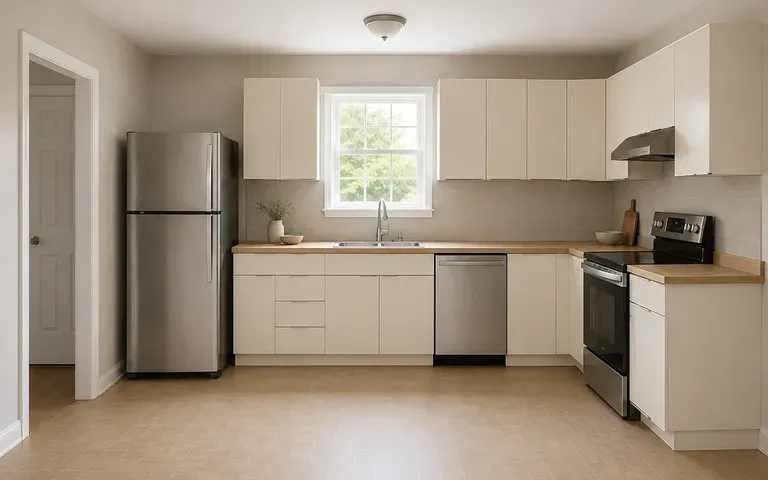
A modern kitchen interior concept with restrained finishes

Diseñadores de presentaciones

Adapta la dirección de una imagen a una diapositiva ancha. Evalúa el equilibrio junto al texto en lugar de recurrir a un estiramiento mecánico.

Ideas para probar

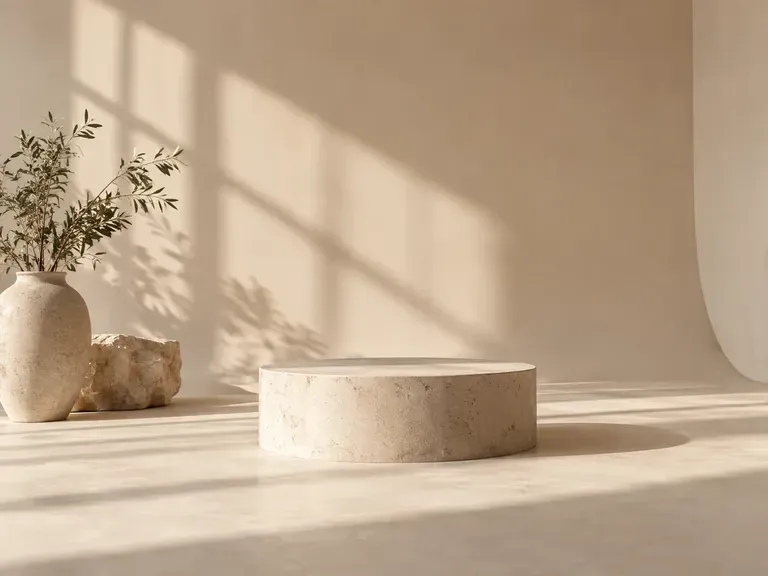
An empty cream studio backdrop with a low plinth
Fondos de estudio: concepto ilustrativo: un fondo de estudio vacío de color crema con un plinto bajo
A product surrounded by seasonal table props
Bodegones de temporada: concepto ilustrativo: un producto rodeado de accesorios de mesa de temporada
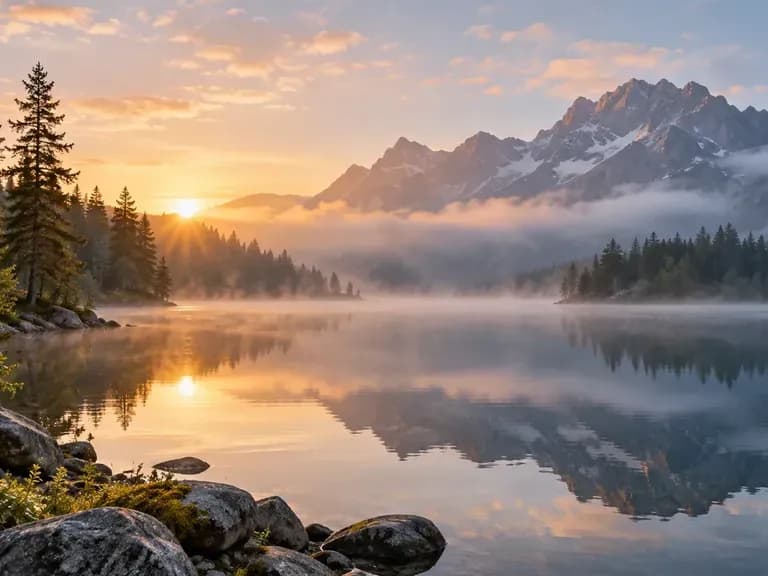
A misty mountain lake
Lagos de montaña: concepto ilustrativo: un lago de montaña brumoso
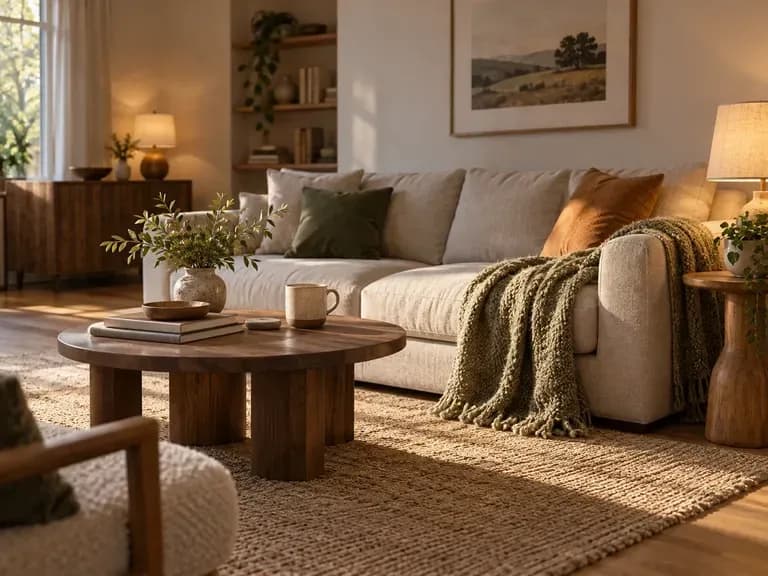
A cozy interior with warm lamps and a sofa
Interiores cálidos: concepto ilustrativo: un interior acogedor con lámparas cálidas y un sofá
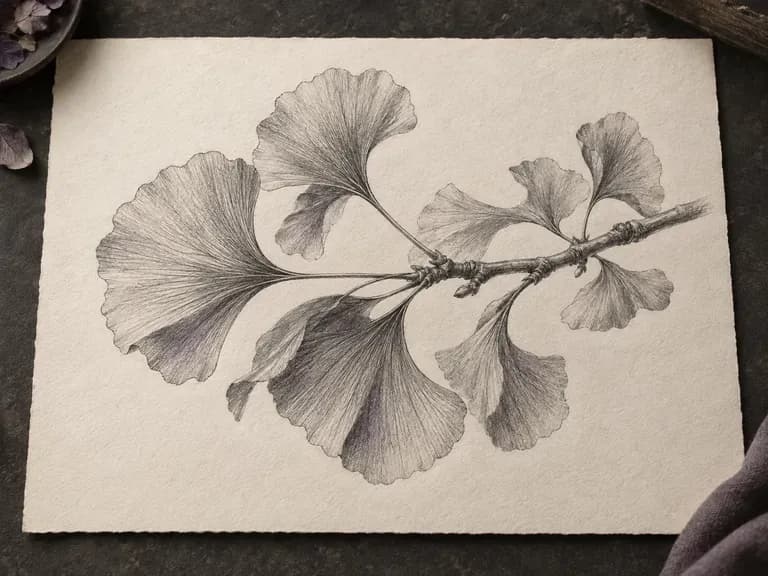
An illustrative pencil drawing of a ginkgo branch
Estudios botánicos: concepto ilustrativo: un dibujo ilustrativo a lápiz de una rama de ginkgo
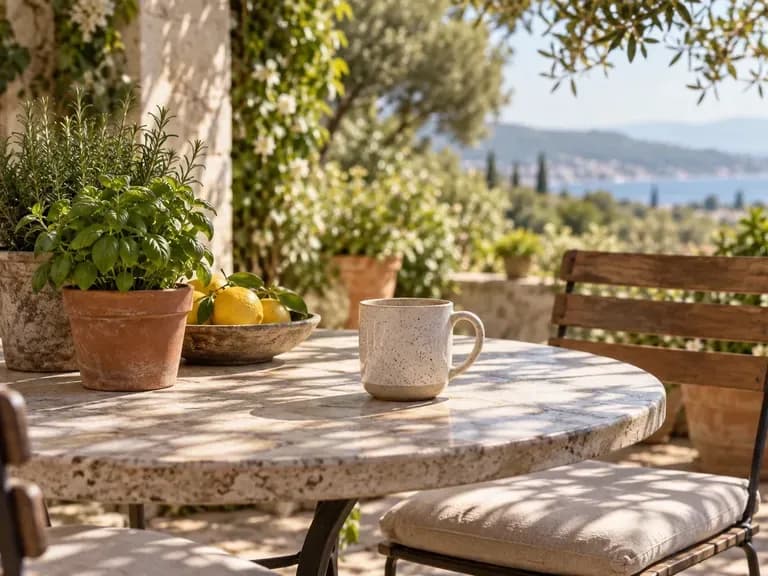
A ceramic mug on a sunlit patio table
Bodegones con luz natural: concepto ilustrativo: una taza de cerámica sobre una mesa de patio iluminada por el sol

Preguntas frecuentes

¿Qué significa relación de aspecto?
Es la relación entre el ancho y el alto de una imagen. Un cuadrado es 1:1, mientras que una relación horizontal o vertical da a la composición más espacio en una dirección.
¿Esto estira la imagen original?
El flujo de trabajo busca crear la nueva forma añadiendo contenido alrededor. Es diferente de estirar todos los píxeles, lo que puede distorsionar el sujeto.
¿Es real el fondo adicional?
No. El paisaje añadido se genera. Trátalo como una continuación imaginada y revísalo en busca de detalles que no pertenezcan a la escena.
¿Puede cambiar la relación de aspecto de un vídeo?
Esta página es para imágenes fijas. No recorta, reencuadra ni amplía la línea de tiempo de un vídeo.
¿Puede redimensionar un póster terminado con mucho texto?
Usa un flujo de trabajo de redimensionamiento de maquetación para un diseño terminado. La expansión de imágenes con IA no recoloca de forma fiable titulares, precios y otros elementos de maquetación como objetos editables.
¿En qué se diferencia de la expansión de imagen?
Ambas opciones pueden añadir entorno. Aquí la forma de destino guía la tarea. Elige la expansión de imagen cuando principalmente quieras explorar qué aparece más allá de un borde concreto.

Dale a tu imagen un nuevo marco

Empieza con tu forma de destino y una imagen de origen clara. Describe el espacio circundante y luego compara la nueva composición antes de colocarla en tu diseño.