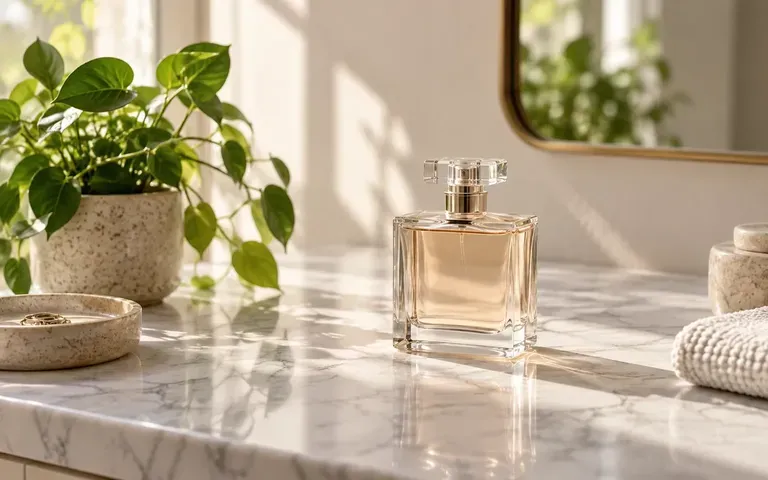
AIアスペクト比変更ツール

AIアスペクト比変更ツール

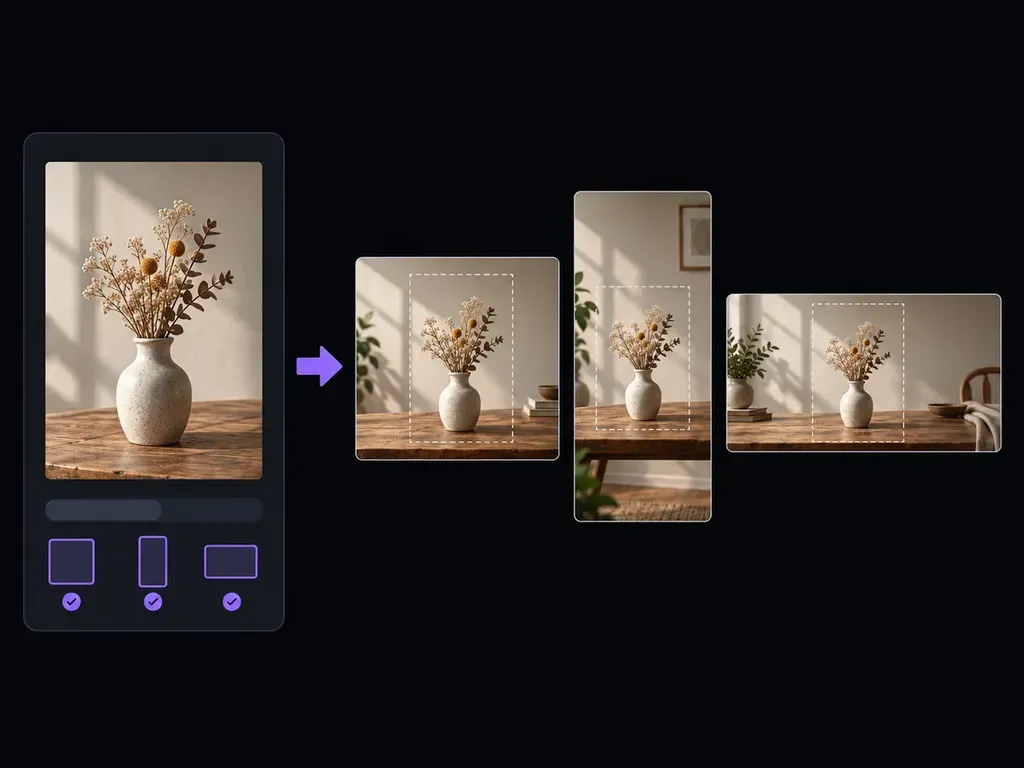
正方形の商品写真と横長のヘッダーでは、必要な構図が異なります。元画像を追加し、必要な形をVirseに伝えてください。AIアスペクト比変更ツールが周囲を拡張して被写体のまわりに余白を作り、次の用途に向けて確認できる構図を生成します。

入力
元画像 · 必須Target aspect ratio · 任意What to fill in · 任意参考画像 · 任意Subject position · 任意追加の要望 · 任意
出力
One image per target ratio; reuse the source when the ratio matches and no edits are requested. Otherwise adapt it using image-to-image generation, aiming to preserve subjects, text and composition.

元画像

必須

元画像(必須)

画像はキャンバスでアップロードします。ここでは設定のみ入力します。

参考画像任意

Target aspect ratio任意

Subject position任意

AIアスペクト比変更ツールの仕組み

AIアスペクト比変更ツールは、周囲のコンテンツを生成することで、画像を新しい幅と高さの形状に適応させます。単にピクセルを引き伸ばすのではなく、修正された構図を作成します。生成後は、追加された領域と被写体を確認してください。

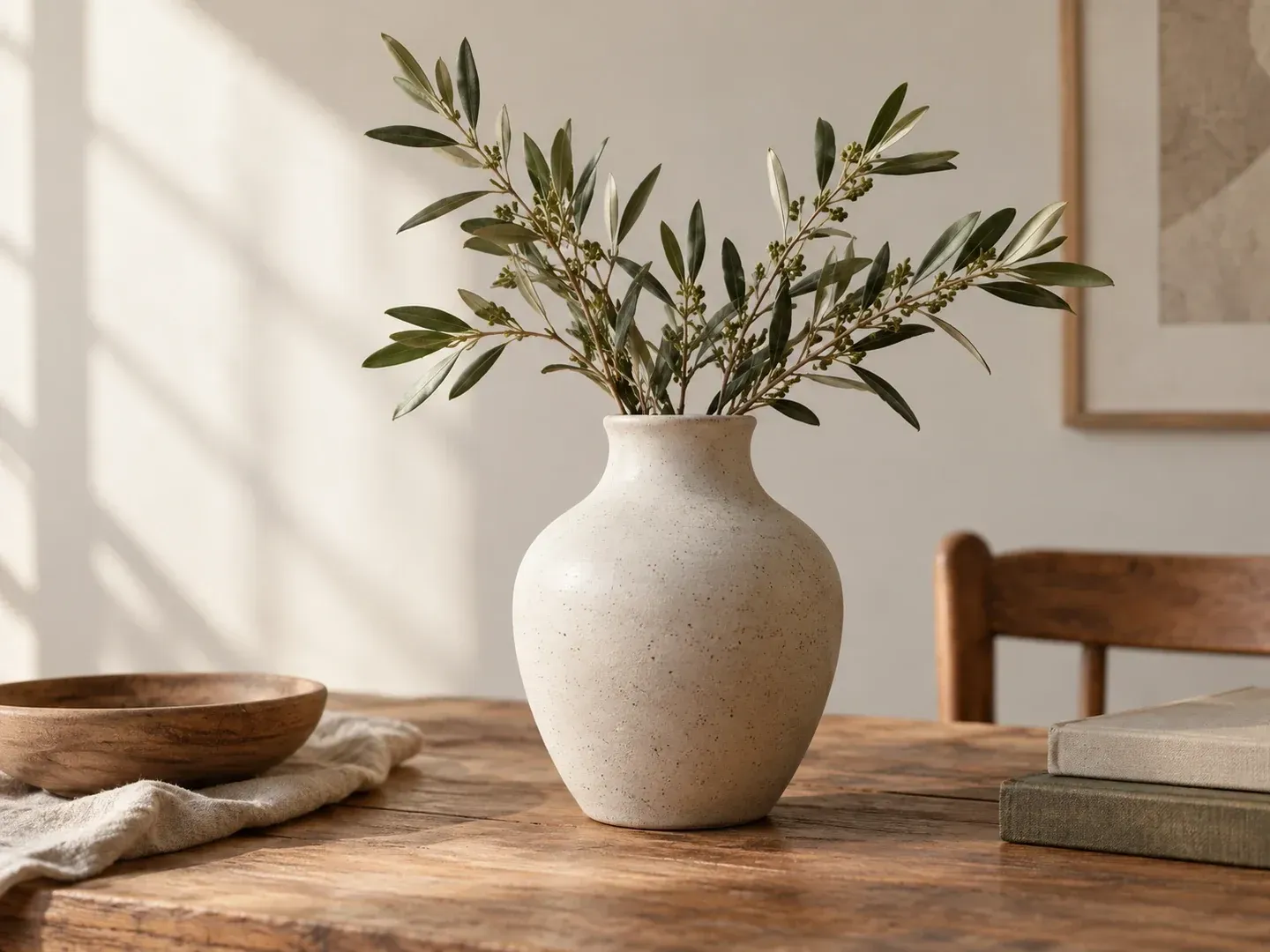
A ceramic vase with leafy stems in a landscape composition
イラスト用コンセプト:横長の構図に置かれた、葉の付いた茎を挿した陶器の花瓶

Virseで試せること

まずは使用先から考えましょう。縦長の投稿、正方形のカード、横長のヘッダーなどです。次に、その形の中で被写体をどこに配置するかを決めます。

A perfume bottle on a marble counter

使用先の形を計画する

必要な横幅と高さの比率、または構図を指定します。縦長のフレームでは被写体の上に余白が必要な場合があり、横長のフレームでは左右により多くのスペースが必要です。

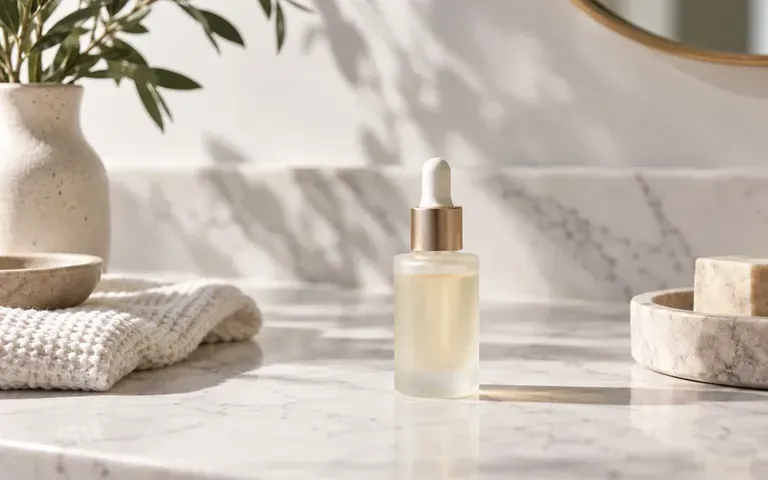
A product still life on a marble surface

周囲を使ってフレームのバランスを整える

背景をどのように続けるかを説明します。落ち着いた壁、広がる空、長めのテーブルトップにより、被写体を引き伸ばさずに自然になじませることができます。
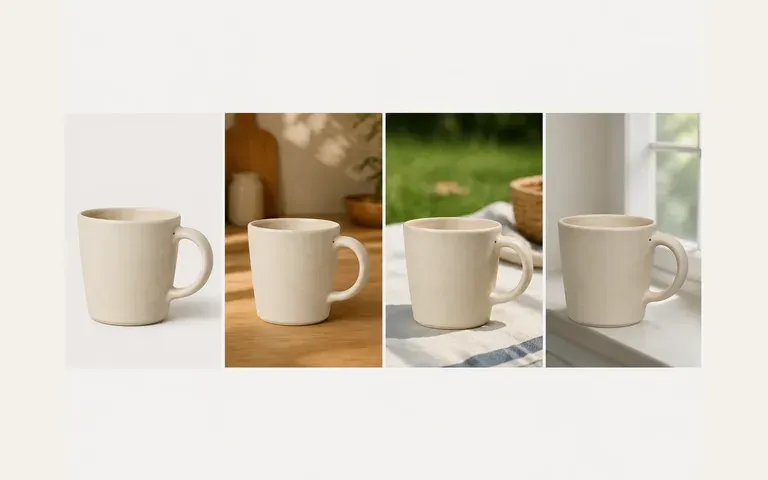
A ceramic mug beside several different scene concepts

キャンバス上で各構図を確認する

使用予定のサイズで、フレーミングと追加されたディテールを比較します。別の場所でトリミングされる可能性のある端に、重要な部分が近づきすぎないようにしましょう。

始め方

  1. 画像をアップロード

    残したい被写体がある、鮮明な元画像を使用します。既存の端に近い重要なディテールがあれば記録しておきます。

  2. 新しい形状を指定

    目標の比率と、どこに余分なスペースが欲しいかをVirseに伝えます。周囲の領域に特定の見た目が必要な場合は説明を追加します。

  3. 構図を生成

    ワークスペースで続行し、被写体が新しいフレームにどのように収まるかを確認します。元の焦点だけでなく、新しい周囲の部分も確認してください。

  4. 最終的な配置を確認

    意図したレイアウトで結果を表示します。後からの切り抜きやテキストの重ね合わせで、画像の重要な部分が隠れないことを確認します。

このツールを使うのは誰ですか?

新しい構図が被写体を引き立てている限り、形を変えることで画像を配置しやすくできます。
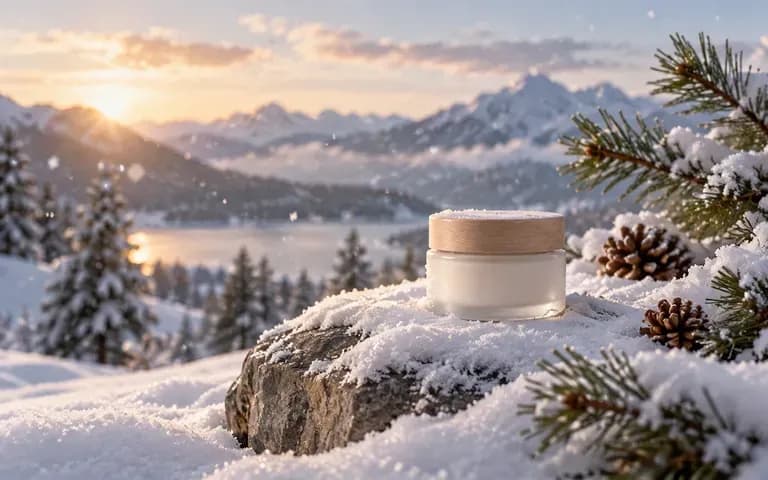
A product within a snowy winter scene

ソーシャルコンテンツ制作者

縦長または正方形のレイアウト向けに画像コンセプトを準備します。キャプションや重要なテキストは、生成された画像とは別にしておきます。
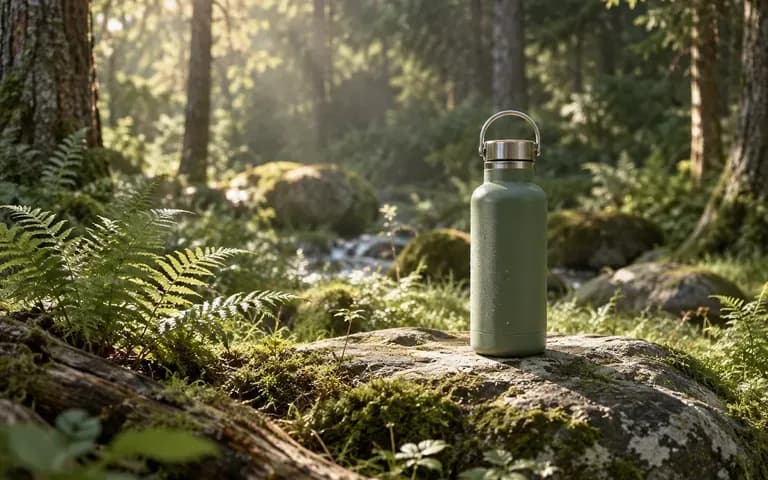
A bottle standing on moss in a softly lit forest setting

Webサイトデザイナー

バナーやヘッダー向けに、より横に広い構図を検討します。最終的なレイアウトで見出しやナビゲーションが必要になる場所には余白を残します。
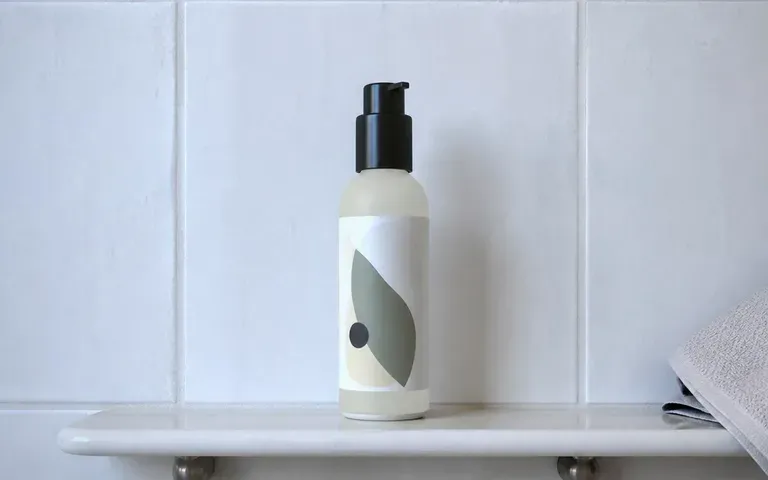
A skincare bottle on a bathroom shelf in morning light

オンライン販売者

さまざまな画像形状での商品配置を比較します。結果をリスティングで使用する前に、商品が正確に保たれていることを確認してください。
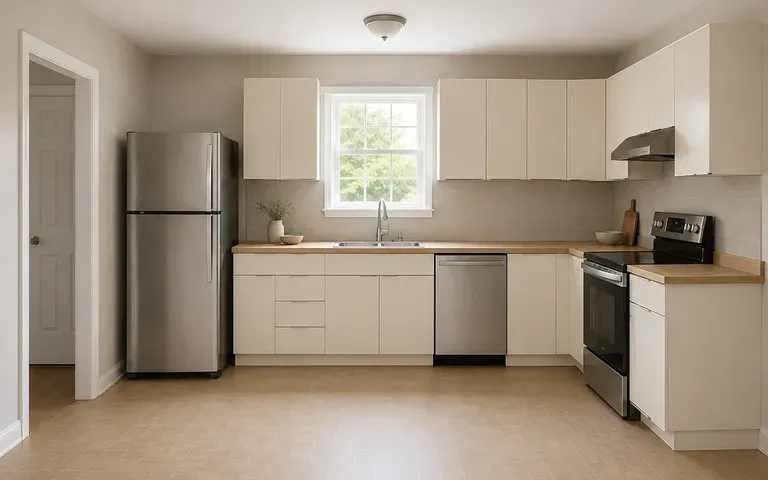
A modern kitchen interior concept with restrained finishes

プレゼンテーションデザイナー

画像の方向性を横長のスライドに合わせます。機械的に引き伸ばすのではなく、テキストの横でのバランスを判断してください。
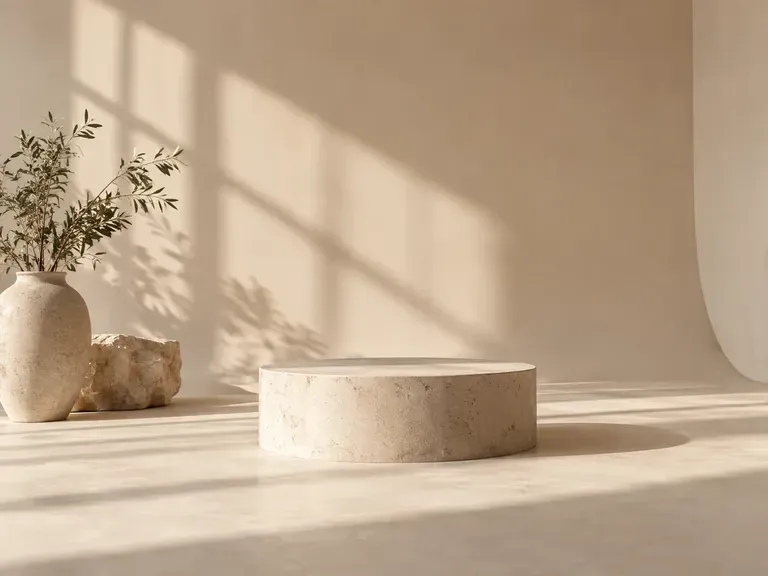
試してみたいアイデア

An empty cream studio backdrop with a low plinth
スタジオ背景:イラスト用コンセプト:低い台座のある、空のクリーム色のスタジオ背景
A product surrounded by seasonal table props
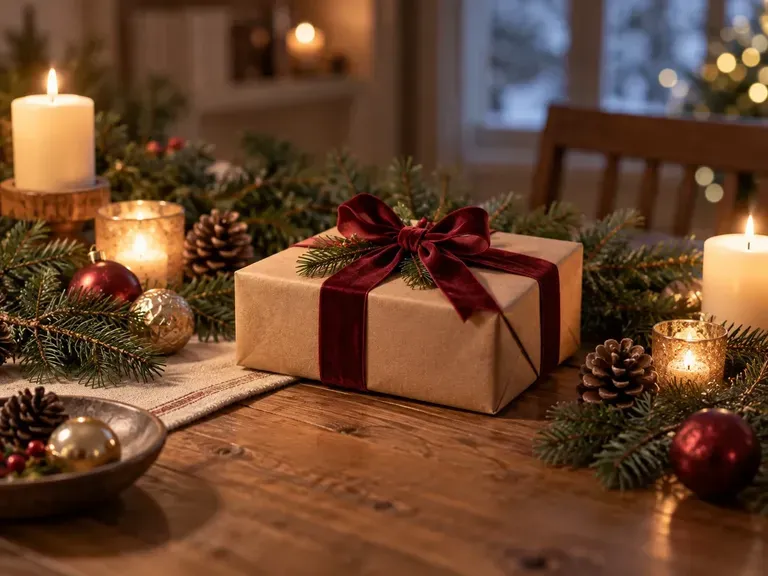
季節の静物:イラスト用コンセプト:季節感のあるテーブル小物に囲まれた商品
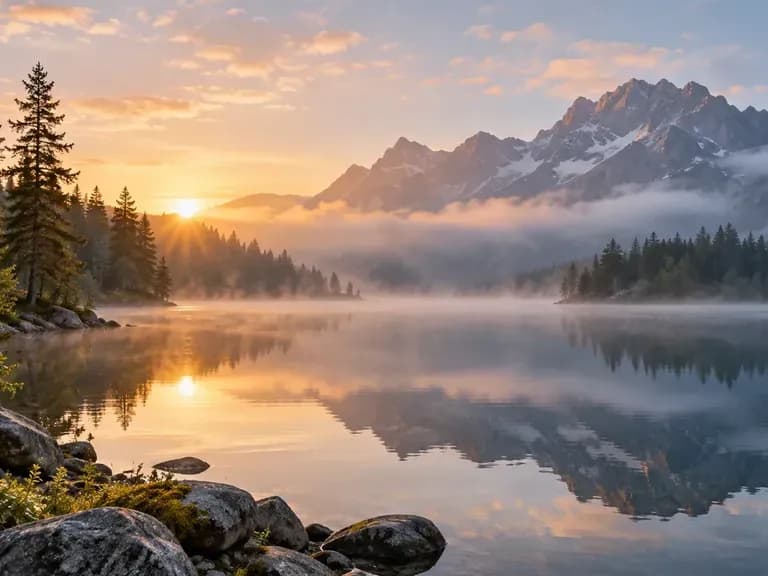
A misty mountain lake
山の湖:イラスト用コンセプト:霧のかかった山の湖
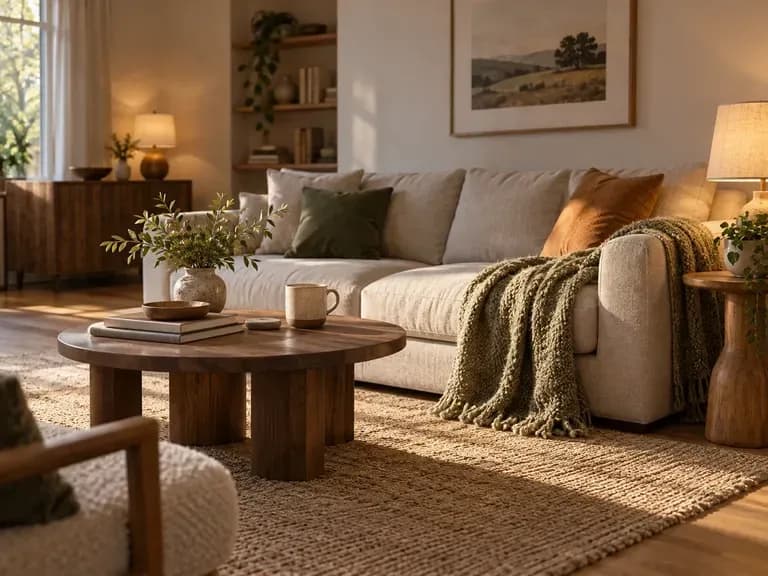
A cozy interior with warm lamps and a sofa
暖かなインテリア:イラスト用コンセプト:暖色のランプとソファのある居心地の良いインテリア
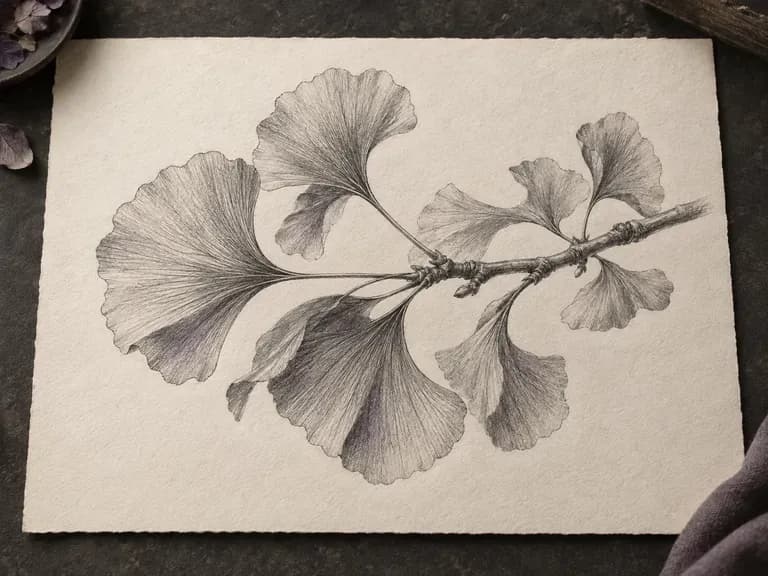
An illustrative pencil drawing of a ginkgo branch
植物の習作:イラスト用コンセプト:イチョウの枝の鉛筆画風イラスト
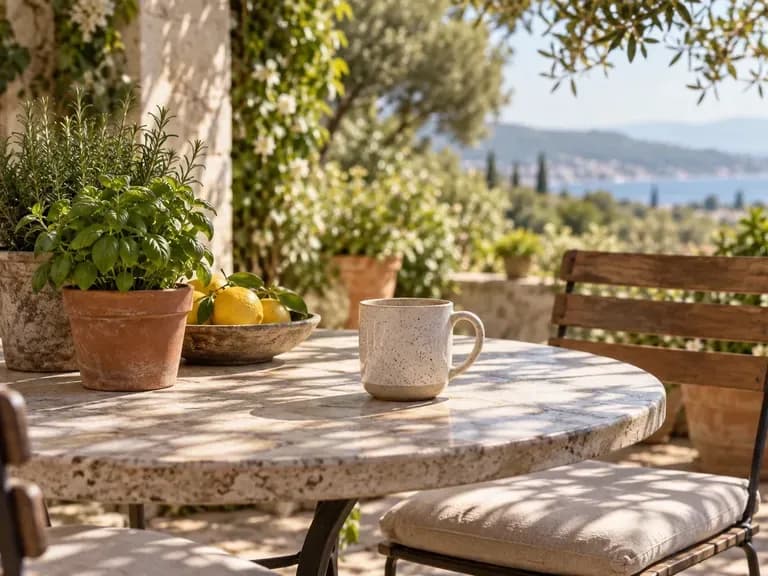
A ceramic mug on a sunlit patio table
日差しの中の静物:イラスト用コンセプト:日が差すパティオテーブルの上の陶器のマグカップ

よくある質問

アスペクト比とは何ですか?
これは画像の幅と高さの関係です。正方形は1:1で、横長または縦長の比率にすると、構図に一方向の余白が増えます。
これは元の画像を引き伸ばしますか?
このワークフローは、周囲のコンテンツを追加して新しい形を作ることを目的としています。すべてのピクセルを引き伸ばす方法とは異なり、被写体が歪む可能性を抑えられます。
追加された背景は本物ですか?
いいえ。追加された風景は生成されたものです。想像上の延長として扱い、シーンに属さない細部がないか確認してください。
これで動画のアスペクト比を変更できますか?
このページは静止画像向けです。動画のタイムラインを切り抜いたり、構図を変更したり、延長したりするものではありません。
文字が多い完成済みポスターのサイズを変更できますか?
完成済みデザインには、レイアウトのサイズ変更ワークフローを使用してください。AI画像拡張では、見出し、価格、その他のレイアウト要素を編集可能なオブジェクトとして確実に再配置することはできません。
画像拡張とはどう違いますか?
どちらも周囲を追加できます。ここでは目的の形状が作業の基準になります。特定の端の先に何が現れるかを主に試したい場合は、画像拡張を選んでください。

画像に新しいフレームを与える

目的の形状と鮮明な元画像から始めましょう。周囲の空間を説明し、新しい構図を比較してからデザインに配置します。