为目标形状做好规划
说明你需要的宽高比或构图。竖版画面可能需要在主体上方留出空间,而宽幅画面则需要在两侧增加空间。

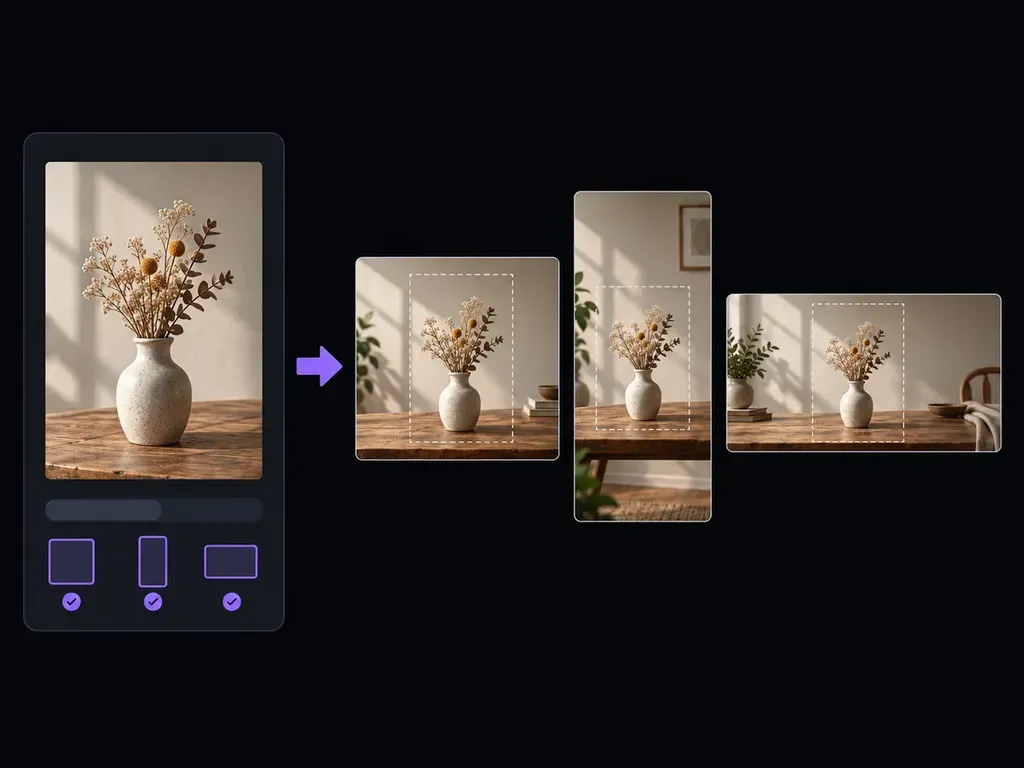
方形产品图和宽幅页眉需要不同的构图。添加你的源图像,并告诉 Virse 你需要的形状。AI 宽高比调整工具会扩展周围环境,在主体周围创造空间,为你的下一次使用提供可供审核的构图。
AI 宽高比调整工具通过生成周围内容,将图像适配为新的宽高比例。它创建的是经过修改的构图,而不是简单地拉伸像素。生成后,请检查新增区域和主体。
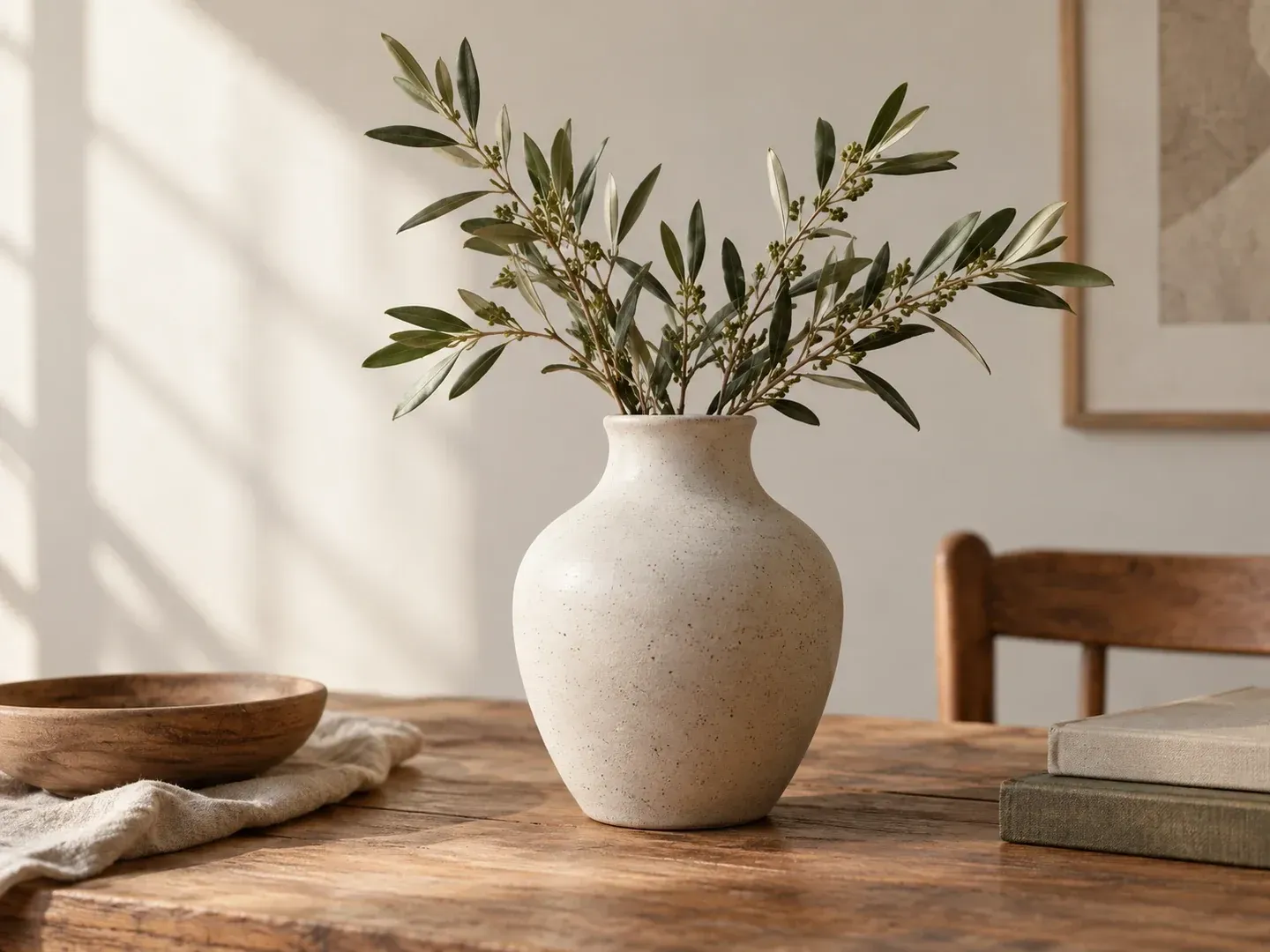
从目标用途开始:竖向帖子、方形卡片或宽幅页眉。然后决定主体应位于该形状中的哪个位置。
说明你需要的宽高比或构图。竖版画面可能需要在主体上方留出空间,而宽幅画面则需要在两侧增加空间。
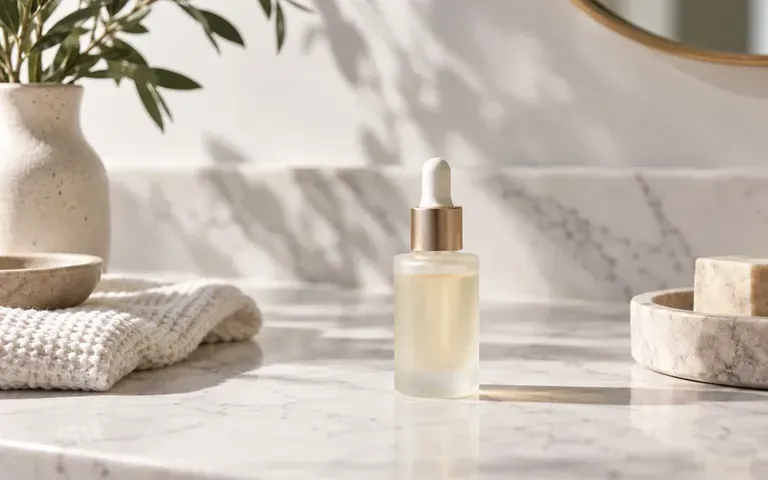
描述背景应如何延续。安静的墙面、更多天空或更长的桌面,都能帮助主体自然融入,而不会被拉伸变形。
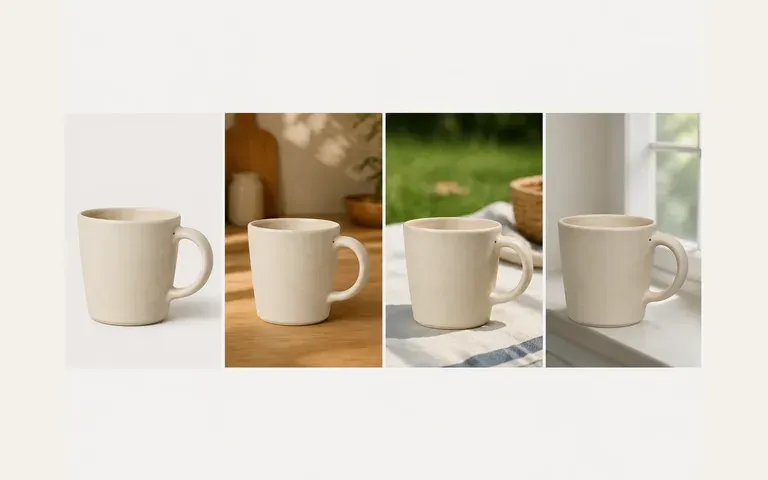
按你计划使用的尺寸比较取景和新增细节。让重要部分远离可能在其他地方被裁切的边缘。
使用清晰的来源图像,并包含您想保留的主体。注意靠近现有边缘的任何重要细节。
告诉 Virse 目标比例以及您希望在哪些位置增加空间。如果周围区域需要特定外观,请添加描述。
在工作区中继续操作,并查看主体如何适配新画框。检查新的周围环境以及原始焦点。
在其预期布局中查看结果。确认后续裁剪或文字叠加不会遮挡图像的重要部分。
只要新的构图仍然服务于主体,改变形状就能让图像更容易放置。

为竖版或方形布局准备图像概念。将标题和重要文字与生成的图片分开。
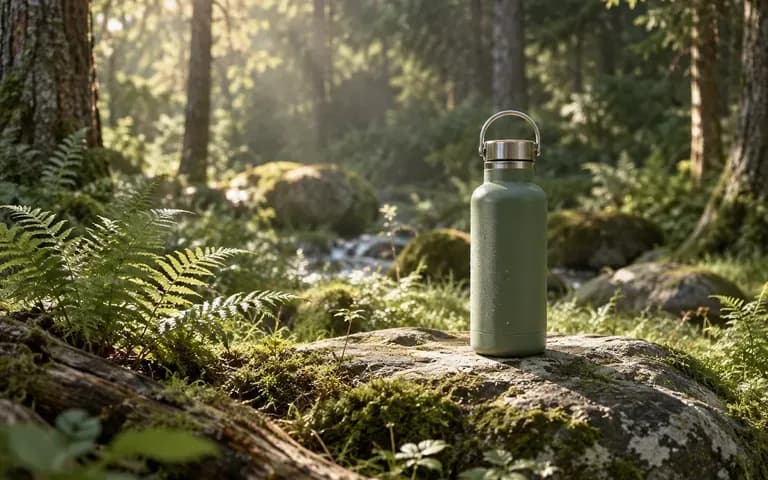
为横幅或页眉探索更宽的构图。在最终布局需要标题或导航的位置留出空间。
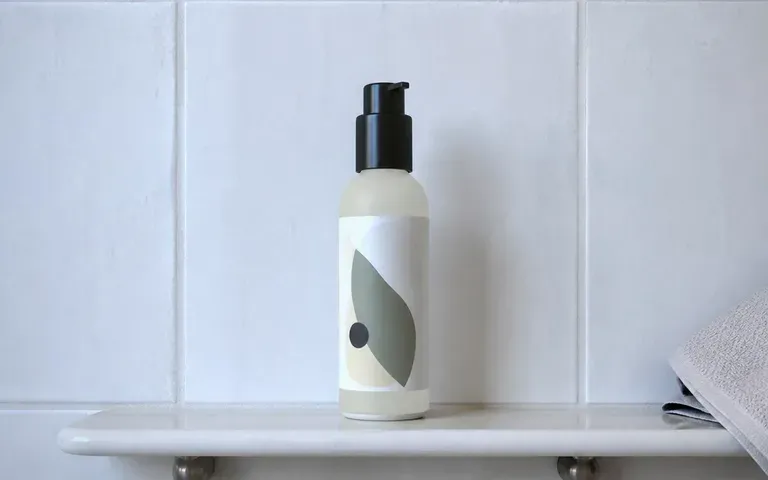
比较不同图像形状中的产品摆放。将结果用于商品 listing 之前,请检查物品是否仍然准确。
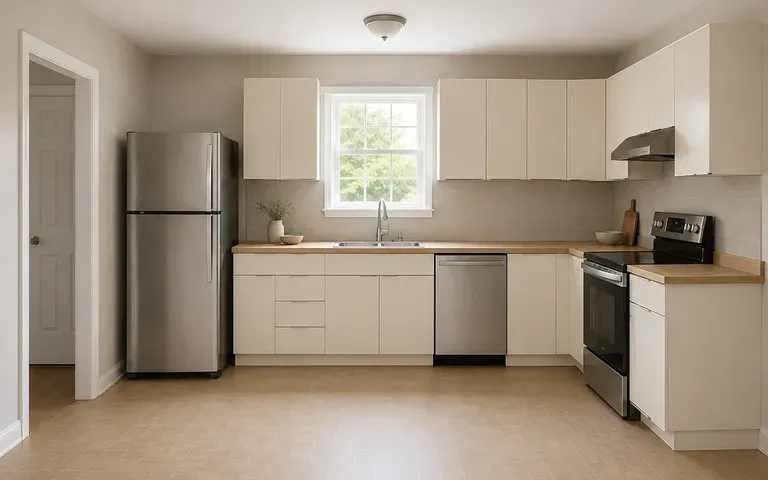
将图像方向适配到宽屏幻灯片。结合旁边的文字判断平衡,而不要依赖机械式拉伸。