Alterador de rácio de aspeto com IA

Alterador de rácio de aspeto com IA

Uma imagem de produto quadrada e um cabeçalho largo precisam de composições diferentes. Adicione a sua imagem de origem e diga ao Virse o formato de que precisa. O alterador de rácio de aspeto com IA prolonga a área envolvente para criar espaço em redor do sujeito, dando-lhe uma composição para rever para a sua próxima utilização.

Entrada
Imagem de origem · ObrigatórioTarget aspect ratio · OpcionalWhat to fill in · OpcionalImagem de referência · OpcionalSubject position · OpcionalRequisitos adicionais · Opcional
Saída
One image per target ratio; reuse the source when the ratio matches and no edits are requested. Otherwise adapt it using image-to-image generation, aiming to preserve subjects, text and composition.

Imagem de origem

Obrigatório

Imagem de origem (obrigatório)

A imagem é carregada na tela; este formulário leva as definições.

Imagem de referênciaOpcional

Target aspect ratioOpcional

Subject positionOpcional

Como funciona o alterador de proporção com IA

Um alterador de proporção de imagem com IA adapta uma imagem a um novo formato de largura-altura ao gerar conteúdo envolvente. Cria uma composição revista, em vez de simplesmente esticar píxeis. Verifique as áreas adicionadas e o motivo após a geração.

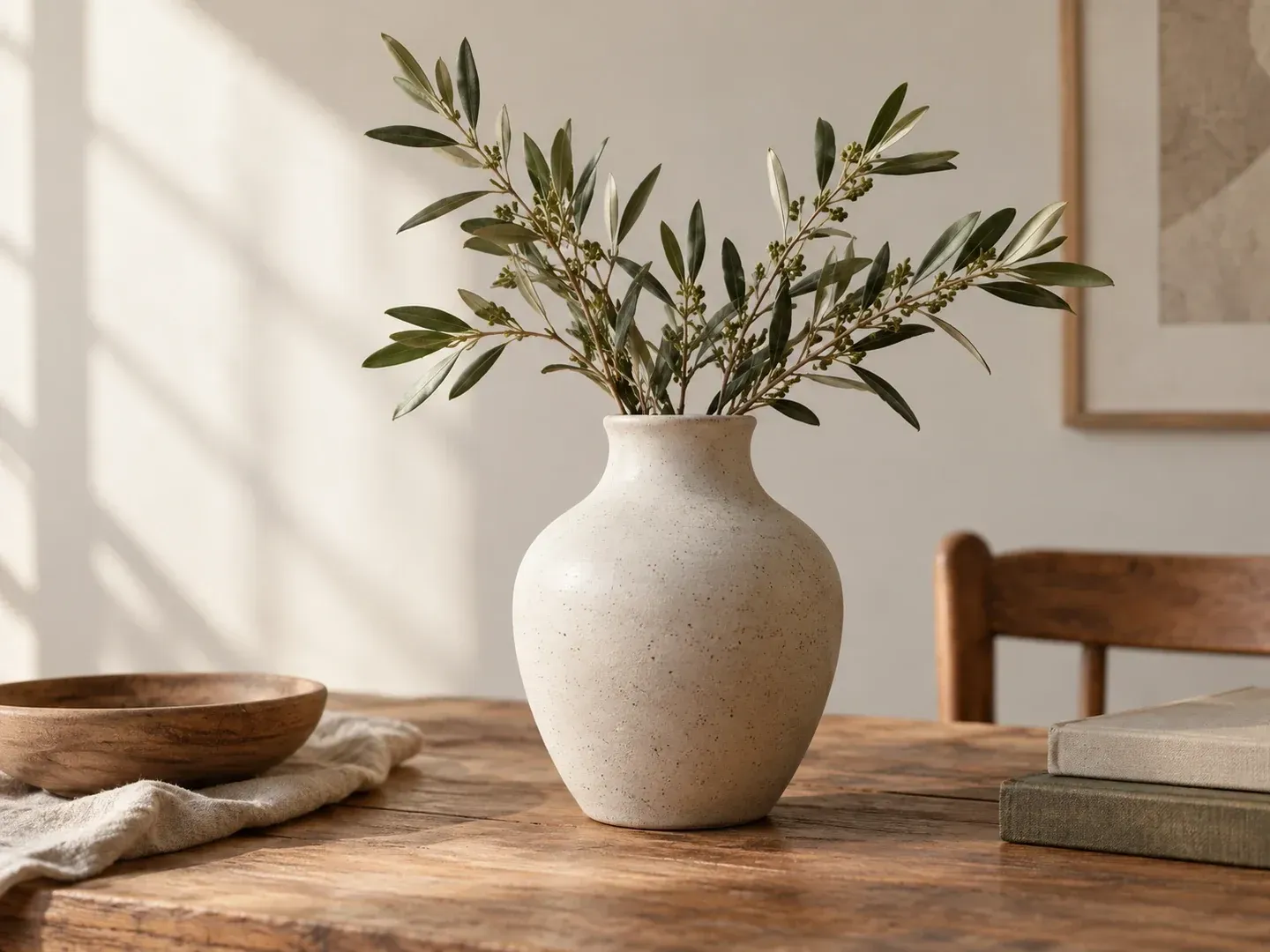
A ceramic vase with leafy stems in a landscape composition
Conceito ilustrativo: uma jarra de cerâmica com caules folhosos numa composição horizontal

O que pode explorar no Virse

Comece pela forma de destino: uma publicação vertical, um cartão quadrado ou um cabeçalho largo. Depois decida onde o sujeito deve ficar dentro desse formato.

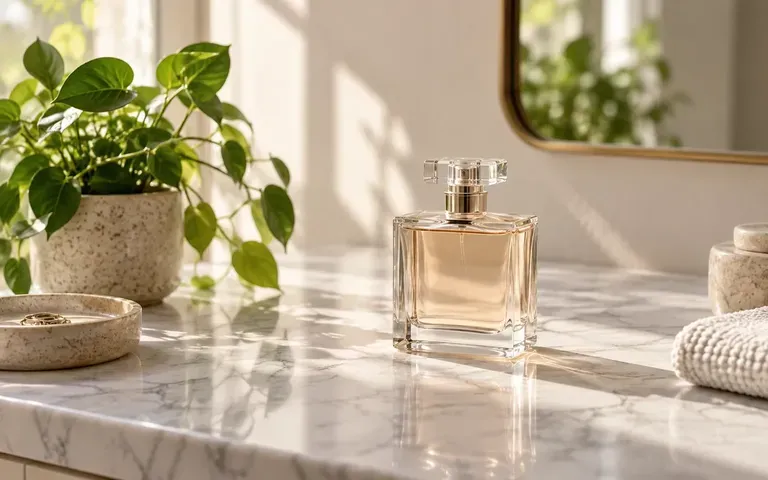
A perfume bottle on a marble counter

Planeie para o formato de destino

Indique o rácio largura-altura ou a composição de que precisa. Um enquadramento vertical pode precisar de espaço acima do sujeito, enquanto um enquadramento largo precisa de mais espaço nas laterais.
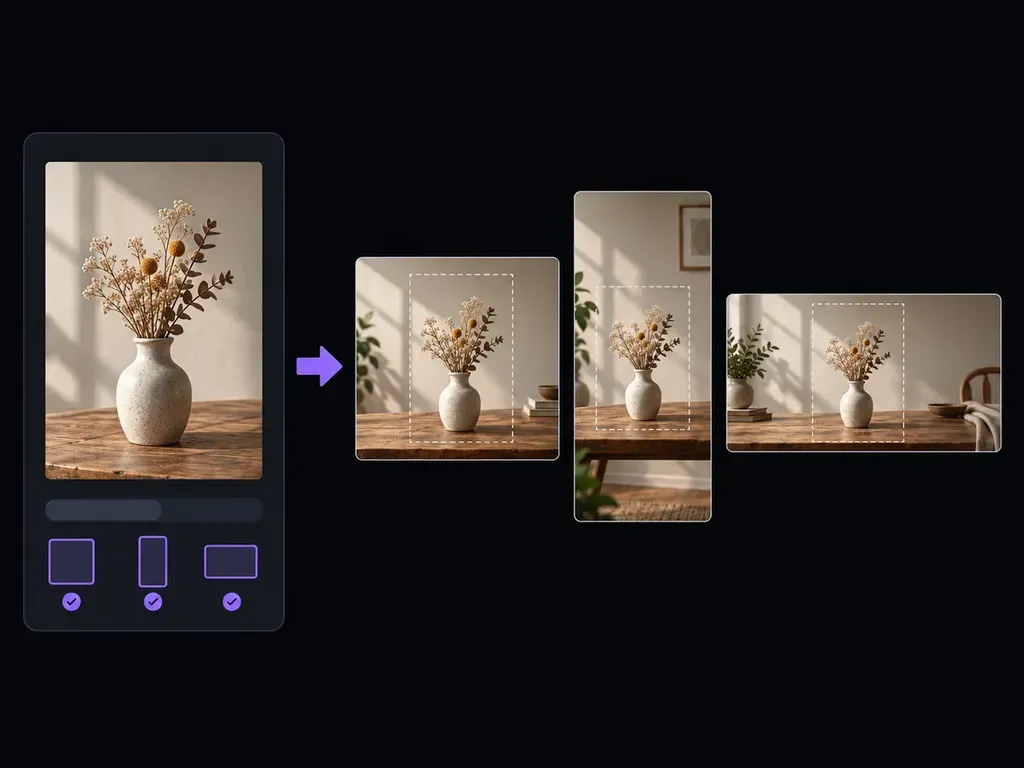
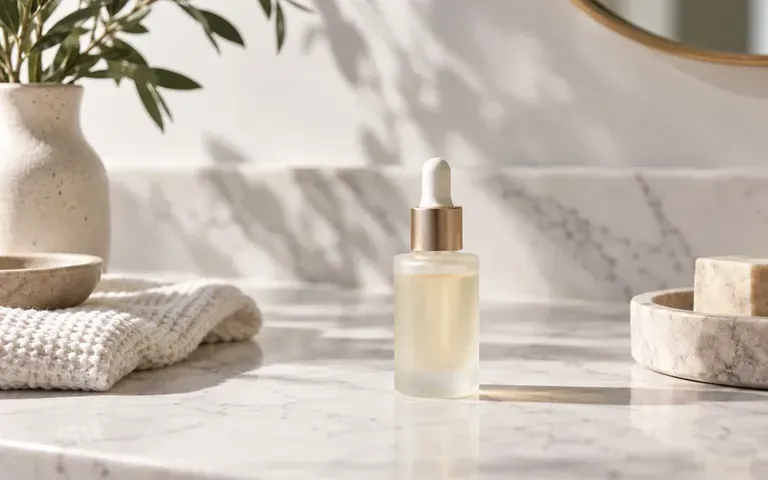
A product still life on a marble surface

Use a área envolvente para equilibrar o enquadramento

Descreva como o fundo deve continuar. Uma parede discreta, mais céu ou um tampo de mesa mais comprido podem ajudar um sujeito a encaixar sem ficar esticado.
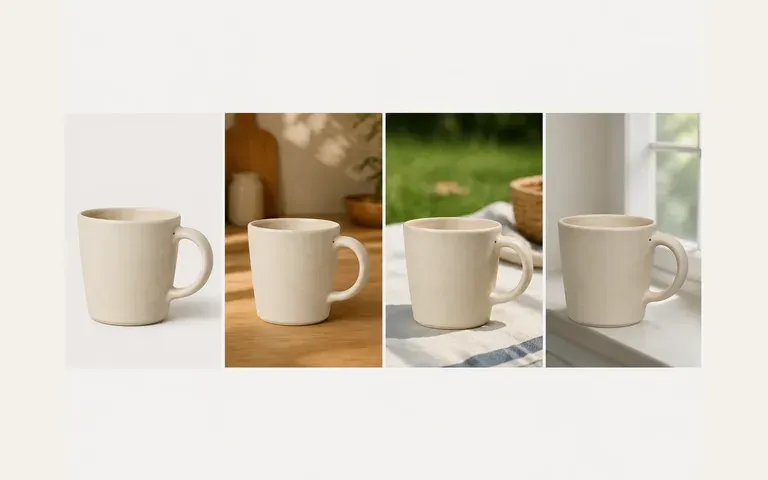
A ceramic mug beside several different scene concepts

Reveja cada composição na sua tela

Compare o enquadramento e os detalhes adicionados no tamanho em que planeia usar. Mantenha as partes importantes afastadas das margens que possam ser cortadas noutros locais.

Como começar

  1. Carregue a sua imagem

    Use uma fonte nítida com um tema que pretende manter. Tenha em conta quaisquer detalhes importantes próximos das margens existentes.

  2. Especifique a nova forma

    Diga ao Virse o rácio de destino e onde pretende espaço adicional. Adicione uma descrição se a área envolvente precisar de uma aparência específica.

  3. Gere a composição

    Continue no espaço de trabalho e reveja como o tema se ajusta ao novo enquadramento. Verifique tanto o novo ambiente como o ponto focal original.

  4. Verifique o posicionamento final

    Veja o resultado no layout pretendido. Confirme que recortes posteriores ou sobreposições de texto não irão ocultar as partes importantes da imagem.

Quem usa esta ferramenta?

Uma alteração na forma pode tornar uma imagem mais fácil de posicionar, desde que a nova composição continue a servir o tema.
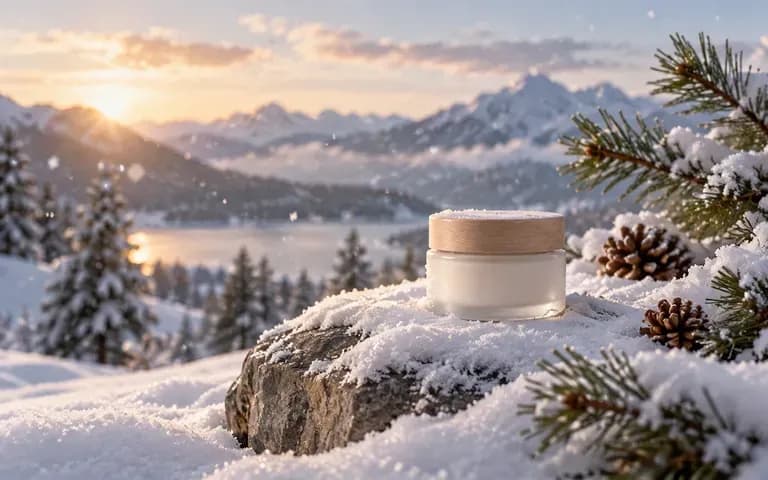
A product within a snowy winter scene

Criadores de conteúdo para redes sociais

Prepare um conceito de imagem para um formato vertical ou quadrado. Mantenha as legendas e o texto essencial separados da imagem gerada.
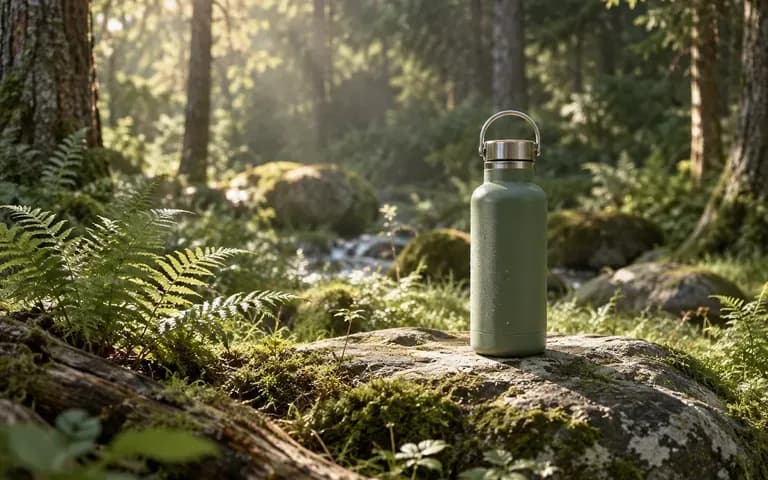
A bottle standing on moss in a softly lit forest setting

Designers de websites

Explore uma composição mais ampla para um banner ou cabeçalho. Deixe espaço onde o layout final precisar de um título ou navegação.
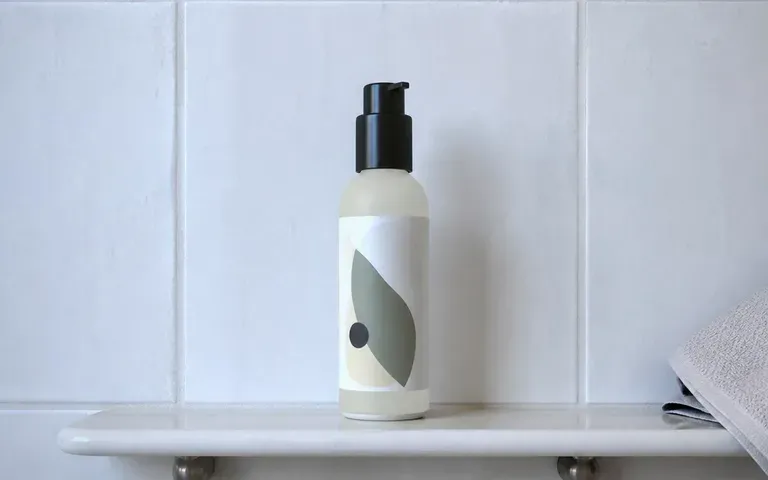
A skincare bottle on a bathroom shelf in morning light

Vendedores online

Compare o posicionamento do produto em diferentes formas de imagem. Verifique se o artigo se mantém fiel antes de usar o resultado num anúncio.
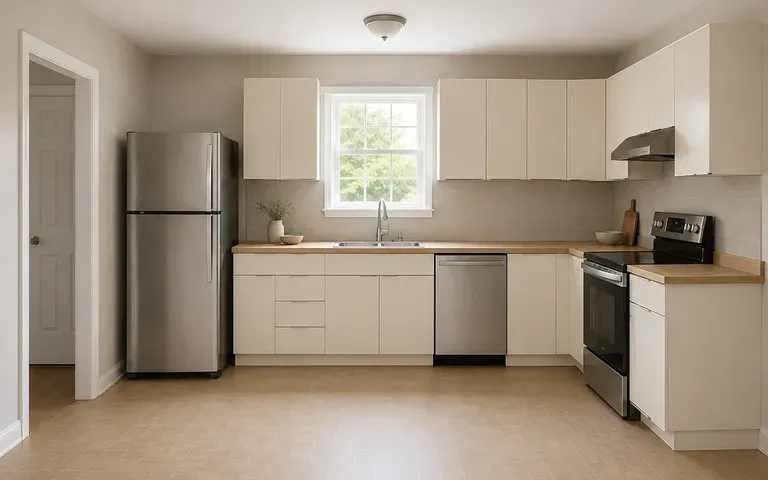
A modern kitchen interior concept with restrained finishes

Designers de apresentações

Adapte uma direção de imagem a um diapositivo largo. Avalie o equilíbrio junto ao seu texto, em vez de depender de um estiramento mecânico.

Ideias para experimentar

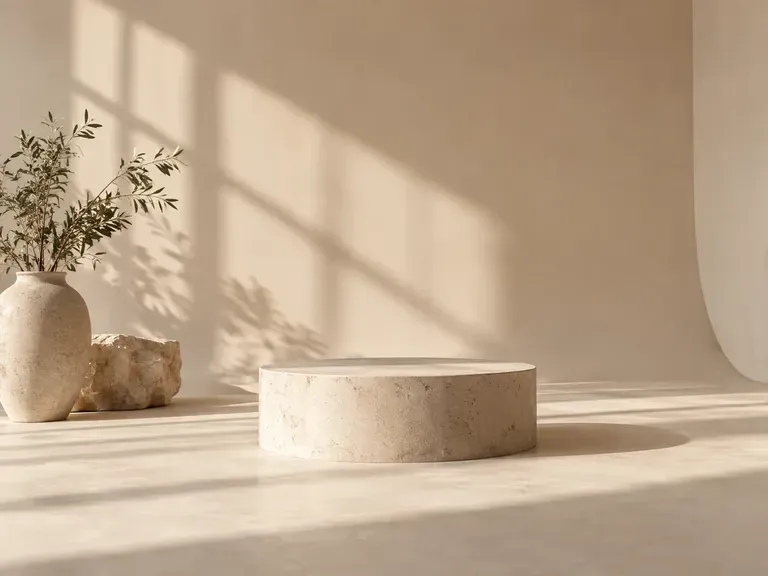
An empty cream studio backdrop with a low plinth
Fundos de estúdio: Conceito ilustrativo: um fundo de estúdio creme vazio com um plinto baixo
A product surrounded by seasonal table props
Naturezas-mortas sazonais: Conceito ilustrativo: um produto rodeado por adereços de mesa sazonais
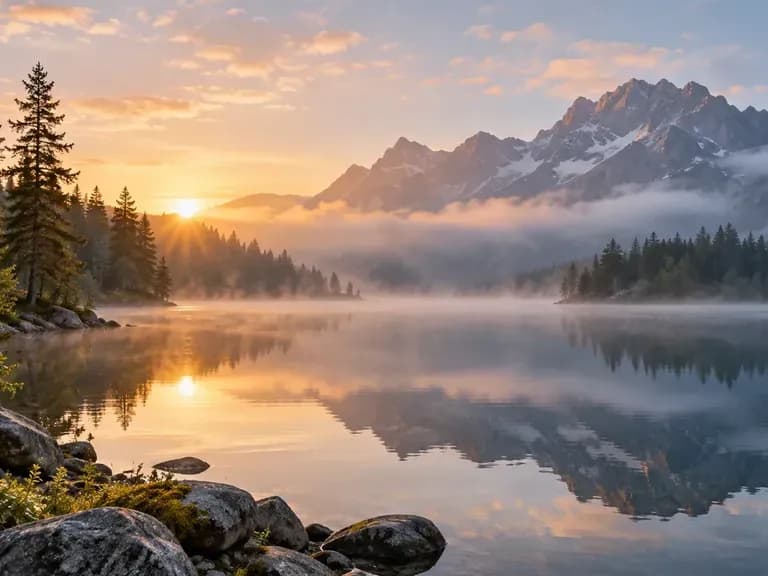
A misty mountain lake
Lagos de montanha: Conceito ilustrativo: um lago de montanha enevoado
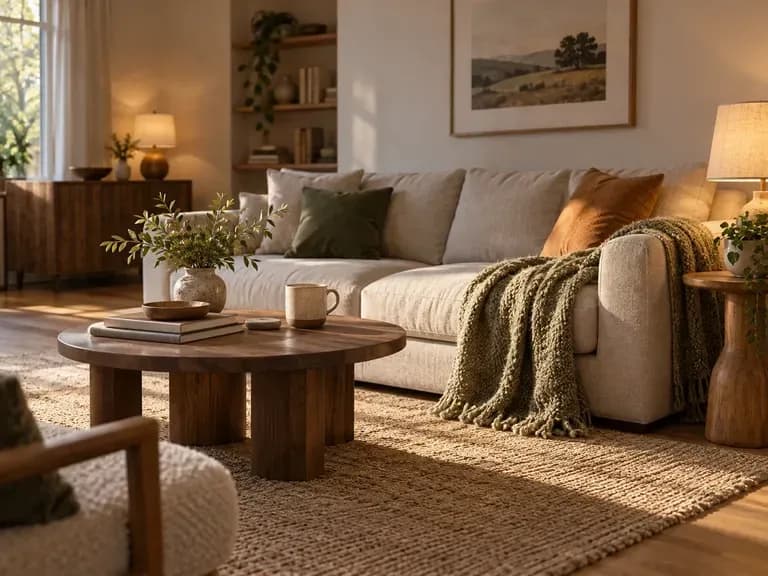
A cozy interior with warm lamps and a sofa
Interiores acolhedores: Conceito ilustrativo: um interior acolhedor com candeeiros de luz quente e um sofá
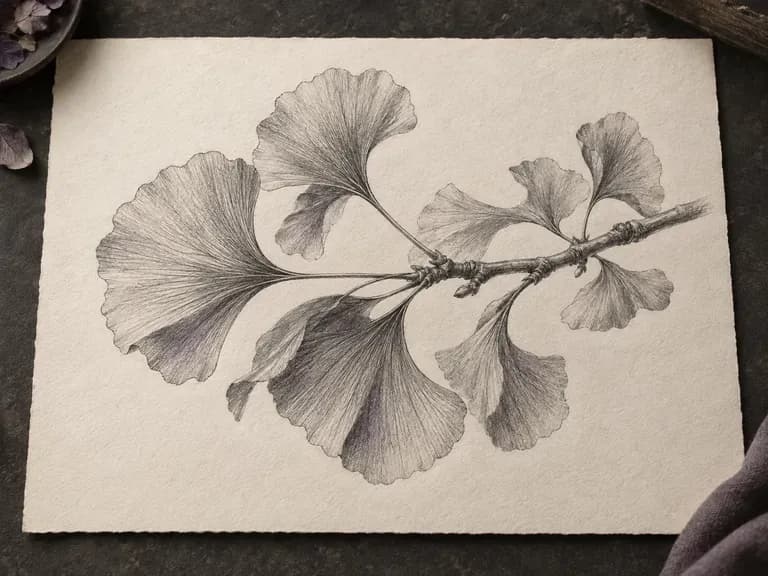
An illustrative pencil drawing of a ginkgo branch
Estudos botânicos: Conceito ilustrativo: um desenho ilustrativo a lápis de um ramo de ginkgo
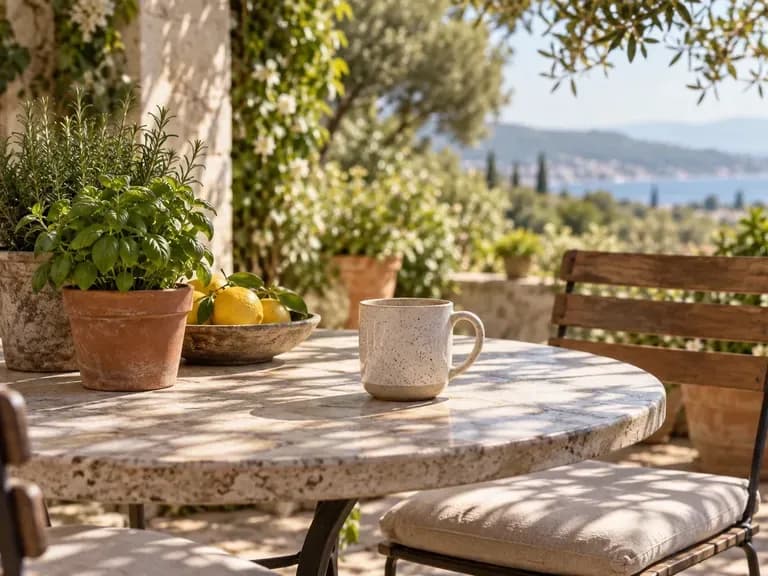
A ceramic mug on a sunlit patio table
Naturezas-mortas à luz do dia: Conceito ilustrativo: uma caneca de cerâmica numa mesa de pátio iluminada pelo sol

Perguntas frequentes

O que significa rácio de aspeto?
É a relação entre a largura e a altura da imagem. Um quadrado é 1:1, enquanto uma proporção horizontal ou vertical dá à composição mais espaço numa direção.
Isto estica a imagem original?
O fluxo de trabalho visa criar a nova forma adicionando conteúdo envolvente. É diferente de esticar todos os píxeis, o que pode distorcer o motivo.
O fundo adicional é real?
Não. O cenário adicionado é gerado. Trate-o como uma continuação imaginada e verifique se há detalhes que não pertencem à cena.
Isto pode alterar a proporção de um vídeo?
Esta página é para imagens estáticas. Não recorta, reenquadra nem prolonga a linha temporal de um vídeo.
Pode redimensionar um cartaz finalizado com muito texto?
Use um fluxo de trabalho de redimensionamento de layout para um design finalizado. A expansão de imagem por IA não reposiciona de forma fiável títulos, preços e outros elementos de layout como objetos editáveis.
Em que difere da expansão de imagem?
Ambas podem adicionar elementos envolventes. Aqui, a forma de destino orienta a tarefa. Escolha a expansão de imagem quando quiser sobretudo explorar o que surge para lá de uma determinada margem.

Dê uma nova moldura à sua imagem

Comece com a forma de destino e uma imagem de origem nítida. Descreva o espaço envolvente e depois compare a nova composição antes de a colocar no seu design.