Modificateur de format d’image par IA

Modificateur de format d’image par IA

Une photo produit carrée et un en-tête large nécessitent des compositions différentes. Ajoutez votre image source et indiquez à Virse la forme dont vous avez besoin. Le modificateur de format d’image par IA étend l’environnement afin de créer de l’espace autour du sujet, vous offrant une composition à examiner pour sa prochaine utilisation.

Entrée
Image source · ObligatoireTarget aspect ratio · FacultatifWhat to fill in · FacultatifImage de référence · FacultatifSubject position · FacultatifExigences supplémentaires · Facultatif
Sortie
One image per target ratio; reuse the source when the ratio matches and no edits are requested. Otherwise adapt it using image-to-image generation, aiming to preserve subjects, text and composition.

Image source

Obligatoire

Image source (obligatoire)

L’image se téléverse sur le canevas ; ce formulaire transporte les réglages.

Image de référenceFacultatif

Target aspect ratioFacultatif

Subject positionFacultatif

Fonctionnement du changeur de format d’image par IA

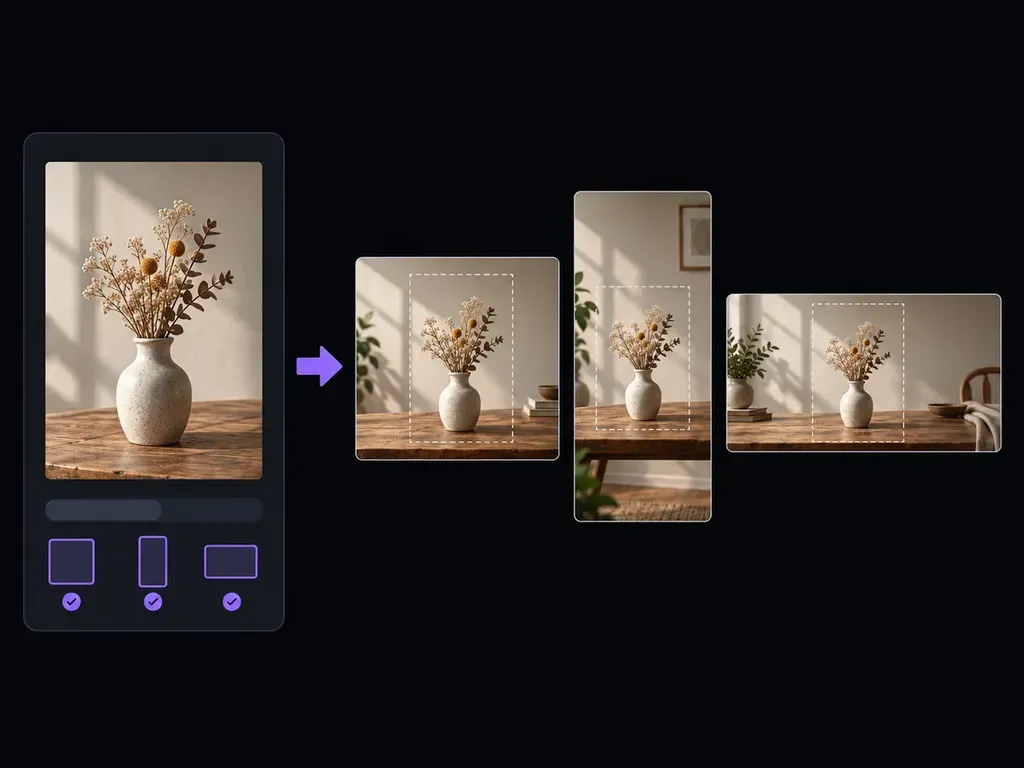
Un outil IA de changement de format adapte une image à une nouvelle forme largeur-hauteur en générant du contenu autour. Il crée une composition révisée plutôt que de simplement étirer les pixels. Vérifiez les zones ajoutées et le sujet après la génération.

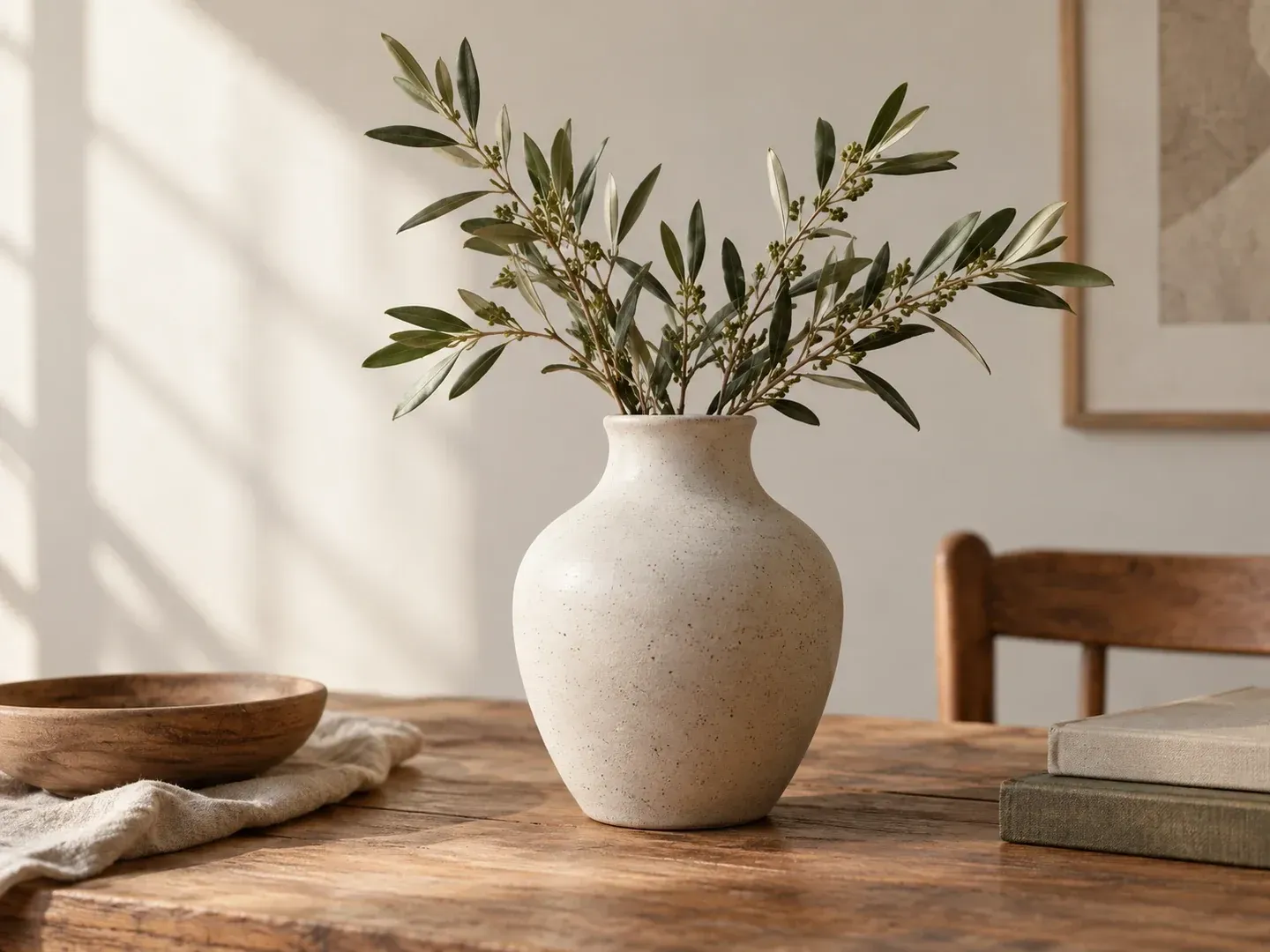
A ceramic vase with leafy stems in a landscape composition
Concept illustratif : un vase en céramique avec des tiges feuillues dans une composition paysage

Ce que vous pouvez explorer dans Virse

Commencez par la destination : une publication verticale, une carte carrée ou un en-tête large. Décidez ensuite où le sujet doit se placer dans cette forme.

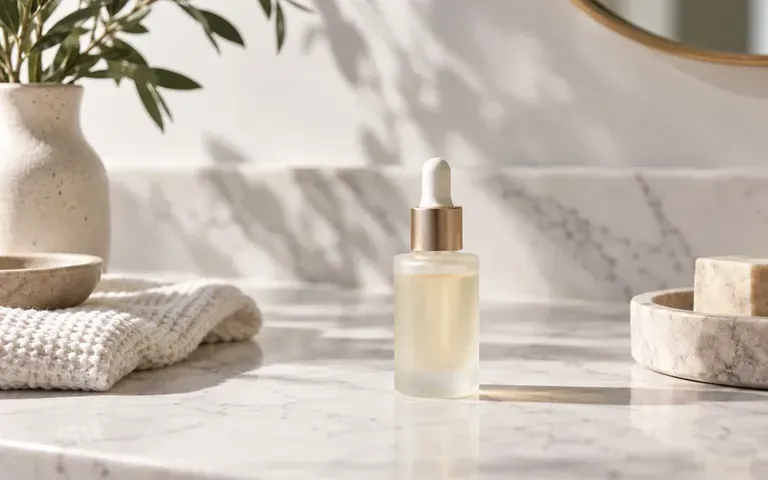
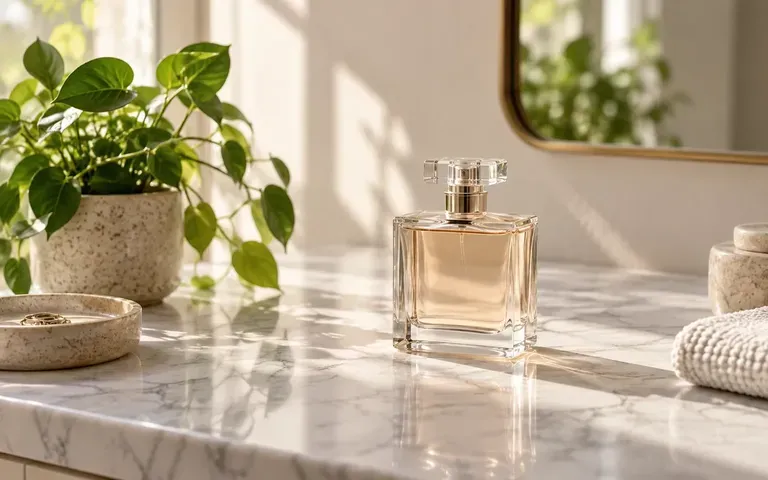
A perfume bottle on a marble counter

Planifier la forme de destination

Indiquez le rapport largeur/hauteur ou la composition dont vous avez besoin. Un cadre portrait peut nécessiter de l’espace au-dessus du sujet, tandis qu’un cadre large a besoin de plus d’espace sur les côtés.
A product still life on a marble surface

Utiliser l’environnement pour équilibrer le cadre

Décrivez comment l’arrière-plan doit se prolonger. Un mur discret, plus de ciel ou un plateau plus long peuvent aider un sujet à s’intégrer sans être étiré.
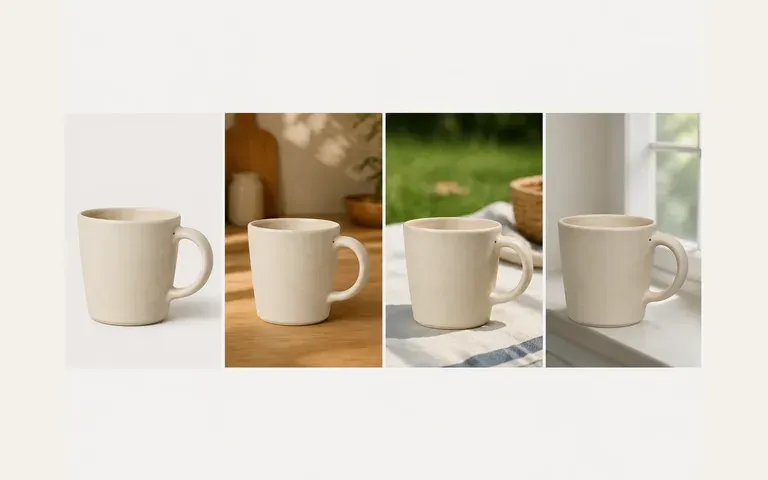
A ceramic mug beside several different scene concepts

Examiner chaque composition sur votre canevas

Comparez le cadrage et les détails ajoutés à la taille à laquelle vous prévoyez de l’utiliser. Gardez les éléments importants à l’écart des bords susceptibles d’être rognés ailleurs.

Comment démarrer

  1. Téléchargez votre image

    Utilisez une source nette avec un sujet que vous souhaitez conserver. Notez tous les détails importants proches des bords existants.

  2. Précisez le nouveau format

    Indiquez à Virse le ratio cible et l’endroit où vous souhaitez ajouter de l’espace. Ajoutez une description si la zone environnante doit avoir une apparence particulière.

  3. Générez la composition

    Continuez dans l’espace de travail et examinez comment le sujet s’intègre dans le nouveau cadre. Vérifiez le nouvel environnement ainsi que le point focal d’origine.

  4. Vérifiez le placement final

    Visualisez le résultat dans sa mise en page prévue. Confirmez que les recadrages ultérieurs ou les superpositions de texte ne masqueront pas les parties importantes de l’image.

Qui utilise cet outil ?

Un changement de format peut rendre une image plus facile à placer, à condition que la nouvelle composition serve toujours le sujet.

A product within a snowy winter scene

Créateurs de contenu pour les réseaux sociaux

Préparez un concept d’image pour une mise en page verticale ou carrée. Gardez les légendes et le texte essentiel séparés de l’image générée.
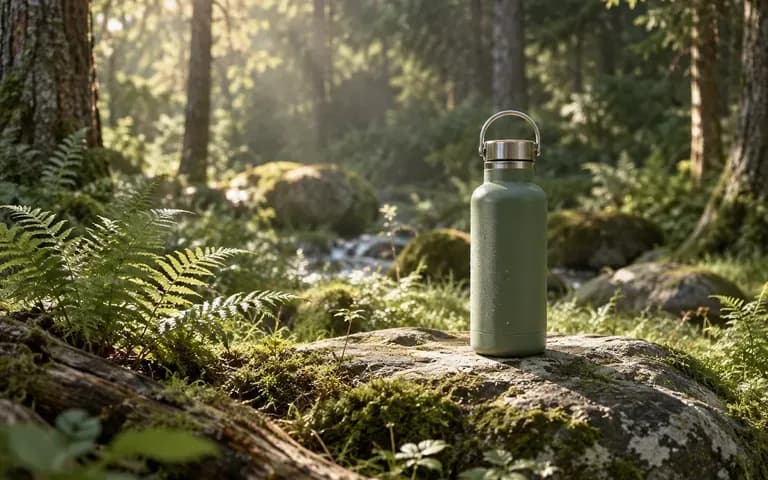
A bottle standing on moss in a softly lit forest setting

Concepteurs de sites Web

Explorez une composition plus large pour une bannière ou un en-tête. Laissez de l’espace là où la mise en page finale nécessite un titre ou une navigation.
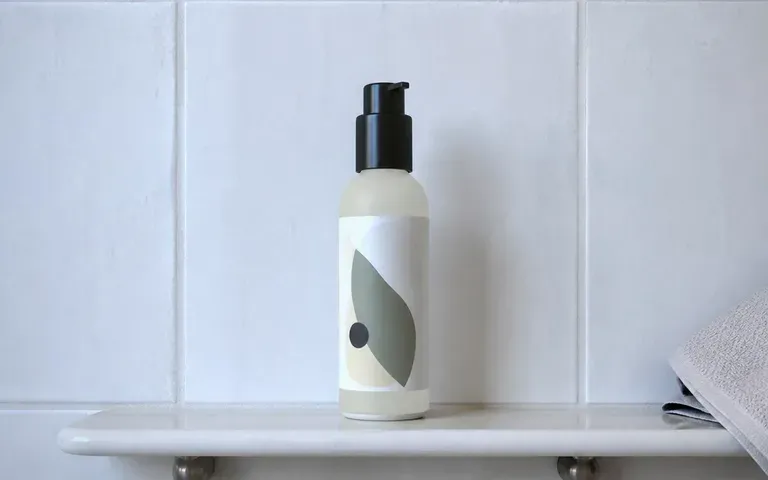
A skincare bottle on a bathroom shelf in morning light

Vendeurs en ligne

Comparez le placement du produit dans différents formats d’image. Vérifiez que l’article reste fidèle avant d’utiliser le résultat dans une annonce.
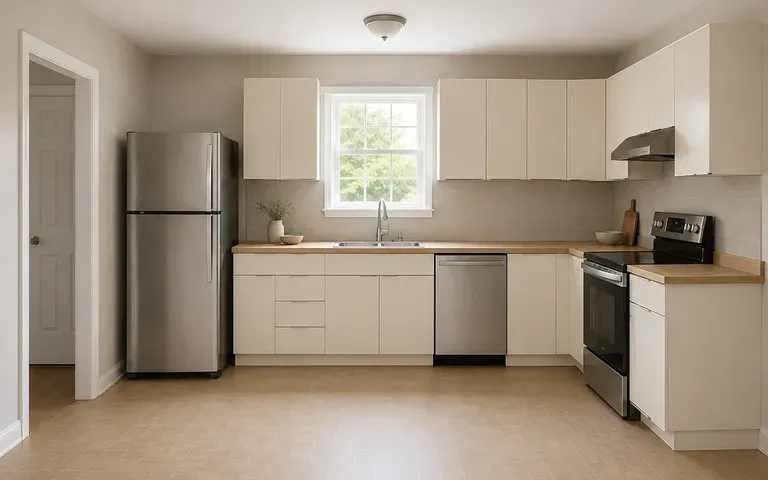
A modern kitchen interior concept with restrained finishes

Concepteurs de présentations

Adaptez une direction d’image à une diapositive large. Évaluez l’équilibre à côté de votre texte au lieu de vous fier à un étirement mécanique.

Idées à essayer

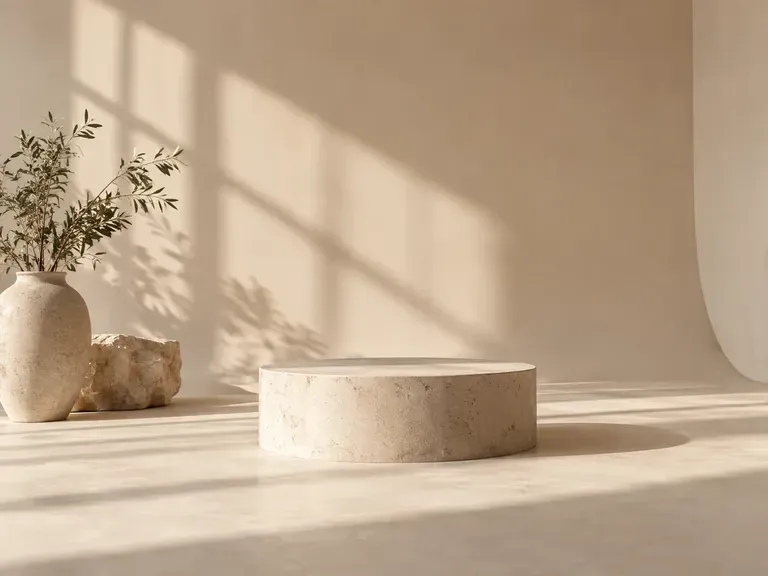
An empty cream studio backdrop with a low plinth
Décors de studio : concept illustratif : un décor de studio crème vide avec un socle bas
A product surrounded by seasonal table props
Natures mortes saisonnières : concept illustratif : un produit entouré d’accessoires de table saisonniers
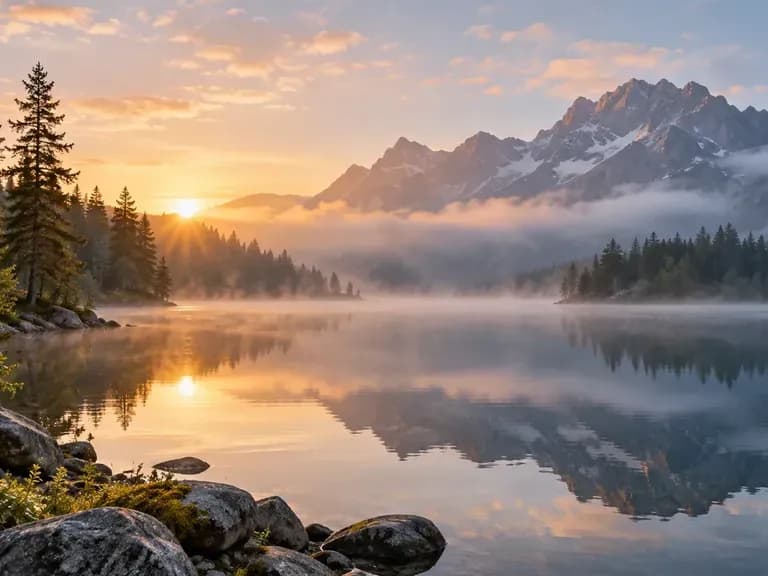
A misty mountain lake
Lacs de montagne : concept illustratif : un lac de montagne brumeux
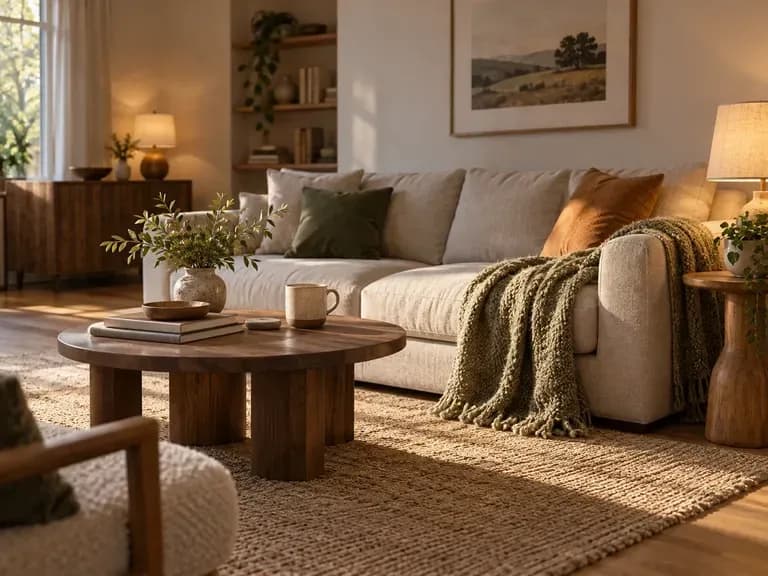
A cozy interior with warm lamps and a sofa
Intérieurs chaleureux : concept illustratif : un intérieur confortable avec des lampes chaudes et un canapé
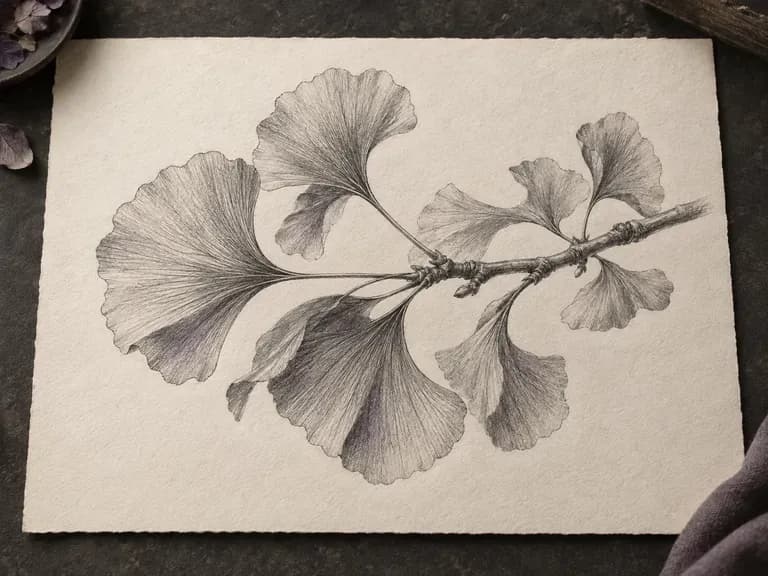
An illustrative pencil drawing of a ginkgo branch
Études botaniques : concept illustratif : un dessin au crayon illustratif d’une branche de ginkgo
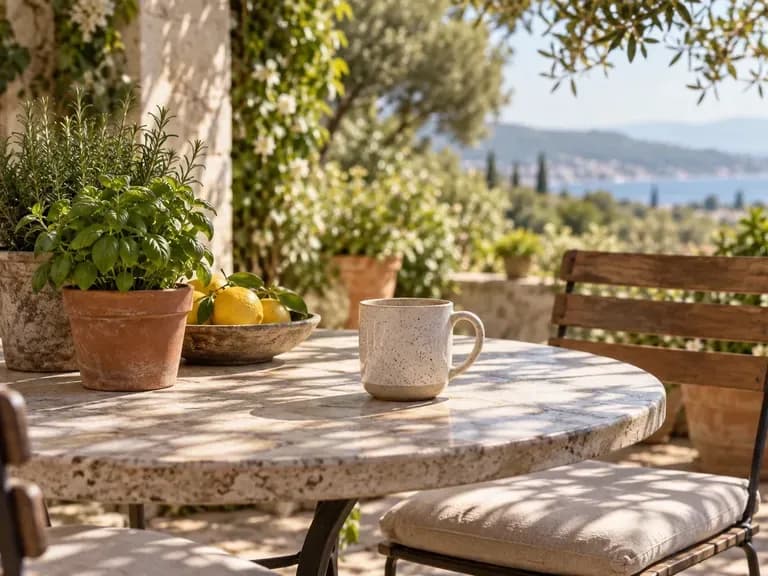
A ceramic mug on a sunlit patio table
Natures mortes à la lumière du jour : concept illustratif : une tasse en céramique sur une table de terrasse ensoleillée

Foire aux questions

Que signifie le ratio d’aspect ?
C’est la relation entre la largeur et la hauteur d’une image. Un carré est en 1:1, tandis qu’un format paysage ou portrait donne à la composition plus d’espace dans une direction.
Est-ce que cela étire l’image d’origine ?
Le flux de travail vise à créer la nouvelle forme en ajoutant du contenu autour. C’est différent de l’étirement de chaque pixel, qui peut déformer le sujet.
L’arrière-plan supplémentaire est-il réel ?
Non. Les éléments de décor ajoutés sont générés. Considérez-les comme une continuation imaginée, et inspectez-les pour repérer les détails qui n’ont pas leur place dans la scène.
Cela peut-il changer le format d’une vidéo ?
Cette page est destinée aux images fixes. Elle ne recadre pas, ne recompose pas et n’étend pas la timeline d’une vidéo.
Peut-il redimensionner une affiche finalisée avec beaucoup de texte ?
Utilisez un flux de travail de redimensionnement de mise en page pour un design finalisé. L’extension d’image par IA ne repositionne pas de manière fiable les titres, les prix et les autres éléments de mise en page comme des objets modifiables.
En quoi est-ce différent de l’extension d’image ?
Les deux peuvent ajouter des éléments autour. Ici, la forme de destination guide la tâche. Choisissez l’extension d’image lorsque vous voulez surtout explorer ce qui apparaît au-delà d’un bord précis.

Donnez un nouveau cadre à votre image

Commencez par votre forme de destination et une image source claire. Décrivez l’espace environnant, puis comparez la nouvelle composition avant de l’intégrer à votre design.