
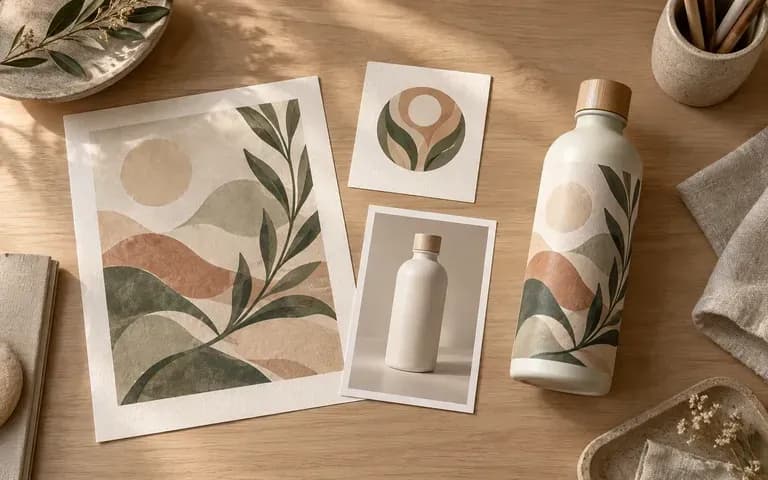
Tu entrada
Empieza a partir de trabajo existente
Añade un diseño que necesite un objeto, un logotipo que necesite una aplicación o una imagen de producto que necesite un entorno. Indica la tarea claramente en el brief.
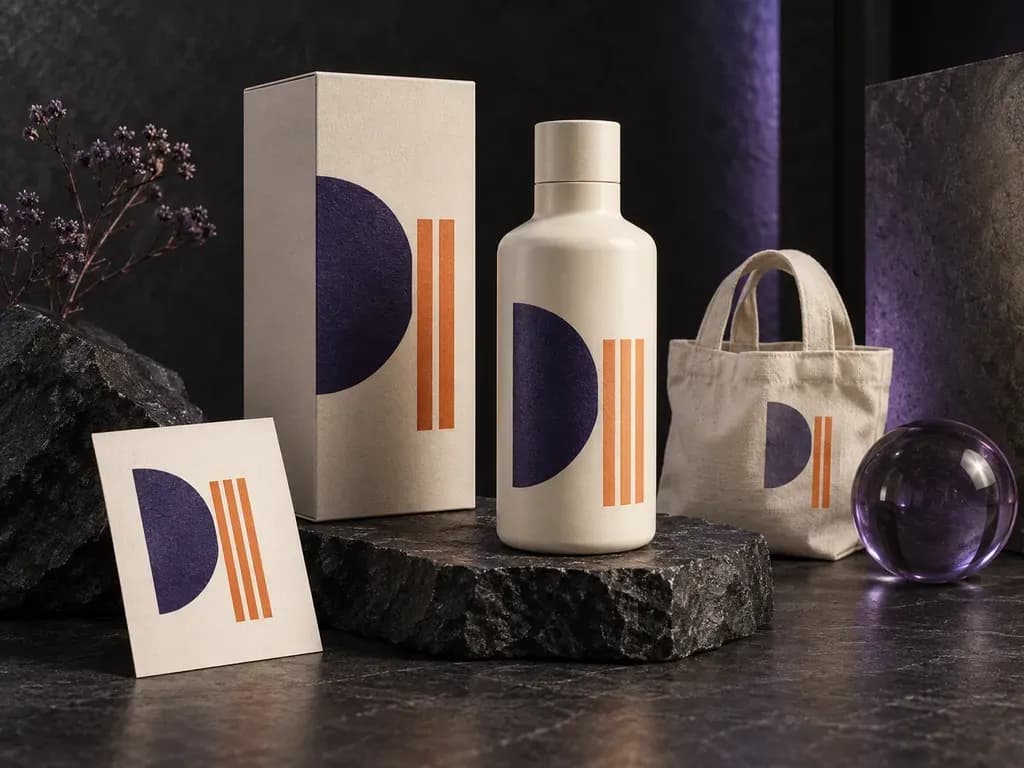
Muestra tu diseño donde la gente lo encontrará. Añade ilustraciones, un logotipo o una imagen de producto y, a continuación, describe el objeto, el material, la luz y el entorno. Este generador de mockups con IA crea una vista previa estática para revisar la idea en contexto.
Un generador de mockups convierte una obra gráfica existente, un logotipo o una imagen de producto en una vista previa estática de un producto o de una presentación. Virse utiliza tu imagen y las notas sobre el objeto, el material, la iluminación y el entorno para mostrar el diseño en contexto.
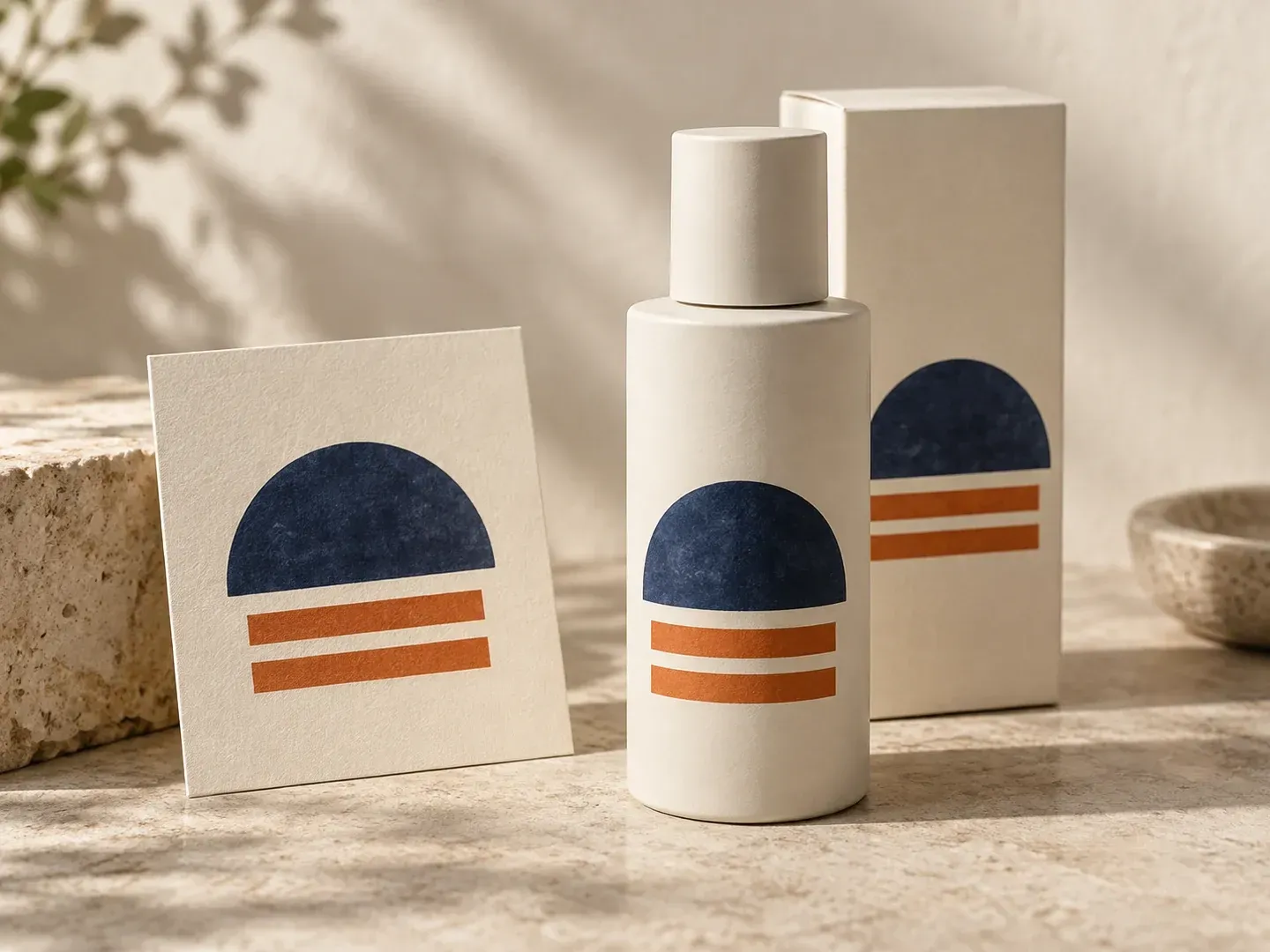
Un diseño plano y una foto de producto terminado responden a preguntas distintas. Usa la fuente que tengas y luego explica qué debe mostrar la vista previa.
Añade un diseño que necesite un objeto, un logotipo que necesite una aplicación o una imagen de producto que necesite un entorno. Indica la tarea claramente en el brief.
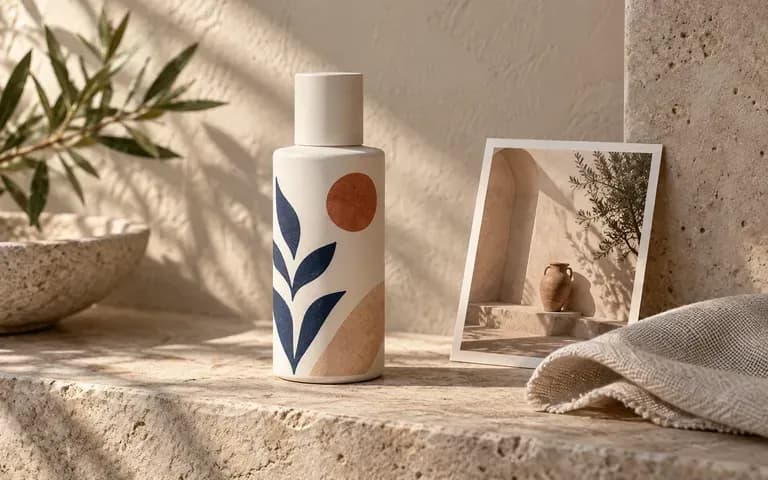
Indica el tipo de objeto, el aspecto del material y la iluminación. Una referencia de escena opcional proporciona otra guía a la imagen cuando un entorno concreto forma parte de la idea.
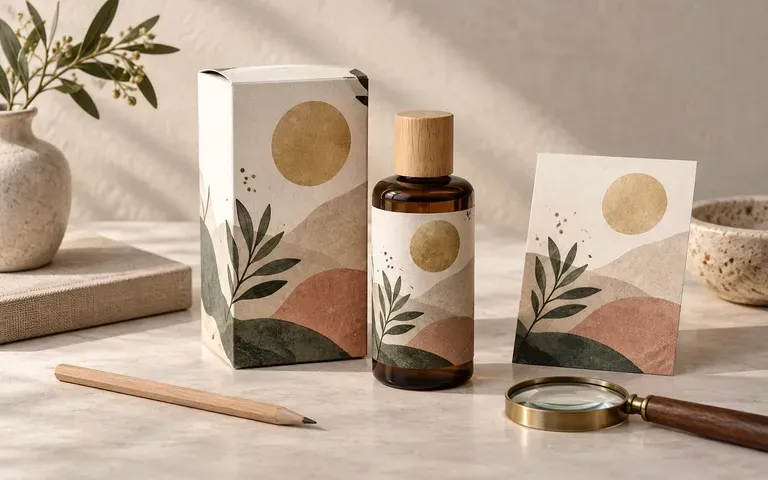
Usa un generador de mockups de producto para mostrar el diseño en contexto. La imagen ofrece a los revisores algo concreto sobre lo que hablar, como la colocación, el contraste o el fondo.
Compara plantillas PSD de stock rígidas con mockups de IA flexibles basados en referencias en el lienzo de Virse.
Plantillas PSD de stock fijas
Generador de mockups con IA de Virse
Proporciona ilustraciones existentes, un logotipo o una foto de producto. Explica si la tarea consiste en aplicar un diseño o en presentar un producto existente.
Especifica el tipo de objeto, el material, la luz y el entorno. Incluye una referencia de escena si ayuda a describir la vista.
Crea un mockup estático a partir de la imagen y el briefing.
Revisa el texto, las proporciones del logotipo, la forma del objeto y el aspecto del material. Revisa el briefing si la previsualización cambia detalles que deben mantenerse intactos.
Sube tu logotipo o ilustración finalizados y describe el objeto de destino, el material de la superficie y el entorno de iluminación:
· Taza de café de cerámica en mostrador de cafetería: Aplica el emblema subido como una calcomanía mate cocida en horno sobre una taza de gres moteado, con luz cálida matinal de barra de espresso.
· Pin de solapa esmaltado en chaqueta vaquera: Representa la ilustración de insignia subida como un pin de esmalte duro chapado en oro pulido, prendido a una solapa de denim índigo lavado.
· Rótulo banderola acrílico de escaparate: Coloca el logotipo tipográfico monocromo subido sobre un rótulo banderola redondo iluminado y esmerilado, montado en una fachada de ladrillo al anochecer.
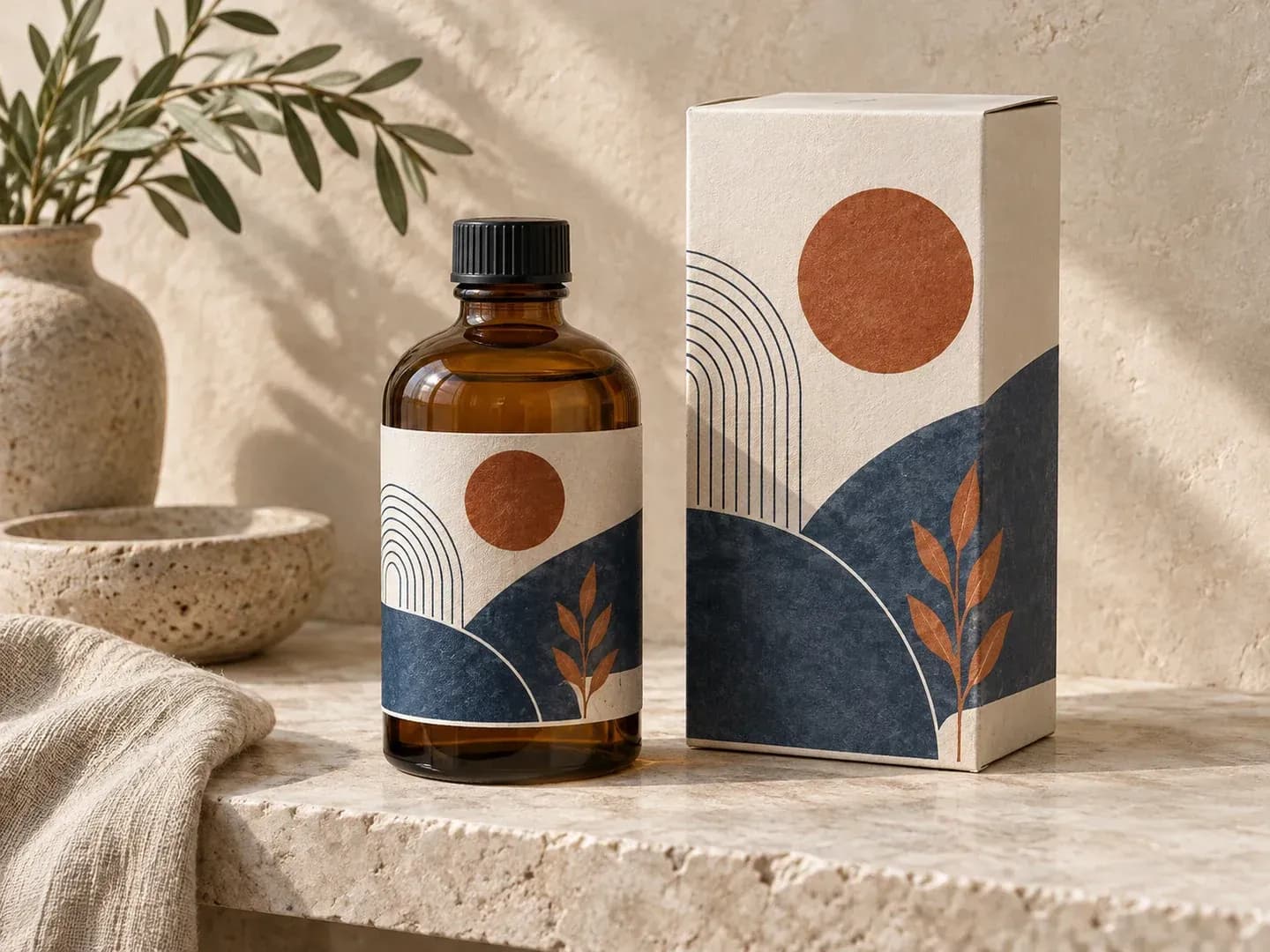
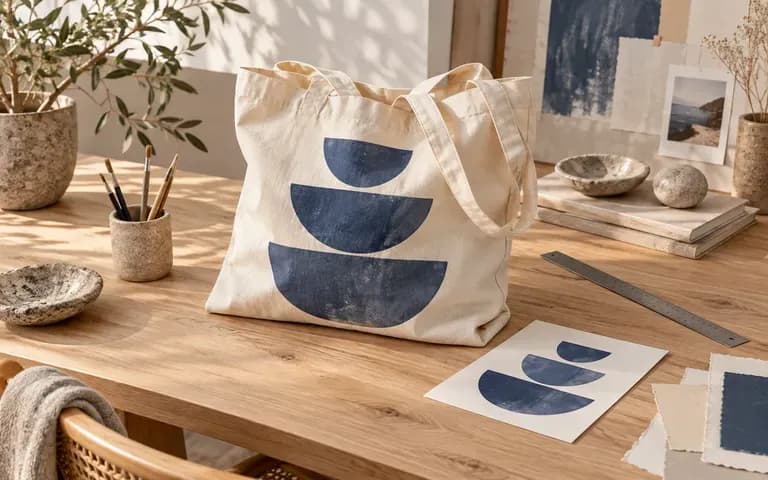
Muestra la ilustración en el contexto de producto o exposición que un cliente necesita revisar.
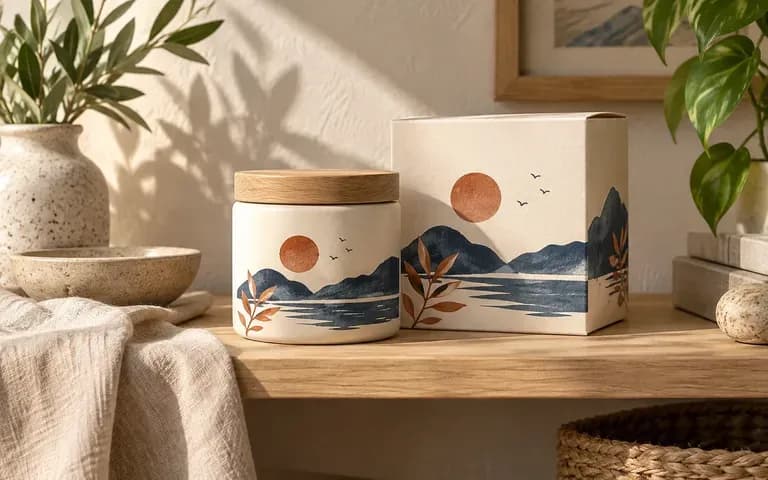
Explora una presentación visual usando los activos de diseño ya disponibles.
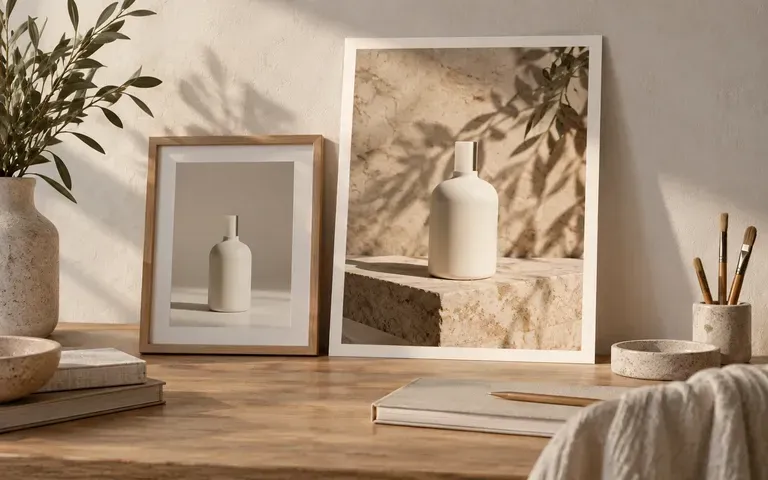
Desarrolla un concepto de escena en torno a una imagen de producto existente.
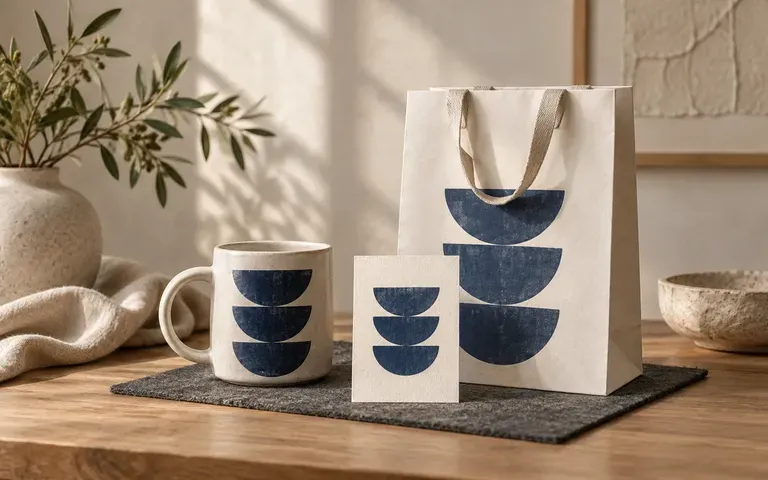
Presenta un logotipo o gráfico en un objeto de marca relevante.
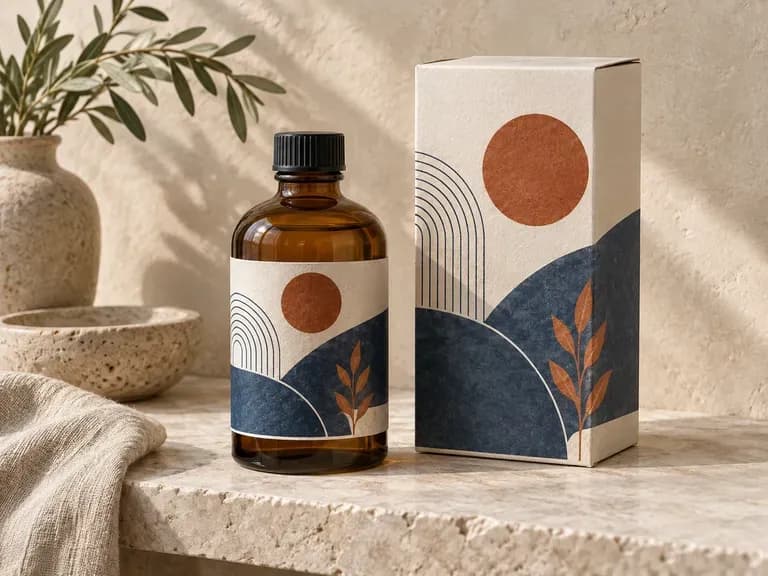
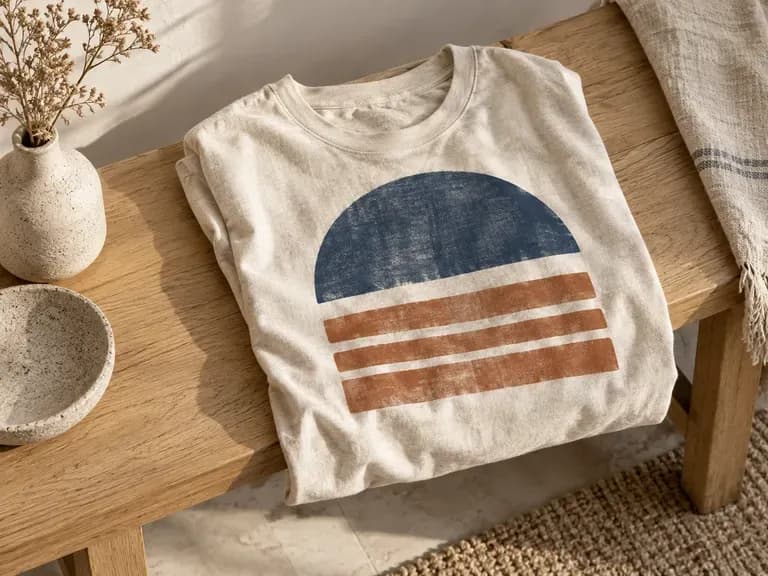
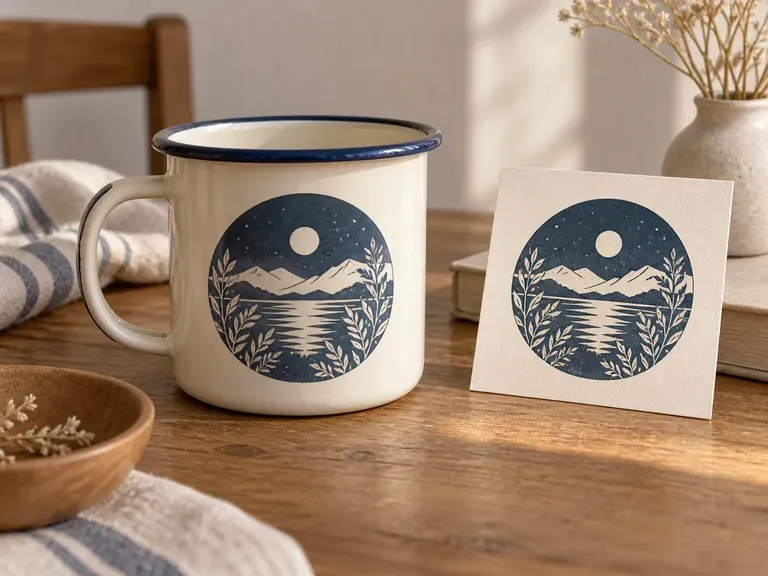
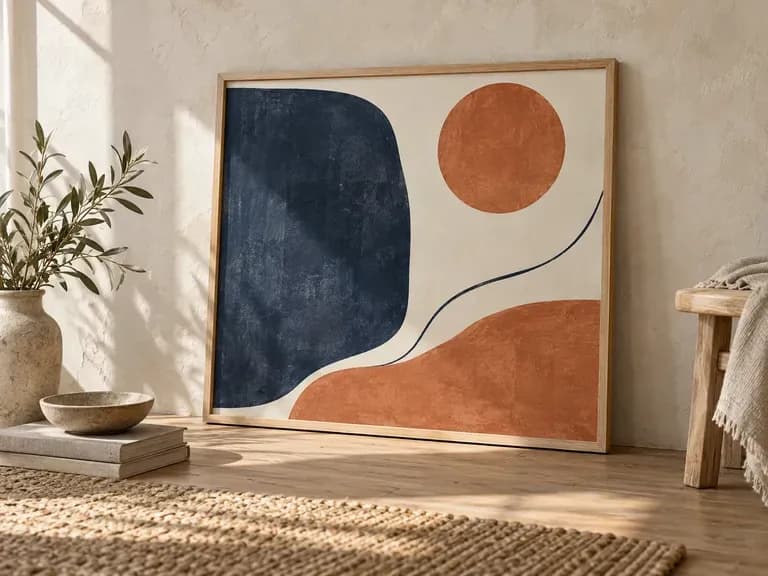
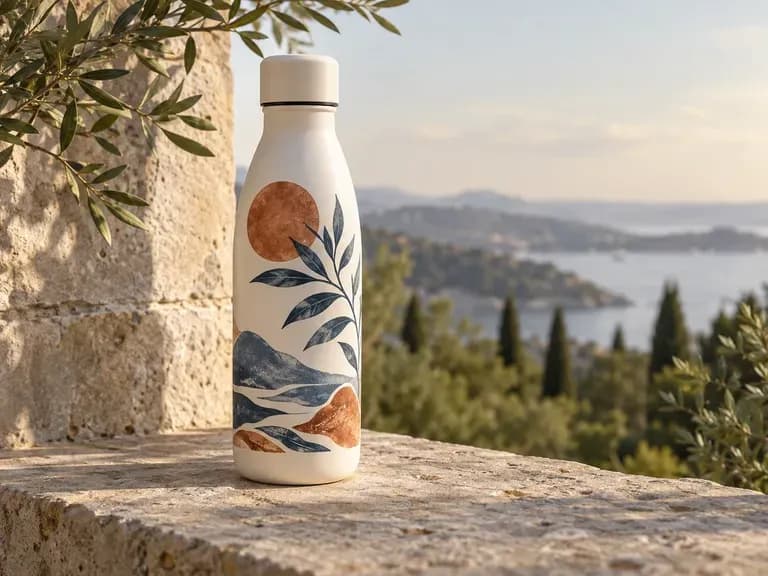
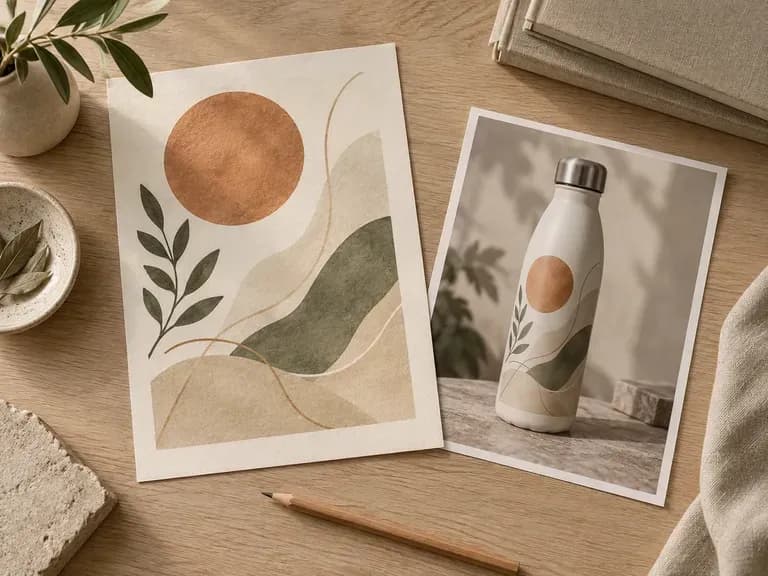
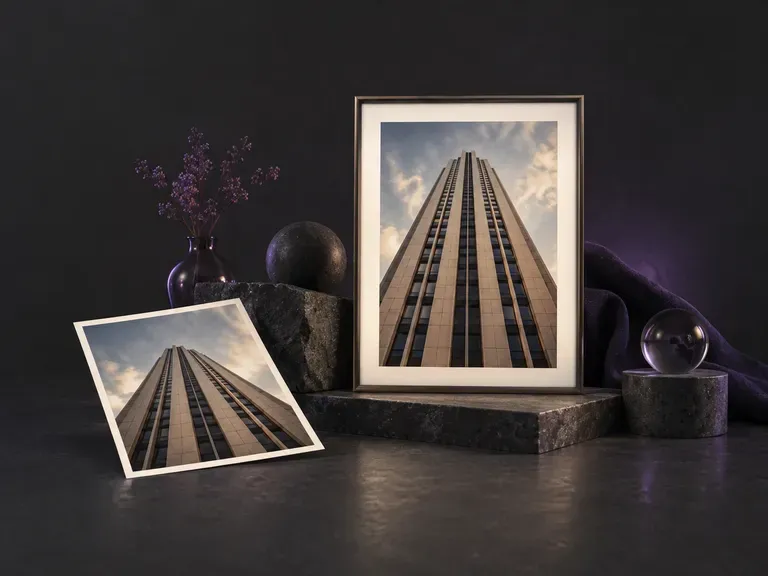
Sube una foto sin recortar tomada con una inclinación hacia arriba o desde un ángulo lateral para cuadrar paredes inclinadas, cajas de producto sesgadas o documentos fuera de eje. Esta herramienta de corrección de perspectiva con IA alinea las verticales, nivela los horizontes y conserva las proporciones de aspecto, o aplica una inclinación 3D deliberada de presentación a gráficos planos.
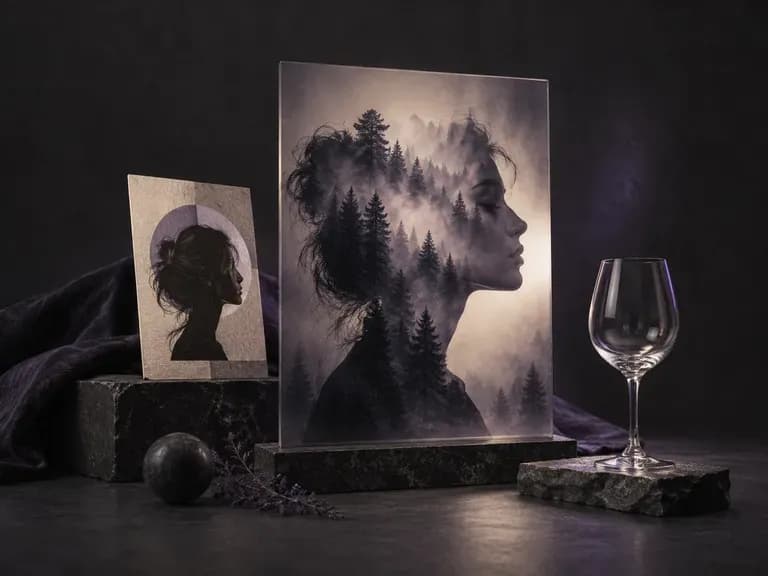
Sube una foto principal del sujeto y una segunda imagen de textura o escena, marca el área objetivo si es necesario y describe cómo deben combinarse. La herramienta de enmascaramiento de imágenes y fusión de fotos con IA de Virse combina ambas subidas en una doble exposición, una máscara de silueta o una composición con degradado suave.
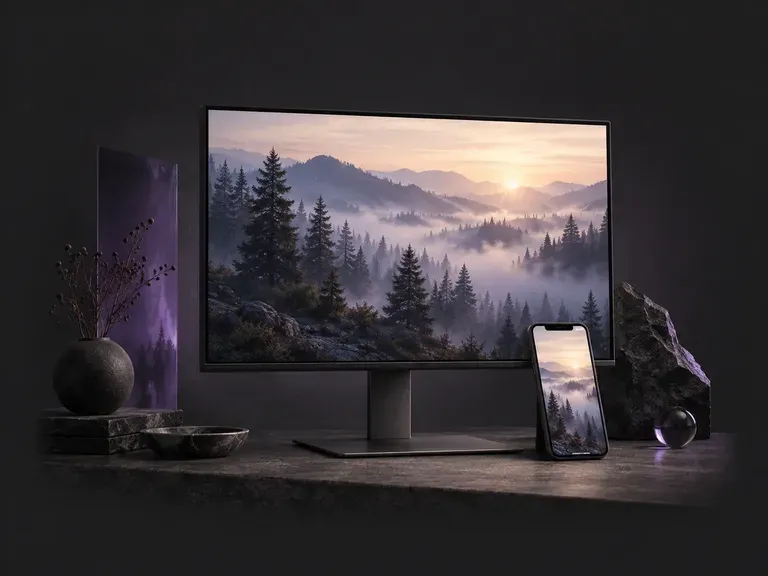
Choose a 9:16 phone or 16:9 desktop format, then describe the scene, style, and palette you want. This AI wallpaper generator creates custom screen backgrounds across minimalist gradients, misty landscapes, anime skylines, and 3D geometry with clock headroom.
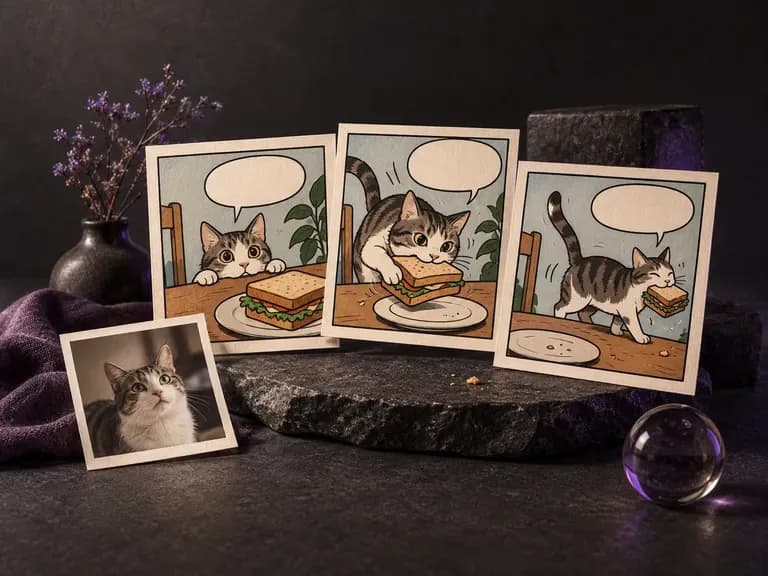
Tanto si estás presentando un chiste de tres viñetas, ilustrando un material para clase o redibujando una foto favorita con tinta y puntos de semitono, este generador de cómics con IA convierte ideas escritas o imágenes subidas en viñetas de cómic individuales y tiras secuenciales cortas en el lienzo de Virse.
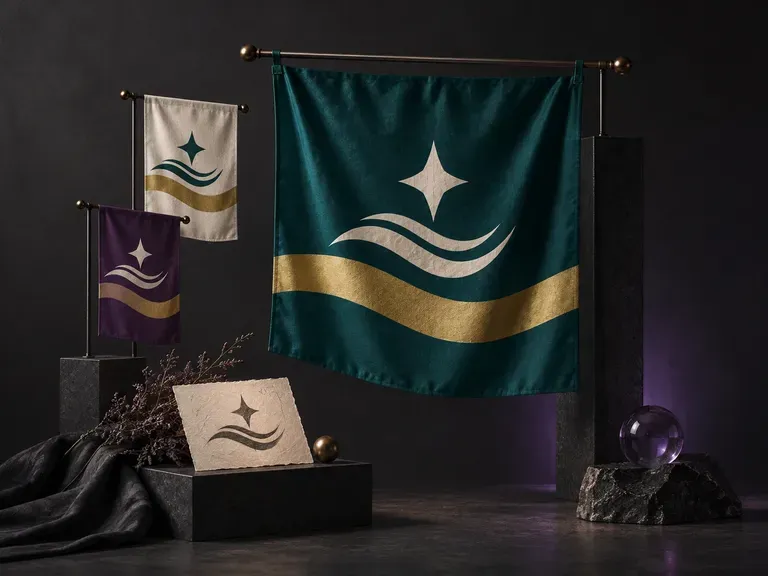
Una bandera potente se lee con claridad desde el otro lado de un estadio o en un pequeño mapa de creación de mundos. Describe los colores del paño, la división geométrica y el motivo central (o sube un emblema existente) y este generador de banderas con IA crea un diseño de bandera visto de frente y una previsualización en asta en tu lienzo de Virse.
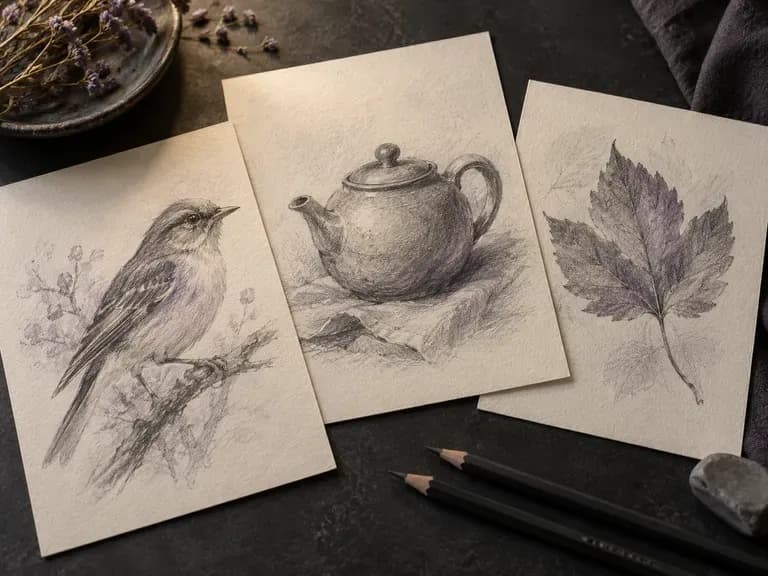
Renderiza estudios a lápiz de grafito, trazos arquitectónicos a pluma y tinta, dibujos al carboncillo, croquis de moda y wireframes industriales con nuestro generador de bocetos con IA. Empieza a partir de texto o sube una foto para controlar el grosor del contorno, el sombreado cruzado y la textura del papel.
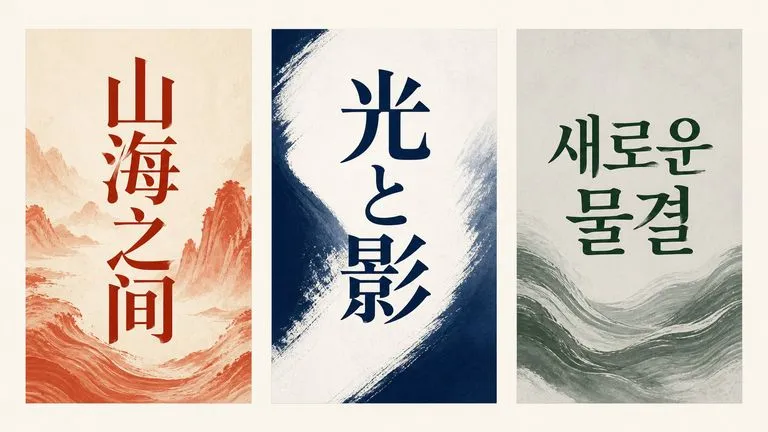
Qwen Image 3.0 Pro de Alibaba renderiza la tipografía como lenguaje en una docena de sistemas de escritura, manteniendo la legibilidad hasta diez píxeles en diseños densos.
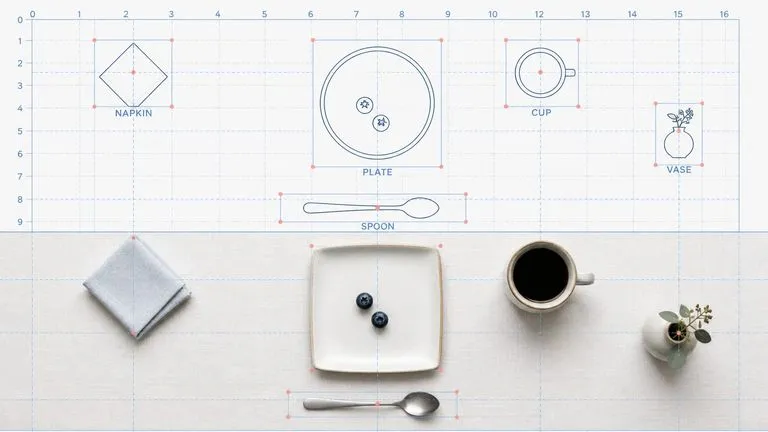
El modelo de segunda generación de Reve AI construye un diseño direccionable de elementos posicionados antes de renderizar, de modo que una disposición especificada vuelve dispuesta correctamente.
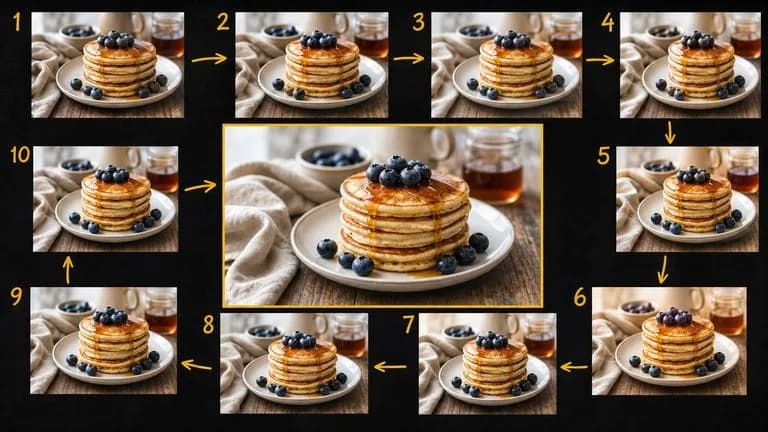
Gemini 2.5 Flash Image de Google — el Nano Banana original — genera y edita imágenes a la velocidad de una conversación, de modo que una corrección requiere una frase en lugar de una sesión.
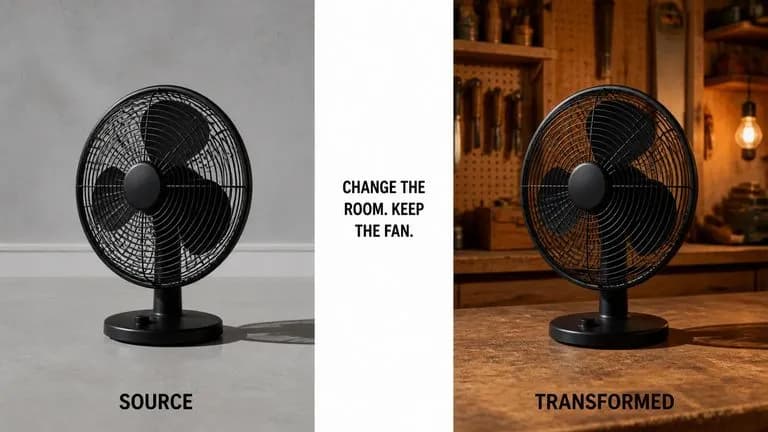
Seedream 4.0 y Seedream 4.5 de ByteDance generan a partir de descripciones escritas y de imágenes que proporciones, convirtiendo una imagen de origen en tantas direcciones como necesite un proyecto.
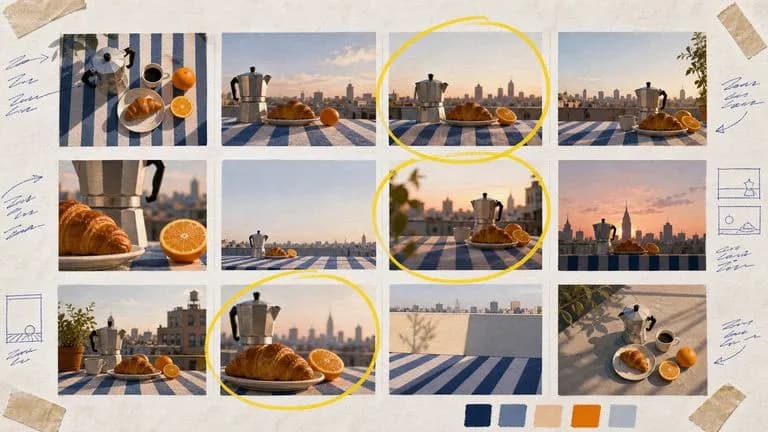
Nano Banana 2 de Google combina una calidad de imagen de nivel insignia con una velocidad de clase Flash, en cuatro tamaños de salida que van desde prototipos rápidos en 0.5K hasta resultados finales en 4K.
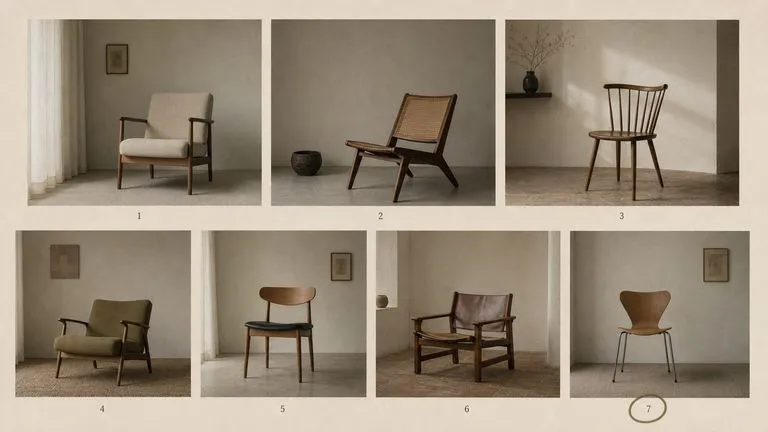
La generación de la línea FLUX de Black Forest Labs que precedió a FLUX 2, mantenida disponible como dos entradas: el modelo estándar y Ultra.
Añade la ilustración o la imagen de producto que ya tengas y describe la vista que quieres que la gente evalúe.