Relleno generativo con IA

Relleno generativo con IA

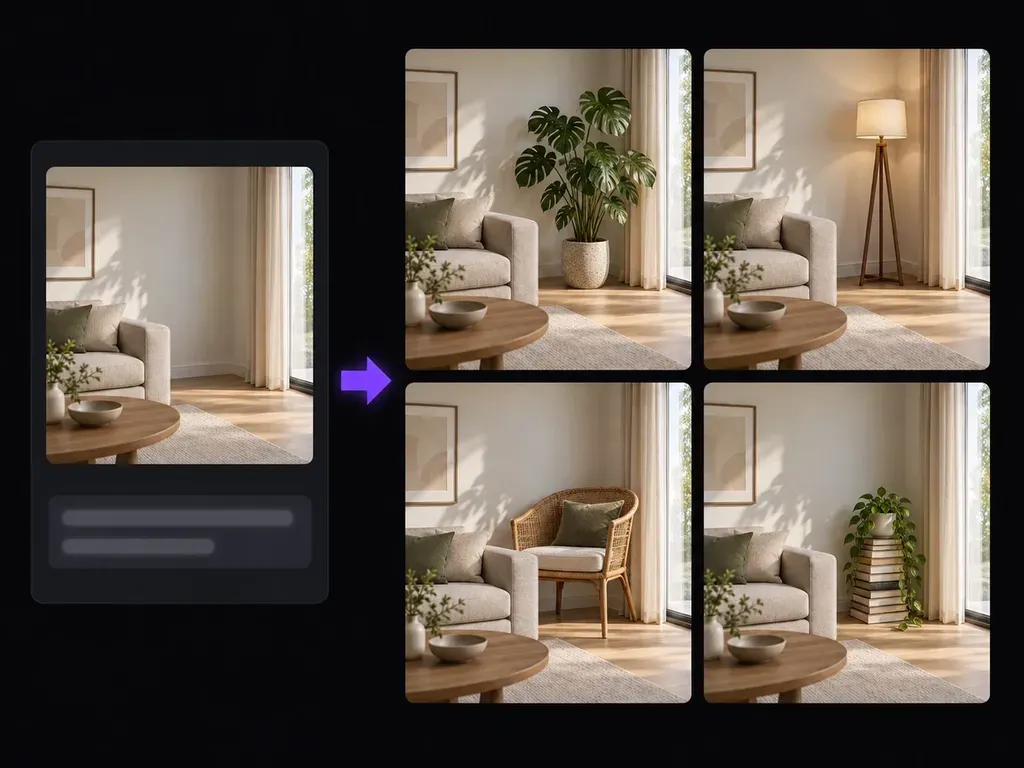
Prueba una planta sobre una mesa vacía, un cojín diferente en un sofá u otro material en una superficie de exposición. Sube tu imagen y describe el cambio con su ubicación. Virse genera una imagen revisada para que puedas ver cómo afecta ese detalle a toda la composición.

Entrada
Imagen original · ObligatorioEdit instruction · OpcionalReference (1st = object to insert, 2nd = material/style) · OpcionalFill mode · OpcionalMust stay unchanged · OpcionalNúmero de variantes · Opcional
Salida
1 full edited image by default; optionally 2 or 4. Add, replace or complete content using image-to-image generation, aiming to preserve surrounding subjects, text and composition.

Imagen original

Obligatorio

Imagen de origen (obligatoria)

La imagen se sube en el lienzo; este formulario lleva los ajustes.

Reference (1st = object to insert, 2nd = material/style)Opcional

Fill modeOpcional

Número de variantesOpcional

Cómo funciona el relleno generativo con IA

El relleno generativo utiliza IA para añadir o sustituir contenido visual dentro de una imagen existente. En Virse, describes el objeto y su ubicación con palabras. El resultado es una imagen revisada para comparar con la fuente.

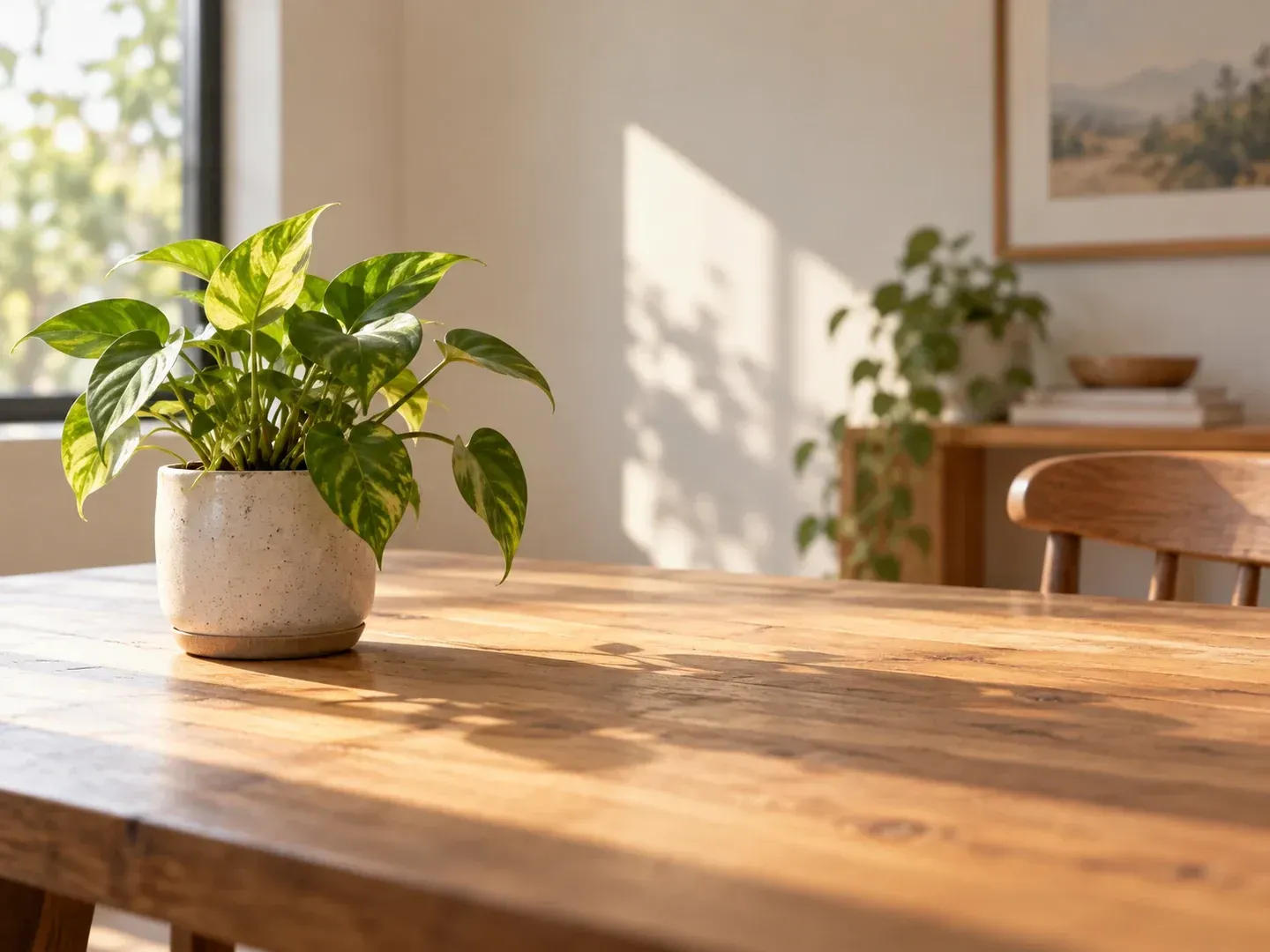
A small leafy plant placed on the left side of a sunlit wooden table
Concepto ilustrativo: una pequeña planta frondosa colocada en el lado izquierdo de una mesa de madera iluminada por el sol

Qué puedes explorar en Virse

Una edición útil empieza con una ubicación clara y un cambio específico. Describe el objeto, su tamaño en la escena y la luz que debe compartir.

A cozy interior with warm lamps and a sofa

Ubica el cambio con palabras

Identifica la mesa vacía de la izquierda o el cojín más cercano a la ventana. Las posiciones concretas hacen que un briefing sea más claro que pedir mejorar toda la habitación.
A perfume bottle on a marble counter

Explora elementos de atrezo antes de volver a hacer la sesión

Prueba un nuevo objeto de exposición o una superficie en una composición que ya tengas. Compara su escala, sombra y color con la escena que lo rodea.
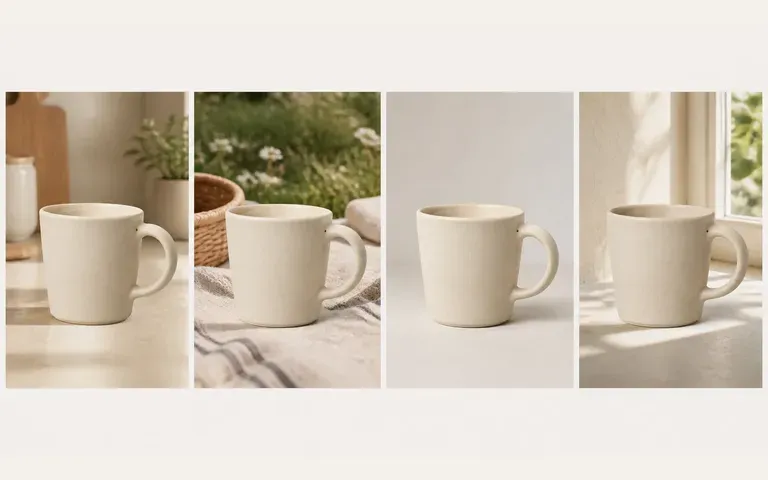
Mug concepts in kitchen outdoor studio and window-light settings

Mantén la fuente a la vista

Revisa las versiones editadas junto al original en tu lienzo. Esto te ayuda a detectar cambios fuera de la zona que pretendías revisar.

Cómo empezar

  1. Sube la fuente

    Elige una imagen con suficiente detalle para evaluar la zona editada. Decide primero una adición o sustitución que quieras probar.

  2. Describe qué va dónde

    Indica el objeto, la ubicación y el aspecto. Por ejemplo, pide una pequeña maceta de terracota en la estantería vacía de la derecha.

  3. Genera la imagen revisada

    Envía el briefing y continúa en Virse. Revisa cómo encaja el nuevo detalle con la perspectiva, la iluminación y los objetos circundantes.

  4. Compara todo el encuadre

    Comprueba tanto la zona modificada como el resto de la imagen. Revisa tu descripción si el objeto está mal colocado, es demasiado grande o distrae visualmente.

¿Quién usa esta herramienta?

Utiliza ediciones de imagen para debatir cambios visuales mientras una idea aún es fácil de modificar.
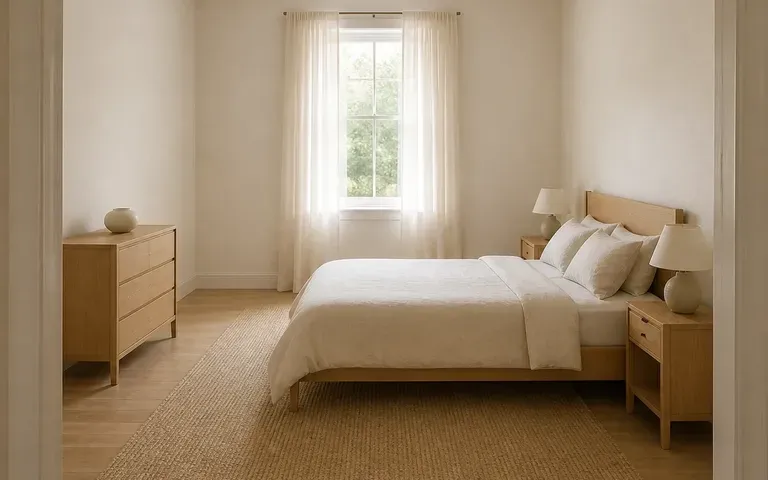
An illustrative room concept with a warm minimal palette

Estilistas de interiores

Explora un objeto decorativo o un tejido en una imagen de una habitación. Usa el resultado para debatirlo y luego comprueba por separado las dimensiones y los materiales reales.
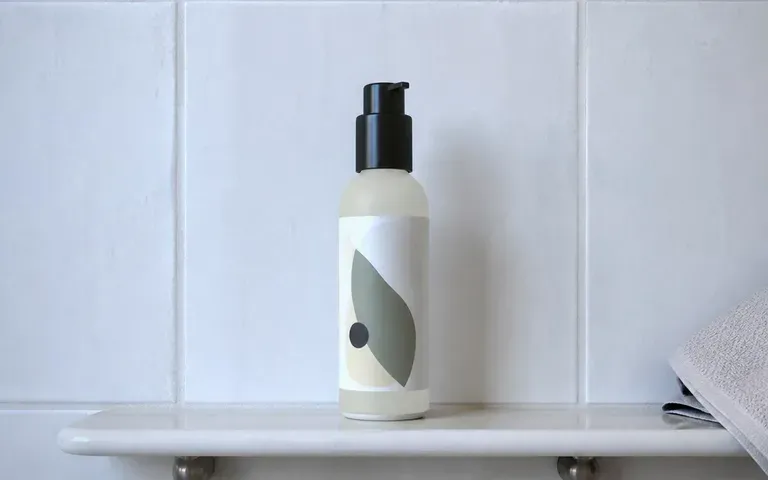
A skincare bottle on a bathroom shelf in morning light

Directores de arte de producto

Prueba una superficie diferente o un objeto de apoyo alrededor de un producto. Inspecciona el producto en sí para detectar cambios no deseados.

A product surrounded by seasonal table props

Diseñadores de redes sociales

Añade un detalle de temporada a una composición. Mantén el cambio enfocado para que apoye al sujeto en lugar de abarrotar el encuadre.
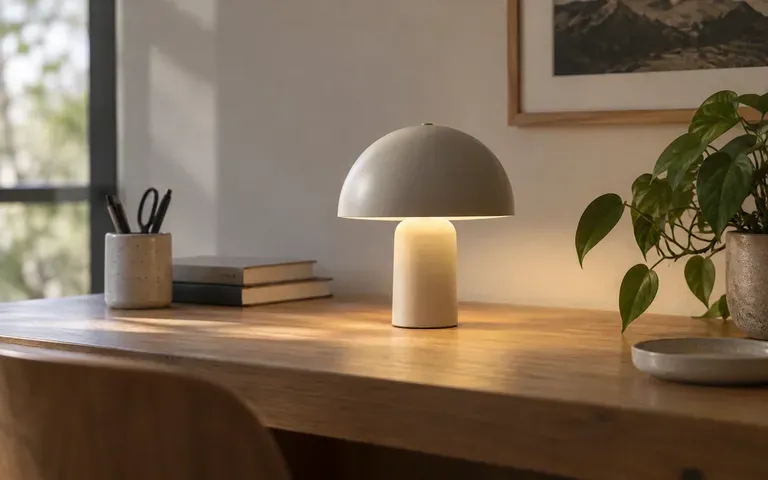
A compact dome table lamp on an uncluttered wooden desk, photographic concept

Creadores de presentaciones

Desarrolla un concepto de imagen que explique una idea con mayor claridad. Trata el detalle generado como una ilustración de la propuesta.
Ideas para probar

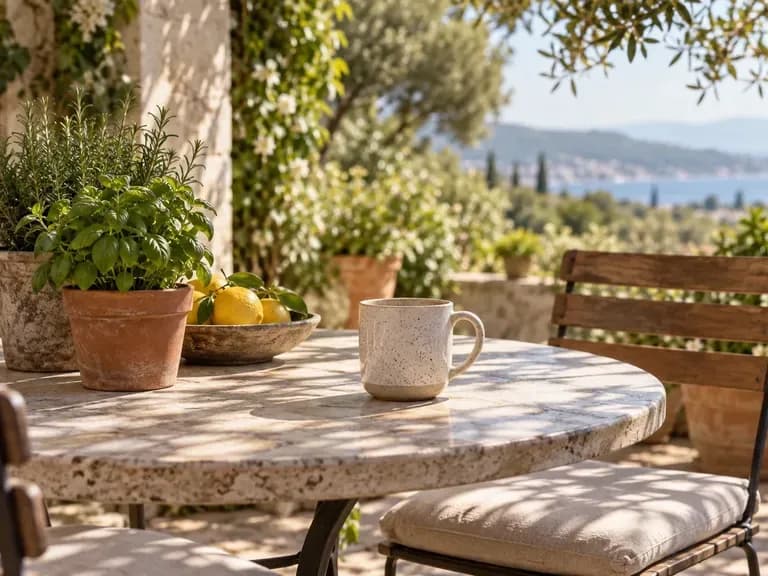
A ceramic mug on a sunlit patio table
Bodegones con luz natural: concepto ilustrativo: una taza de cerámica sobre una mesa de patio iluminada por el sol
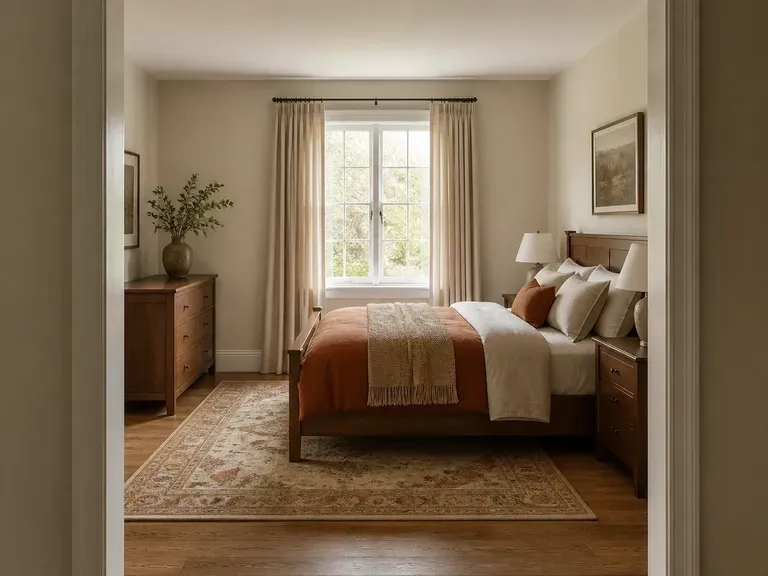
An illustrative room concept with layered textiles
Textiles en capas: concepto ilustrativo: un concepto ilustrativo de habitación con textiles en capas
A product still life on a marble surface
Productos de estudio: concepto ilustrativo: un bodegón de producto sobre una superficie de mármol
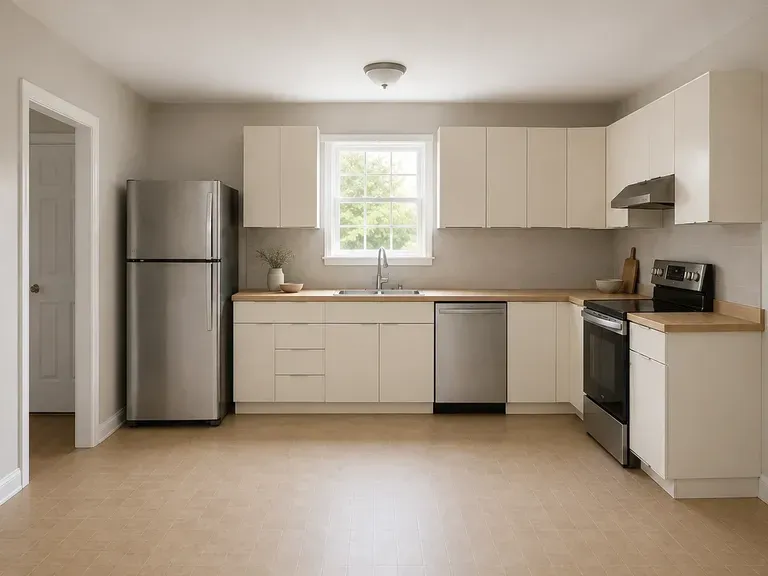
A modern kitchen interior concept with restrained finishes
Cocinas minimalistas: concepto ilustrativo: un concepto de interior de cocina moderna con acabados sobrios
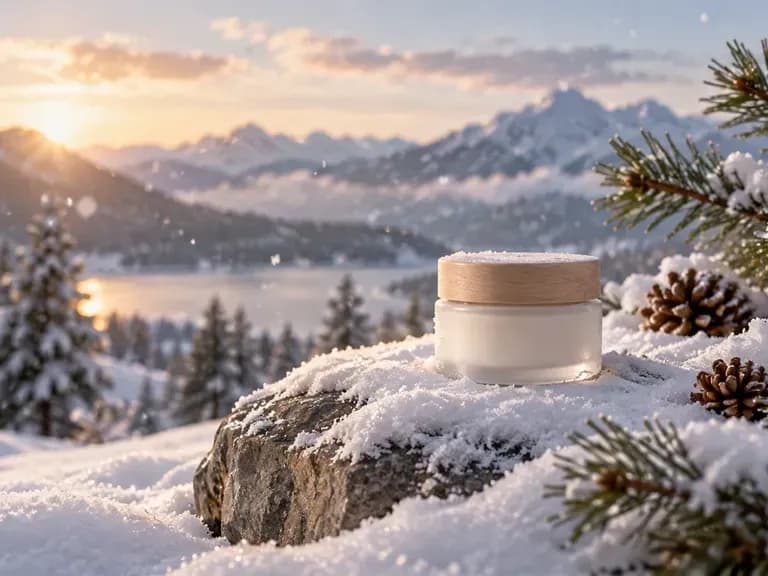
A product within a snowy winter scene
Entornos invernales: concepto ilustrativo: un producto dentro de una escena invernal nevada
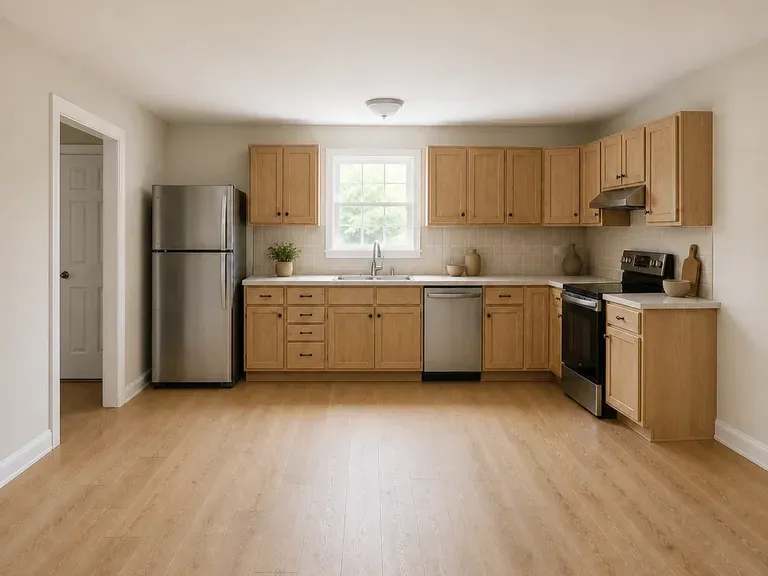
A kitchen concept with warm natural materials
Materiales cálidos: concepto ilustrativo: un concepto de cocina con materiales naturales cálidos

Preguntas frecuentes

¿Cómo le indico a la herramienta qué zona debe cambiar?
Describe su ubicación en la imagen, como el espacio vacío en el lado izquierdo de la mesa. Incluye el objeto que se debe añadir o sustituir y el tamaño con el que debería aparecer.
¿Hay un pincel para pintar una selección?
El flujo de trabajo descrito se basa en una imagen y texto. No esperes un pincel manual, una selección rectangular ni una máscara editable en esta página de la herramienta.
¿Puedo sustituir un objeto en lugar de añadir uno?
Sí. Identifica el objeto existente y describe el reemplazo. Revisa el resultado para comprobar la escala, la perspectiva y los cambios no deseados alrededor del área editada.
¿El resto de la imagen permanecerá exactamente igual?
El objetivo es un cambio preciso, pero revisa toda la imagen. La generación con IA puede alterar detalles circundantes, por lo que no sustituye a una edición que requiera conservar los píxeles con exactitud.
¿Crea un archivo de Photoshop con capas?
No. El resultado es una imagen. Este flujo de trabajo no exporta un PSD con objetos, máscaras o capas editables por separado.
¿Debo usar esto para eliminar un objeto no deseado?
Para una tarea de eliminación, usa el flujo de trabajo de eliminación de objetos. Esta página se centra en añadir o sustituir detalles cuando puedes describir lo que debería aparecer.

Prueba un cambio claro

Elige una imagen y describe lo que debe aparecer en el área editada. Compara el nuevo detalle con la fuente antes de decidir si mantener la dirección.