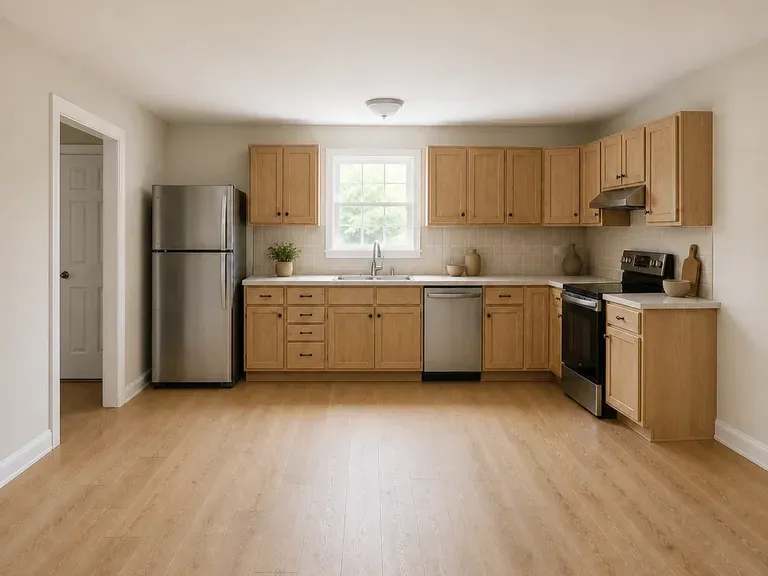
Remplissage génératif par IA

Remplissage génératif par IA

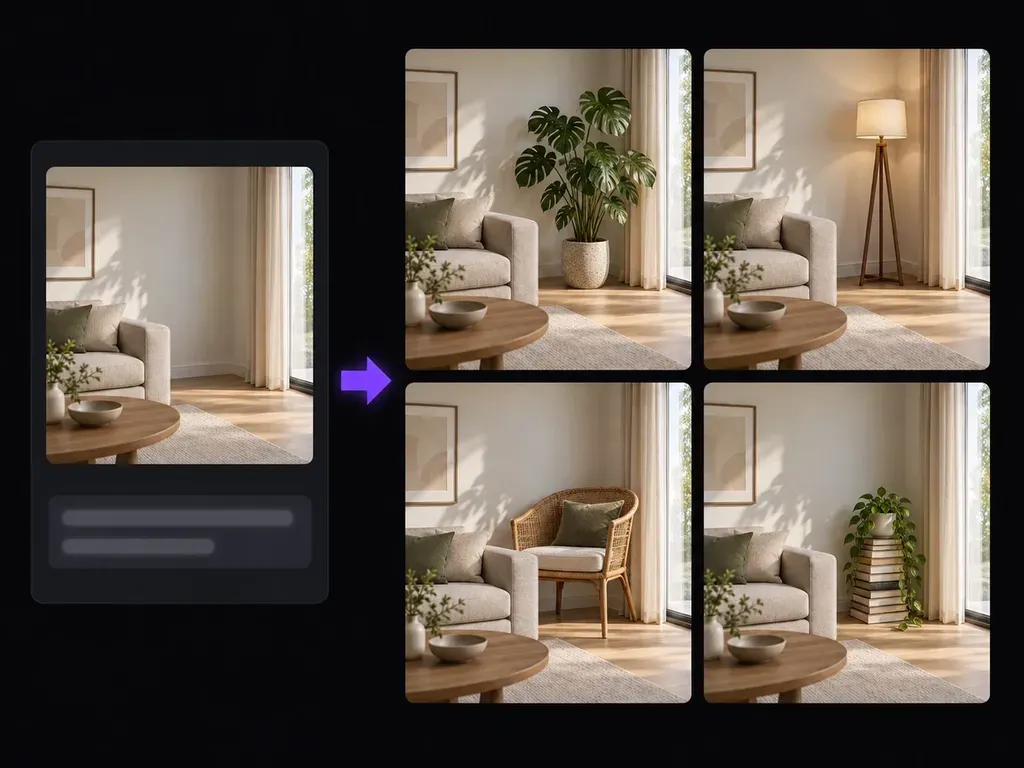
Essayez une plante sur une table vide, un autre coussin sur un canapé ou un autre matériau sur une surface de présentation. Importez votre image et décrivez la modification avec son emplacement. Virse génère une image révisée pour vous permettre de voir comment ce détail affecte l’ensemble de la composition.

Entrée
Image source · ObligatoireEdit instruction · FacultatifReference (1st = object to insert, 2nd = material/style) · FacultatifFill mode · FacultatifMust stay unchanged · FacultatifNombre de variantes · Facultatif
Sortie
1 full edited image by default; optionally 2 or 4. Add, replace or complete content using image-to-image generation, aiming to preserve surrounding subjects, text and composition.

Image source

Obligatoire

Image source (obligatoire)

L’image se téléverse sur le canevas ; ce formulaire transporte les réglages.

Reference (1st = object to insert, 2nd = material/style)Facultatif

Fill modeFacultatif

Nombre de variantesFacultatif

Fonctionnement du remplissage génératif par IA

Le remplissage génératif utilise l’IA pour ajouter ou remplacer du contenu visuel dans une image existante. Dans Virse, vous décrivez l’objet et son emplacement avec des mots. Le résultat est une image révisée à examiner par rapport à la source.

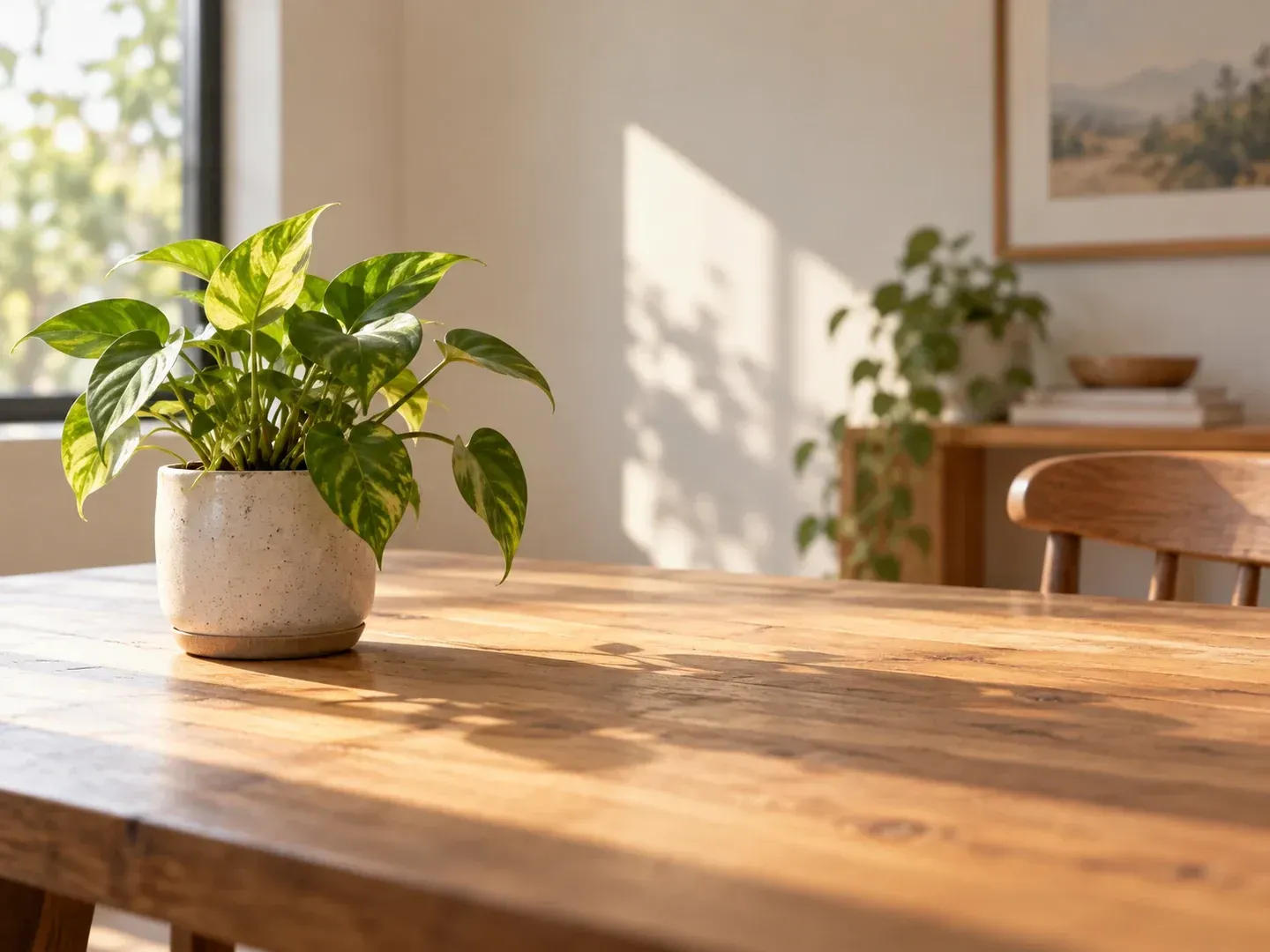
A small leafy plant placed on the left side of a sunlit wooden table
Concept illustratif : une petite plante feuillue placée sur le côté gauche d’une table en bois baignée de soleil

Ce que vous pouvez explorer dans Virse

Une retouche utile commence par un emplacement clair et une modification précise. Décrivez l’objet, sa taille dans la scène et la lumière qu’il doit partager.

A cozy interior with warm lamps and a sofa

Situer la modification avec des mots

Identifiez la table vide à gauche ou le coussin le plus proche de la fenêtre. Des positions concrètes rendent un brief plus clair que demander d’améliorer toute la pièce.
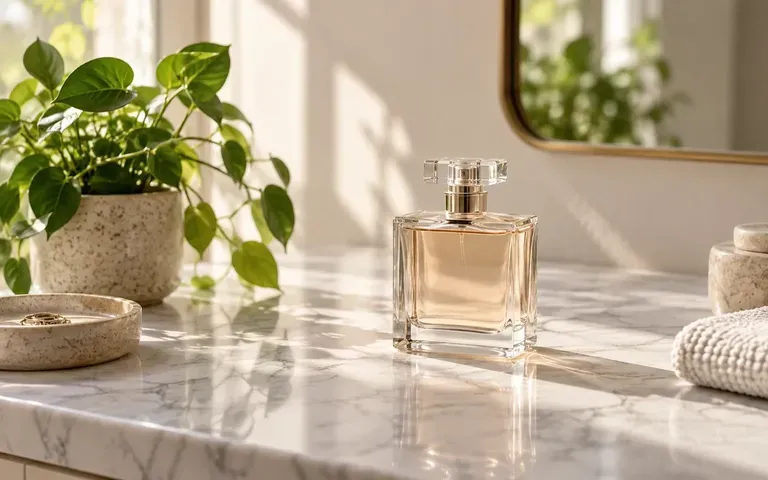
A perfume bottle on a marble counter

Explorer les accessoires avant de refaire une prise de vue

Essayez un nouvel objet de présentation ou une nouvelle surface dans une composition que vous possédez déjà. Comparez son échelle, son ombre et sa couleur avec la scène environnante.
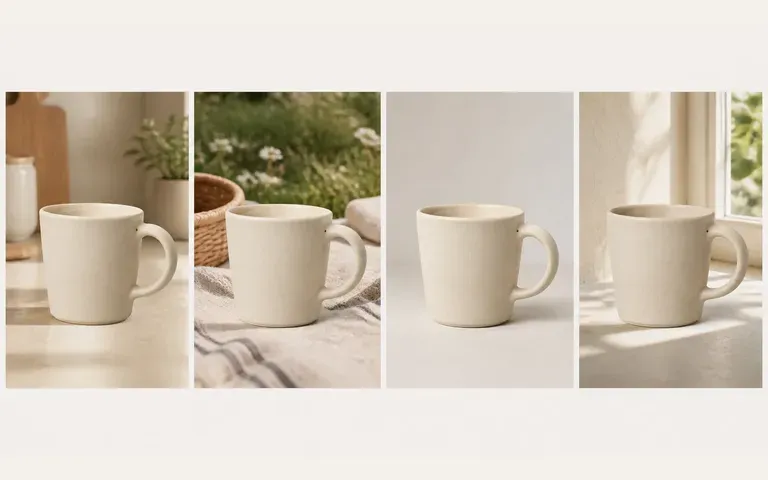
Mug concepts in kitchen outdoor studio and window-light settings

Garder la source visible

Examinez les versions retouchées à côté de l’original sur votre canevas. Cela vous aide à repérer les changements en dehors de la zone que vous vouliez modifier.

Comment démarrer

  1. Importer la source

    Choisissez une image suffisamment détaillée pour évaluer la zone modifiée. Décidez d’un ajout ou d’un remplacement à essayer en premier.

  2. Décrire ce qui va où

    Nommez l’objet, son emplacement et son apparence. Par exemple, demandez un petit pot de plante en terre cuite sur l’étagère vide à droite.

  3. Générer l’image révisée

    Soumettez la consigne et continuez dans Virse. Examinez comment le nouveau détail s’intègre à la perspective, à l’éclairage et aux objets environnants.

  4. Comparer l’ensemble du cadre

    Vérifiez à la fois la zone modifiée et le reste de l’image. Révisez votre description si l’objet est mal placé, trop grand ou visuellement distrayant.

Qui utilise cet outil ?

Utilisez les retouches d’image pour discuter des changements visuels tant qu’une idée reste facile à modifier.
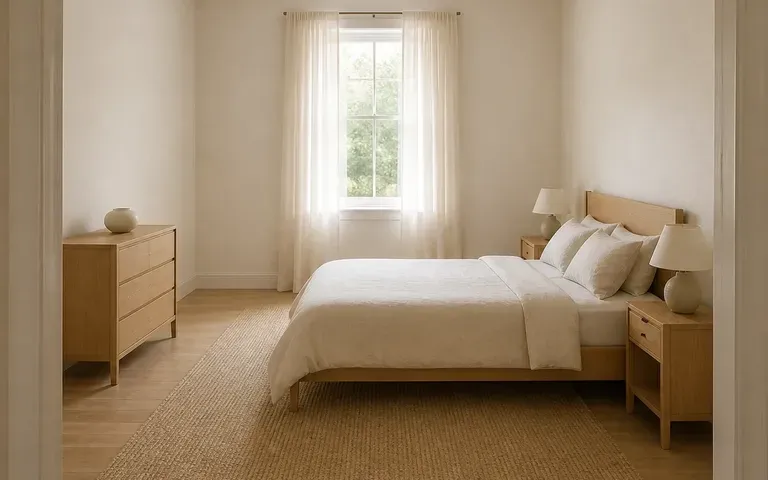
An illustrative room concept with a warm minimal palette

Stylistes d’intérieur

Explorez un accessoire ou un textile dans une image de pièce. Utilisez le résultat pour la discussion, puis vérifiez séparément les dimensions et les matériaux réels.
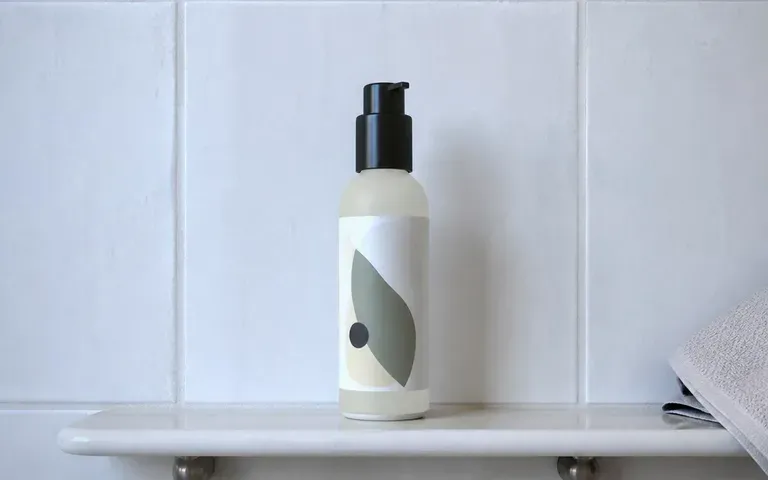
A skincare bottle on a bathroom shelf in morning light

Directeurs artistiques produit

Essayez une surface ou un accessoire de support différent autour d’un produit. Inspectez le produit lui-même pour repérer d’éventuelles modifications involontaires.

A product surrounded by seasonal table props

Designers social media

Ajoutez un détail saisonnier à une composition. Gardez la modification ciblée afin qu’elle mette en valeur le sujet au lieu d’encombrer le cadre.
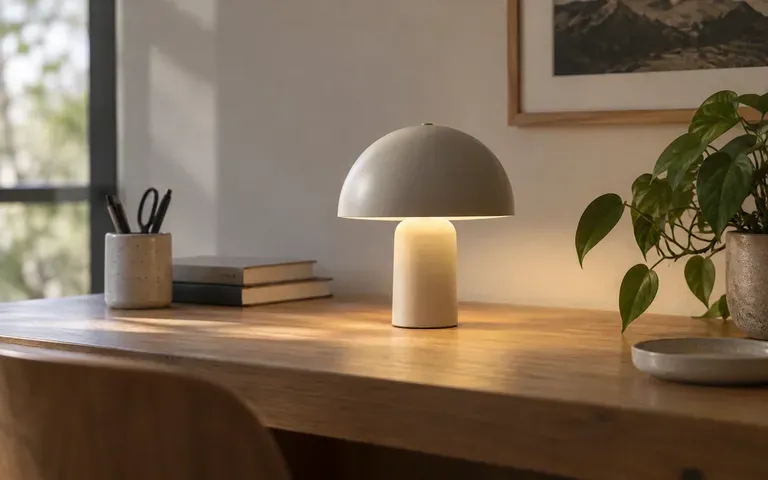
A compact dome table lamp on an uncluttered wooden desk, photographic concept

Créateurs de présentations

Développez un concept d’image qui explique une idée plus clairement. Considérez le détail généré comme une illustration de la proposition.
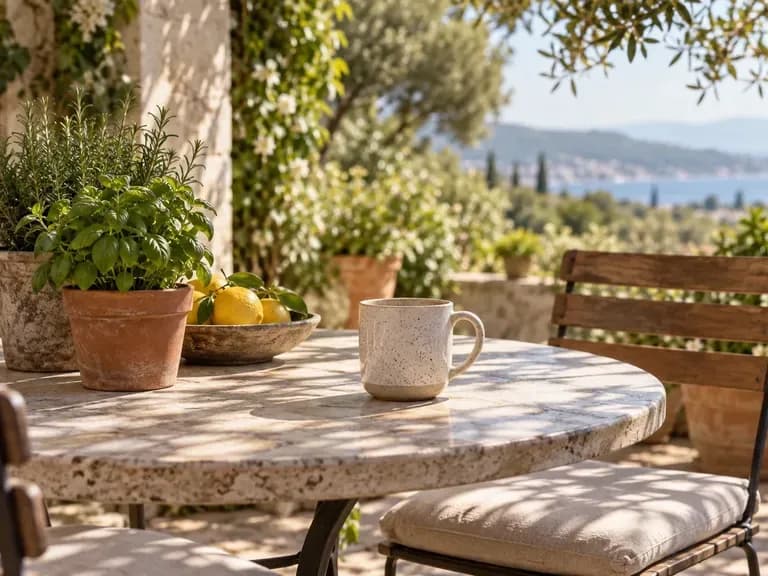
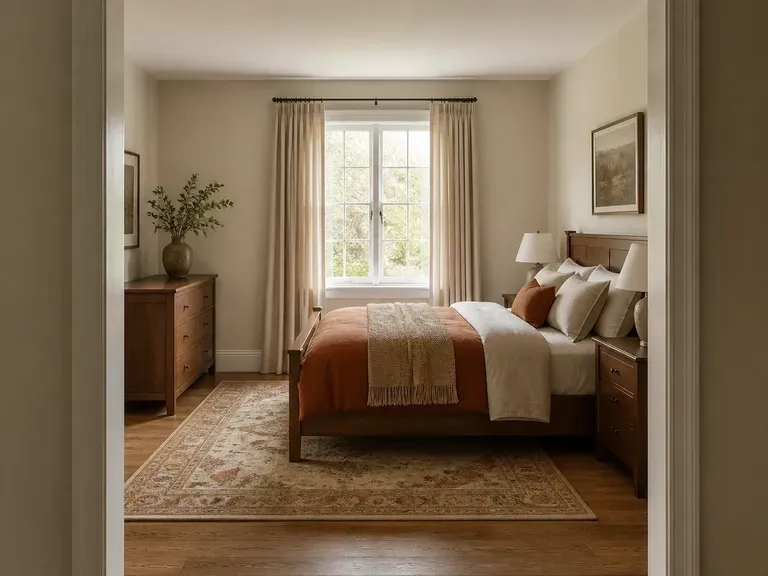
Idées à essayer

A ceramic mug on a sunlit patio table
Natures mortes à la lumière du jour : concept illustratif : une tasse en céramique sur une table de terrasse ensoleillée
An illustrative room concept with layered textiles
Textiles superposés : concept illustratif : un concept de pièce illustratif avec des textiles superposés
A product still life on a marble surface
Produits en studio : concept illustratif : une nature morte de produit sur une surface en marbre
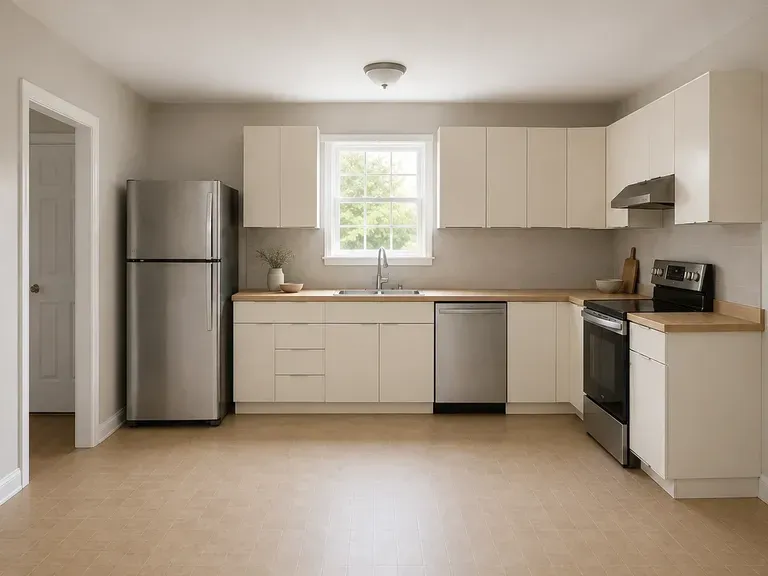
A modern kitchen interior concept with restrained finishes
Cuisines minimalistes : concept illustratif : un concept d’intérieur de cuisine moderne aux finitions sobres
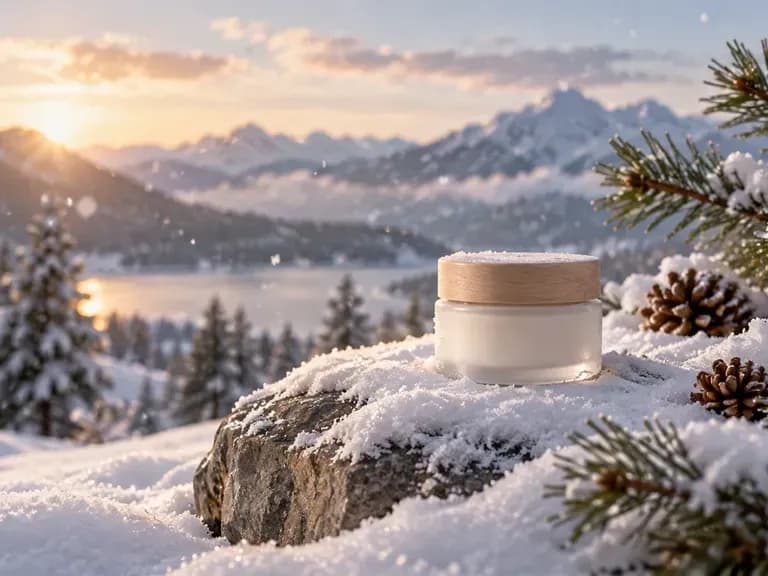
A product within a snowy winter scene
Décors hivernaux : concept illustratif : un produit dans une scène hivernale enneigée
A kitchen concept with warm natural materials
Matériaux chaleureux : concept illustratif : un concept de cuisine avec des matériaux naturels chaleureux

Foire aux questions

Comment indiquer à l’outil quelle zone modifier ?
Décrivez son emplacement dans l’image, par exemple l’espace vide sur le côté gauche de la table. Indiquez l’objet à ajouter ou à remplacer et la taille qu’il doit avoir.
Existe-t-il un pinceau pour peindre une sélection ?
Le flux de travail décrit est piloté par une image et du texte. Ne vous attendez pas à trouver un pinceau manuel, une sélection rectangulaire ou un masque modifiable sur cette page d’outil.
Puis-je remplacer un objet au lieu d’en ajouter un ?
Oui. Identifiez l’objet existant et décrivez le remplacement. Vérifiez le résultat pour l’échelle, la perspective et les changements indésirables autour de la zone modifiée.
Le reste de l’image restera-t-il exactement identique ?
L’objectif est une modification ciblée, mais vérifiez toute l’image. La génération par IA peut modifier les détails environnants ; elle ne remplace donc pas une retouche nécessitant une préservation exacte des pixels.
Crée-t-il un fichier Photoshop avec des calques ?
Non. Le résultat est une image. Ce flux de travail n’exporte pas de PSD avec des objets, masques ou calques séparés et modifiables.
Dois-je utiliser ceci pour supprimer un objet indésirable ?
Pour une tâche de suppression, utilisez le flux de travail de suppression d’objet. Cette page se concentre sur l’ajout ou le remplacement de détails lorsque vous pouvez décrire ce qui doit apparaître.

Essayez une modification claire

Choisissez une image et décrivez ce qui doit figurer dans la zone modifiée. Comparez le nouveau détail avec la source avant de décider si vous souhaitez conserver cette direction.