Preenchimento generativo com IA

Preenchimento generativo com IA

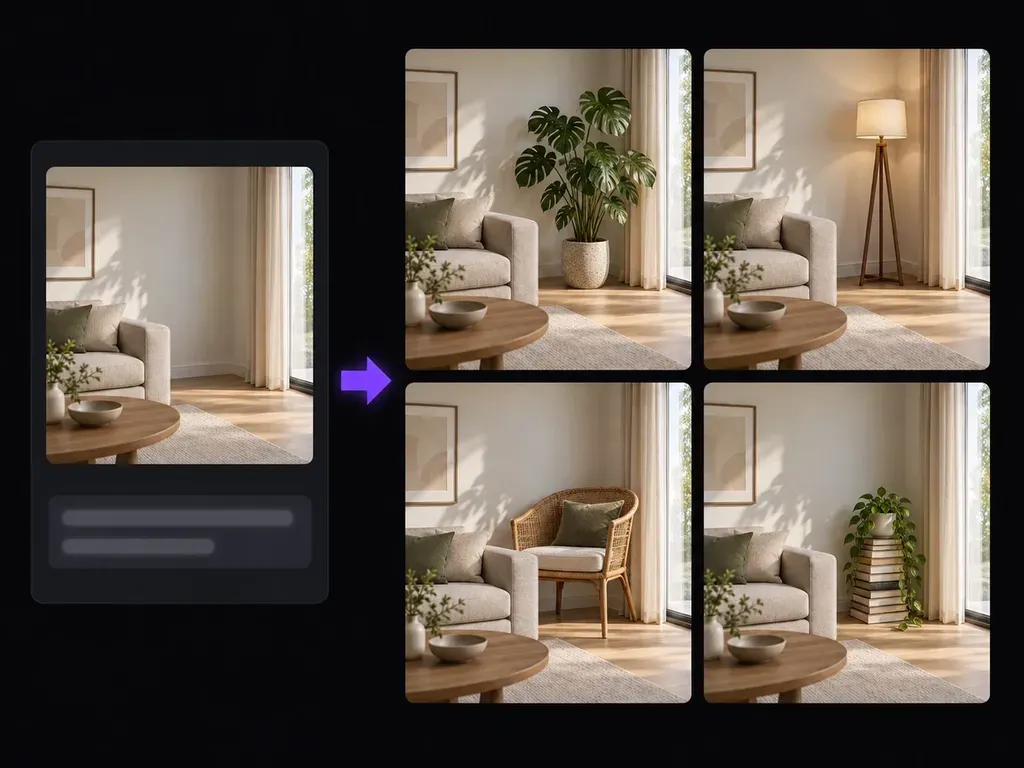
Experimente uma planta numa mesa vazia, uma almofada diferente num sofá ou outro material numa superfície de exposição. Carregue a sua imagem e descreva a alteração com a respetiva localização. Virse gera uma imagem revista para que possa ver como esse detalhe afeta toda a composição.

Entrada
Imagem de origem · ObrigatórioEdit instruction · OpcionalReference (1st = object to insert, 2nd = material/style) · OpcionalFill mode · OpcionalMust stay unchanged · OpcionalNúmero de variantes · Opcional
Saída
1 full edited image by default; optionally 2 or 4. Add, replace or complete content using image-to-image generation, aiming to preserve surrounding subjects, text and composition.

Imagem de origem

Obrigatório

Imagem de origem (obrigatória)

A imagem é carregada na tela; este formulário leva as definições.

Reference (1st = object to insert, 2nd = material/style)Opcional

Fill modeOpcional

Número de variantesOpcional

Como funciona o preenchimento generativo com IA

O preenchimento generativo utiliza IA para adicionar ou substituir conteúdo visual numa imagem existente. No Virse, descreve o objeto e a sua localização por palavras. O resultado é uma imagem revista para comparar com a fonte.

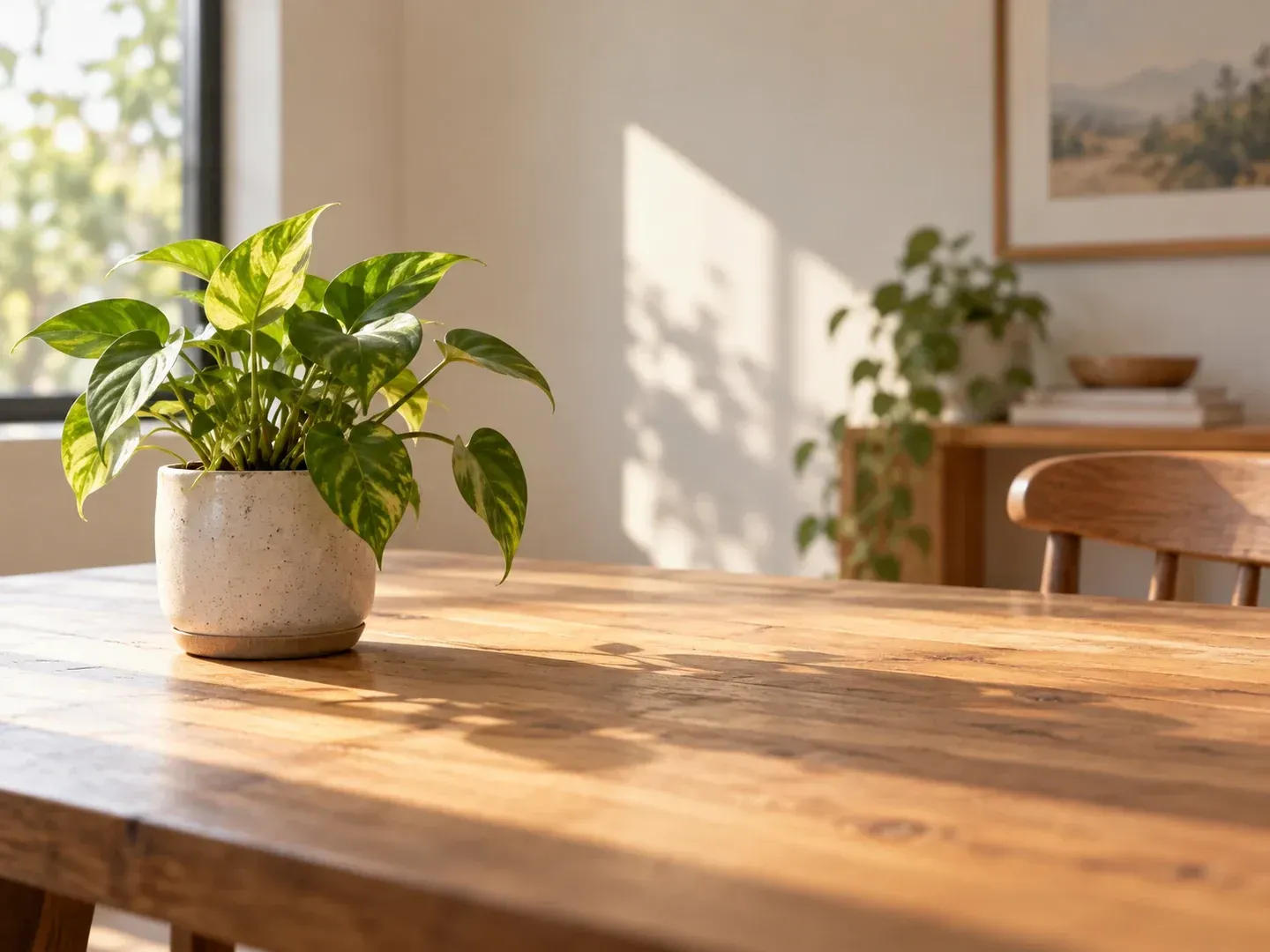
A small leafy plant placed on the left side of a sunlit wooden table
Conceito ilustrativo: uma pequena planta frondosa colocada no lado esquerdo de uma mesa de madeira iluminada pelo sol

O que pode explorar no Virse

Uma edição útil começa com uma localização clara e uma alteração específica. Descreva o objeto, o seu tamanho na cena e a luz que deve partilhar.

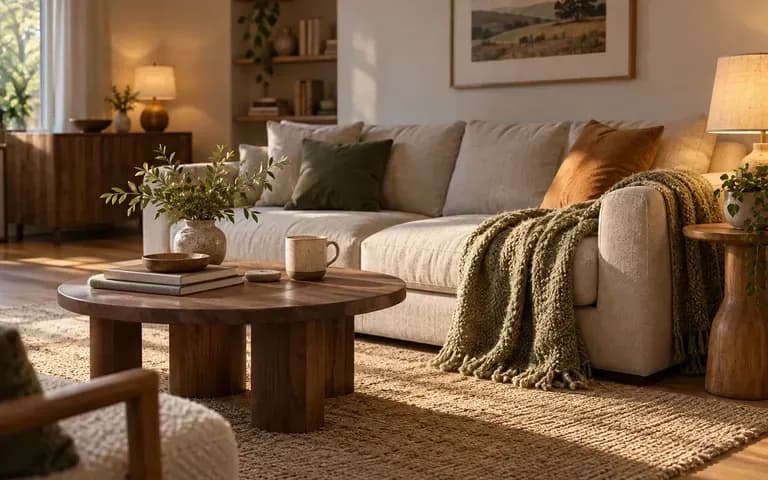
A cozy interior with warm lamps and a sofa

Localize a alteração por palavras

Identifique a mesa vazia à esquerda ou a almofada mais próxima da janela. Posições concretas tornam um briefing mais claro do que pedir para melhorar toda a divisão.
A perfume bottle on a marble counter

Explore acessórios antes de voltar a fotografar

Experimente um novo objeto de exposição ou uma nova superfície numa composição que já tem. Compare a sua escala, sombra e cor com a cena envolvente.
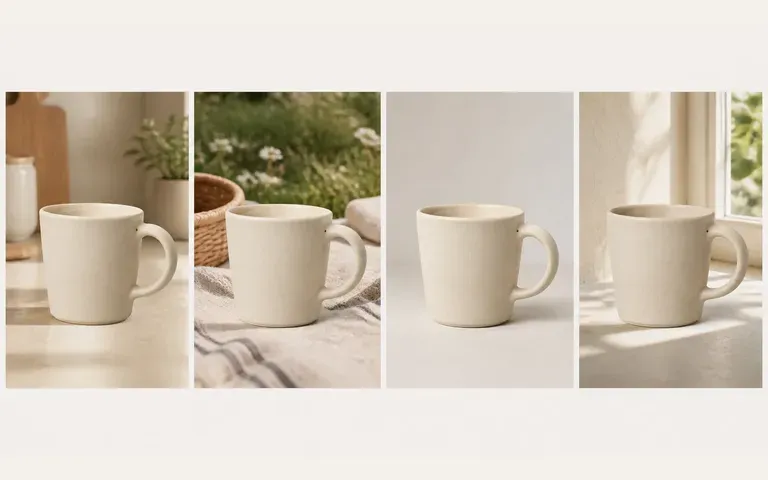
Mug concepts in kitchen outdoor studio and window-light settings

Mantenha a imagem de origem à vista

Reveja as versões editadas juntamente com o original na sua tela. Isto ajuda-o a detetar alterações fora da área que pretendia rever.

Como começar

  1. Carregue a fonte

    Escolha uma imagem com detalhe suficiente para avaliar a área editada. Decida uma adição ou substituição para experimentar primeiro.

  2. Descreva o que vai para onde

    Indique o objeto, a localização e o aspeto. Por exemplo, peça um pequeno vaso de terracota na prateleira vazia à direita.

  3. Gere a imagem revista

    Envie o briefing e continue no Virse. Analise como o novo detalhe se ajusta à perspetiva, à iluminação e aos objetos circundantes.

  4. Compare o enquadramento completo

    Verifique tanto a área alterada como o resto da imagem. Reveja a sua descrição se o objeto estiver mal colocado, demasiado grande ou visualmente distrativo.

Quem utiliza esta ferramenta?

Utilize edições de imagem para discutir alterações visuais enquanto uma ideia ainda é fácil de rever.
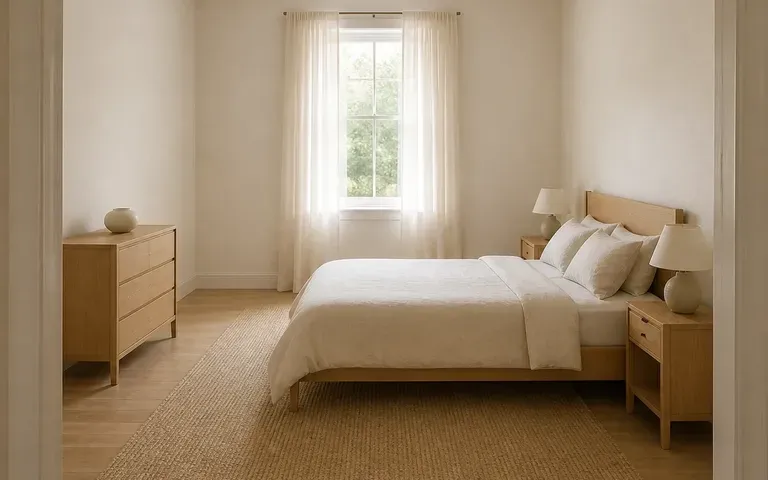
An illustrative room concept with a warm minimal palette

Estilistas de interiores

Explore um adereço ou tecido numa imagem de uma divisão. Use o resultado para discussão e, depois, verifique separadamente as dimensões e os materiais reais.
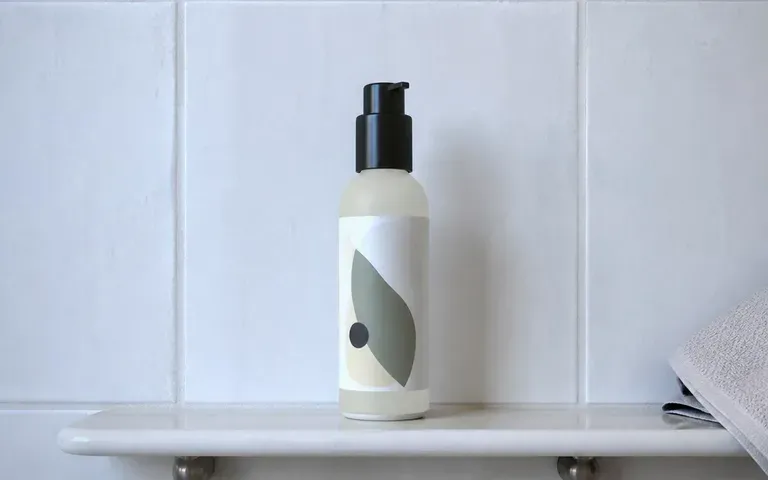
A skincare bottle on a bathroom shelf in morning light

Diretores de arte de produto

Experimente uma superfície diferente ou um adereço de apoio em torno de um produto. Inspecione o próprio produto para detetar alterações indesejadas.

A product surrounded by seasonal table props

Designers de redes sociais

Adicione um detalhe sazonal a uma composição. Mantenha a alteração focada para que apoie o tema em vez de sobrecarregar o enquadramento.
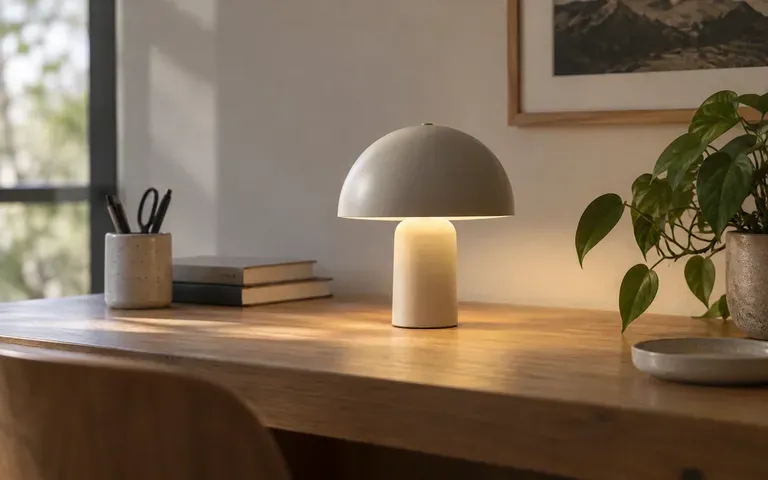
A compact dome table lamp on an uncluttered wooden desk, photographic concept

Criadores de apresentações

Desenvolva um conceito de imagem que explique uma ideia de forma mais clara. Trate o detalhe gerado como uma ilustração da proposta.
Ideias para experimentar

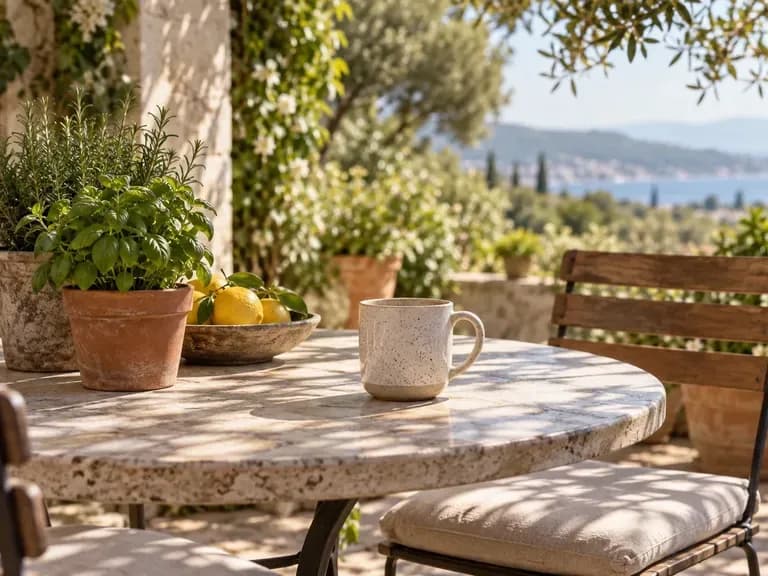
A ceramic mug on a sunlit patio table
Naturezas-mortas à luz do dia: Conceito ilustrativo: uma caneca de cerâmica numa mesa de pátio iluminada pelo sol
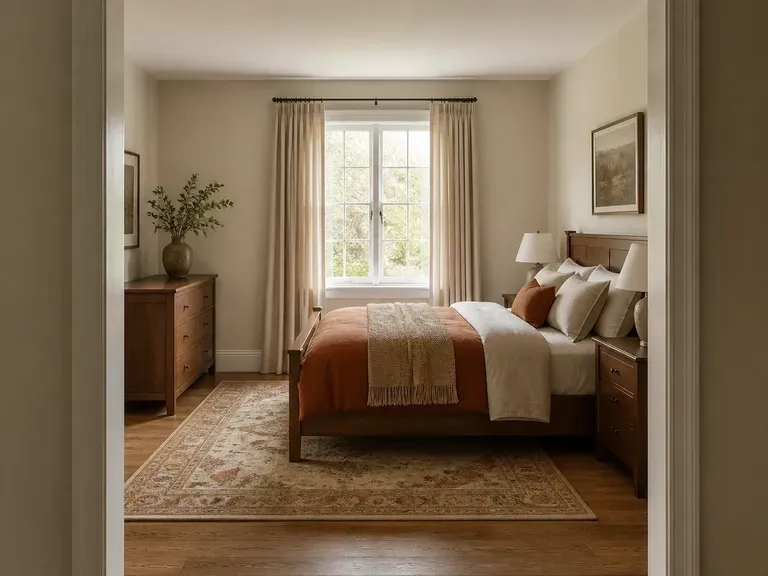
An illustrative room concept with layered textiles
Têxteis em camadas: Conceito ilustrativo: um conceito ilustrativo de divisão com têxteis em camadas
A product still life on a marble surface
Produtos em estúdio: Conceito ilustrativo: uma natureza-morta de produto sobre uma superfície de mármore
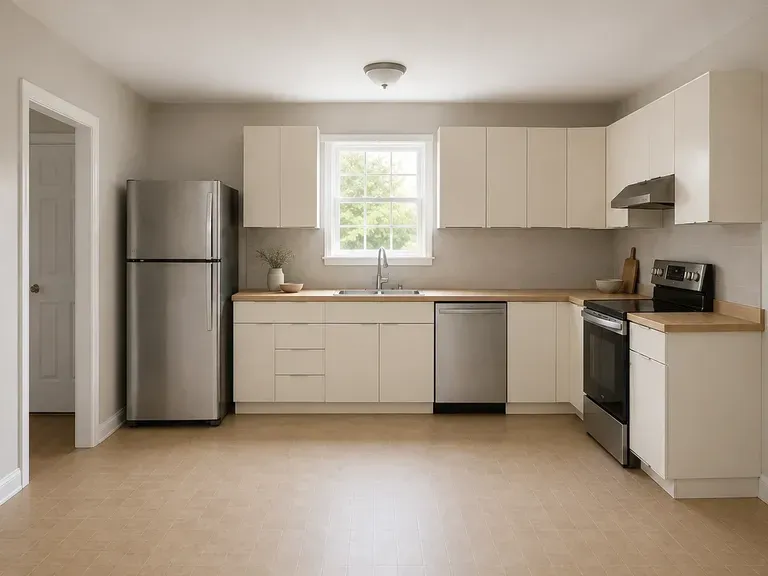
A modern kitchen interior concept with restrained finishes
Cozinhas minimalistas: Conceito ilustrativo: um conceito de interior de cozinha moderna com acabamentos contidos
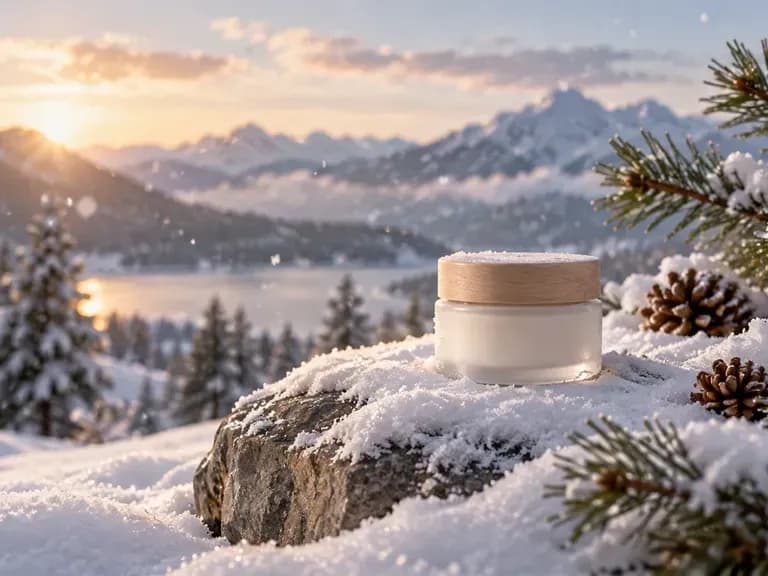
A product within a snowy winter scene
Cenários de inverno: Conceito ilustrativo: um produto numa cena de inverno com neve
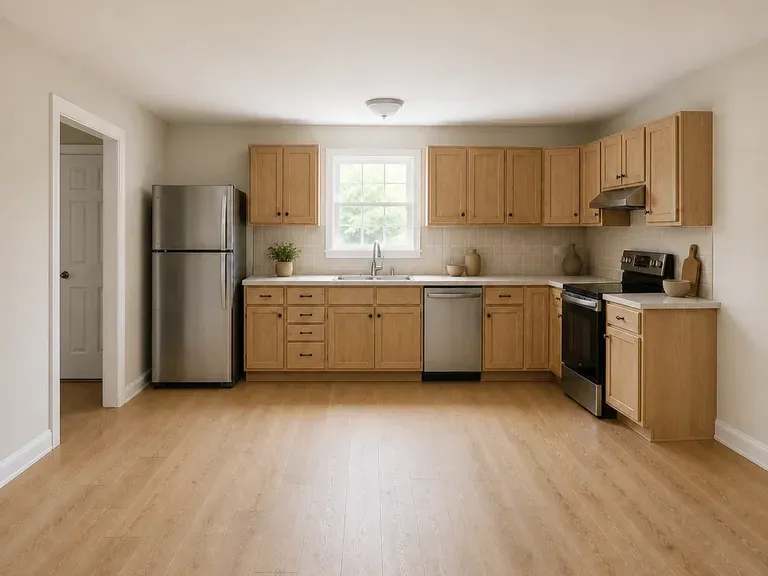
A kitchen concept with warm natural materials
Materiais acolhedores: Conceito ilustrativo: um conceito de cozinha com materiais naturais acolhedores

Perguntas frequentes

Como indico à ferramenta qual é a área a alterar?
Descreva a sua localização na imagem, como o espaço vazio no lado esquerdo da mesa. Inclua o objeto a adicionar ou substituir e o tamanho com que deve aparecer.
Existe um pincel para pintar uma seleção?
O fluxo de trabalho descrito é orientado por uma imagem e texto. Não espere encontrar um pincel manual, uma seleção retangular ou uma máscara editável nesta página da ferramenta.
Posso substituir um objeto em vez de adicionar um?
Sim. Identifique o objeto existente e descreva a substituição. Reveja o resultado quanto à escala, perspetiva e alterações indesejadas à volta da área editada.
O resto da imagem ficará exatamente igual?
O objetivo é uma alteração focada, mas reveja a imagem completa. A geração por IA pode alterar detalhes circundantes, pelo que não substitui uma edição que exija a preservação exata dos píxeis.
Cria um ficheiro Photoshop em camadas?
Não. O resultado é uma imagem. Este fluxo de trabalho não exporta um PSD com objetos, máscaras ou camadas editáveis separados.
Devo usar isto para remover um objeto indesejado?
Para uma tarefa de remoção, use o fluxo de trabalho de remoção de objetos. Esta página centra-se em adicionar ou substituir detalhes quando pode descrever o que deve aparecer.

Experimente uma alteração clara

Escolha uma imagem e descreva o que pertence à área editada. Compare o novo detalhe com a origem antes de decidir se quer manter a direção.