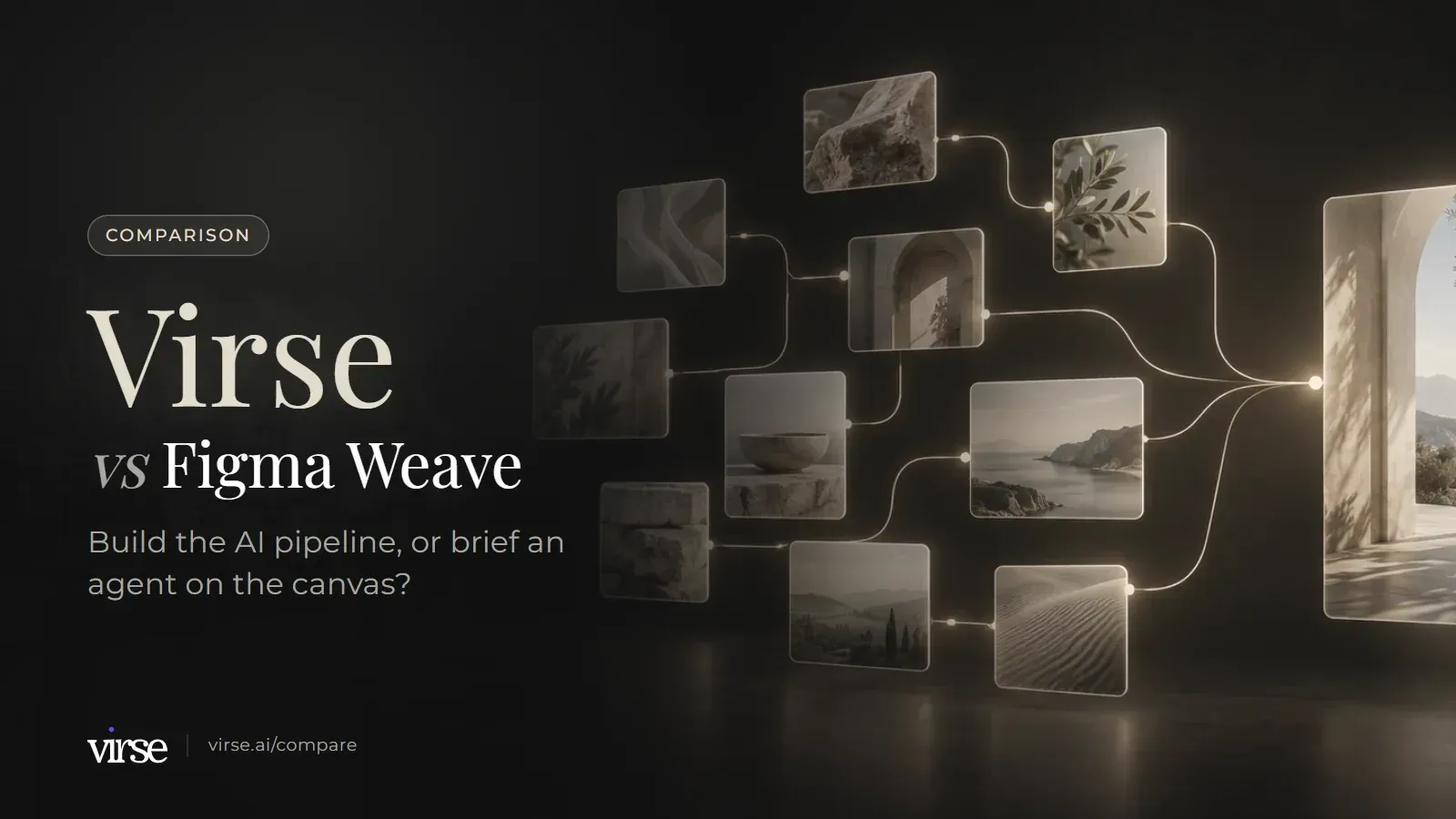
Virse frente a Figma Weave: ¿crear el pipeline de IA o dar instrucciones a un agente en el lienzo?
Figma Weave, anteriormente Weavy, conecta modelos de IA y nodos de edición en flujos de trabajo que puedes publicar como herramientas. En el lienzo de Virse, una conexión convierte un resultado en referencia para el siguiente, y Virse Creator puede ejecutar un briefing.
Figma Weave puede ser adecuado para quienes crean pipelines; Virse puede encajar mejor si diriges el trabajo a partir de referencias. Basado en documentación pública, septiembre de 2026.
Imágenes de campaña generadas dispuestas para su revisión en el lienzo de Virse.
Dos lienzos de nodos, uno al lado del otro
Ambos productos colocan nodos y conexiones en un lienzo. Se diferencian en lo que significa una conexión y en qué más contiene el lienzo.
Dimensión
Virse
Figma Weave
Fuente
Qué hay en el lienzo
Un lienzo infinito donde referencias, briefings y notas, documentos y resultados alternativos se sitúan unos al lado de otros. Los nodos de imagen, vídeo, texto, búsqueda, Virse Creator y herramientas inteligentes se añaden en el lienzo.
Los nodos son funciones con entradas a la izquierda y salidas a la derecha. Los nodos de IA generativa tienen un botón Ejecutar y usan créditos; los nodos no generativos, como el pintor, el desenfoque y la composición multicapa, no.
Arrastrar una conexión de un nodo a otro la convierte en una referencia para la siguiente generación; por ejemplo, una toma de producto en un nodo de imagen, o una imagen inicial en el primer fotograma de un vídeo. El área de referencias muestra qué referencias utiliza una generación, y ahí puedes añadirlas o eliminarlas.
Arrastras un cable de una salida a una entrada. Al soltarlo sobre un nodo existente, se conecta al tipo de entrada correspondiente (texto con texto, imagen con imagen), y los nodos que aceptan varias entradas añaden ranuras a medida que conectas más cables.
Volver a renderizar reemplaza el resultado actual; renderizar uno nuevo lo conserva y añade otro resultado para compararlos en paralelo. Clonar crea un nodo vacío con la misma instrucción, ajustes y referencias.
Un nodo de comparación acepta dos entradas de imagen y permite alternar entre ellas con un control deslizante o un conmutador. Después puedes cablear la imagen elegida al siguiente nodo.
Además de imágenes y vídeo, se pueden subir archivos de Word (.docx) o PDF de hasta 100 MB al lienzo o a la gestión de recursos. Los archivos de Word se pueden leer, editar y guardar en línea; los PDF se pueden paginar, ampliar y descargar.
El nodo Importar acepta imágenes JPEG, JPG, PNG, HEIC y WEBP, vídeo MP4 y QuickTime, audio MP3, WAV y OGG, y archivos 3D GLB.
Ambos productos te permiten empaquetar un proceso funcional para reutilizarlo. Figma Weave lo hace desde el grafo del flujo de trabajo; Virse lo hace con herramientas inteligentes, estéticas y un agente.
Dimensión
Virse
Figma Weave
Fuente
Convertir un proceso en una herramienta reutilizable
Las herramientas inteligentes agrupan las entradas, el proceso y los requisitos de salida de una tarea repetida. Reutiliza una con material nuevo, compártela con el equipo o deja que Virse Creator la invoque. Las herramientas oficiales pueden añadirse desde la comunidad.
Cualquier flujo de trabajo se convierte en una herramienta una vez que se añade un nodo de salida. Las personas con las que lo compartas ven una interfaz de herramienta limpia sin el lienzo, el acceso puede configurarse para personas invitadas, el espacio de trabajo o cualquiera con el enlace, y cada actualización guarda una versión.
Una herramienta inteligente puede ejecutar de la misma forma un lote de recursos similares.
Los nodos Iterador de texto, imagen y vídeo envían varias entradas al mismo modelo como ejecuciones separadas, y se puede importar un archivo CSV como fuente de texto.
Crea una estética reutilizable a partir de 1–20 imágenes de referencia (color, composición, iluminación, material, ambiente). Las estéticas funcionan en la generación, la búsqueda y Virse Creator, y se pueden guardar en carpetas y compartir. Las estéticas oficiales también están en la biblioteca de la comunidad.
Importa tus propios archivos LoRA con el nodo Importar LoRA, conéctalos a un modelo compatible con LoRA como Flux Dev LoRA y ajusta su intensidad. El LoRA se guarda con el flujo de trabajo.
Virse Creator es un agente de diseño con IA en el lienzo. Dale una tarea y referencias (imágenes, Word, PDF); planifica pasos, busca referencias, invoca modelos y herramientas, y produce imágenes, vídeo y documentos de Word/PDF, continuando a partir de los requisitos anteriores de la conversación.
A través del servidor MCP de Figma, un agente externo puede enumerar, ejecutar y hacer seguimiento de las herramientas Weave en los planes Starter, Pro, Team o Enterprise. La creación y edición de flujos de trabajo mediante MCP aún no es compatible.
Acceso a modelos, profundidad de edición, reglas de uso compartido y organización de archivos, tal como los documenta cada producto.
Dimensión
Virse
Figma Weave
Fuente
Elección de modelo
Más de 40 modelos de IA (21 de imagen, 16 de vídeo, 4 de texto), incluidos GPT Image 2.5, Nano Banana 2 / Pro, Seedream 5.0 Pro, FLUX 2 Pro, Veo 3.1 y Kling 3.0. El modelo, la relación de aspecto, la resolución y la calidad se eligen para cada generación, y el cálculo estimado se muestra antes de generar.
La página de precios enumera modelos de imagen, vídeo y 3D, incluidos Flux 2 Pro, Nano Banana Pro, GPT Image 1.5, Seedream V5, Kling 3, Veo 3.1, Runway Gen-4.5 y Rodin V2, con resultados estimados por plan.
Edición local (de objetos), actualmente experimental; eliminar fondo; expandir (outpaint); aumentar la resolución. GPT Image 2.5 genera salidas en 1K, 2K y 4K.
Los nodos de edición incluyen un compositor basado en capas, Painter, Recortar, Redimensionar, Niveles, Corrección de color, Canales (rojo, verde, azul y alfa), Desenfoque, Invertir y Recorte de vídeo.
Comparte un lienzo mediante un enlace con permisos de visualización, uso (descarga) o edición, o invita por correo electrónico. Los espacios de equipo añaden carpetas de proyectos compartidas, grupos de miembros, administradores, límites de computación por miembro y un ajuste que pausa el uso compartido externo.
Comparte un flujo de trabajo por correo electrónico o enlace en modo de solo lectura, donde tus compañeros pueden duplicarlo para editarlo, o transfiere la propiedad. En el plan Team, Archivos del espacio de trabajo muestra los flujos de trabajo de todos los miembros en modo de solo lectura.
Las imágenes, los vídeos, los documentos, los lienzos y las estéticas se organizan en carpetas, y se pueden mover, copiar y compartir con permisos.
Los flujos de trabajo se organizan en carpetas: haz clic con el botón derecho en el espacio de trabajo para crear una nueva carpeta, arrastra archivos a ella o usa Mover para cambiar la ubicación de un archivo.
Arrastra una foto de producto a un nodo de imagen, o una imagen inicial al primer fotograma de un vídeo, y se convierte en una referencia para esa generación. El área de referencias enumera lo que está usando una generación, para que puedas añadir o eliminar referencias antes de volver a renderizar, y renderizar de nuevo mantiene el resultado anterior junto al nuevo.
Estéticas
Una estética reutilizable a partir de 1–20 imágenes
Elige 1–20 imágenes de referencia que compartan el color, la composición, la iluminación, el material y el ambiente que quieres, y guárdalas como una estética. Úsala en la generación, en la búsqueda y con Virse Creator, archívala en una carpeta y compártela para que el equipo parta del mismo estilo visual.
Virse Creator
Entrega un briefing a un agente en el lienzo
Encarga a Virse Creator una tarea con imágenes, un briefing de Word o un PDF. Planifica los pasos, busca referencias, llama a modelos y herramientas inteligentes, y devuelve imágenes, vídeo o documentos en el lienzo. Pide cambios y continuará a partir de los requisitos anteriores en lugar de empezar de cero.
¿Constructor de pipelines o equipo guiado por briefing?
Ambos son lienzos de nodos. Elige según dónde se concentre el esfuerzo: crear y publicar un pipeline, o dirigir el trabajo a partir de referencias y un briefing.
Ideal para
✓Quieres que una conexión signifique "usar esto como referencia" y ver qué referencias ha utilizado una generación
✓Quieres informar a un agente de IA con imágenes, archivos Word o PDF y recibir imágenes, vídeo o documentos
✓Tu equipo quiere una estética reutilizable creada a partir de 1–20 referencias aprobadas
✓Los briefings, los PDF y los resultados alternativos deben estar en el mismo lienzo que las generaciones
✓Necesitas enlaces de lienzo con permisos de visualización, uso o edición, y límites de cómputo por miembro en un espacio de equipo
No es lo mejor para
×Creas pipelines de nodos y los publicas como herramientas con una interfaz clara para otras personas
×Tu trabajo termina en composición, con capas, canales, máscaras y mattes
×Traes tus propios archivos LoRA, o importas modelos desde Fal, Replicate o CivitAI en un plan de pago
×Tus diseñadores trabajan en Figma y quieren ejecutar herramientas Weave en el lienzo de Figma Design
×Tus flujos de trabajo incluyen audio o archivos 3D GLB
Trasladar un flujo de trabajo de Weave a Virse
Esta página no cubre una importación directa entre los dos productos, así que planifica el traslado como una reconstrucción del proceso en lugar de una transferencia de archivos.
01
Paso 1. Exporta los resultados que quieras conservar
Conecta las imágenes y vídeos terminados al nodo Export de Weave, o descárgalos. Estás moviendo resultados, no el grafo del flujo de trabajo, así que anota qué hizo cada paso del flujo de trabajo.
02
Paso 2. Crea una estética a partir de referencias aprobadas
Sube los finales aprobados y las referencias a Virse, elige 1–20 imágenes que compartan el aspecto y guárdalas como una estética. Archívala en una carpeta compartida para que el equipo use la misma.
03
Paso 3. Reconstruye un flujo de trabajo en el lienzo
Elige un flujo de trabajo que tu equipo ejecute a menudo. Reconstruye sus pasos de generación en el lienzo de Virse con referencias conectadas, o empaqueta la parte repetida como herramienta inteligente. Anota cualquier paso que dependiera de canales, máscaras mate o composición, y consérvalo en Weave si aún lo necesitas.
04
Paso 4. Ejecuta un briefing piloto con Virse Creator
Dale a Virse Creator un briefing real con sus referencias y la estética, y luego compara las rondas una al lado de la otra en el lienzo. Algunos equipos mantendrán Weave para acabados con mucha composición y usarán Virse para la dirección, lo cual es un resultado razonable.
Ejemplos de tableros creativos
Tablero guiado por briefing: una paleta de referencias con tres direcciones fotográficas.
Tablero de campaña: una composición principal, un estudio de detalle y una variación de escena.
Tablero de dirección: una forma de producto explorada con distintos materiales e iluminación.
Preguntas frecuentes
¿Figma Weave es el mismo producto que Weavy?+−
Sí. Figma adquirió Weavy, y el producto continúa como Figma Weave en weave.figma.com; las cuentas existentes aún pueden iniciar sesión a través de app.weavy.ai. Las reseñas anteriores que mencionan Weavy describen el mismo producto con su nombre anterior.
Ambos usan nodos, así que ¿cuál es la diferencia real?+−
En Figma Weave, un nodo es una función y un cable pasa una salida a una entrada compatible, por lo que el gráfico es el proceso que construyes, ejecutas y publicas como herramienta. En Virse, una conexión hace que un nodo sea una referencia para la siguiente generación, el área de referencias muestra lo que ha utilizado una generación, y el lienzo también contiene briefs, documentos y resultados alternativos. Virse Creator puede planificar y ejecutar los pasos a partir de un brief.
¿Cómo mantengo un mismo estilo en todo un equipo?+−
En Virse, crea una estética reutilizable a partir de 1–20 imágenes de referencia, úsala en la generación, la búsqueda y Virse Creator, y compártela mediante carpetas. En Figma Weave, una ruta documentada consiste en importar tus propios archivos LoRA a un modelo compatible con LoRA, como Flux Dev LoRA; las herramientas de Weave, como Transfer style, también pueden aplicar el estilo de una imagen a otra. Los modelos, nodos y grupos guardados se comparten en todo el espacio de trabajo.
¿Puede un agente de IA hacer el trabajo?+−
Virse Creator es un agente dentro del lienzo: planifica pasos, busca referencias, llama a modelos y herramientas inteligentes, y produce imágenes, vídeo y documentos Word/PDF. Las herramientas de Figma Weave pueden ser ejecutadas por un agente externo a través del servidor Figma MCP en los planes Starter, Pro, Team o Enterprise, mientras que la creación o edición de flujos de trabajo mediante MCP aún no está disponible. La API de Weave está en beta cerrada con clientes Enterprise seleccionados.
¿Cómo se comparan los precios?+−
La página de precios de Figma Weave muestra un plan Free con 150 créditos mensuales y 5 flujos de trabajo, Starter a $24 al mes, o $228 al año con facturación anual, Professional a $45 al mes, o $432 al año con facturación anual, y Team a $60 por usuario al mes, o $576 por usuario al año con facturación anual; los créditos base de Professional y Team se acumulan hasta 3 veces la cantidad mensual (comprobado en weave.figma.com/pricing el 2026-09-24; confirma la opción de facturación al finalizar la compra). Las nuevas cuentas de Virse empiezan con 200 de cómputo gratuito, y el plan Free añade 50 de cómputo al día mientras el saldo esté por debajo de 200. Los usuarios Free pueden usar todos los modelos de imagen con salida 1K; los modelos de vídeo requieren un plan de pago. Basic cuesta $10/mes, Pro y Max incluyen generación ilimitada en modelos y niveles seleccionados, y en los planes de pago los créditos de cómputo no caducan nunca. Los créditos de Weave y el cómputo de Virse son unidades diferentes, así que compara según el volumen que necesites. Comprobado en la página de precios de Virse el 2026-09-24. Los planes, el cómputo incluido y los límites de funciones pueden cambiar. Consulta la página de precios actual de Virse para ver la información más reciente.
¿Qué tan actualizada está esta comparación?+−
Esta página compara documentación pública revisada el 2026-09-24: el sitio web y el centro de conocimiento de Figma Weave, y la documentación del producto de Virse. No se basa en pruebas prácticas, por lo que no hace afirmaciones sobre la velocidad ni la calidad de salida. Las funciones y los precios cambian; si alguna fila deja de coincidir con cualquiera de los dos productos, avísanos en yifan@virse.art para que podamos revisarla.
Pon un briefing en el lienzo
Trae un briefing real y algunas referencias, conéctalos a un nodo de imagen y crea una estética a partir de tus propias imágenes aprobadas. Después pasa la siguiente ronda a Virse Creator y compara los resultados lado a lado en el lienzo.