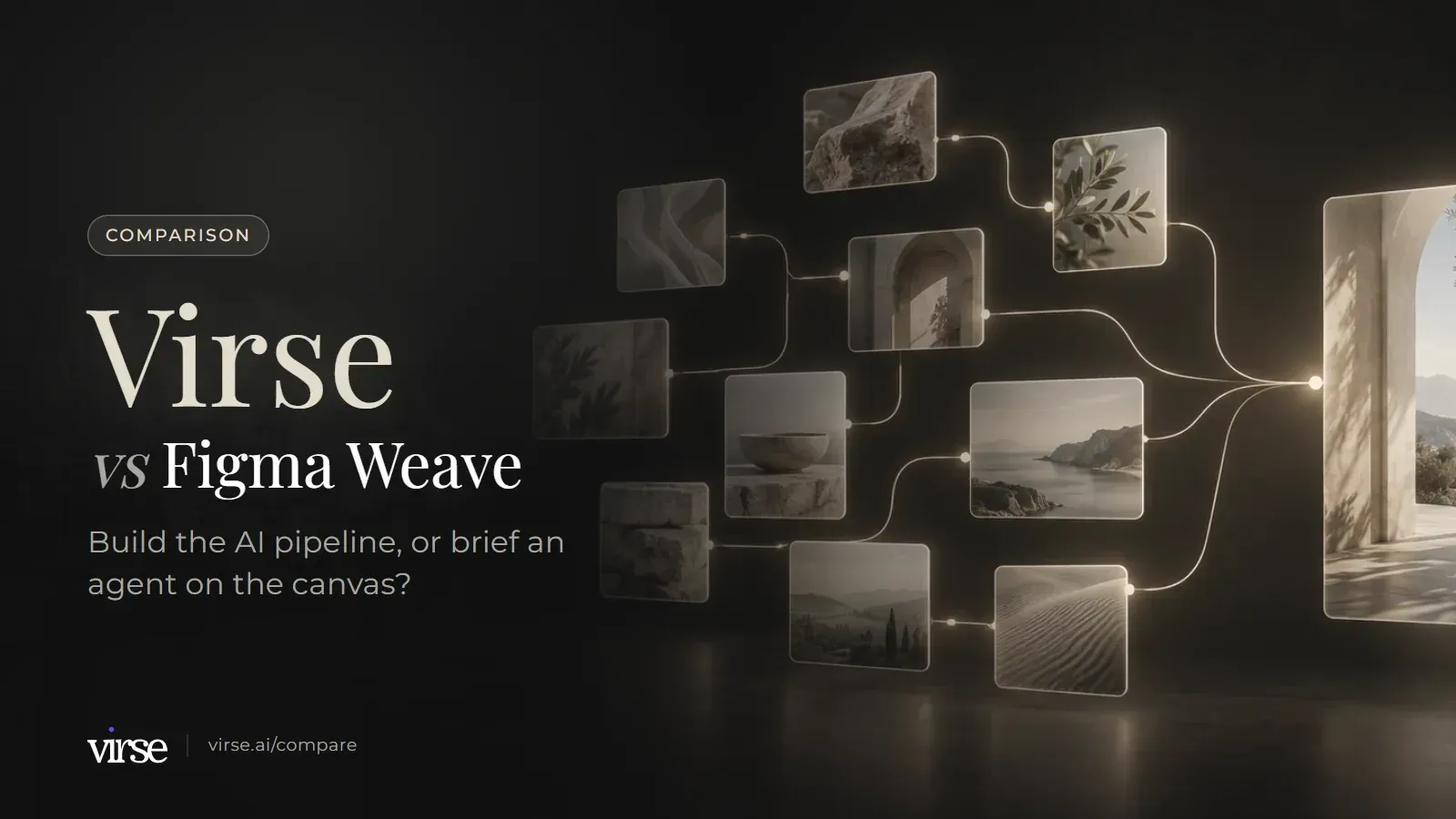
Virse vs Figma Weave : construire le pipeline d’IA ou briefer un agent sur le canevas ?
Figma Weave, anciennement Weavy, relie des modèles d’IA et des nœuds d’édition dans des workflows que vous pouvez publier comme outils. Sur le canevas Virse, une connexion fait d’un résultat une référence pour le suivant, et Virse Creator peut exécuter un brief.
Figma Weave peut convenir aux créateurs de pipelines ; Virse peut être plus adapté si vous dirigez le travail à partir de références. D’après la documentation publique, septembre 2026.
Images de campagne générées, organisées pour révision sur le canevas Virse.
Deux canevas à nœuds, côte à côte
Les deux produits placent des nœuds et des connexions sur un canevas. Ils diffèrent par ce que signifie une connexion et par les autres éléments que contient le canevas.
Critère
Virse
Figma Weave
Source
Ce qui se trouve sur le canevas
Un canevas infini où références, briefs et notes, documents et résultats alternatifs sont placés côte à côte. Des nœuds d’image, de vidéo, de texte, de recherche, de Virse Creator et d’outils intelligents sont ajoutés sur le canevas.
Les nœuds sont des fonctions avec des entrées à gauche et des sorties à droite. Les nœuds d’IA générative disposent d’un bouton Exécuter et utilisent des crédits ; les nœuds non génératifs tels que peintre, flou et composition multicouche n’en utilisent pas.
Faire glisser une connexion d’un nœud à un autre en fait une référence pour la génération suivante, par exemple une photo produit vers un nœud d’image, ou une image d’ouverture vers la première image d’une vidéo. La zone de référence indique quelles références une génération utilise, et vous pouvez les y ajouter ou les supprimer.
Vous faites glisser un fil depuis une sortie vers une entrée. Déposé sur un nœud existant, il se connecte au type d’entrée correspondant (texte à texte, image à image), et les nœuds qui acceptent plusieurs entrées ajoutent des emplacements à mesure que vous connectez davantage de fils.
Refaire le rendu remplace le résultat actuel ; générer un nouveau rendu le conserve et ajoute un autre résultat pour une comparaison côte à côte. Cloner crée un nœud vide avec le même prompt, les mêmes paramètres et les mêmes références.
Un nœud Comparer prend deux entrées d’image et permet de basculer entre elles avec un curseur ou un interrupteur. Vous pouvez ensuite relier l’image choisie au nœud suivant.
Outre les images et les vidéos, des fichiers Word (.docx) ou PDF jusqu’à 100 MB peuvent être importés sur le canevas ou dans la gestion des ressources. Les fichiers Word peuvent être lus, modifiés et enregistrés en ligne ; les PDF peuvent être parcourus page par page, agrandis et téléchargés.
Le nœud Importer accepte les images JPEG, JPG, PNG, HEIC et WEBP, les vidéos MP4 et QuickTime, les fichiers audio MP3, WAV et OGG, ainsi que les fichiers 3D GLB.
Les deux produits vous permettent d’empaqueter un processus fonctionnel pour le réutiliser. Figma Weave le fait à partir du graphe de workflow ; Virse le fait avec des outils intelligents, des esthétiques et un agent.
Critère
Virse
Figma Weave
Source
Transformer un processus en outil réutilisable
Les outils intelligents regroupent les entrées, le processus et les exigences de sortie d’une tâche répétée. Réutilisez-en un avec de nouveaux éléments, partagez-le avec l’équipe ou laissez Virse Creator l’appeler. Les outils officiels peuvent être ajoutés depuis la communauté.
Tout workflow devient un outil dès qu’un nœud de sortie est ajouté. Les personnes avec lesquelles vous le partagez voient une interface d’outil épurée sans le canevas, l’accès peut être défini pour les personnes invitées, l’espace de travail ou toute personne disposant du lien, et chaque mise à jour enregistre une version.
Un outil intelligent peut traiter un lot de ressources similaires de la même manière.
Les nœuds Itérateur de texte, d’image et de vidéo envoient plusieurs entrées au même modèle sous forme d’exécutions séparées, et un fichier CSV peut être importé comme source de texte.
Créez une esthétique réutilisable à partir de 1–20 images de référence (couleur, composition, éclairage, matériau, ambiance). Les esthétiques fonctionnent dans la génération, la recherche et Virse Creator, et peuvent être enregistrées dans des dossiers et partagées. Des esthétiques officielles sont également disponibles dans la bibliothèque de la communauté.
Importez vos propres fichiers LoRA avec le nœud Import LoRA, connectez-les à un modèle compatible LoRA tel que Flux Dev LoRA et définissez leur intensité. Le LoRA est enregistré avec le workflow.
Virse Creator est un agent de conception IA sur le canevas. Confiez-lui une tâche et des références (images, Word, PDF) ; il planifie les étapes, recherche des références, appelle des modèles et des outils, et produit des images, des vidéos et des documents Word/PDF, en poursuivant à partir des exigences précédentes de la conversation.
Grâce au serveur MCP Figma, un agent externe peut répertorier, exécuter et suivre les outils Weave sur les forfaits Starter, Pro, Team ou Enterprise. La création et la modification de workflows via MCP ne sont pas encore prises en charge.
Accès aux modèles, profondeur d’édition, règles de partage et organisation des fichiers, tels que chaque produit les documente.
Critère
Virse
Figma Weave
Source
Choix du modèle
Plus de 40 modèles d’IA (21 image, 16 vidéo, 4 texte), dont GPT Image 2.5, Nano Banana 2 / Pro, Seedream 5.0 Pro, FLUX 2 Pro, Veo 3.1 et Kling 3.0. Le modèle, le format d’image, la résolution et la qualité sont choisis pour chaque génération, et le calcul estimé est affiché avant la génération.
La page des tarifs répertorie les modèles d’image, de vidéo et 3D, notamment Flux 2 Pro, Nano Banana Pro, GPT Image 1.5, Seedream V5, Kling 3, Veo 3.1, Runway Gen-4.5 et Rodin V2, avec des estimations de sorties par forfait.
Édition locale (objet), actuellement expérimentale ; suppression de l’arrière-plan ; extension (outpaint) ; mise à l’échelle. GPT Image 2.5 produit des sorties en 1K, 2K et 4K.
Les nœuds d’édition incluent un compositeur basé sur des calques, Peinture, Recadrage, Redimensionnement, Niveaux, Correction colorimétrique, Canaux (rouge, vert, bleu et alpha), Flou, Inversion et Découpage vidéo.
Partagez un canevas par lien avec des autorisations de visualisation, d’utilisation (téléchargement) ou de modification, ou invitez par e-mail. Les espaces d’équipe ajoutent des dossiers de projets partagés, des groupes de membres, des administrateurs, des plafonds de calcul par membre et un paramètre qui met en pause le partage externe.
Partagez un workflow par e-mail ou via un lien en mode lecture seule, afin que vos coéquipiers le dupliquent pour le modifier, ou transférez-en la propriété. Avec le forfait Team, les fichiers de l’espace de travail affichent les workflows de tous les membres en mode lecture seule.
Les images, vidéos, documents, canevas et esthétiques sont organisés dans des dossiers, et peuvent être déplacés, copiés et partagés avec des autorisations.
Les workflows sont organisés en dossiers : faites un clic droit sur l’espace de travail pour créer un nouveau dossier, faites-y glisser des fichiers, ou utilisez Déplacer pour changer l’emplacement d’un fichier.
Glissez une photo produit dans un nœud d’image, ou une image d’ouverture dans la première image d’une vidéo, et elle devient une référence pour cette génération. La zone de références indique ce qu’une génération utilise, afin que vous puissiez ajouter ou supprimer des références avant de relancer le rendu, et un nouveau rendu conserve le résultat précédent à côté du nouveau.
Esthétiques
Une esthétique réutilisable à partir de 1 à 20 images
Choisissez 1 à 20 images de référence qui partagent la couleur, la composition, l’éclairage, la matière et l’ambiance que vous recherchez, puis enregistrez-les comme esthétique. Utilisez-la dans la génération, dans la recherche et avec Virse Creator, classez-la dans un dossier et partagez-la afin que l’équipe parte du même rendu.
Virse Creator
Confiez un brief à un agent sur le canevas
Donnez à Virse Creator une tâche avec des images, un brief Word ou un PDF. Il planifie les étapes, recherche des références, appelle des modèles et des outils intelligents, puis renvoie des images, des vidéos ou des documents sur le canevas. Demandez des modifications et il poursuit à partir des exigences précédentes plutôt que de repartir de zéro.
Créateur de pipeline ou équipe guidée par un brief ?
Les deux sont des canevas de nœuds. Choisissez selon l’endroit où se concentre l’effort : construire et publier un pipeline, ou diriger le travail à partir de références et d’un brief.
Idéal pour
✓Vous voulez qu’une connexion signifie « utiliser ceci comme référence », et voir quelles références une génération a utilisées
✓Vous voulez briefer un agent IA avec des images, des fichiers Word ou PDF et récupérer des images, des vidéos ou des documents
✓Votre équipe veut une esthétique réutilisable unique, construite à partir de 1 à 20 références approuvées
✓Les briefs, PDF et résultats alternatifs doivent se trouver sur le même canevas que les générations
✓Vous avez besoin de liens de canevas avec des permissions de consultation, d’utilisation ou de modification, ainsi que de plafonds de calcul par membre dans un espace d’équipe
Moins adapté pour
×Vous construisez des pipelines de nœuds et les publiez comme outils avec une interface claire pour d’autres personnes
×Votre travail se termine en compositing, avec des calques, des canaux, des masques et des caches
×Vous apportez vos propres fichiers LoRA, ou importez des modèles depuis Fal, Replicate ou CivitAI avec un forfait payant
×Vos designers travaillent dans Figma et veulent exécuter des outils Weave sur le canevas Figma Design
×Vos workflows incluent des fichiers audio ou des fichiers 3D GLB
Migrer un workflow Weave vers Virse
Cette page ne couvre pas l’import direct entre les deux produits ; prévoyez donc la migration comme une reconstruction du processus plutôt qu’un transfert de fichier.
01
Étape 1. Exportez les résultats que vous souhaitez conserver
Connectez les images et vidéos finalisées au nœud Export de Weave, ou téléchargez-les. Vous déplacez des résultats, pas le graphe de workflow ; notez donc ce que chaque étape du workflow a fait.
02
Étape 2. Créez une esthétique à partir de références approuvées
Téléversez les éléments finaux approuvés et les références dans Virse, choisissez 1–20 images qui partagent le même style, puis enregistrez-les comme esthétique. Classez-la dans un dossier partagé afin que l’équipe utilise la même.
03
Étape 3. Reconstruisez un workflow sur le canevas
Choisissez un workflow que votre équipe exécute souvent. Reconstruisez ses étapes de génération sur le canevas Virse avec des références connectées, ou empaquetez la partie répétée sous forme d’outil intelligent. Notez toute étape qui dépendait de canaux, de mattes ou de compositing, et conservez-la dans Weave si vous en avez encore besoin.
04
Étape 4. Lancez un brief pilote avec Virse Creator
Donnez à Virse Creator un vrai brief avec ses références et l’esthétique, puis comparez les itérations côte à côte sur le canevas. Certaines équipes conserveront Weave pour les finitions nécessitant beaucoup de compositing et utiliseront Virse pour la direction, ce qui est un résultat raisonnable.
Exemples de tableaux créatifs
Tableau guidé par un brief : une palette de références avec trois directions photographiques.
Tableau de campagne : une composition principale, une étude de détail et une variation de scène.
Tableau de direction : une forme de produit explorée à travers les matériaux et l’éclairage.
Questions fréquentes
Figma Weave est-il le même produit que Weavy ?+−
Oui. Figma a acquis Weavy, et le produit continue sous le nom de Figma Weave sur weave.figma.com ; les comptes existants peuvent toujours se connecter via app.weavy.ai. Les anciens avis qui mentionnent Weavy décrivent le même produit sous son ancien nom.
Les deux utilisent des nœuds, alors quelle est la vraie différence ?+−
Dans Figma Weave, un nœud est une fonction et un fil transmet une sortie vers une entrée correspondante, si bien que le graphe est le processus que vous créez, exécutez et publiez comme outil. Dans Virse, une connexion fait d’un nœud une référence pour la génération suivante, la zone de référence montre ce qu’une génération a utilisé, et le canevas contient aussi des briefs, des documents et des résultats alternatifs. Virse Creator peut planifier et exécuter les étapes à partir d’un brief.
Comment conserver une même apparence au sein d’une équipe ?+−
Dans Virse, créez une esthétique réutilisable à partir de 1 à 20 images de référence, utilisez-la dans la génération, la recherche et Virse Creator, et partagez-la via des dossiers. Dans Figma Weave, l’une des méthodes documentées consiste à importer vos propres fichiers LoRA dans un modèle compatible LoRA tel que Flux Dev LoRA ; les outils Weave tels que Transfer style peuvent également appliquer le style d’une image à une autre. Les modèles, nœuds et groupes enregistrés sont partagés dans l’ensemble de l’espace de travail.
Un agent IA peut-il faire le travail ?+−
Virse Creator est un agent à l’intérieur du canevas : il planifie les étapes, recherche des références, appelle des modèles et des outils intelligents, et produit des images, des vidéos et des documents Word/PDF. Les outils Figma Weave peuvent être exécutés par un agent externe via le serveur Figma MCP avec les forfaits Starter, Pro, Team ou Enterprise, tandis que la création ou la modification de workflows via MCP n’est pas encore prise en charge. L’API Weave est en bêta fermée avec certains clients Enterprise.
Comment les prix se comparent-ils ?+−
La page des tarifs de Figma Weave liste une offre Free avec 150 crédits mensuels et 5 workflows, Starter à 24 $ par mois, ou 228 $ par an avec facturation annuelle, Professional à 45 $ par mois, ou 432 $ par an avec facturation annuelle, et Team à 60 $ par utilisateur et par mois, ou 576 $ par utilisateur et par an avec facturation annuelle ; les crédits de base de Professional et Team sont reportés jusqu’à 3 fois le montant mensuel (vérifié sur weave.figma.com/pricing le 24/09/2026, confirmez l’option de facturation au paiement). Les nouveaux comptes Virse commencent avec 200 unités de calcul gratuites, et l’offre Free ajoute 50 unités de calcul par jour tant que le solde est inférieur à 200. Les utilisateurs Free peuvent utiliser chaque modèle d’image en sortie 1K ; les modèles vidéo nécessitent une offre payante. Basic coûte 10 $/mois, Pro et Max incluent une génération illimitée sur certains modèles et paliers, et dans les offres payantes, les crédits de calcul n’expirent jamais. Les crédits Weave et les unités de calcul Virse sont des unités différentes, donc comparez selon le volume dont vous avez besoin. Vérifié sur la page des tarifs de Virse le 24/09/2026. Les offres, le calcul inclus et les limites de fonctionnalités peuvent changer. Consultez la page actuelle des tarifs de Virse pour les derniers détails.
À quel point cette comparaison est-elle à jour ?+−
Cette page compare la documentation publique examinée le 24/09/2026 : le site web et le centre de connaissances de Figma Weave, ainsi que la documentation produit de Virse. Il ne s’agit pas de tests pratiques ; elle ne fait donc aucune affirmation sur la vitesse ou la qualité des résultats. Les fonctionnalités et les prix changent ; si une ligne ne correspond plus à l’un des produits, écrivez-nous à yifan@virse.art afin que nous puissions l’examiner.
Placez un brief sur le canevas
Apportez un vrai brief et quelques références, connectez-les à un nœud d’image, et créez une esthétique à partir de vos propres images approuvées. Confiez ensuite le tour suivant à Virse Creator et comparez les résultats côte à côte sur le canevas.