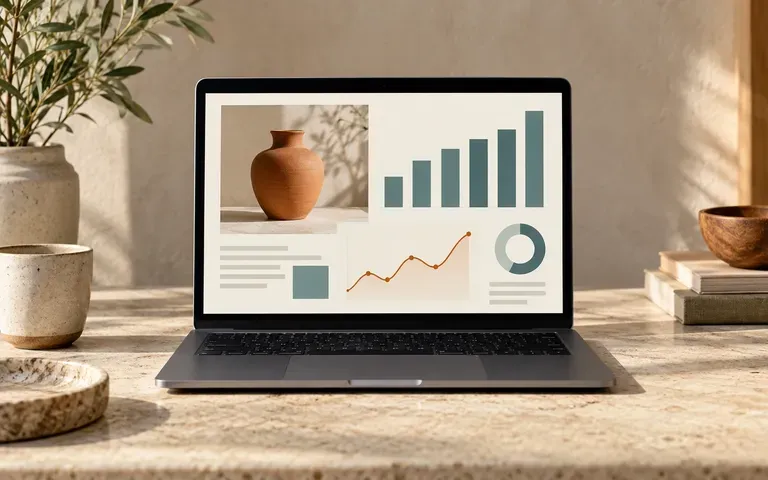
スクリーンショット入力
既存のインターフェースを使用
提示したいウェブページまたはアプリケーションのビューを提供してください。スクリーンショットがノートパソコン画面のコンテンツの元になります。

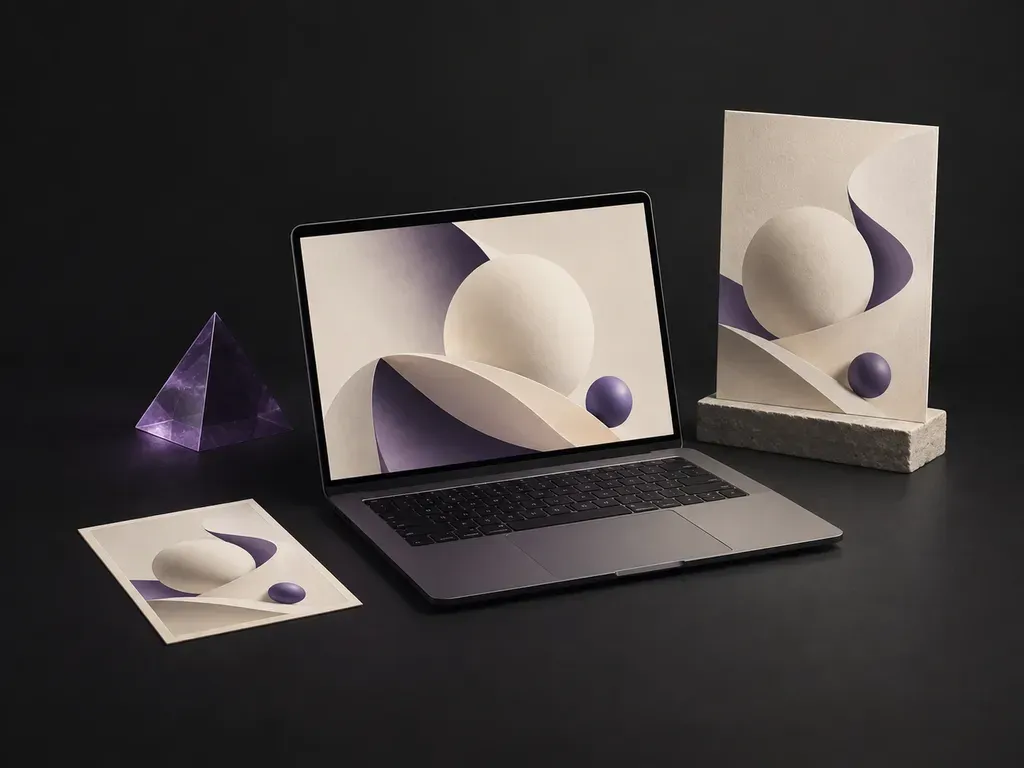
プレゼンテーション用に、インターフェースにふさわしい設定を与えます。スクリーンショットとノートパソコンのリファレンスを追加し、シーンと画面の収まりを説明してください。Virse は、ポートフォリオ、製品ピッチ、デザインレビュー向けの静的なノートパソコンのモックアップを作成します。
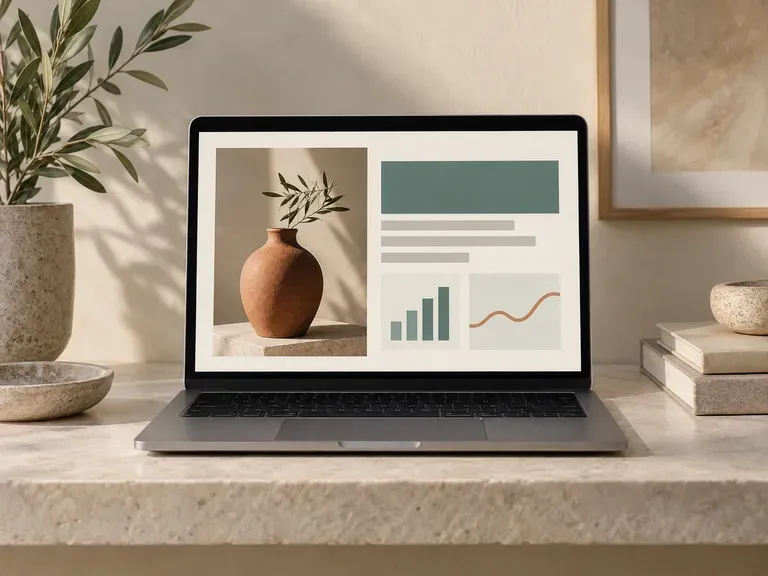
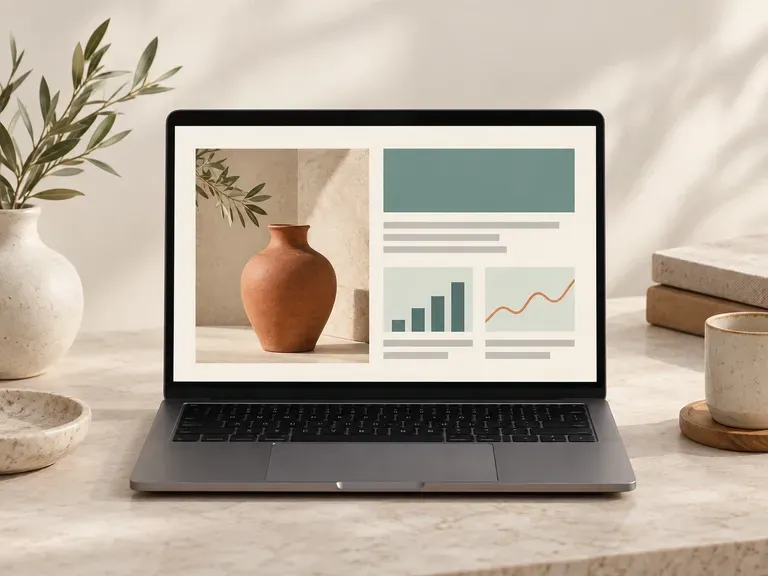
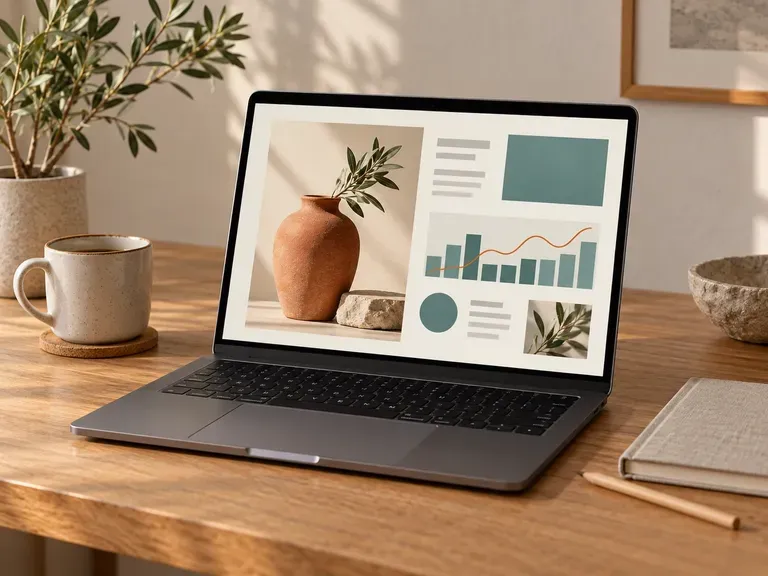
ノートパソコンのモックアップは、既存のWebサイトやアプリのスクリーンショットをノートパソコンの画面内に表示したものです。Virseは、あなたのスクリーンショット、デバイスの参照画像、シーンのメモを使用して、ポートフォリオ、ピッチ、デザインレビュー用の静止画像を作成します。
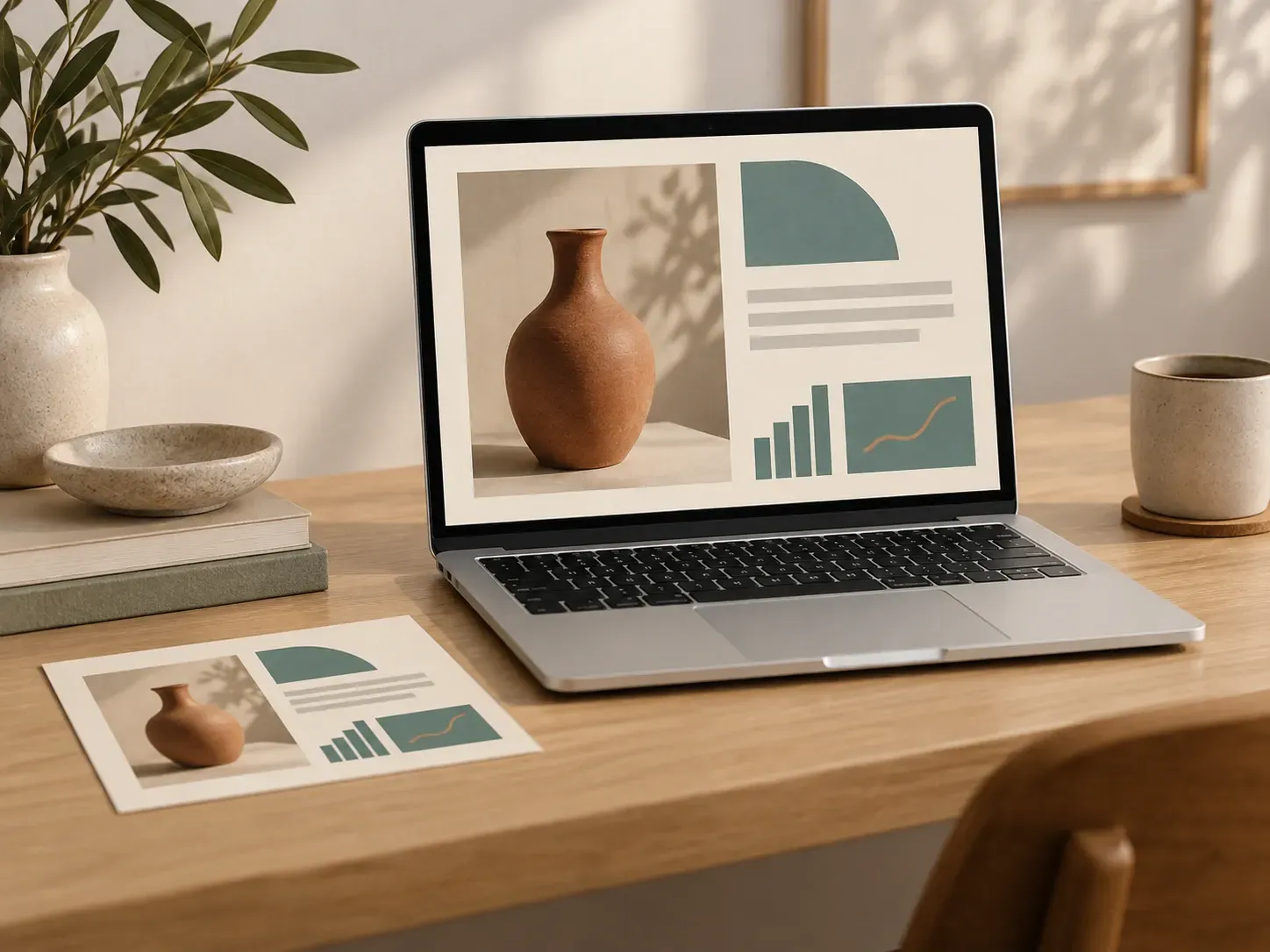
説明したいインターフェースから始め、そこにデバイスと設定を与えます。
提示したいウェブページまたはアプリケーションのビューを提供してください。スクリーンショットがノートパソコン画面のコンテンツの元になります。
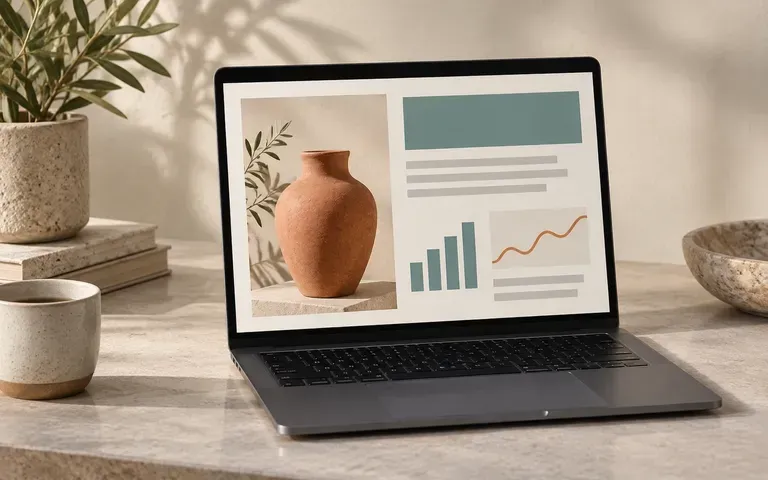
スクリーンショット全体を表示する必要があるのか、またはどの領域が最も重要かを明記してください。プレゼンテーションで重要なインターフェース内容が失われないよう、結果のトリミングを確認してください。

ノートパソコンのリファレンスを追加し、デスクやその他の表示環境を説明してください。画面に最も注目させたい場合は、シンプルなシーンを使用します。
生のブラウザスクリーンショットと、Virseキャンバス上で文脈を加えたラップトップデバイスモックアップを比較しましょう。
生のブラウザスクリーンショット
Virseラップトップモックアップ
必要なWebサイトまたはアプリケーションの表示をキャプチャします。提示したい正確なインターフェースの状態を使用してください。
ノートパソコンの参考画像を用意し、周囲の環境を説明します。切り抜きの希望を含め、スクリーンショットをどのように収めるべきかを説明してください。
提供されたスクリーンショットをノートパソコンのディスプレイ内に配置した静止画像を作成します。
テキスト、アイコン、画面比率、表示されている内容を元のスクリーンショットと比較します。画像を使用する前に、デバイスの見た目を確認してください。
クリーンなUIまたはWebサイトのスクリーンショットをアップロードし、ノートPCの仕上げ、カメラアングル、背景設定を指定してください:
· ダークモードのSaaSスタジオ用ポディウム: マットなチャコール色の台座の上に15度の角度で置かれた、スペースブラックの薄型ベゼルのノートPC。UIに合わせた控えめなバイオレットのリムライト。
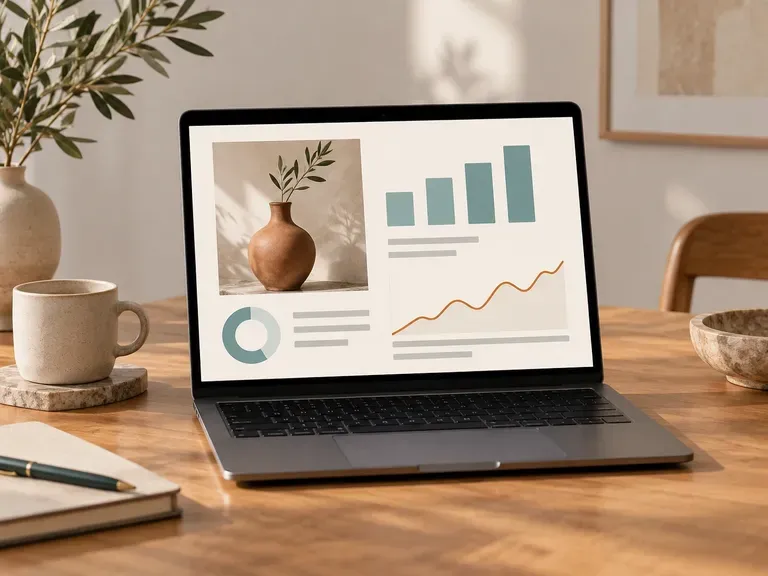
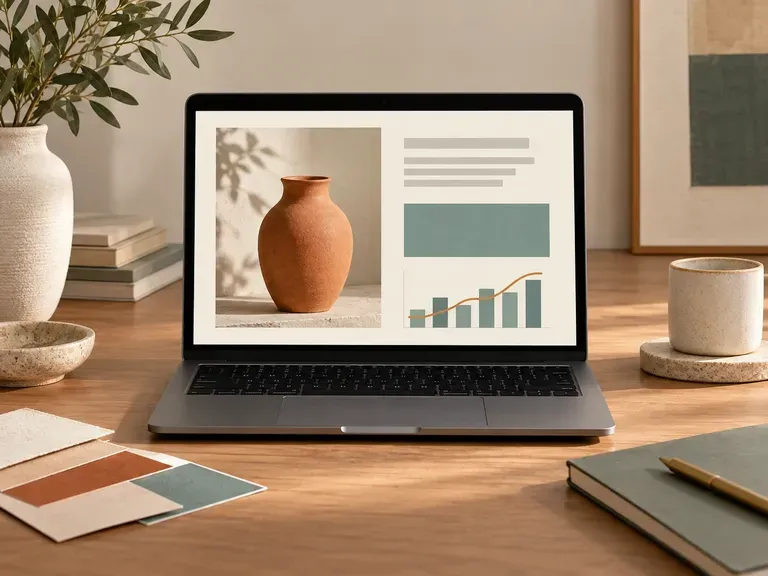
· 温かみのある建築的なデスクセットアップ: ウォールナットのデスクの上に開かれたシルバーアルミニウムのノートPC。横にはセラミックのカップ、柔らかな朝の窓光と植物の影。
· 正面向きのポートフォリオヒーロー: ケーススタディのカバー向けに、クリーンな暖色グレーのグラデーション上に浮かぶ洗練されたノートPCを、中央配置の正投影ビューで。
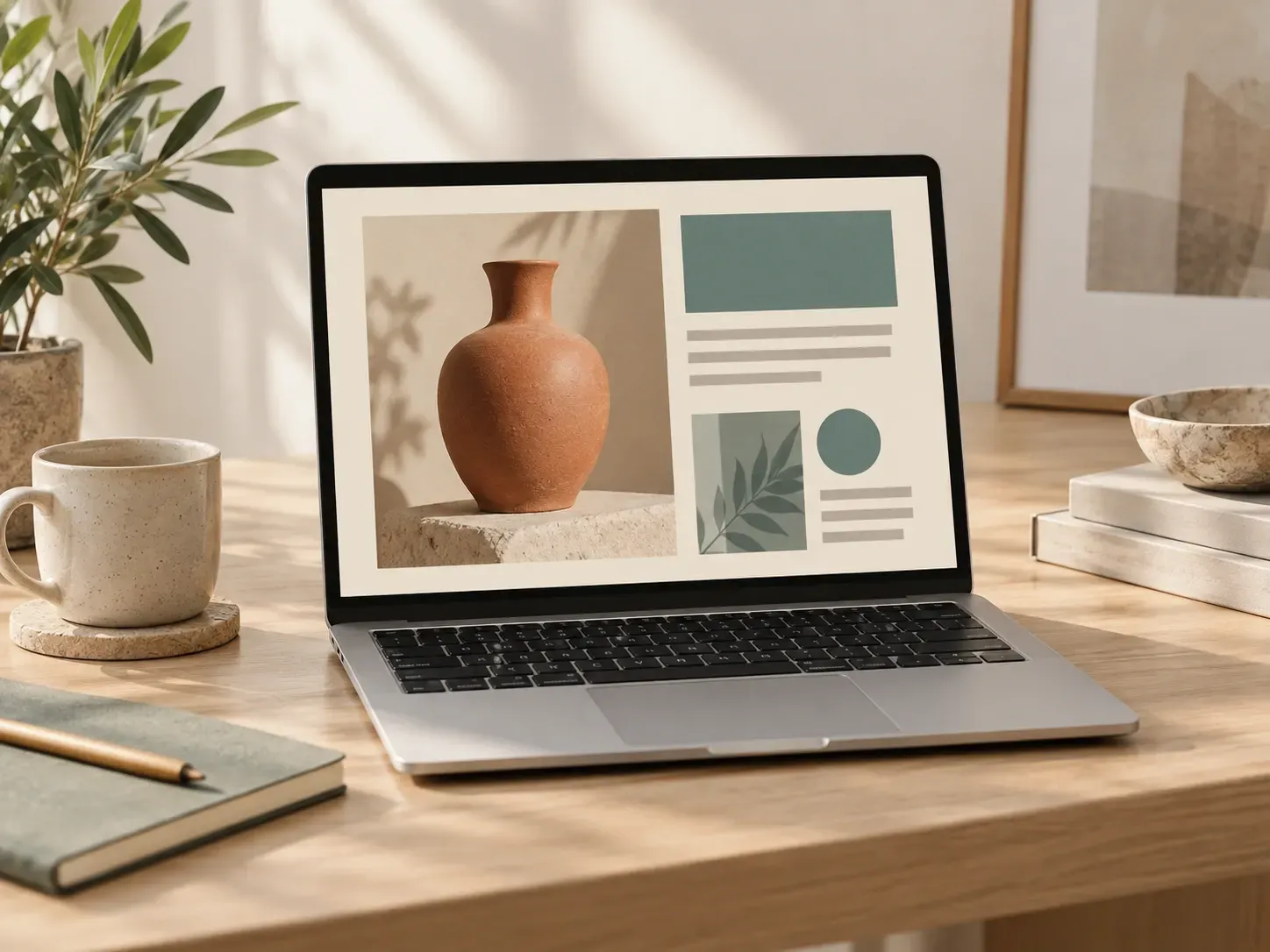
すでにスクリーンショットとして存在するインターフェースを提示するチーム向けです。

クライアントレビューやケーススタディで、完成したウェブページをノートパソコン上に表示します。

特定のダッシュボードやアプリの状態を、デバイス設定の中で見せます。
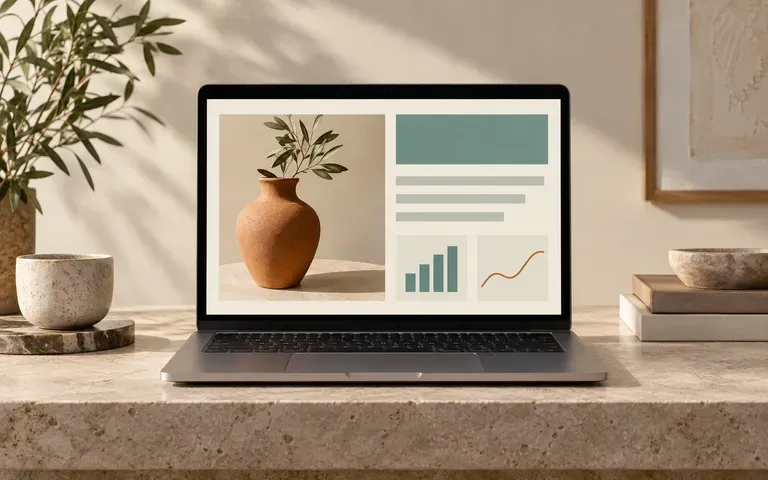
レビュー済みのスクリーンショットプレゼンテーションを使って、ピッチで製品を説明します。
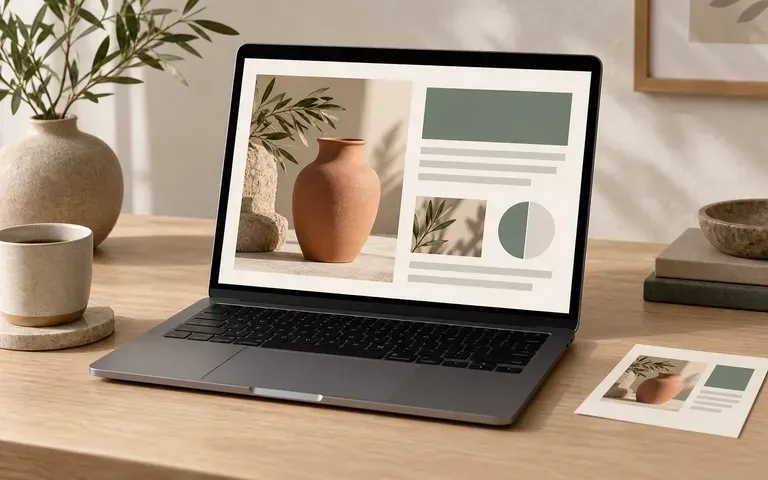
既存のデスクトップテンプレートの外観を製品画像で提示します。
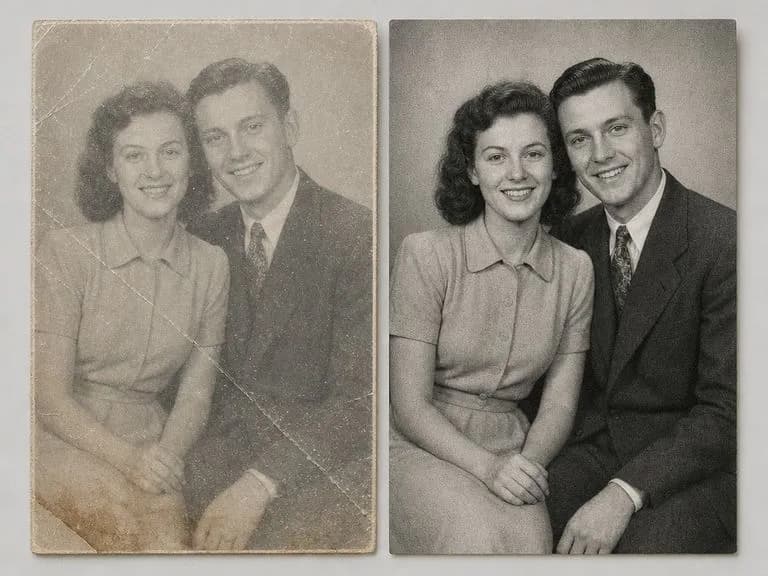
Upload a scan or glare-free phone photo of a damaged print to lift scratches, creases, water stains, and fading while keeping film grain. This old photo restorer keeps monochrome portraits black and white by default or adds color in a second pass.
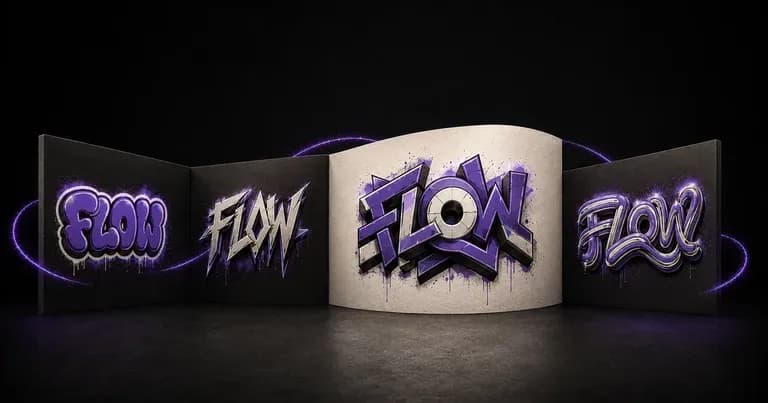
Enter a short tag or theme, upload an optional sketch, and name your surface. This graffiti design generator creates wildstyle, bubble throw-up, stencil, and 3D street-art concepts on brick walls, concrete, or clean graphic backgrounds.
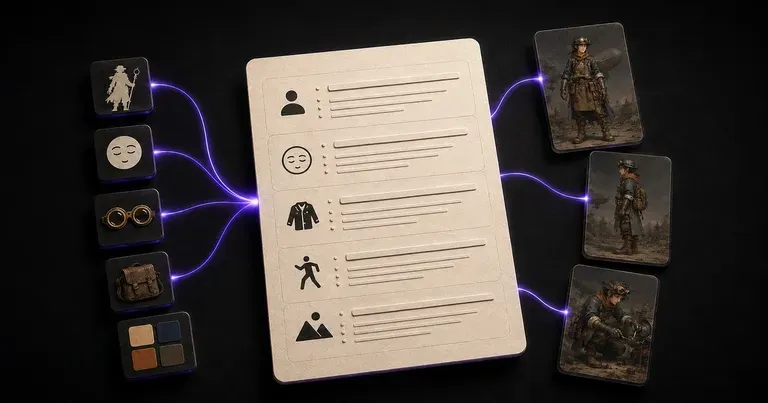
Enter your character's role, world, and traits, or drop an optional sketch reference. This character design prompt generator turns loose story ideas into a structured prompt covering silhouette, materials, color triad, and turnaround syntax.
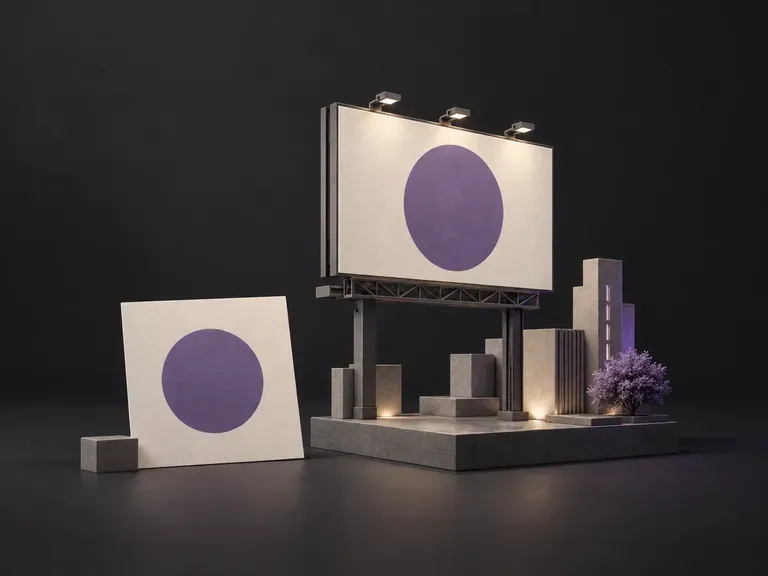
Upload your campaign artwork and a street or board reference photo, then set the camera angle and lighting. This billboard mockup generator places your design onto a highway bulletin, brick facade, or city screen for client pitches.
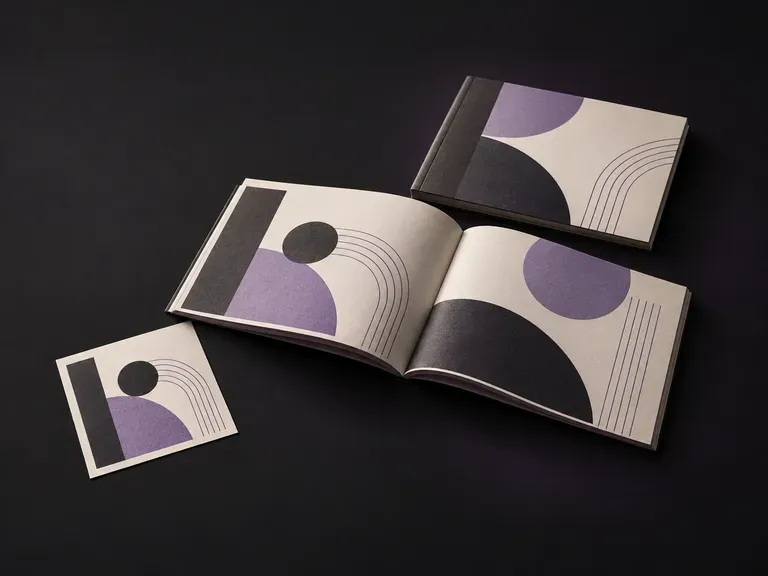
Upload your booklet cover and interior spread artwork with format references, then note the paper stock and lighting. This booklet mockup generator renders your pages as a bound publication so you can review layout flow before print.
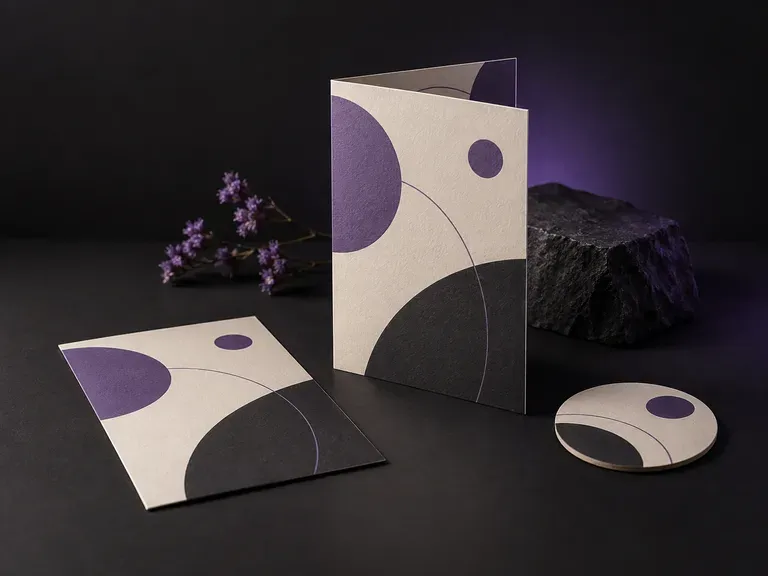
Upload your finished menu layout and an optional venue photo, then note the paper stock, fold style, and table setting. This menu mockup generator stages A4 dinner cards, bi-fold spreads, and counter displays in a dining scene.
レイアウトを中心にゼロから学習されたテキストから画像への基盤モデル。バウンディングボックスによる配置、16進カラー指定、ネイティブ2K出力に対応。
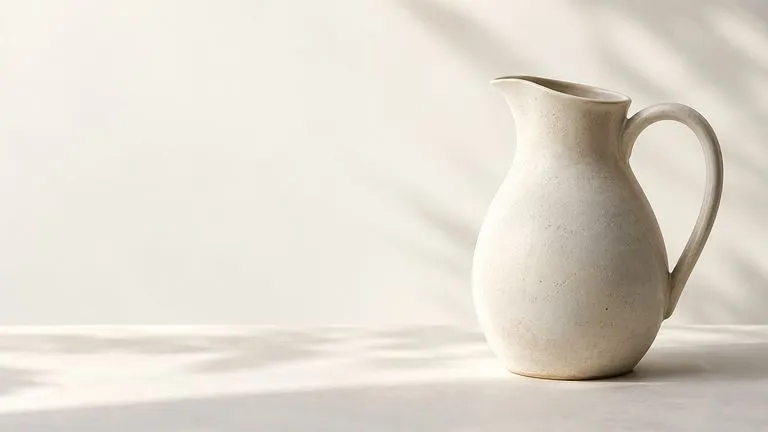
FLUX 3 Imageで1K、2K、または4Kの静止画を作成・編集できます。同じVirseキャンバス上でFLUX 3 Videoに切り替え、ネイティブ音声付きの720Pまたは1080P、5~20秒のシーンを制作できます。
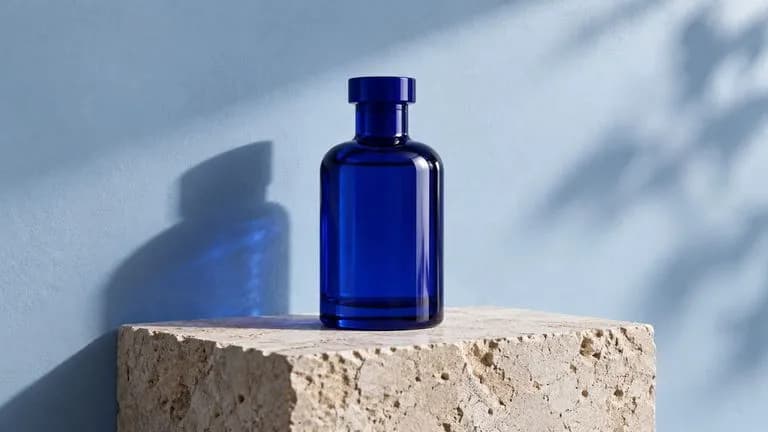
VirseでNano Banana 2.1を使って画像を生成・編集できます。1K、2K、4Kの出力を選択し、最大14枚の参照画像を使って、被写体、設定、素材をガイドできます。

AlibabaのQwen Image 3.0 Proは12の文字体系で文字を言語として描画し、情報量の多いレイアウトでも10ピクセルまで読みやすさを保ちます。
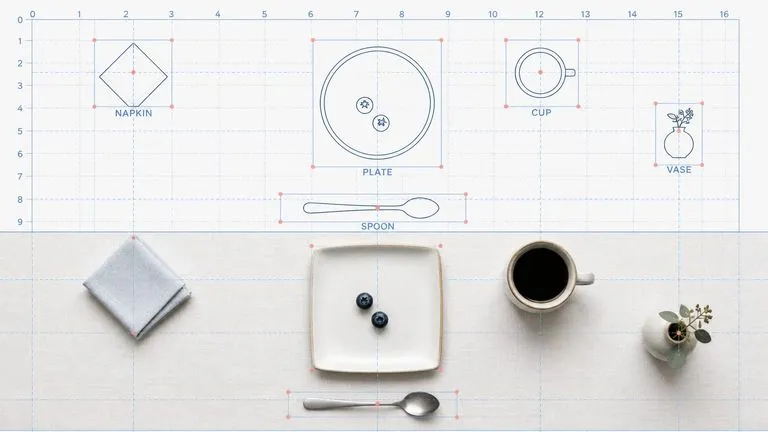
Reve AIの第2世代モデルは、描画前に位置を指定できる要素のレイアウトを構築し、指定した配置をそのとおりに表現します。
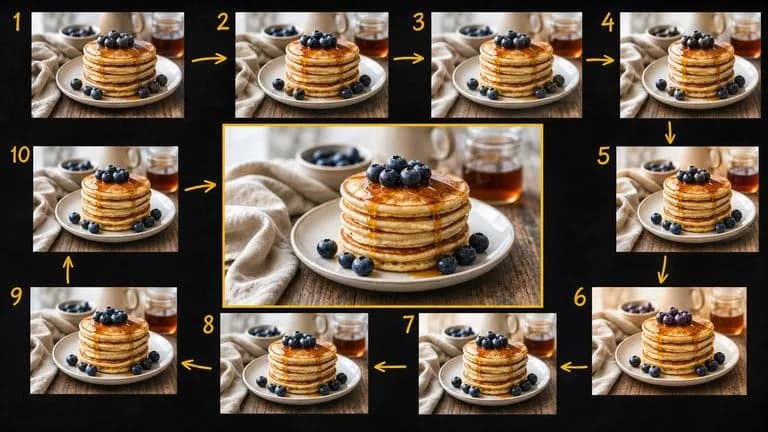
Google の Gemini 2.5 Flash Image — 元祖 Nano Banana — は、会話のスピードで画像を生成・編集できるため、修正はセッションではなく一文で済みます。
スクリーンショットとデバイス参照を追加します。次のピッチやポートフォリオ更新に使えるノートパソコンのプレゼンテーション画像を作成しましょう。