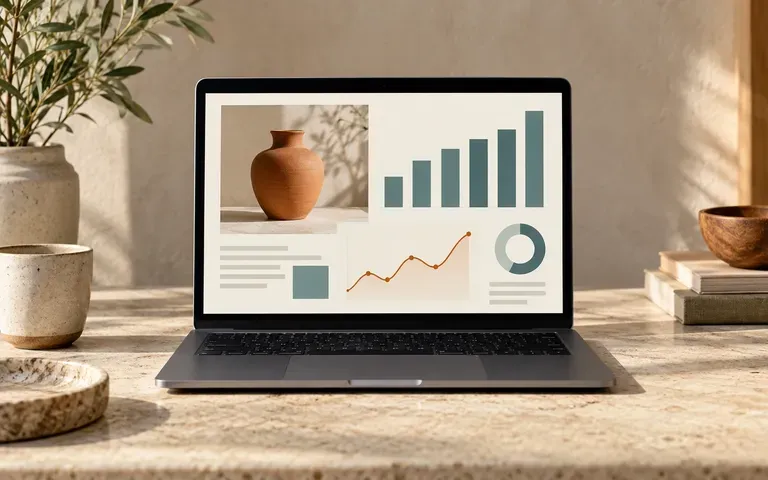
스크린샷 입력
기존 인터페이스 사용
프레젠테이션하려는 웹페이지 또는 애플리케이션 보기를 제공하세요. 스크린샷은 노트북 화면 콘텐츠의 원본입니다.

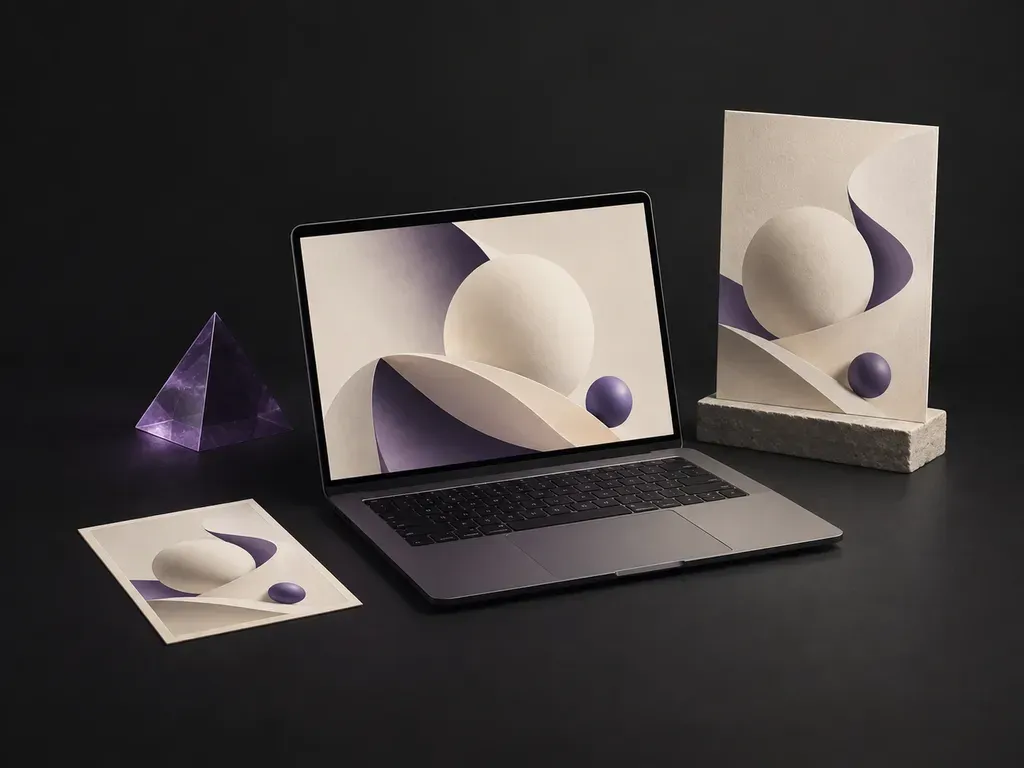
프레젠테이션에 맞는 환경을 인터페이스에 부여하세요. 스크린샷과 노트북 레퍼런스를 추가한 다음, 장면과 화면 맞춤 방식을 설명하세요. Virse는 포트폴리오, 제품 피치 또는 디자인 리뷰를 위한 정적 노트북 목업을 생성합니다.
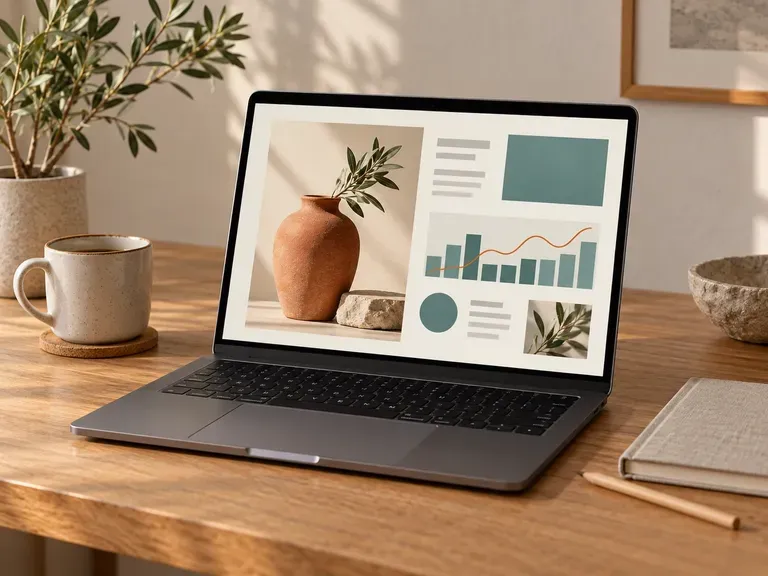
노트북 목업은 노트북 화면 안에 기존 웹사이트나 앱 스크린샷을 보여줍니다. Virse는 사용자의 스크린샷, 기기 레퍼런스, 장면 노트를 활용해 포트폴리오, 피치 또는 디자인 리뷰를 위한 정적 이미지를 만듭니다.
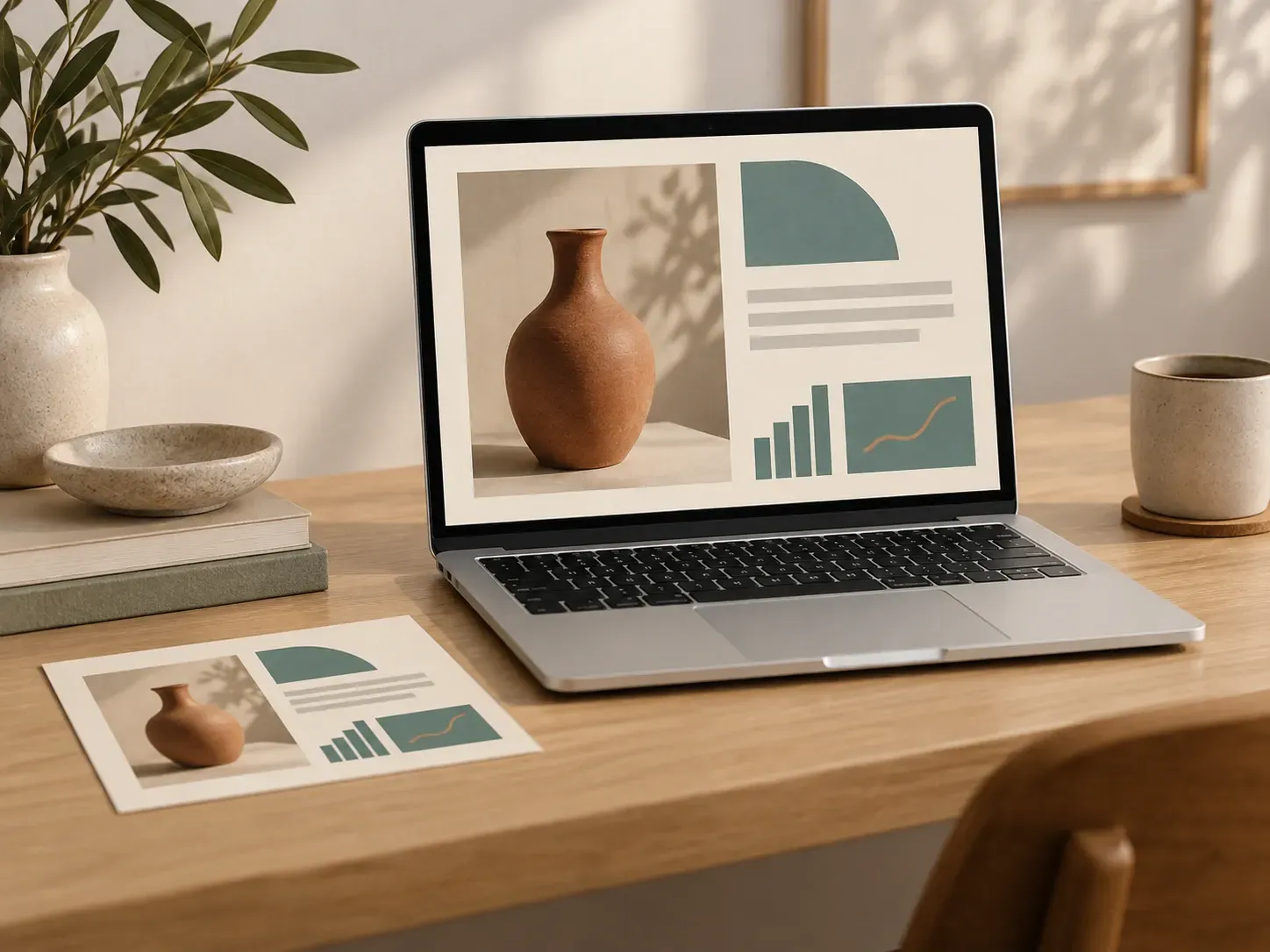
설명해야 할 인터페이스에서 시작한 다음, 기기와 환경을 부여하세요.
프레젠테이션하려는 웹페이지 또는 애플리케이션 보기를 제공하세요. 스크린샷은 노트북 화면 콘텐츠의 원본입니다.
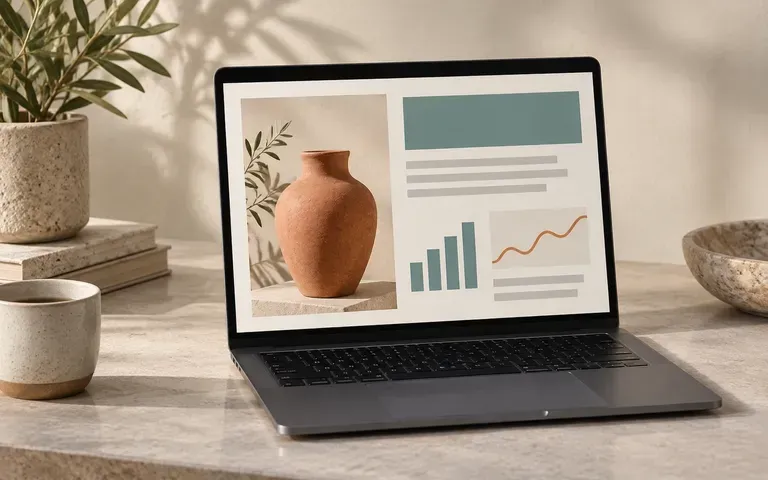
전체 스크린샷이 보여야 하는지, 또는 어떤 영역이 가장 중요한지 명시하세요. 프레젠테이션에서 중요한 인터페이스 콘텐츠가 사라지지 않도록 결과의 크롭 상태를 확인하세요.

노트북 레퍼런스를 추가하고 책상이나 다른 디스플레이 환경을 설명하세요. 화면이 가장 주목받아야 할 때는 단순한 장면을 사용하세요.
Virse 캔버스에서 원본 브라우저 스크린샷과 맥락이 더해진 노트북 디바이스 목업을 비교해 보세요.
원본 브라우저 스크린샷
Virse 노트북 목업
필요한 웹사이트 또는 애플리케이션 화면을 캡처하세요. 보여주고 싶은 정확한 인터페이스 상태를 사용하세요.
노트북 참고 이미지를 제공하고 주변 환경을 설명하세요. 원하는 크롭 방식이 있다면 포함하여 스크린샷이 어떻게 맞춰져야 하는지 설명하세요.
제공된 스크린샷을 노트북 디스플레이 안에 넣은 정적 이미지를 만드세요.
텍스트, 아이콘, 화면 비율 및 보이는 콘텐츠를 원본 스크린샷과 비교하세요. 이미지를 사용하기 전에 기기 외관을 확인하세요.
깔끔한 UI 또는 웹사이트 스크린샷을 업로드하고 노트북 마감, 카메라 각도, 배경 설정을 지정하세요:
· 다크 모드 SaaS 스튜디오 포디움: 스페이스 블랙 색상의 얇은 베젤 노트북이 무광 차콜색 받침대 위에 15도 각도로 놓여 있으며, UI와 어울리는 은은한 보라색 림 라이트가 비칩니다.
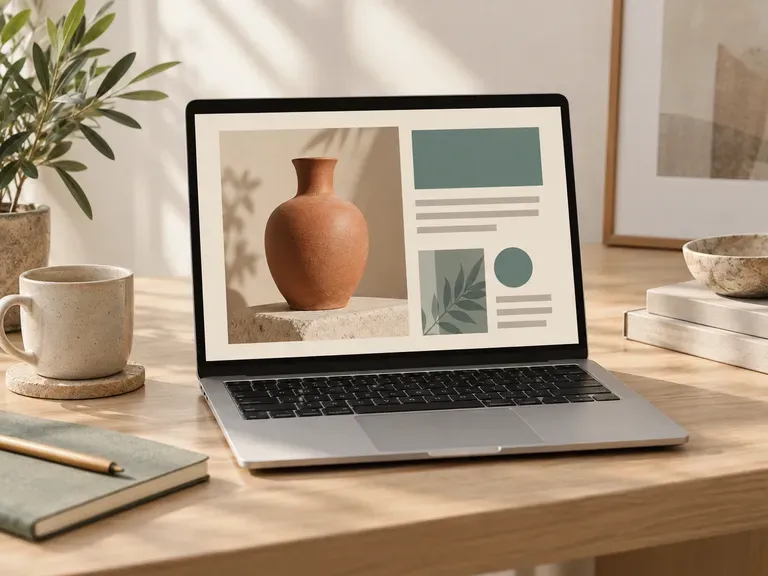
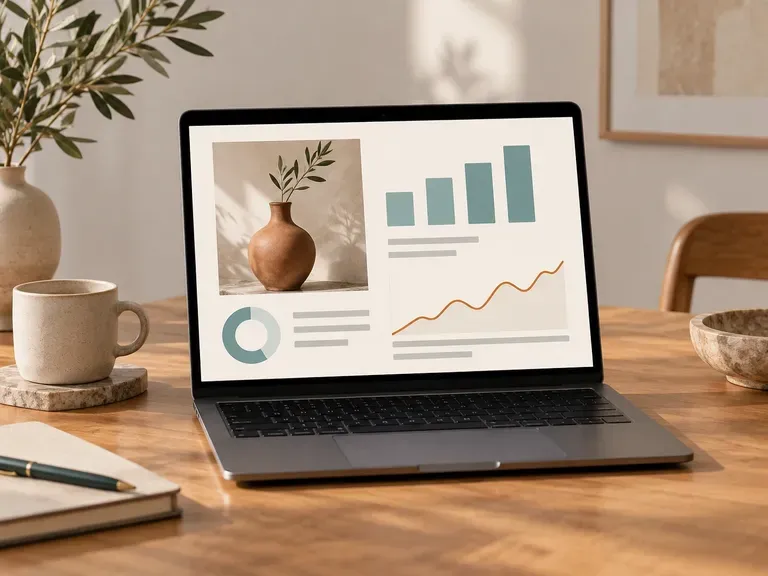
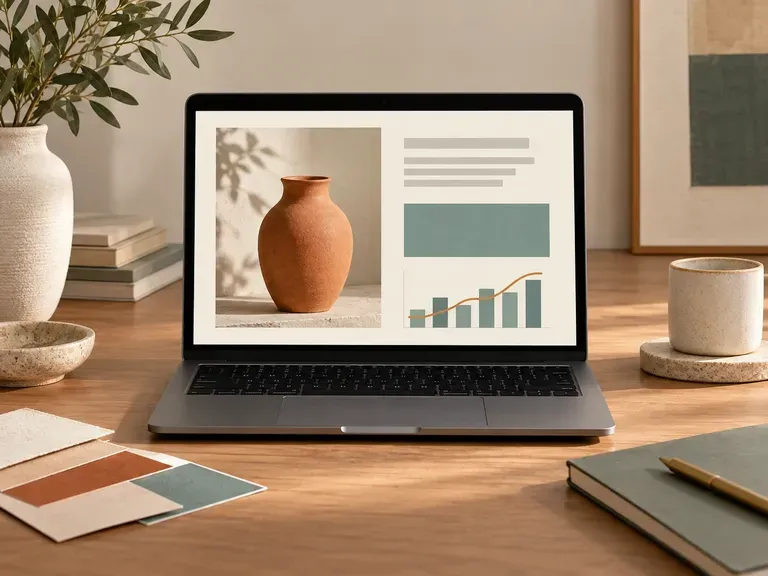
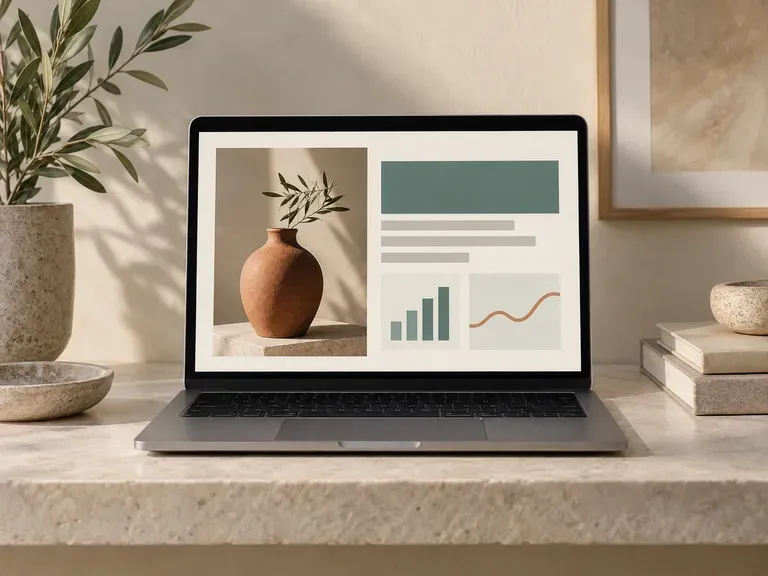
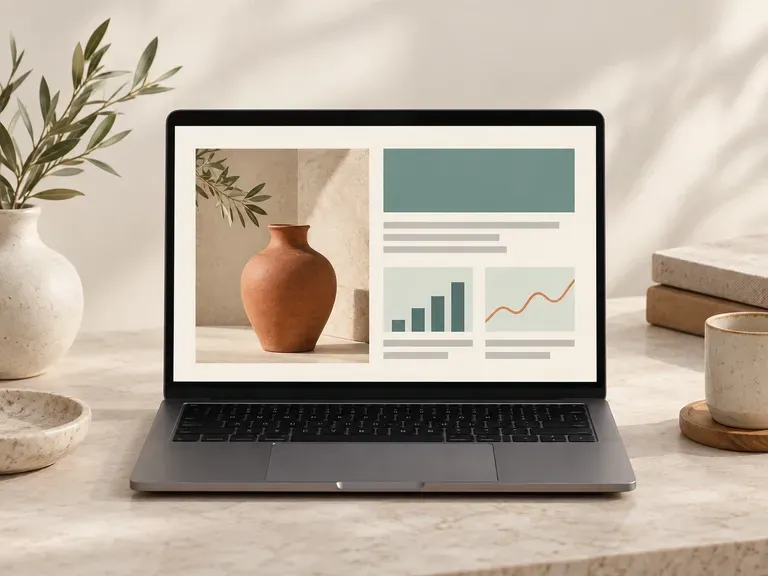
· 따뜻한 분위기의 건축적 데스크 세팅: 월넛 책상 위에 열린 실버 알루미늄 노트북이 세라믹 컵 옆에 놓여 있고, 부드러운 아침 창가 빛과 식물 그림자가 드리웁니다.
· 정면 포트폴리오 히어로: 케이스 스터디 커버를 위해 깔끔한 웜 그레이 그라데이션 위에 떠 있는 세련된 노트북의 중앙 정투상 뷰.
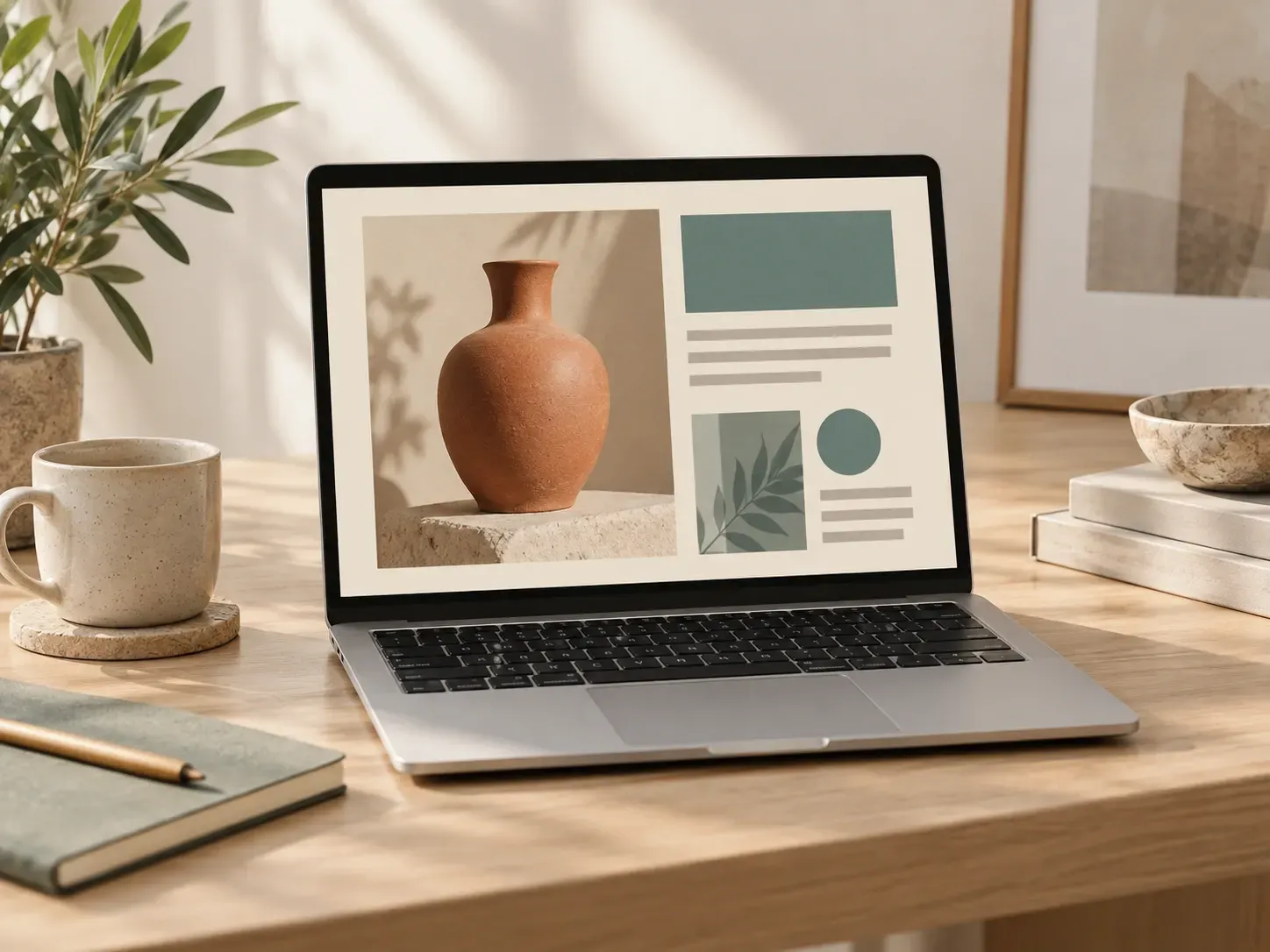
이미 스크린샷으로 존재하는 인터페이스를 발표하는 팀을 위한 것입니다.

클라이언트 리뷰 또는 사례 연구에서 완성된 웹페이지를 노트북에 표시하세요.

특정 대시보드 또는 앱 상태를 기기 환경에서 보여주세요.
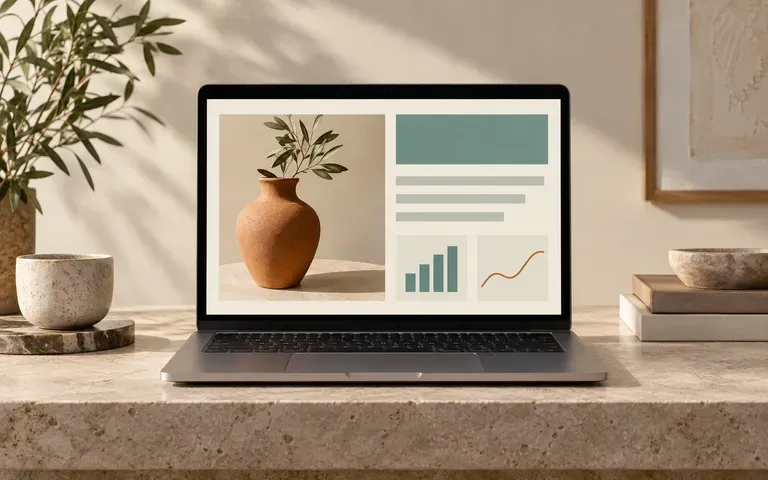
피치에서 제품을 설명하기 위해 검토된 스크린샷 프레젠테이션을 사용하세요.
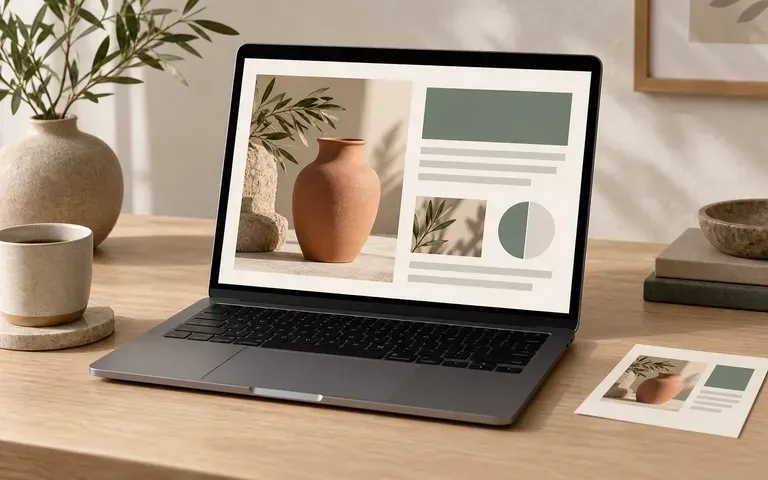
제품 이미지에서 기존 데스크톱 템플릿의 모습을 제시하세요.
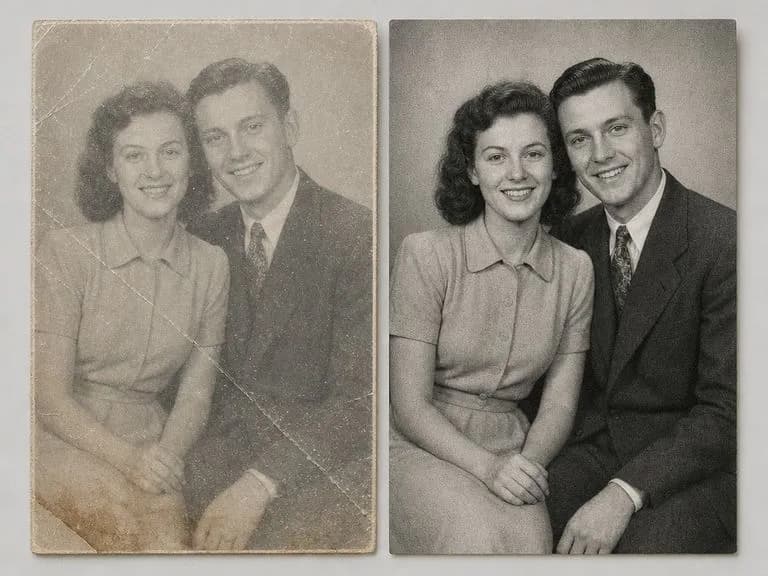
Upload a scan or glare-free phone photo of a damaged print to lift scratches, creases, water stains, and fading while keeping film grain. This old photo restorer keeps monochrome portraits black and white by default or adds color in a second pass.
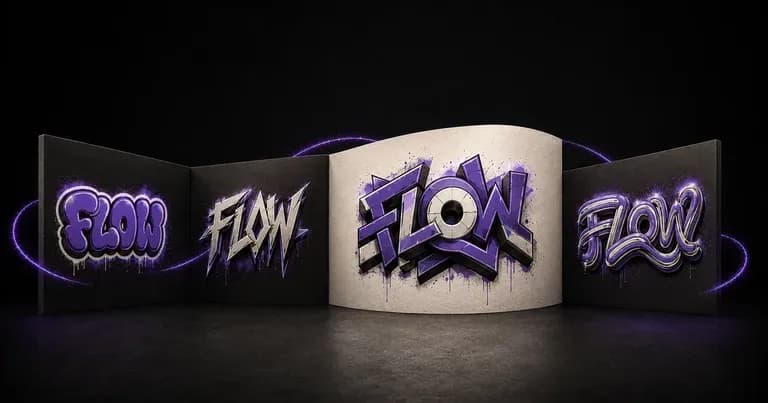
Enter a short tag or theme, upload an optional sketch, and name your surface. This graffiti design generator creates wildstyle, bubble throw-up, stencil, and 3D street-art concepts on brick walls, concrete, or clean graphic backgrounds.
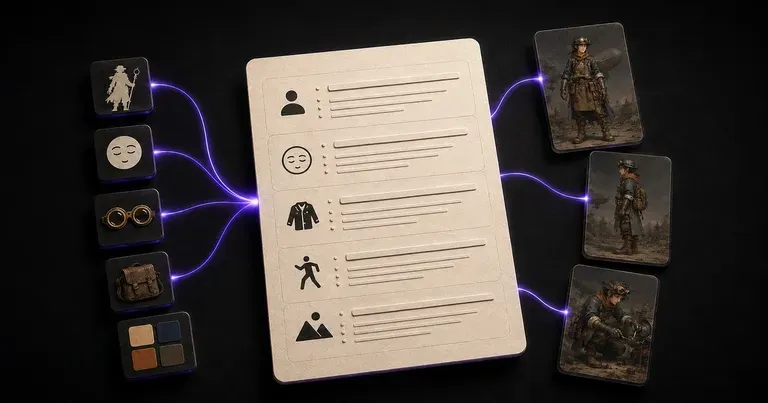
Enter your character's role, world, and traits, or drop an optional sketch reference. This character design prompt generator turns loose story ideas into a structured prompt covering silhouette, materials, color triad, and turnaround syntax.
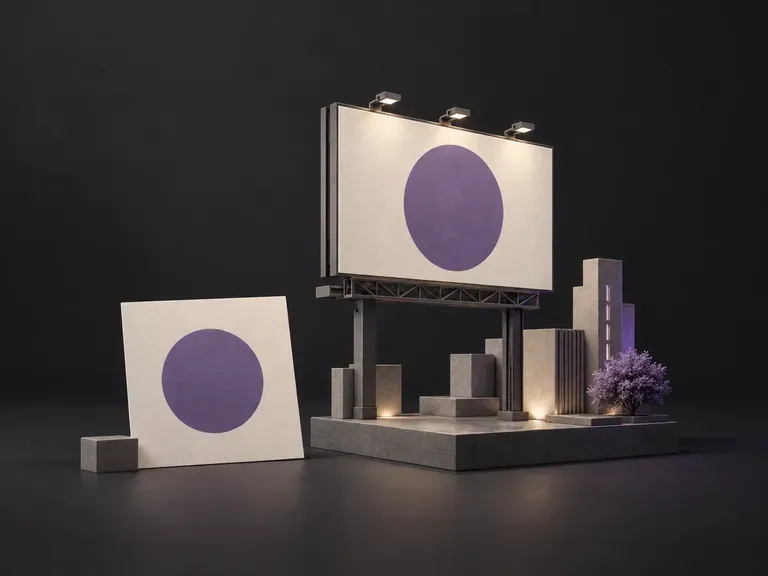
Upload your campaign artwork and a street or board reference photo, then set the camera angle and lighting. This billboard mockup generator places your design onto a highway bulletin, brick facade, or city screen for client pitches.
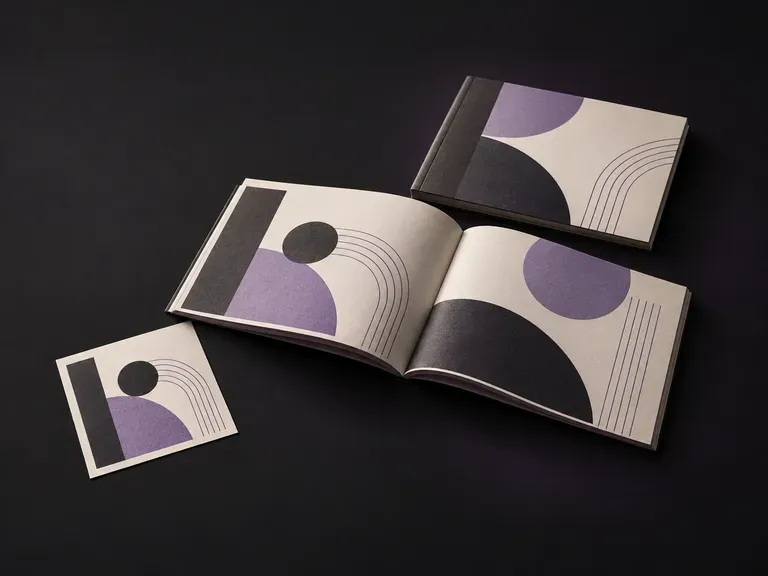
Upload your booklet cover and interior spread artwork with format references, then note the paper stock and lighting. This booklet mockup generator renders your pages as a bound publication so you can review layout flow before print.
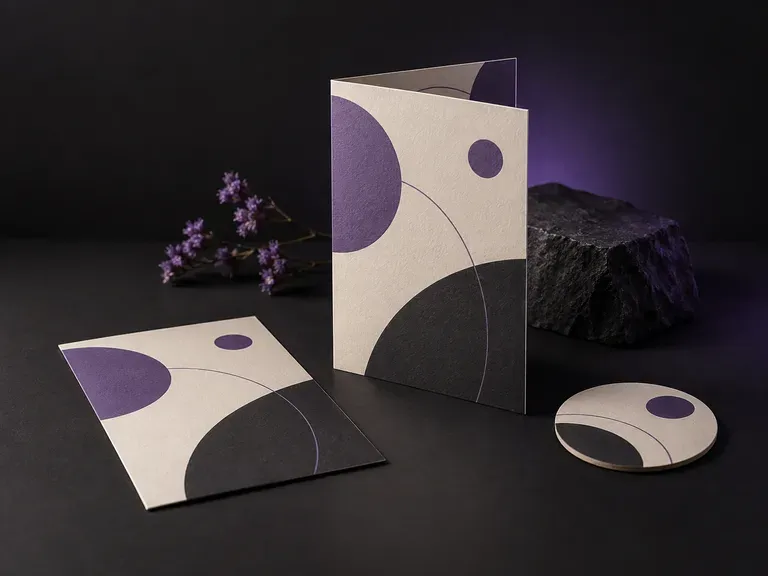
Upload your finished menu layout and an optional venue photo, then note the paper stock, fold style, and table setting. This menu mockup generator stages A4 dinner cards, bi-fold spreads, and counter displays in a dining scene.
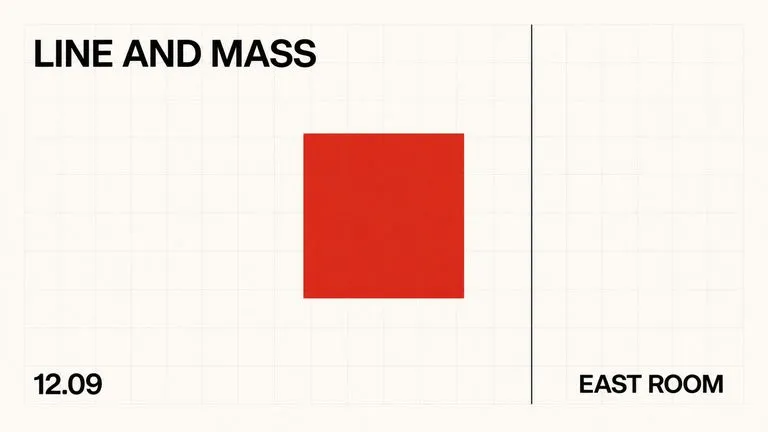
레이아웃을 중심으로 처음부터 학습한 텍스트 기반 이미지 파운데이션 모델로, 바운딩 박스 배치, 16진수 색상 조건 지정, 기본 2K 출력을 제공합니다.
동일한 Virse 캔버스에서 FLUX 3 Image로 1K, 2K 또는 4K 스틸 이미지를 만들고 편집하세요. 네이티브 오디오가 포함된 720P 또는 1080P의 5~20초 장면을 만들려면 FLUX 3 Video로 전환하세요.
Virse에서 Nano Banana 2.1로 이미지를 생성하고 편집하세요. 1K, 2K 또는 4K 출력을 선택하고 최대 14개의 참조 이미지를 사용해 피사체, 설정, 소재를 안내할 수 있습니다.

Alibaba의 Qwen Image 3.0 Pro는 열두 문자 체계의 글자를 언어로 렌더링하며 조밀한 레이아웃에서도 10픽셀까지 가독성을 유지합니다.
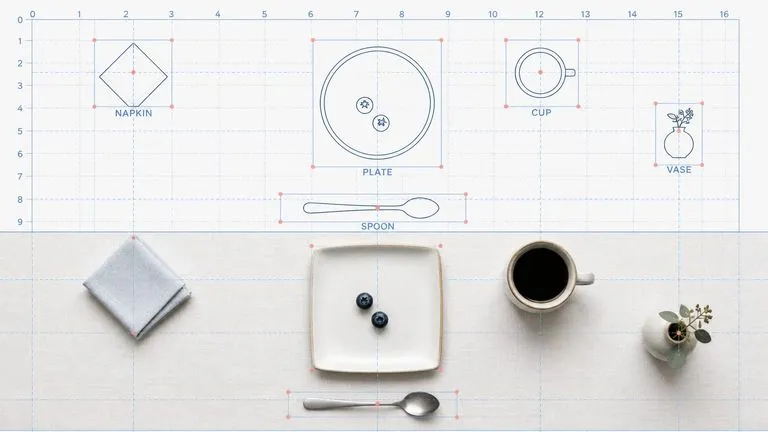
Reve AI의 2세대 모델은 렌더링 전에 위치를 지정할 수 있는 요소 레이아웃을 구성하므로 지정한 배치가 그대로 나옵니다.
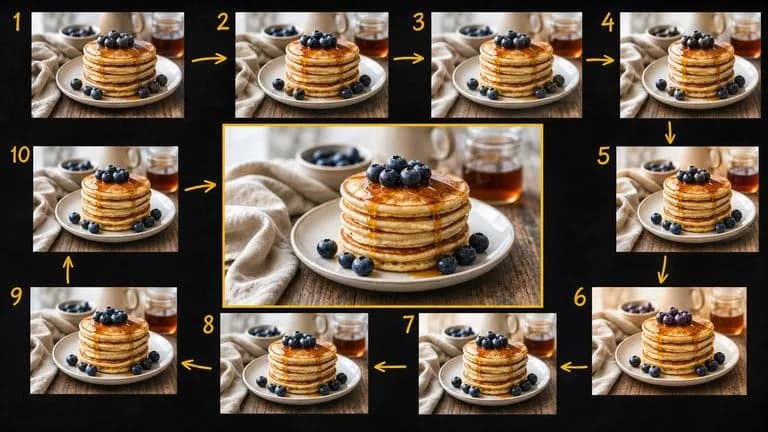
Google의 Gemini 2.5 Flash Image, 원조 Nano Banana는 대화 속도로 이미지를 생성하고 편집하므로 긴 작업 대신 한 문장으로 수정할 수 있습니다.