
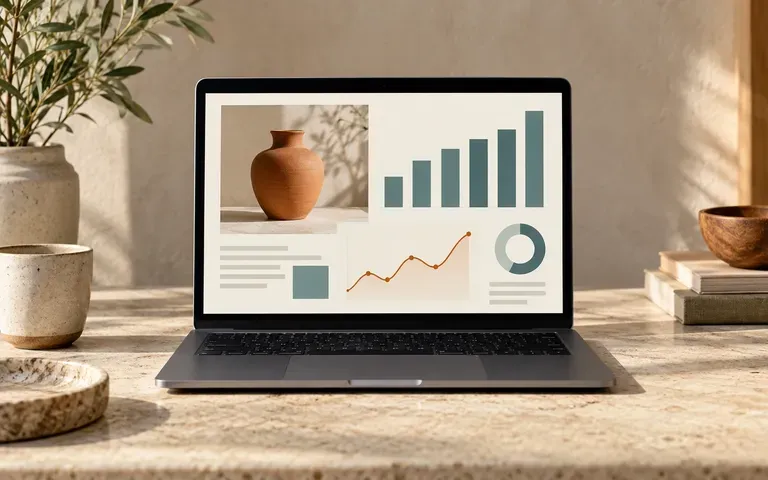
Capture d’écran en entrée
Utilisez une interface existante
Fournissez la vue de page web ou d’application que vous souhaitez présenter. La capture d’écran sert de source pour le contenu affiché sur l’écran de l’ordinateur portable.
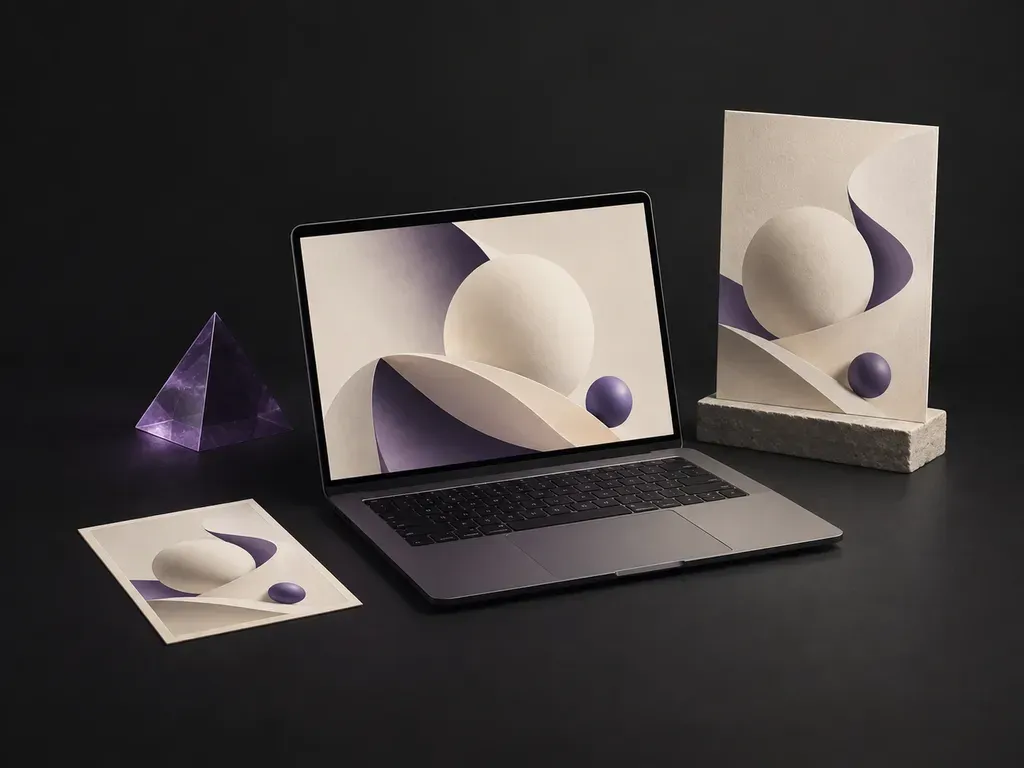
Donnez un contexte de présentation à votre interface. Ajoutez une capture d’écran et une référence d’ordinateur portable, puis décrivez la scène et l’ajustement à l’écran. Virse crée un mockup statique d’ordinateur portable pour un portfolio, une présentation produit ou une revue de design.
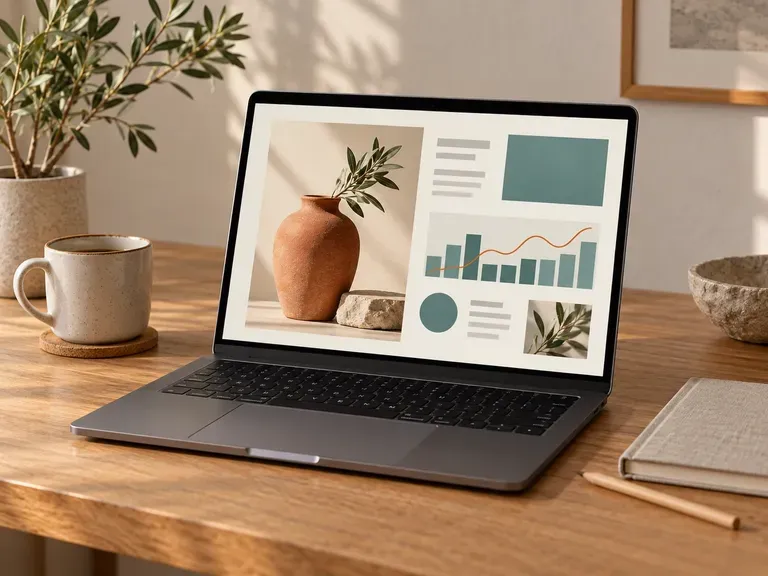
Une maquette d’ordinateur portable montre une capture d’écran d’un site web ou d’une application existante dans l’écran d’un ordinateur portable. Virse utilise votre capture d’écran, la référence de l’appareil et les notes de scène pour créer une image statique destinée à un portfolio, une présentation ou une revue de design.
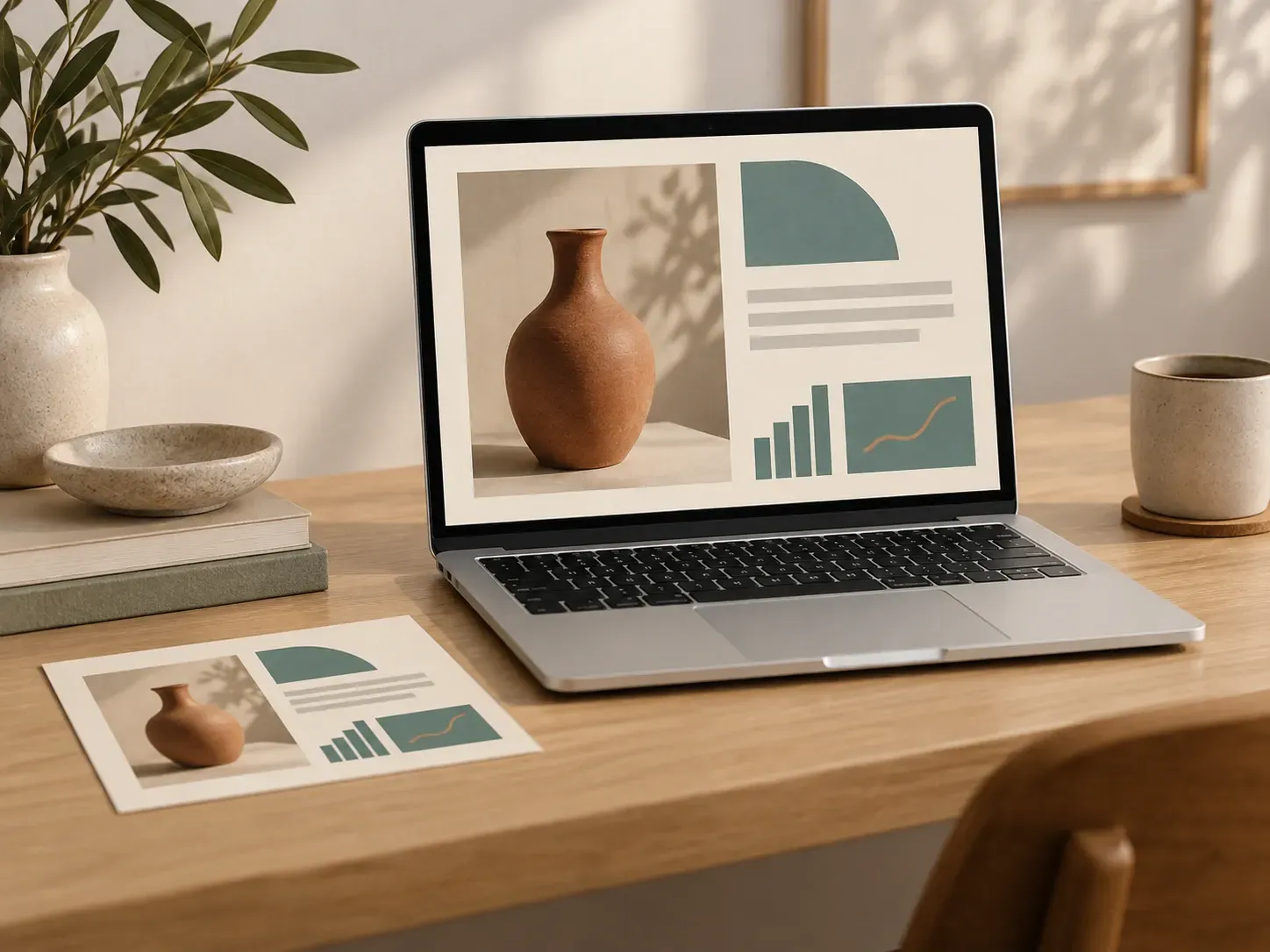
Commencez par l’interface que vous devez expliquer, puis ajoutez-lui un appareil et un contexte.
Fournissez la vue de page web ou d’application que vous souhaitez présenter. La capture d’écran sert de source pour le contenu affiché sur l’écran de l’ordinateur portable.
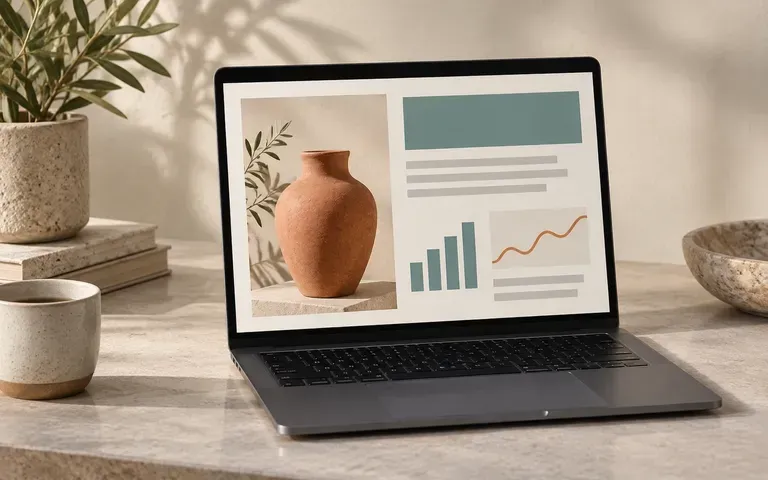
Indiquez si l’intégralité de la capture d’écran doit apparaître ou quelle zone est la plus importante. Vérifiez le résultat pour le recadrage afin que la présentation ne perde pas de contenu d’interface essentiel.

Ajoutez une référence d’ordinateur portable et décrivez un bureau ou un autre environnement d’affichage. Utilisez une scène simple lorsque l’écran doit capter l’essentiel de l’attention.
Comparez des captures d’écran brutes du navigateur avec des maquettes d’ordinateur portable contextualisées sur le canevas Virse.
Captures d’écran brutes du navigateur
Maquette d’ordinateur portable Virse
Capturez la vue du site web ou de l’application dont vous avez besoin. Utilisez l’état exact de l’interface que vous souhaitez présenter.
Fournissez une référence d’ordinateur portable et décrivez l’environnement. Expliquez comment la capture d’écran doit s’intégrer, y compris toute préférence de recadrage.
Créez une image statique de la capture d’écran fournie à l’intérieur de l’écran de l’ordinateur portable.
Comparez le texte, les icônes, les proportions de l’écran et le contenu visible avec la capture d’écran originale. Vérifiez l’apparence de l’appareil avant d’utiliser l’image.
Importez votre capture d’écran d’interface utilisateur ou de site web propre et spécifiez la finition de l’ordinateur portable, l’angle de caméra et le décor d’arrière-plan :
· Podium de studio SaaS en mode sombre : Ordinateur portable noir spatial à bords fins, incliné à 15 degrés sur un socle anthracite mat, avec une subtile lumière de contour violette assortie à l’interface utilisateur.
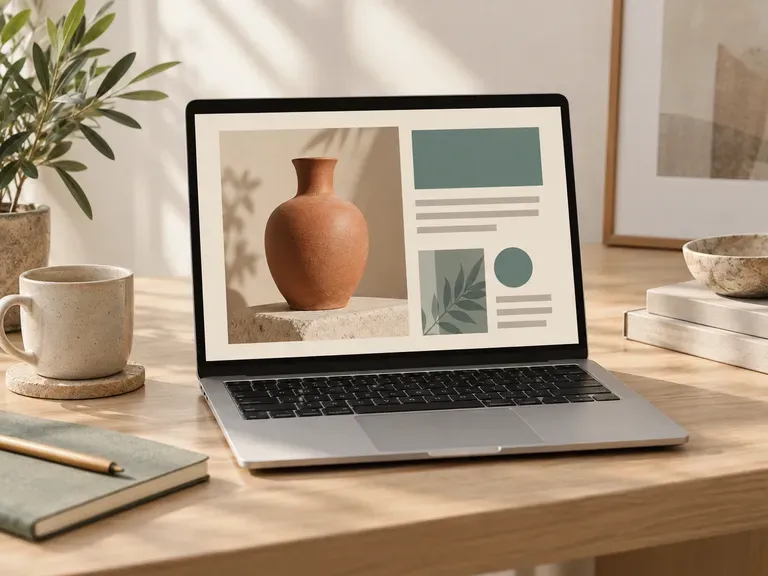
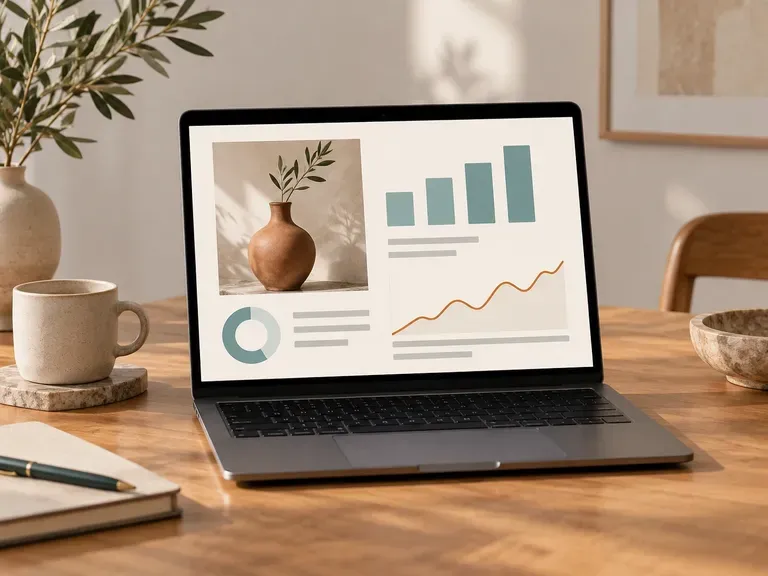
· Configuration de bureau architecturale chaleureuse : Ordinateur portable en aluminium argenté ouvert sur un bureau en noyer, à côté d’une tasse en céramique, avec une douce lumière matinale venant de la fenêtre et l’ombre d’une plante.
· Hero de portfolio vu de face : Vue orthographique centrée d’un ordinateur portable élégant flottant au-dessus d’un dégradé gris chaud épuré, pour une couverture d’étude de cas.
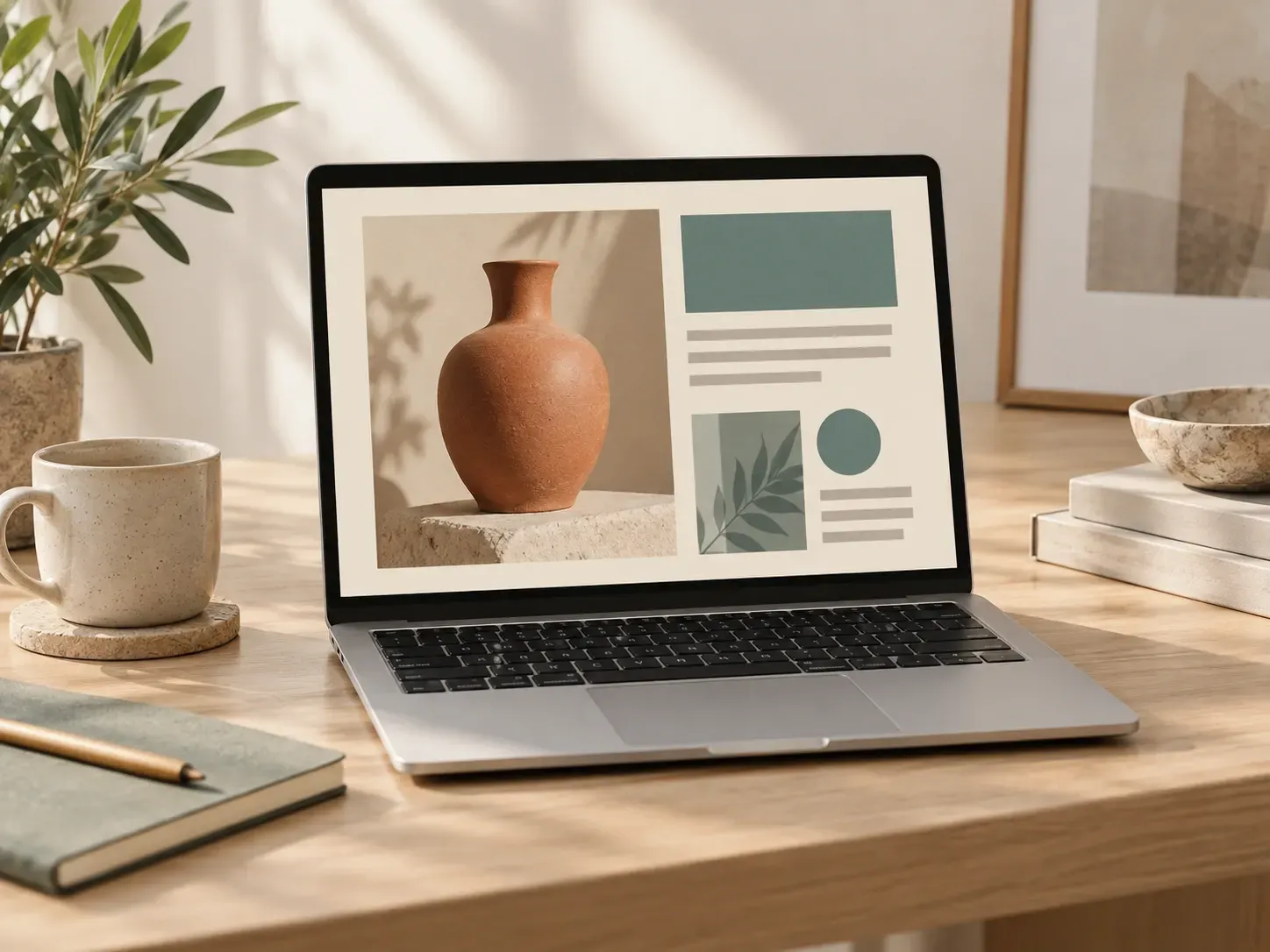
Pour les équipes qui présentent une interface existant déjà sous forme de capture d’écran.

Présentez une page web finalisée sur un ordinateur portable lors d’une revue client ou d’une étude de cas.

Montrez un tableau de bord ou un état d’application précis dans un contexte d’appareil.
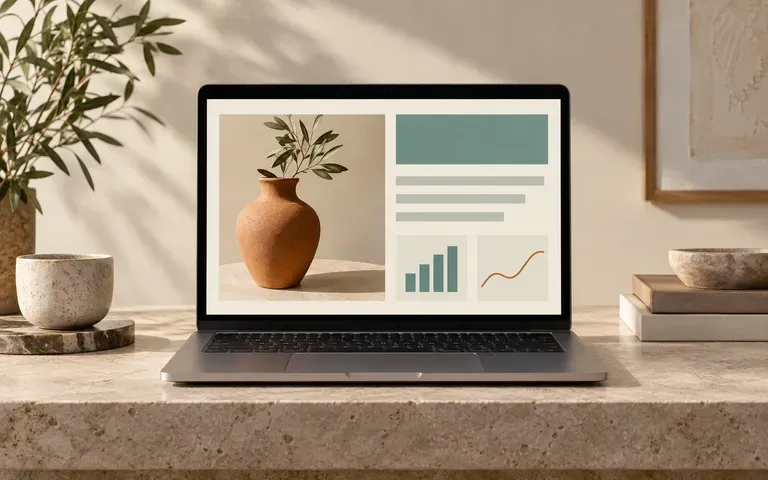
Utilisez une présentation de capture d’écran validée pour expliquer le produit dans un pitch.
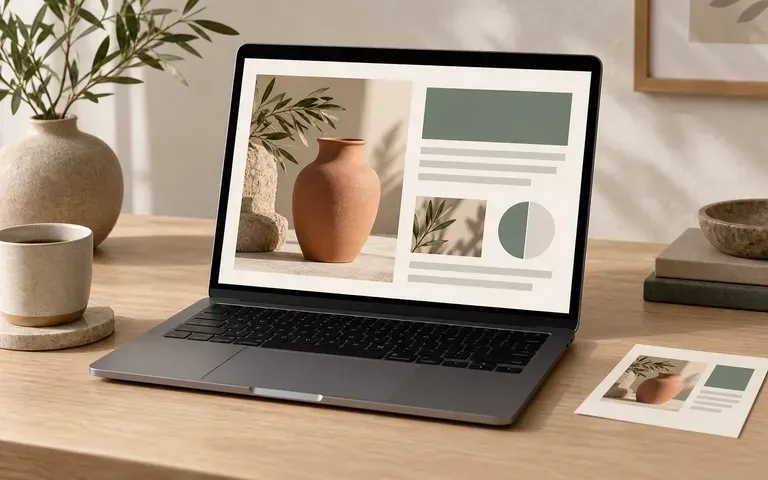
Présentez l’apparence d’un modèle desktop existant dans une image produit.
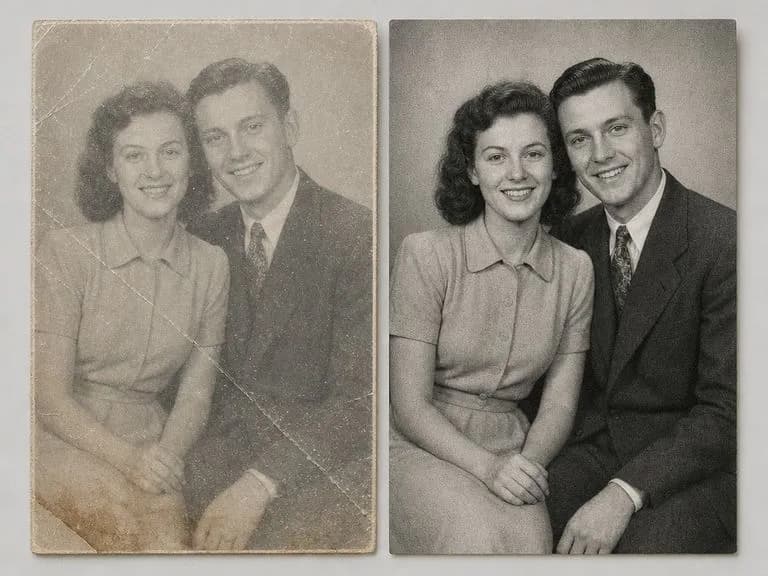
Upload a scan or glare-free phone photo of a damaged print to lift scratches, creases, water stains, and fading while keeping film grain. This old photo restorer keeps monochrome portraits black and white by default or adds color in a second pass.
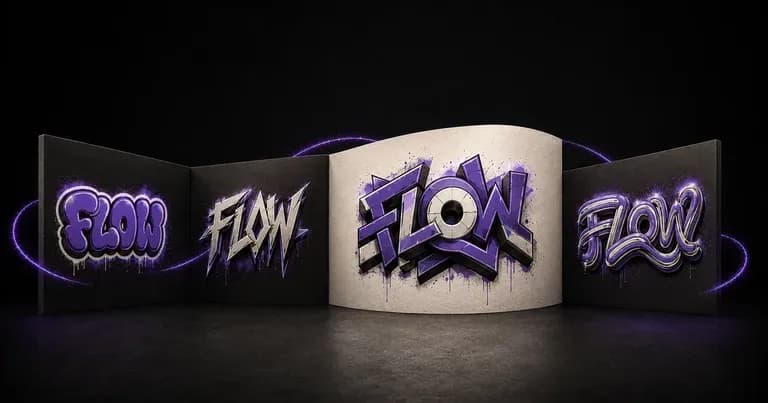
Enter a short tag or theme, upload an optional sketch, and name your surface. This graffiti design generator creates wildstyle, bubble throw-up, stencil, and 3D street-art concepts on brick walls, concrete, or clean graphic backgrounds.
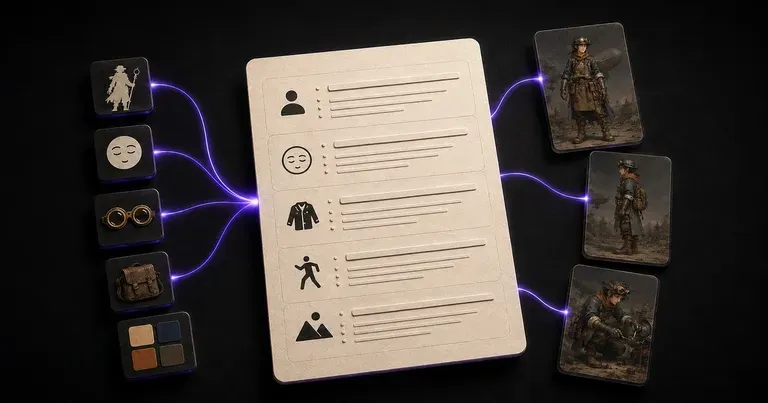
Enter your character's role, world, and traits, or drop an optional sketch reference. This character design prompt generator turns loose story ideas into a structured prompt covering silhouette, materials, color triad, and turnaround syntax.
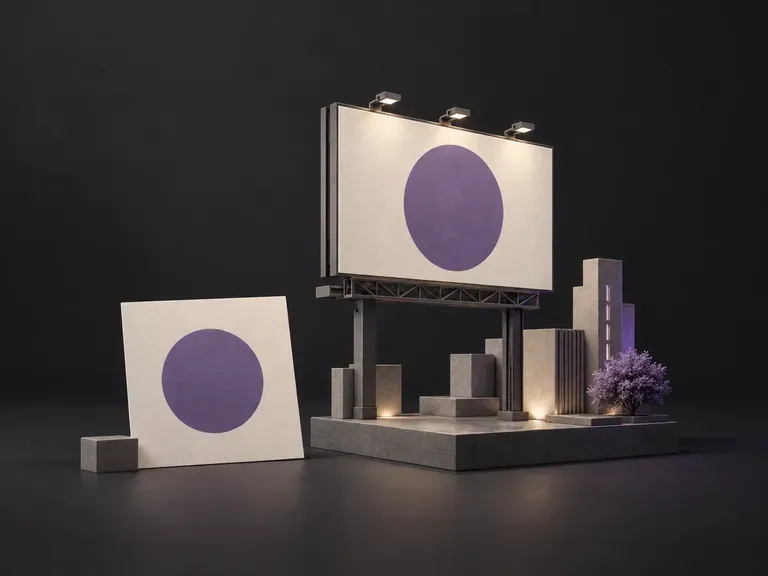
Upload your campaign artwork and a street or board reference photo, then set the camera angle and lighting. This billboard mockup generator places your design onto a highway bulletin, brick facade, or city screen for client pitches.
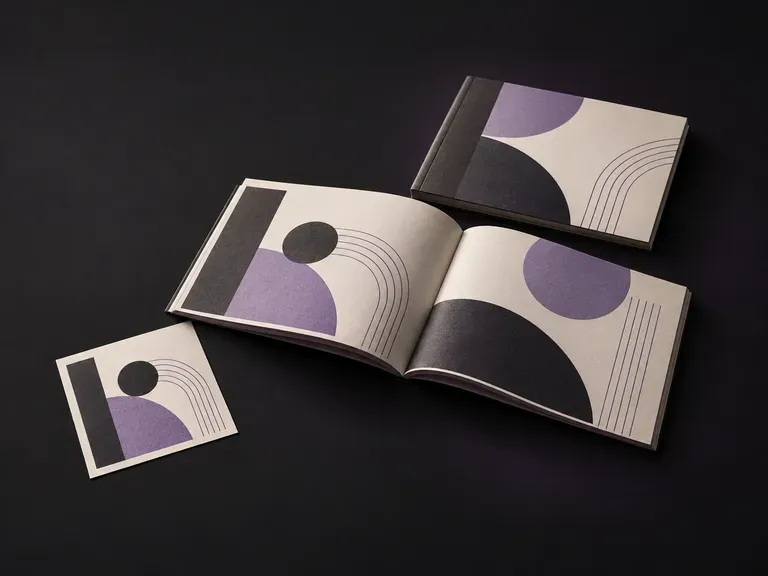
Upload your booklet cover and interior spread artwork with format references, then note the paper stock and lighting. This booklet mockup generator renders your pages as a bound publication so you can review layout flow before print.
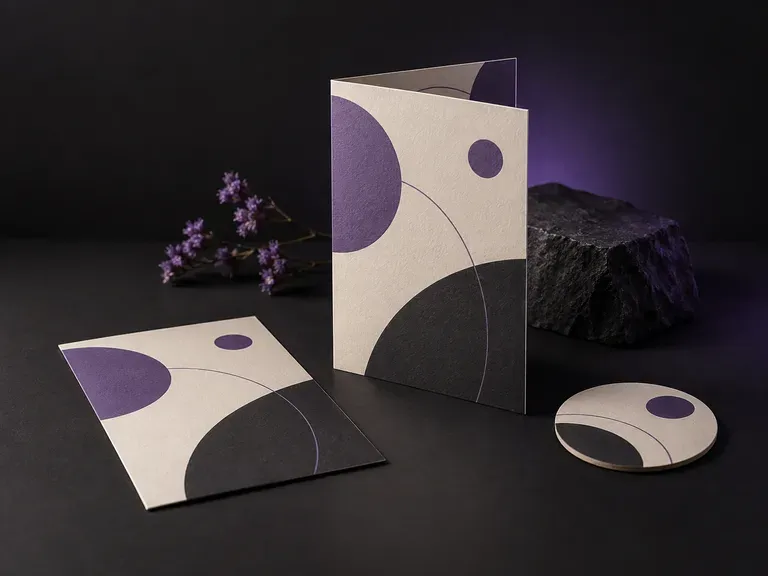
Upload your finished menu layout and an optional venue photo, then note the paper stock, fold style, and table setting. This menu mockup generator stages A4 dinner cards, bi-fold spreads, and counter displays in a dining scene.
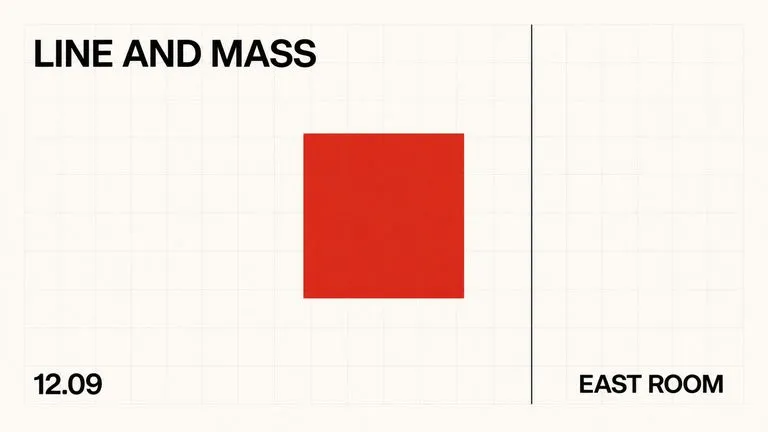
Un modèle fondamental texte-image entraîné de zéro autour de la mise en page, avec placement par cadres englobants, conditionnement par couleurs hexadécimales et sortie native 2K.
Créez et modifiez des images fixes avec FLUX 3 Image en 1K, 2K ou 4K. Passez à FLUX 3 Video pour des scènes de 5 à 20 secondes en 720P ou 1080P avec audio natif, sur le même canevas Virse.

Générez et modifiez des images avec Nano Banana 2.1 dans Virse. Choisissez une sortie 1K, 2K ou 4K et utilisez jusqu’à 14 images de référence pour guider le sujet, le décor et les matériaux.

Qwen Image 3.0 Pro d’Alibaba rend le texte comme du langage dans une douzaine de systèmes d’écriture, en maintenant sa lisibilité jusqu’à dix pixels dans les compositions denses.
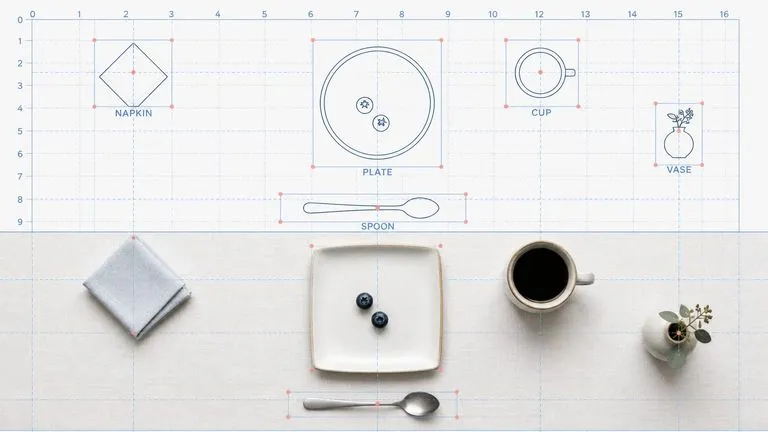
Le modèle de deuxième génération de Reve AI construit une mise en page d’éléments positionnés et individuellement identifiables avant le rendu, pour restituer la disposition demandée.
Gemini 2.5 Flash Image de Google, le Nano Banana original, crée et retouche des images au rythme de la conversation : une correction prend une phrase plutôt qu’une séance.
Ajoutez la capture d’écran et une référence d’appareil. Créez une image de présentation sur ordinateur portable pour votre prochain pitch ou mise à jour de portfolio.