Eliminador de objetos con IA

Eliminador de objetos con IA

Una silla fuera de lugar, un contenedor junto a un edificio o un accesorio en el borde de una foto de producto pueden desviar la atención del sujeto. Sube tu foto y describe el objeto que quieres eliminar. Virse genera una imagen revisada con el espacio rellenado a partir de la escena circundante.

Entrada
Photo · ObligatorioWhat to remove · OpcionalBackground reference · OpcionalOutput mode · OpcionalShadows & reflections · OpcionalWhat to keep & how to fill · Opcional
Salida
1 photo with the named objects erased and the background filled in; optionally one result per object plus a remove-all version, or a remove-all with 2 alternative fills

Photo

Obligatorio

Foto (obligatoria)

La imagen se sube en el lienzo; este formulario lleva los ajustes.

Background referenceOpcional

Output modeOpcional
Shadows & reflectionsOpcional

Cómo funciona AI Object Remover

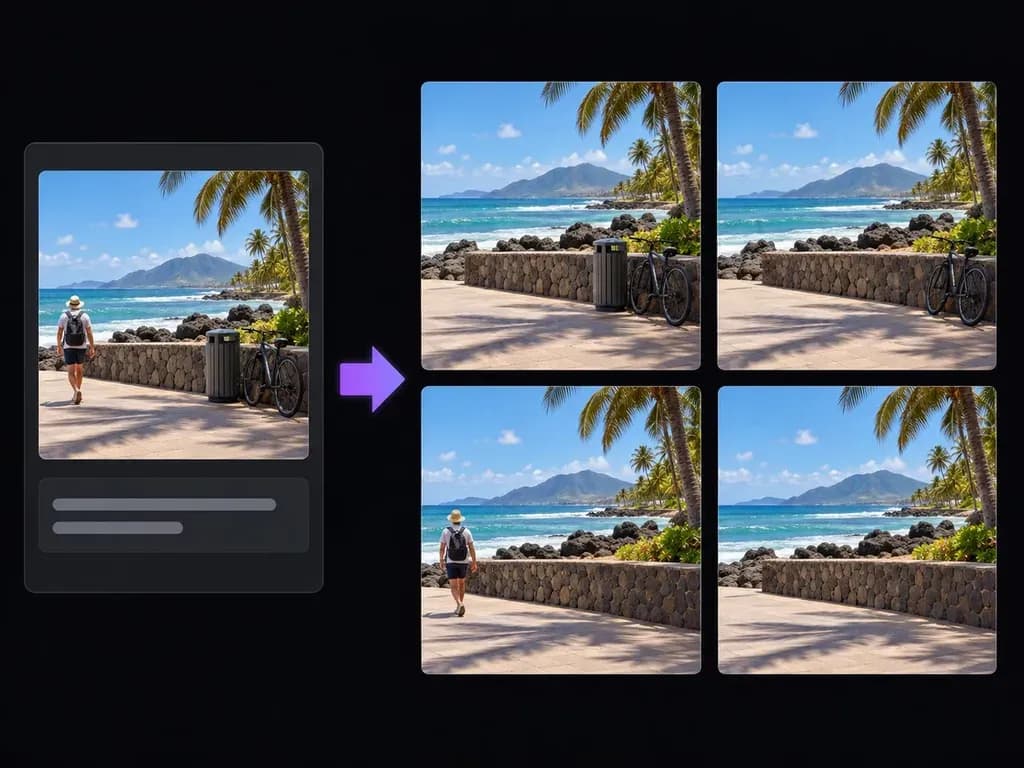
Un eliminador de objetos con IA toma una imagen y una descripción de lo que debe desaparecer, y luego genera contenido para esa zona. Usa Virse para explorar una composición más limpia y comprobar la región rellenada con la escena circundante.

A clean outdoor cafe table against a simple wall with no clutter
Concepto ilustrativo: una mesa limpia de cafetería al aire libre contra una pared sencilla y sin desorden

Qué puedes explorar en Virse

Nombra el objeto y su posición. Una instrucción precisa facilita revisar si ha cambiado el detalle correcto.

A modest house facade with a warm neutral palette

Describe la distracción

Indica qué objeto eliminar y dónde se encuentra, como el contenedor junto a la puerta. Distingue ese objeto de otros similares que quieras conservar en la foto.
A ceramic mug on a sunlit patio table

Reconstruye la escena circundante

La región eliminada se rellena con contenido generado. Revisa las texturas cercanas, las sombras y las líneas rectas para decidir si la continuación parece verosímil.

A perfume bottle on a marble counter

Compara la edición con el original

Mantén ambas versiones en tu lienzo. Comprueba que el sujeto y los objetos cercanos sigan viéndose correctamente antes de usar la imagen retocada.

Cómo empezar

  1. Elige una foto clara

    Sube la imagen e identifica el objeto que distrae. Un objeto separado del sujeto principal suele ser más fácil de evaluar que uno superpuesto.

  2. Nombra lo que debe desaparecer

    Describe el objeto, su ubicación y cualquier sombra asociada que sea importante. Empieza con una tarea de eliminación clara.

  3. Genera la imagen retocada

    Envía la instrucción y continúa en el espacio de trabajo. Comprueba que el objeto previsto haya desaparecido y que el fondo tenga sentido visualmente.

  4. Inspecciona los detalles cercanos

    Busca líneas rotas, texturas repetidas o cambios no deseados en el sujeto. Ajusta la descripción si el resultado necesita otro intento.

¿Quién utiliza esta herramienta?

La eliminación de objetos puede simplificar las fotos creativas, pero el área rellenada aún debe revisarse de cerca.
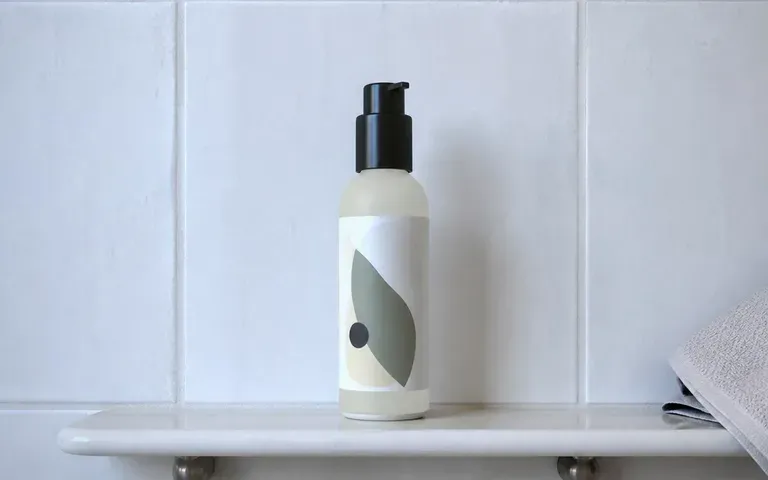
A skincare bottle on a bathroom shelf in morning light

Vendedores de productos

Elimina un accesorio fuera de lugar de una composición de producto. Verifica la forma, las marcas y el color del artículo comparándolos con el original antes de usarlo.

An imagined neon street with rain reflections

Creadores de contenido de viajes

Explora una versión menos recargada de una escena. Presenta la imagen como editada cuando ese contexto sea importante para tu audiencia.
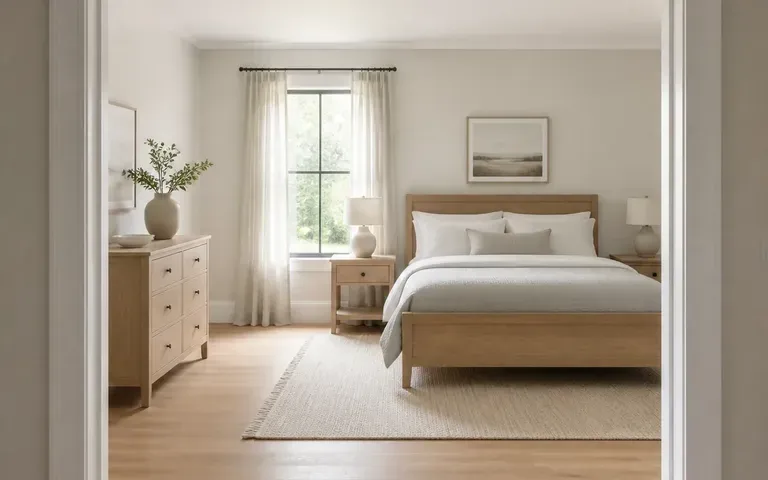
An illustrative room concept with an airy palette and daylight

Fotógrafos de interiores

Elimina una distracción menor en un concepto de estancia. Evita presentar detalles estructurales generados como si fueran un registro de la propiedad.

A product still life on a marble surface

Diseñadores que preparan composiciones

Simplifica una imagen de origen antes de colocarla en un diseño. Comprueba la eliminación al tamaño de visualización final, donde los errores de textura pueden ser más fáciles de detectar.
Ideas para probar

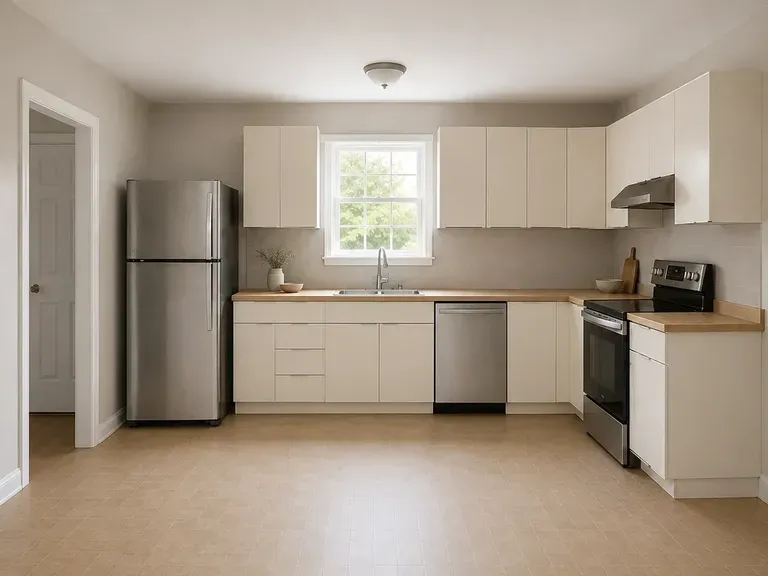
A modern kitchen interior concept with restrained finishes
Cocinas minimalistas: Concepto ilustrativo: un concepto de interior de cocina moderna con acabados sobrios
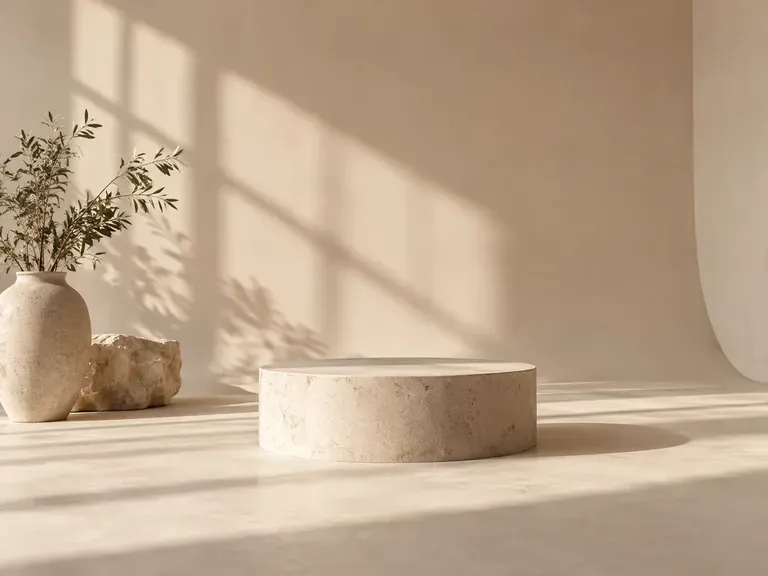
An empty cream studio backdrop with a low plinth
Fondos de estudio: Concepto ilustrativo: un fondo de estudio vacío en color crema con un pedestal bajo
A kitchen concept with warm natural materials
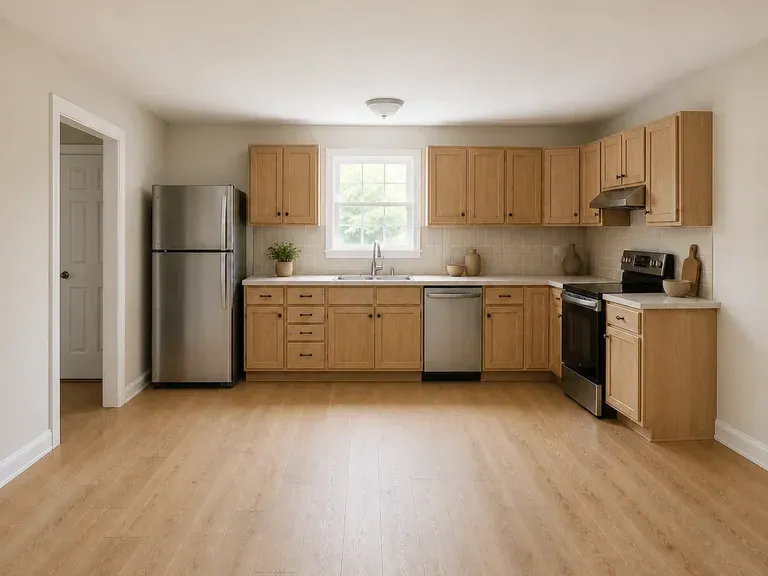
Materiales cálidos: Concepto ilustrativo: un concepto de cocina con materiales naturales cálidos
An illustrative outdoor dining area
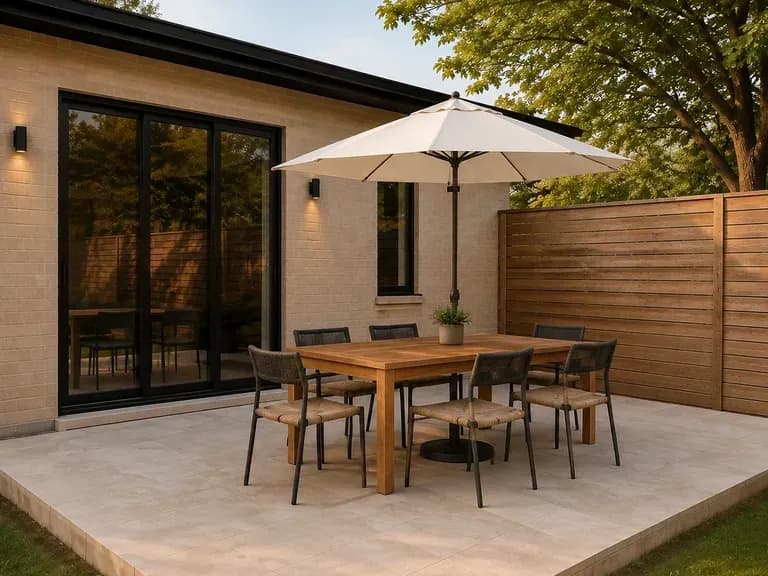
Comedor al aire libre: Concepto ilustrativo: una zona de comedor al aire libre ilustrativa
A cozy interior with warm lamps and a sofa
Interiores cálidos: concepto ilustrativo: un interior acogedor con lámparas cálidas y un sofá
An illustrative patio seating area
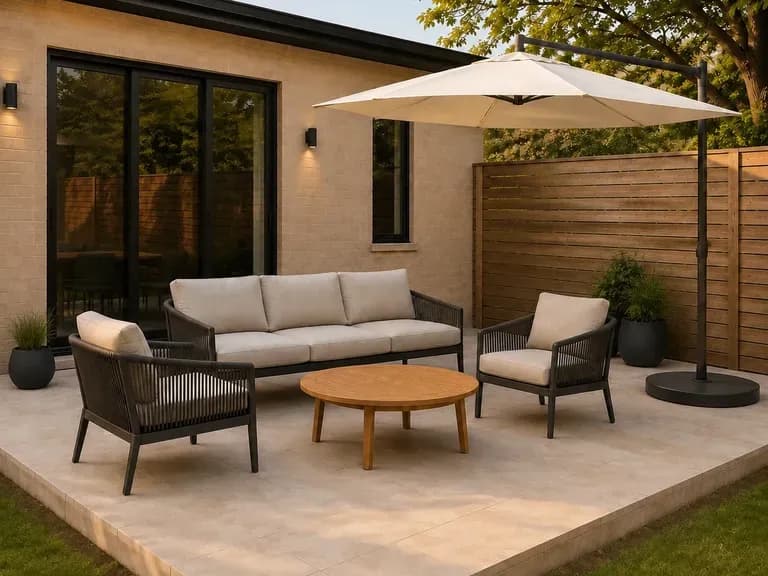
Zonas de descanso al aire libre: concepto ilustrativo: una zona de asientos en patio ilustrativa

Preguntas frecuentes

¿Cómo selecciono un objeto?
Descríbelo con palabras e identifica su posición. Por ejemplo, nombra la silla vacía de la derecha en lugar de pedir que se elimine el desorden sin decir a qué elementos te refieres.
¿Pinto sobre el objeto con un pincel?
Este flujo de trabajo utiliza una instrucción escrita. En esta página no ofrece selección manual con pincel ni con recuadro.
¿Qué sustituye el área eliminada?
La IA genera una continuación a partir de la escena circundante. Ese contenido es una interpretación, así que comprueba las superficies, las sombras y cualquier línea que cruce el área.
¿El resto de la imagen permanecerá exacto?
No confíes en una conservación exacta de los píxeles. Compara todo el resultado con la fuente, especialmente cuando el objeto eliminado se superpone a una persona, un producto o un detalle importante.
¿Puede eliminar un objeto de un vídeo?
No. Esta página funciona con imágenes fijas. No rastrea objetos entre fotogramas de vídeo ni edita una línea de tiempo de vídeo.
¿Qué hace que una eliminación sea más difícil?
Los objetos pequeños repetidos, las texturas complejas y la superposición con el sujeto principal hacen que el cambio sea más difícil de evaluar. Prueba con una instrucción precisa e inspecciona el resultado detenidamente.

Elimina una distracción de tu foto

Sube la imagen y nombra el objeto que quieres eliminar. Compara el fondo rellenado y los detalles circundantes antes de elegir la versión editada.