
团队项目协作
在团队空间中,画布按可见性范围显示。这支持私有草稿、团队共创、小型评审组和定向协作。
协作模式 | 最适合 |
|---|---|
我的项目 | 你在团队空间中创建的私有画布,适用于草稿、探索和个人整理。 |
发布到团队 | 让项目对整个团队可见,适用于共创、项目同步和里程碑产出。 |
定向共享 | 仅与选定成员共享,适用于聚焦协作、评审或交接。 |
在团队空间的项目页面上,使用顶部标签页按可见性范围查看画布。
标签页 | 描述 |
|---|---|
全部 | 当前空间中你有权限查看的所有画布。 |
我的 | 你在团队空间中创建的私有画布。 |
团队 | 已发布到团队的画布。 |
与我共享 | 直接与你共享的画布。 |
团队与“与我共享”
两个标签页都支持协作,但它们的可见性范围不同。
标签页 | 谁可以看到 | 最适合 |
|---|---|---|
团队 | 当前团队空间中的所有成员。 | 需要整个团队保持一致的项目材料、共创画布和里程碑产出。 |
与我共享 | 仅限单独受邀的成员。 | 小型评审、一次性协作,或无需全团队可见的临时交接。 |
在“我的”中,你可以看到你创建的项目。这些画布不会自动出现在团队列表中,因此适合用于草稿或项目准备。
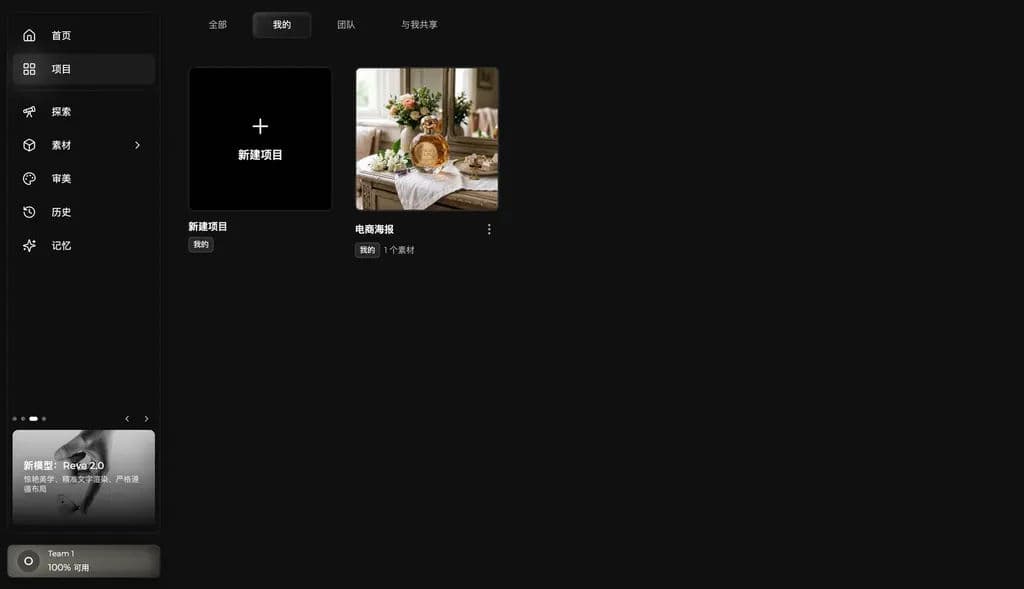
当画布应对整个团队可见时,将其发布到团队。团队成员随后会在“团队”标签页中看到它。
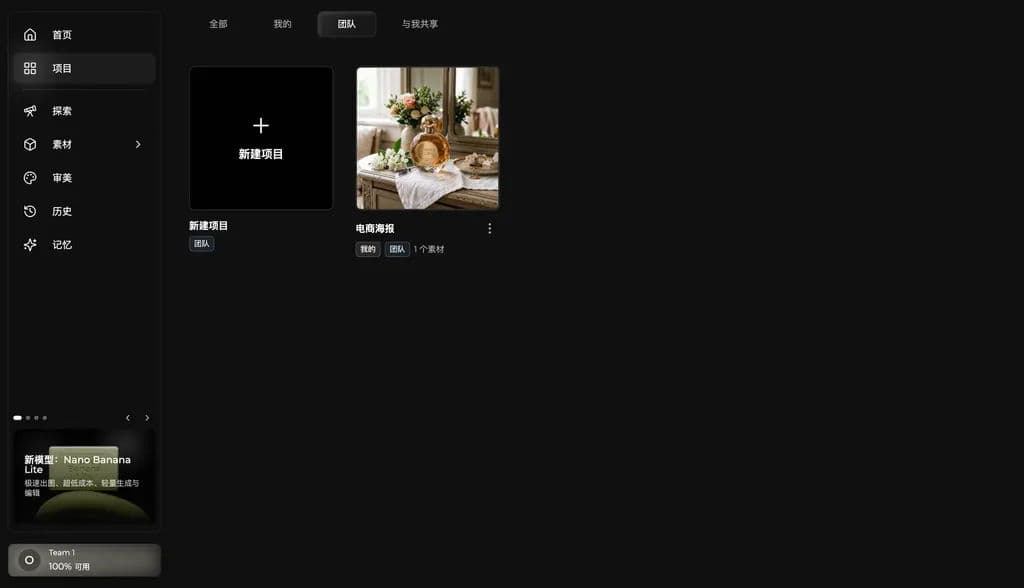
发布到团队
如果整个团队都需要查看或继续协作处理某个画布,请从项目卡片菜单中选择“发布到团队”。
Virse 会在发布前显示确认对话框。确认后,所有团队成员都可以在“团队”选项卡中看到该画布,并继续查看或编辑它。
这适用于团队共同创作、项目进度同步和里程碑文档记录。

与选定成员共享。
如果你不想将画布发布给整个团队,可以只与选定成员共享。
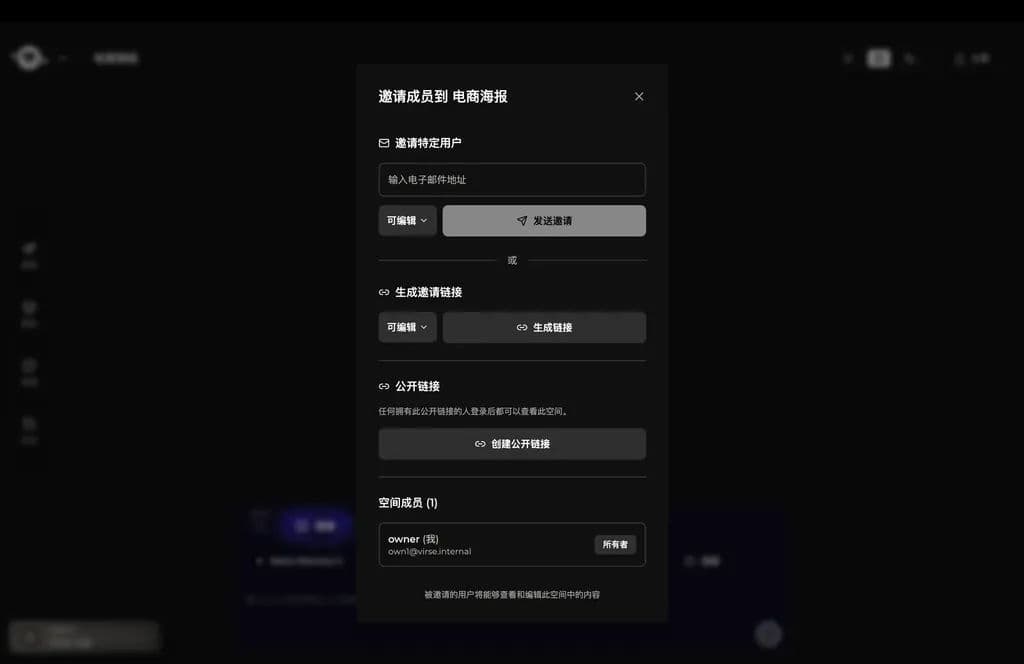
打开画布并点击右上角的“共享”,以邀请特定成员。你可以通过电子邮件发送邀请,或生成邀请链接。
受邀成员可以在“与我共享”中找到该画布。这适用于小范围评审、专注协作,或将某个项目阶段交给特定成员。
选择合适的协作方式
需求 | 推荐方式 |
|---|---|
在向团队展示之前,先私下整理项目。 | 将其保留在“我的”中。 |
让整个团队查看并协作。 | 发布到团队 |
仅选定成员可以查看或编辑它。 | 与选定成员共享。 |
最后更新于