
Agent 模式指南
Agent Mode 尤其适用于:
场景 | 它能做什么 |
|---|---|
多步骤自动化 | 只需描述一次目标,而不是一步一步操作。Agent 会拆解并执行中间步骤。 |
内容包 | 将内容规划、系列图片、文案和其他打包输出作为一个模块生成。 |
基于现有素材工作 | 连接画布中的图片、文本或模块,并基于你的现有素材继续创作。 |
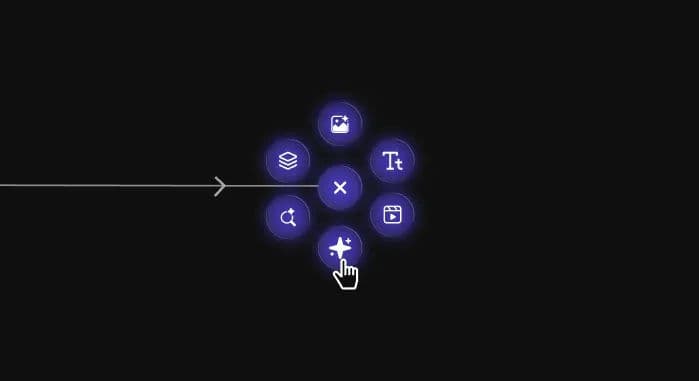
1. 添加 Agent 节点
向画布添加一个 Agent 节点。
2. 连接素材
连接 Agent 应使用的节点:图片、文本、视频,甚至整个模块。不同的输入类型让 Agent 能完成不同类型的工作。
将图片节点连接到 Agent
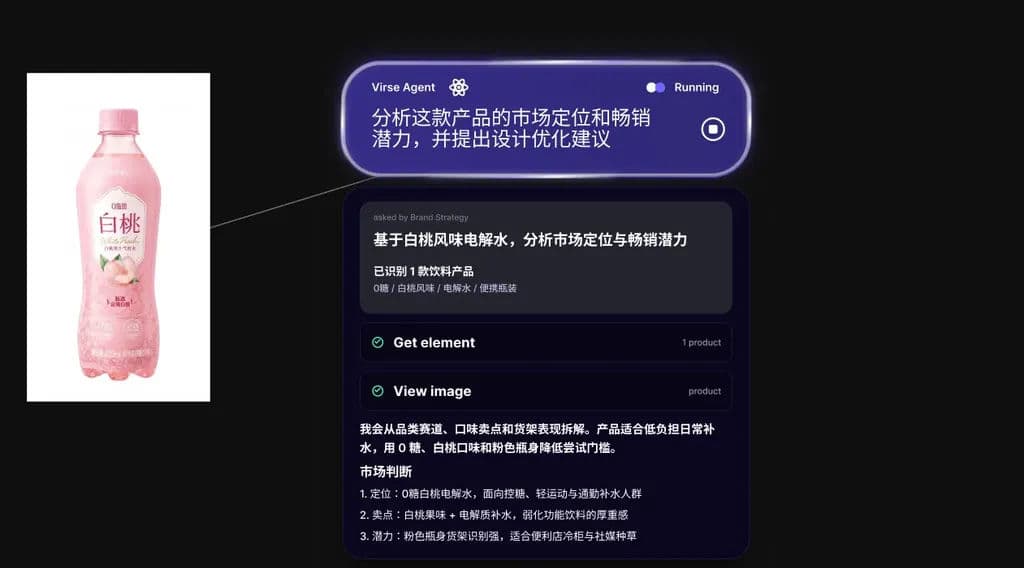
Agent 可以检查图片内容、分析设计、拆解构图、解读风格,并直接使用图片进行编辑或视频创作。
将模块连接到 Agent
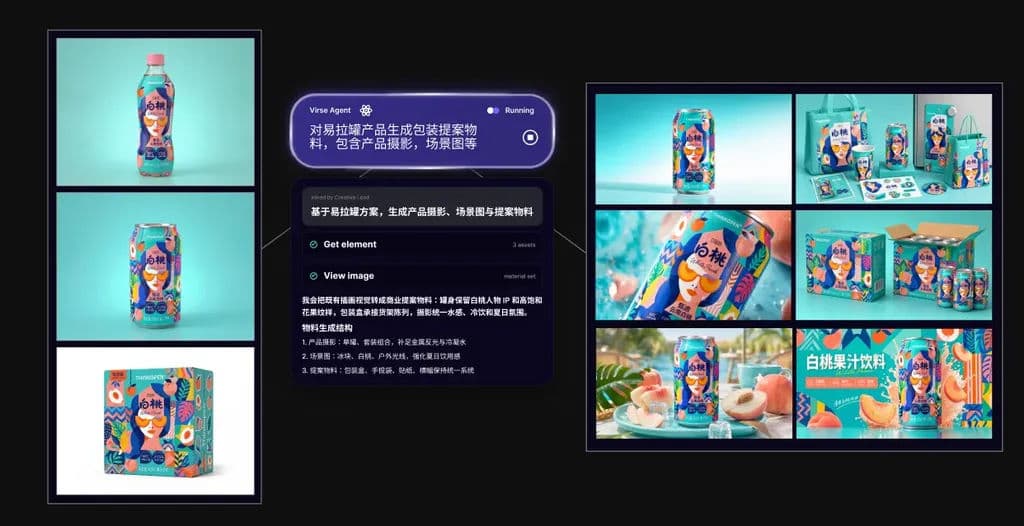
Agent 可以将一组相关素材作为整体来理解。它还可以将相关图片、文本和视频打包成一个新的可复用模块。
将 Aesthetic Node 连接到 Agent
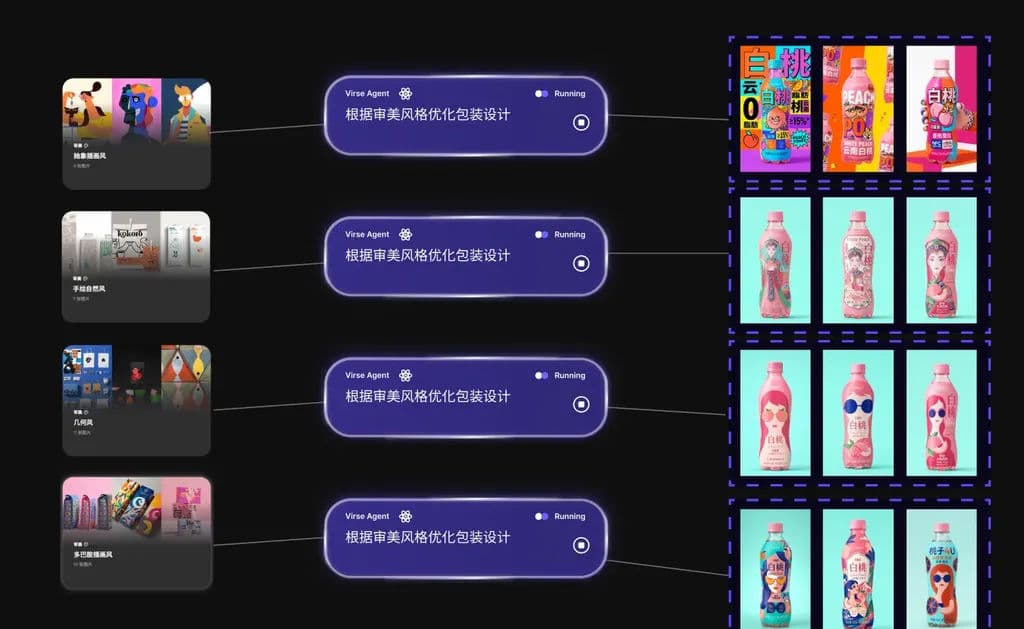
Agent 可以读取 Aesthetic Node 中的风格模型,并在执行任务时应用该美学逻辑。
3. 给 Agent 分配任务
在聊天中告诉 Agent 你的需求。它会理解任务、将其拆解为步骤,并按顺序运行。你只需等待完成即可。
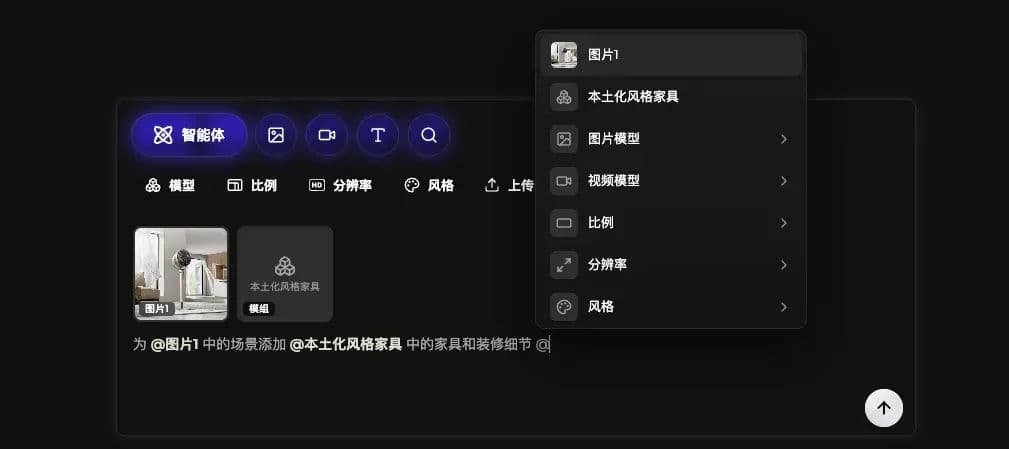
选择 Agent 节点,并从下方的工作台发送指令。在输入框中使用 @ 可打开参数和引用对象菜单,使请求更精确。
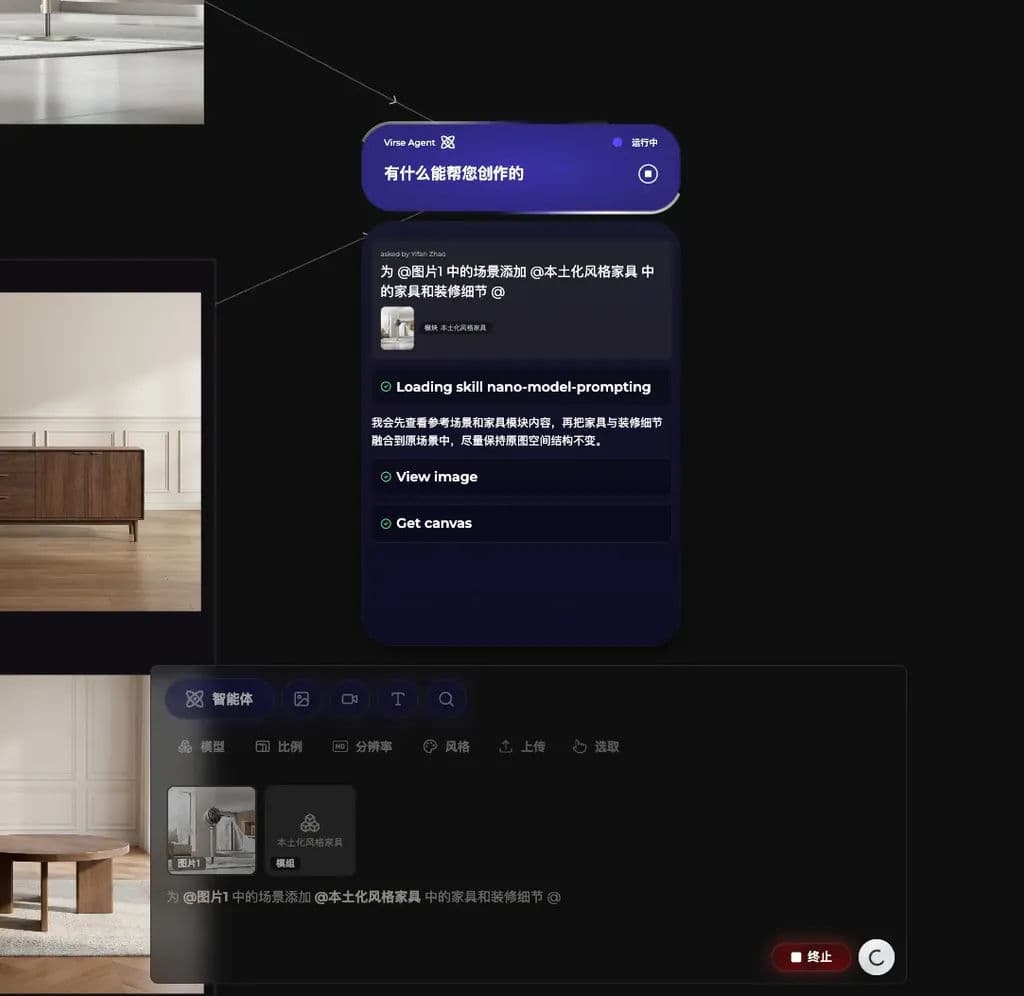
提交任务后,你可以在 Agent 节点下方查看进度。如果需要停止,请点击终止。
4. 接收模块结果
任务完成后,结果会被打包为一个 模块 放置在画布上。它可能包含文本、图像或完整的内容计划。
你可以继续使用生成的模块:
- 全部运行:替换模块输入并重新运行整个模块;下游结果会相应更新。
- 保存:将其保存到模块侧边栏,稍后可拖回以复用。
- 取消分组:拆分该模块,并将其中的节点作为普通画布节点使用。
- 全部导出:一次性导出模块中的所有输出。
最后更新于