
编辑模式指南
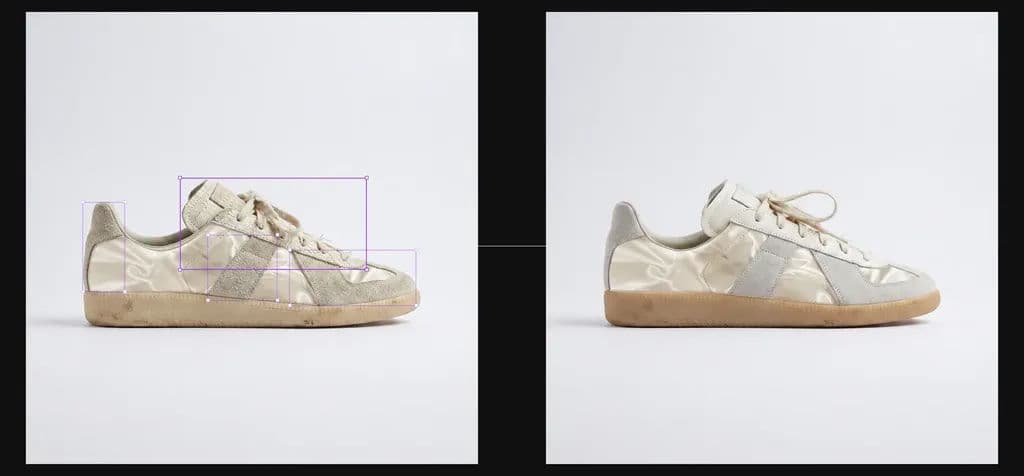
编辑模式尤其适用于:
场景 | 它能做什么 |
|---|---|
高分辨率替换 | 当 AI 生成的图像存在模糊或损坏的局部细节时,选择该区域并用高分辨率素材替换。 |
布局调整 | 调整图像中对象的位置、大小和比例。 |
标记编辑(即将推出) | 在图像上绘制或标记,然后使用提示词对其进行修改。 |
1. 进入编辑模式
双击画布上的图像节点,或点击右侧边栏中的编辑模式。
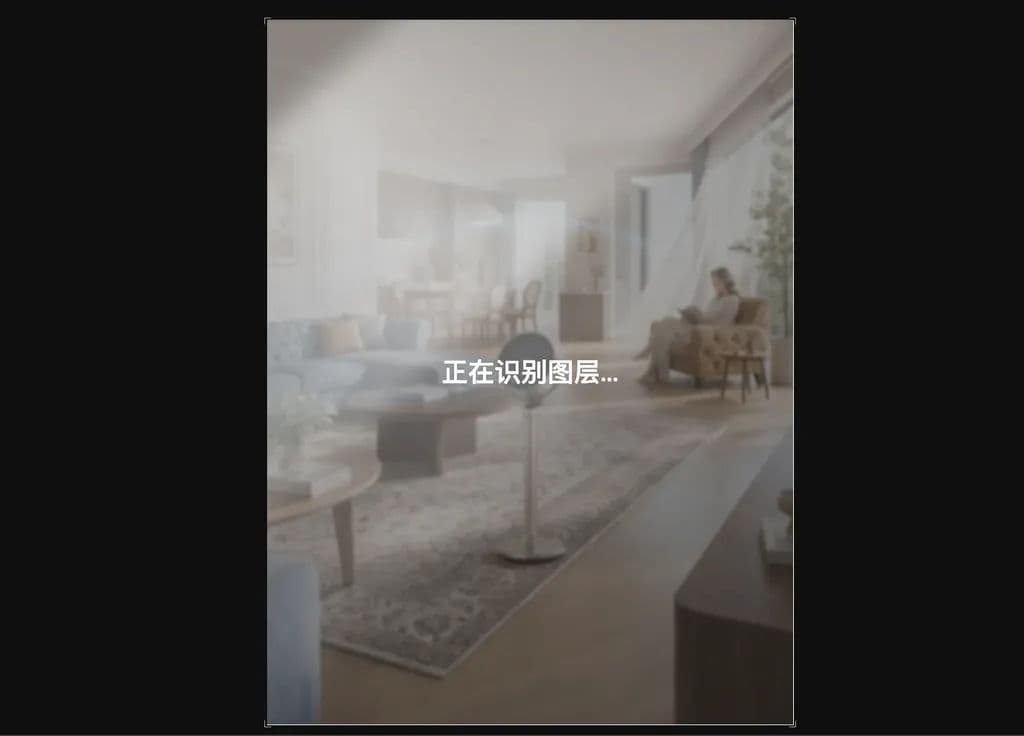
2. 加载并选择图层
首次编辑图像时,Virse 会花费几秒钟检测图层。检测完成后,你可以在图像中选择不同的对象图层。
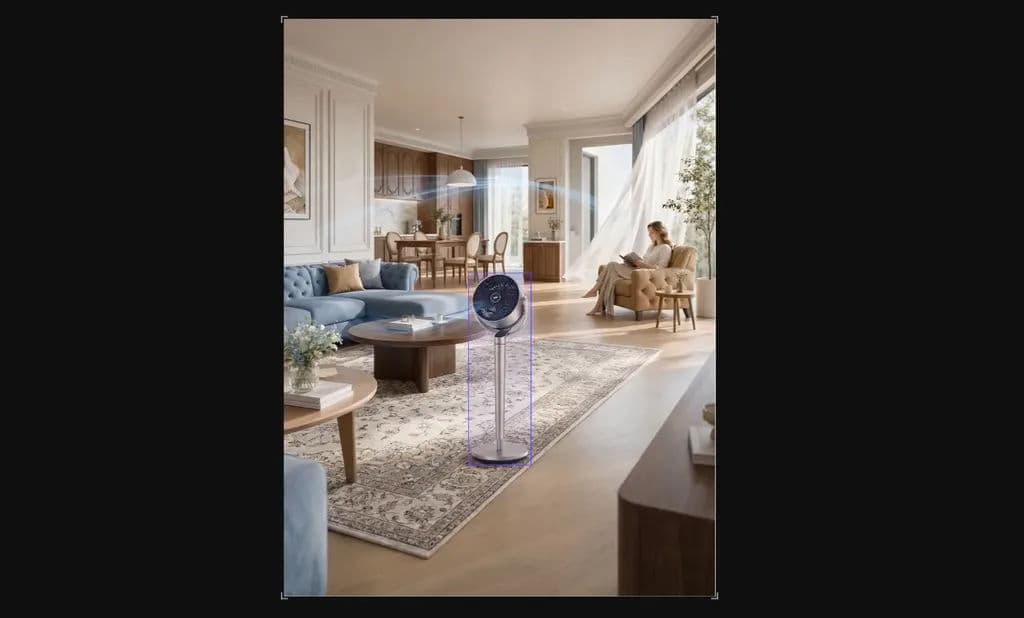
如果某些内容未被正确检测,或者你想要自定义区域,请点击图层面板上方的添加图层,并手动绘制区域。
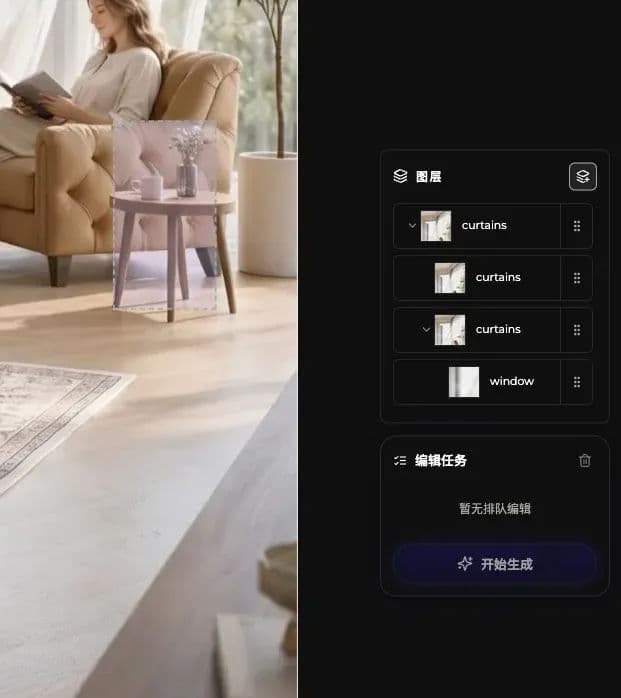
3. 添加编辑任务
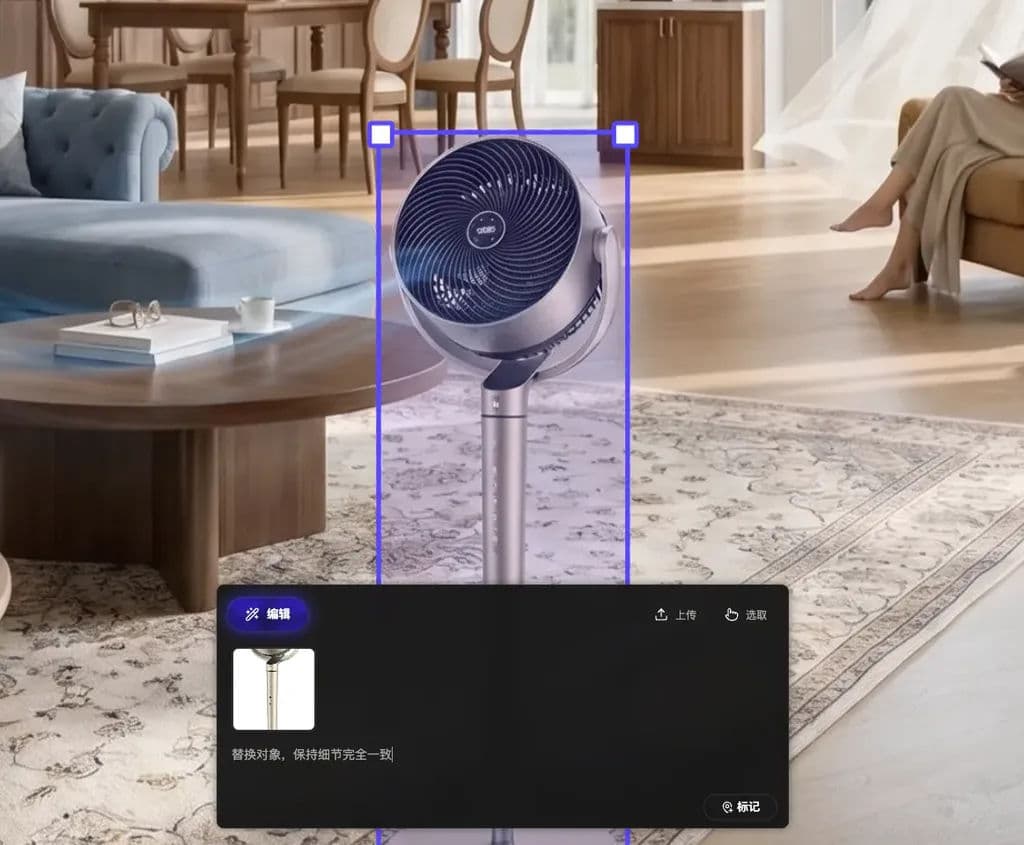
选择对象图层后,在下方工作台中输入编辑指令,并描述你想要的更改。
- 需要参考图像时,上传一张图像或从画布中选择一张。快捷键是 Option/Alt。
输入指令后,点击标记将其附加到所选图层。
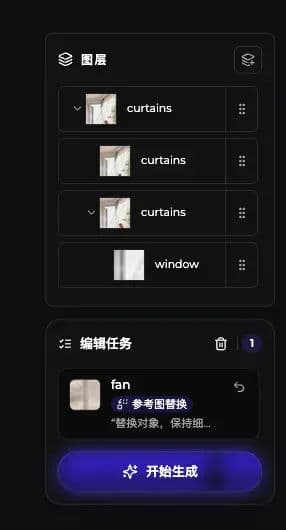
已标记的编辑会显示在右侧的编辑任务列表中,你可以在那里管理当前图像的所有编辑任务。
4. 生成结果
点击开始生成。列表中的所有任务会一起执行,并渲染为一张新图像。
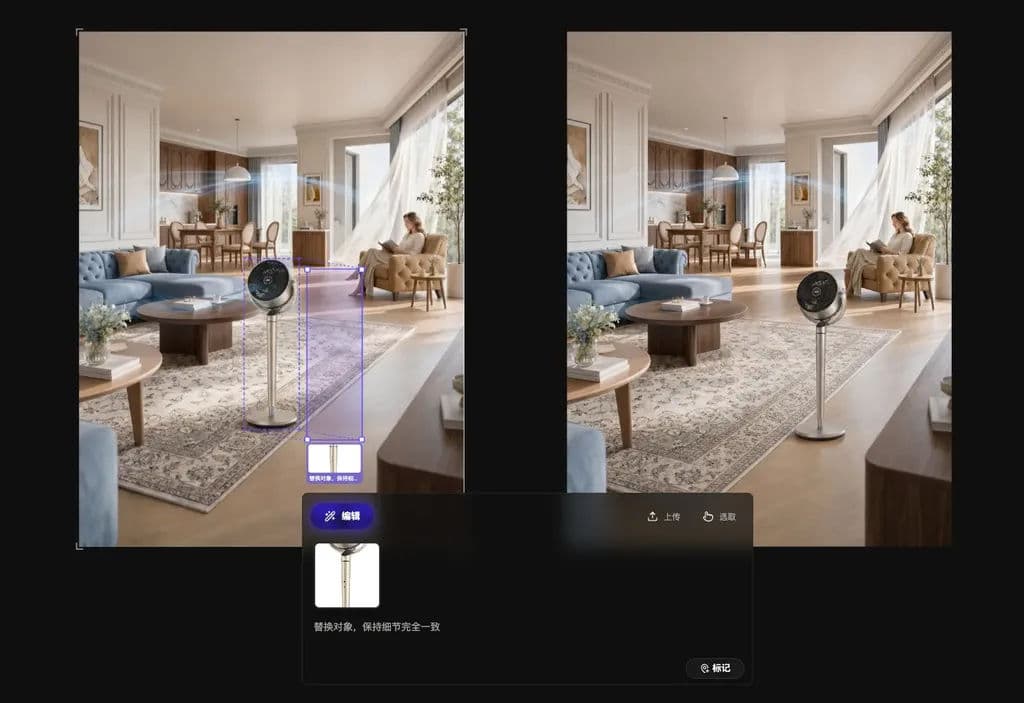
生成结果会作为新的图像节点显示在画布上。原始图像保持不变。
最后更新于