
快速入门
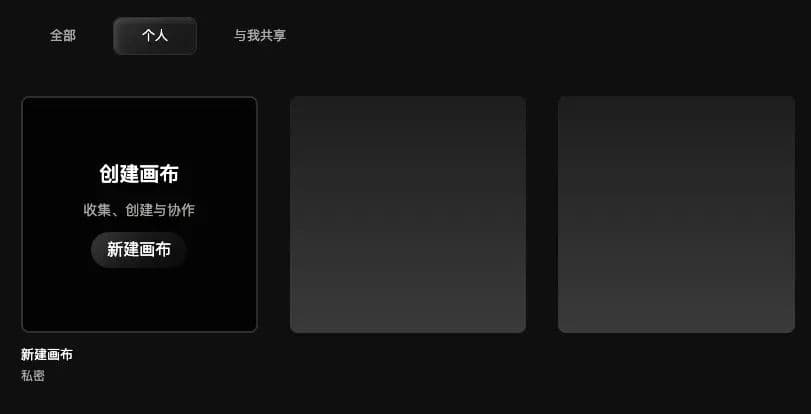
1. 创建画布
打开 Virse 并点击 New Canvas。现在你拥有了一个可无限扩展的创意空间。
2. 创建节点
进入画布后,你会看到几种节点类型。每个节点负责一项任务,例如生成图像、视频或文本。点击其中一个即可快速创建。
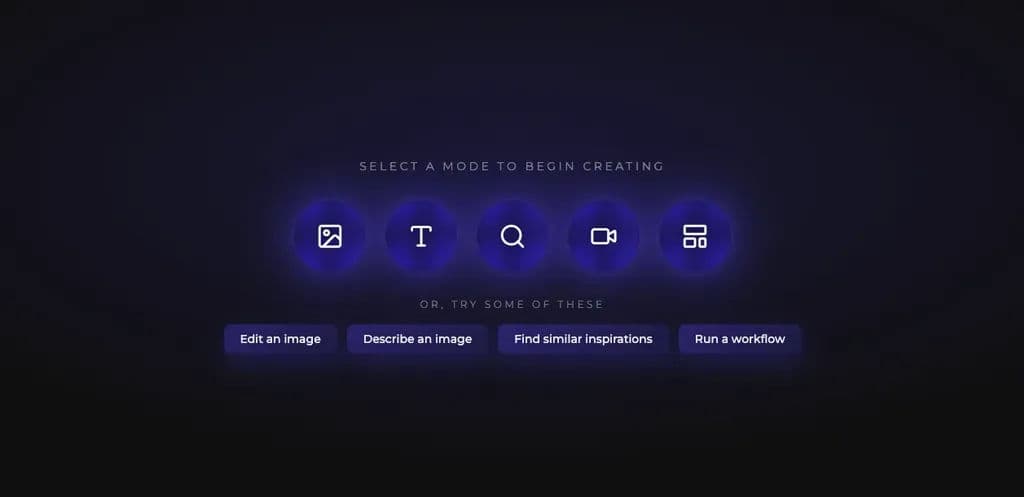
从最常用的节点类型开始:图像节点。
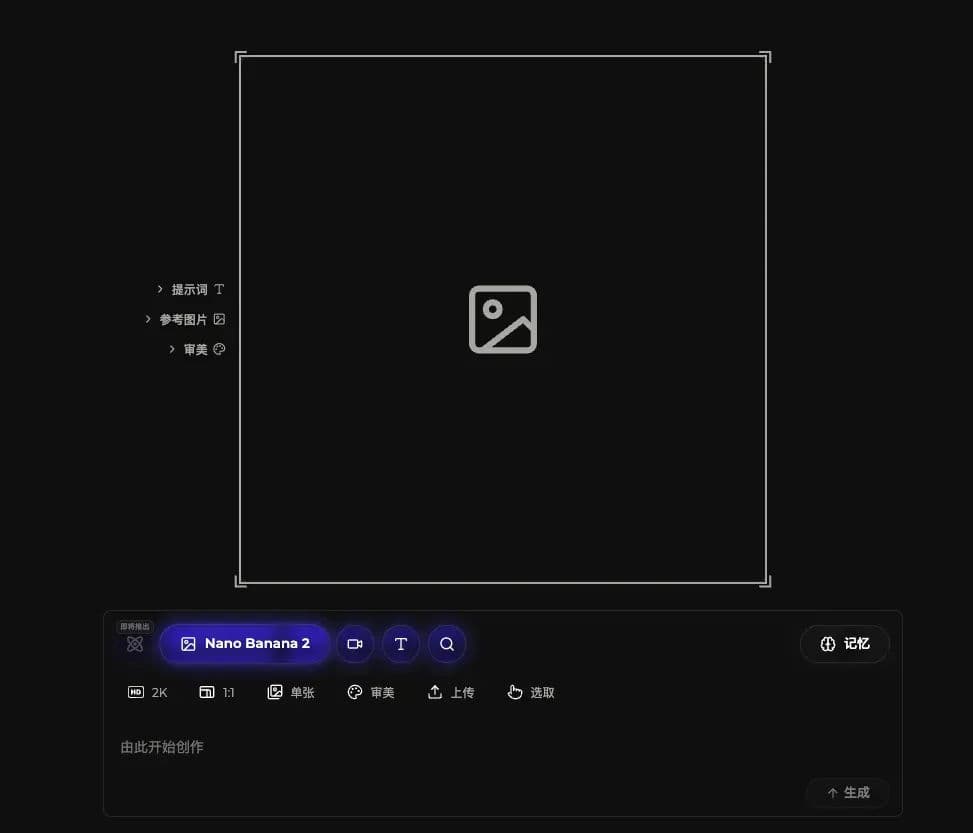
选择图像模式,在下方工作台中描述你想要的图像,然后点击 Generate 创建图像。
花一分钟了解下方的工作台。所有图像生成都在这里进行,并按三行组织:
第 1 行 - 模式选择器:切换你想生成的内容:图像、视频或文本。
第 2 行 - 生成参数:调整输出。常见参数包括:
参数 | 描述 |
|---|---|
分辨率 | 控制输出的细节水平。 |
宽高比 | 图像的宽度与高度比例。 |
批量大小 | 一次生成多少张图像,便于选择。 |
美学风格 | 应用经过训练的风格,让输出更贴近你的品味。 |
上传参考图像 | 上传本地图像作为参考。 |
从画布中选择参考图像 | 使用画布中已有的图像作为参考。 |
第 3 行 - 指令输入:描述你想要的图像,或拖入参考图像。
- 在这里写下你想要的图像,或将参考图像直接拖入输入框。文本和图像都可以引导生成。

3. 创建连接
拥有第一个节点后,有趣的部分就开始了:将节点连接在一起。生成一张图像或将图像拖到画布上,然后从节点右侧的连接手柄拖出一条连线。
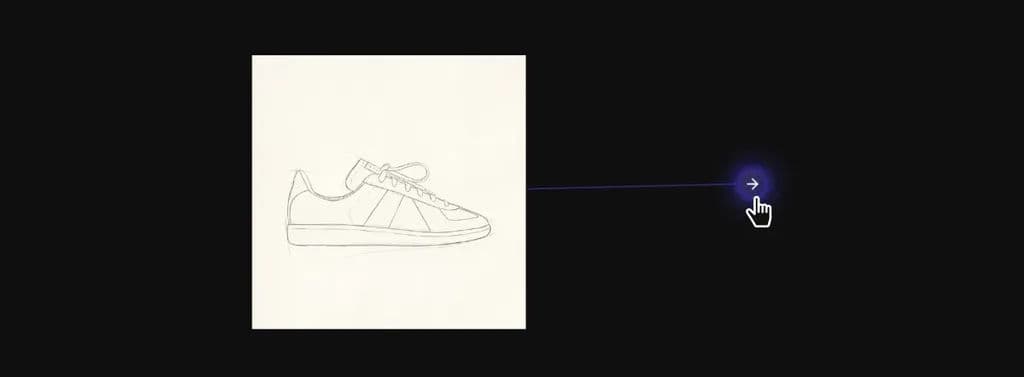
松开时,会出现一个节点菜单。选择你想要的节点类型,它会自动作为输入连接到上一个节点。
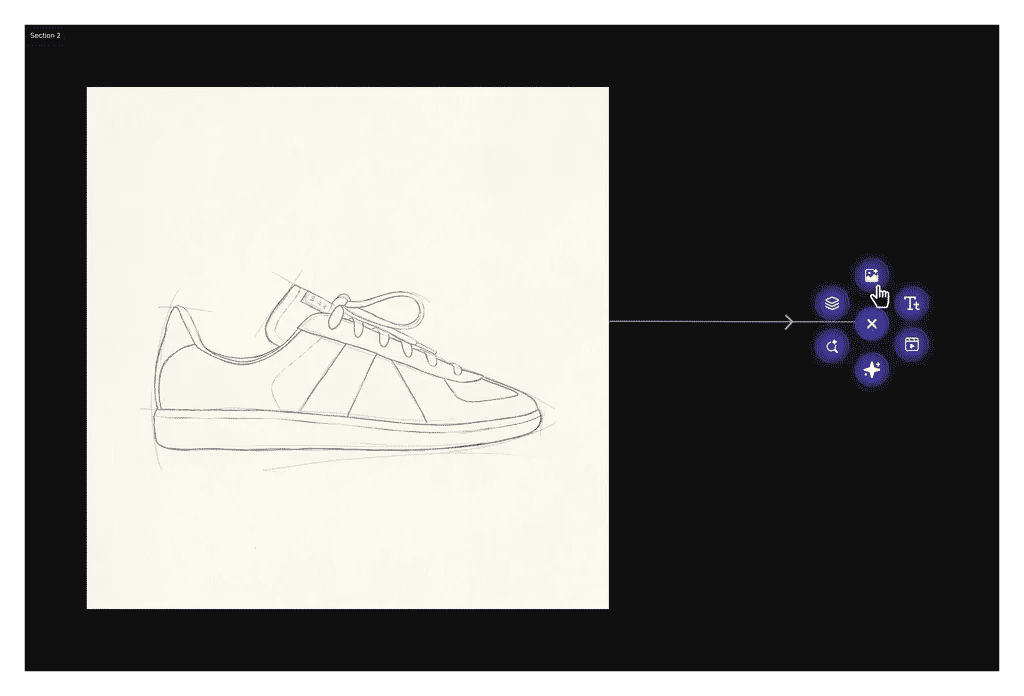
在此示例中,创建一个新的图像节点,并使用鞋子的线稿作为参考来生成新图像。
在工作台中选择一个模型,编写提示词,然后点击生成。
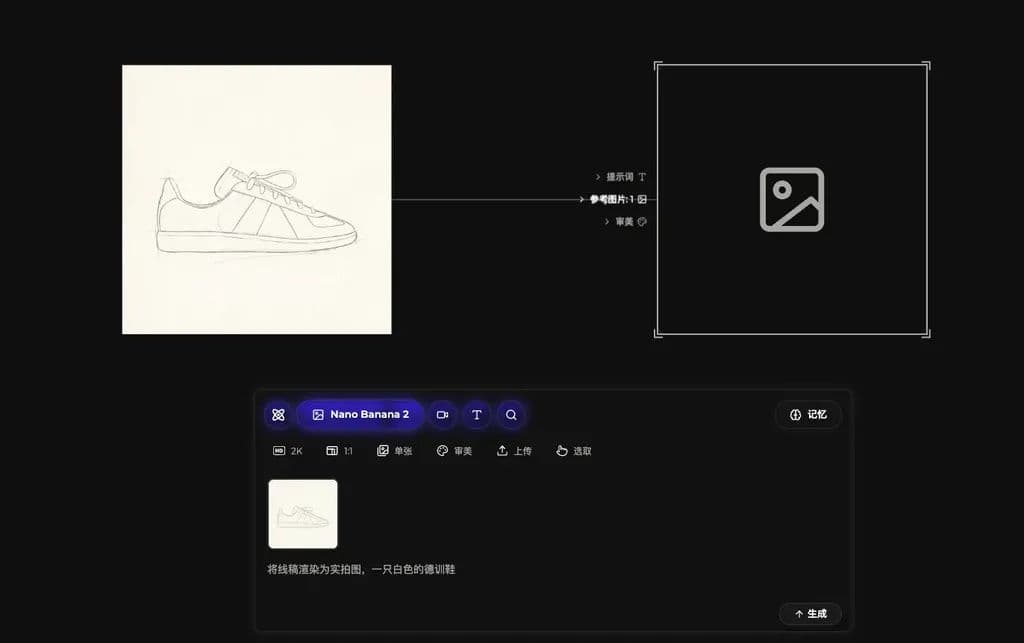
短暂等待后,你的图像就准备好了。
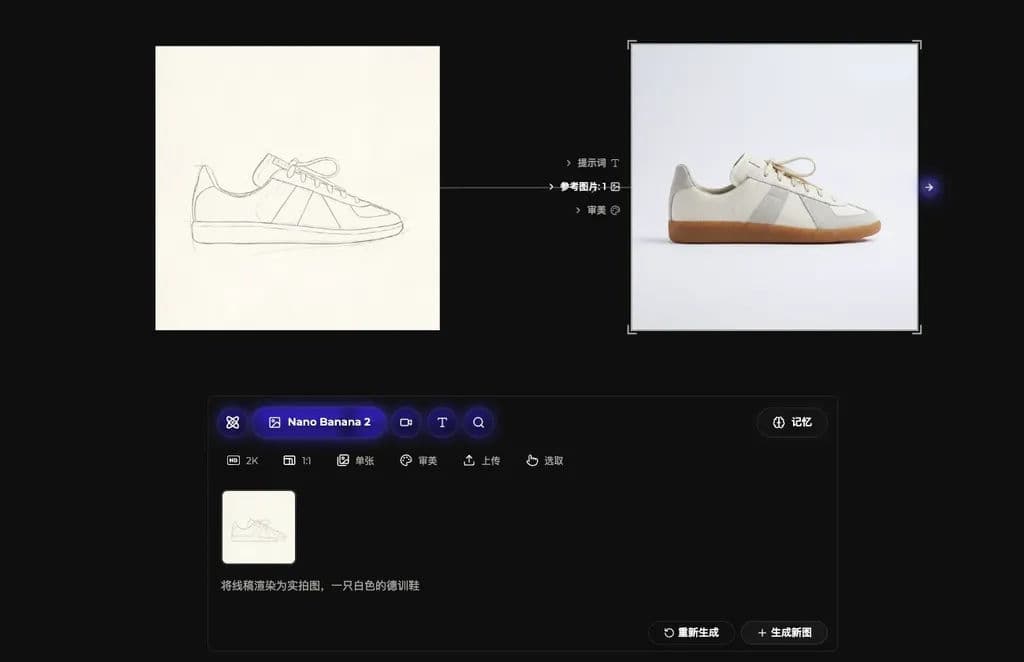
从这里开始,继续添加节点和连接,一步步构建工作。
更多创作方式
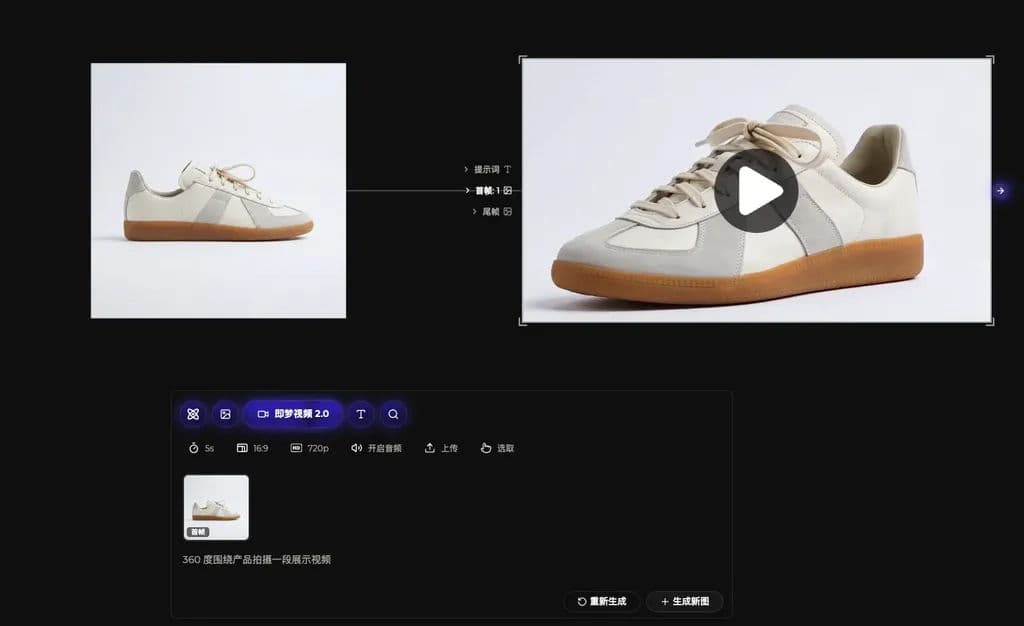
例如,将图像连接到视频节点,让它栩栩如生:
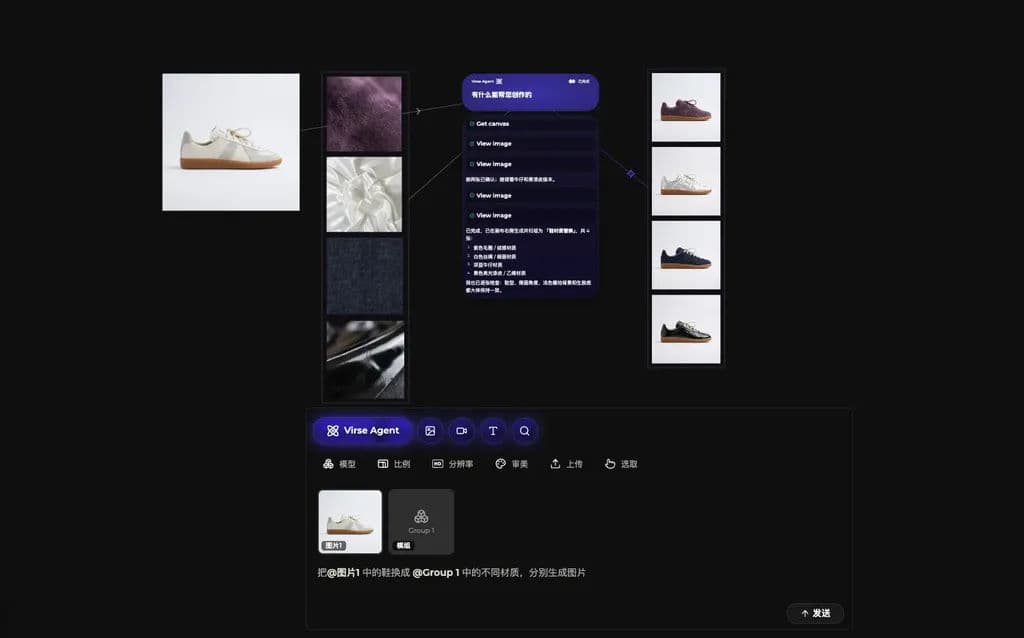
或者将工作交给 Virse Agent,让它批量处理设计:
最后更新于