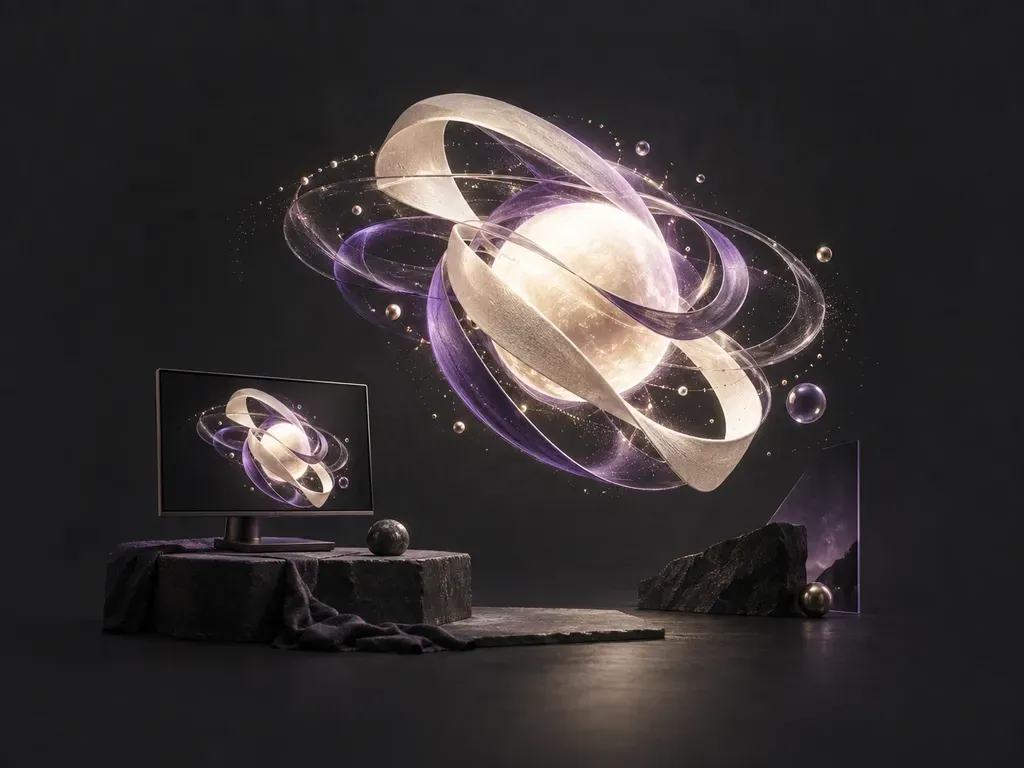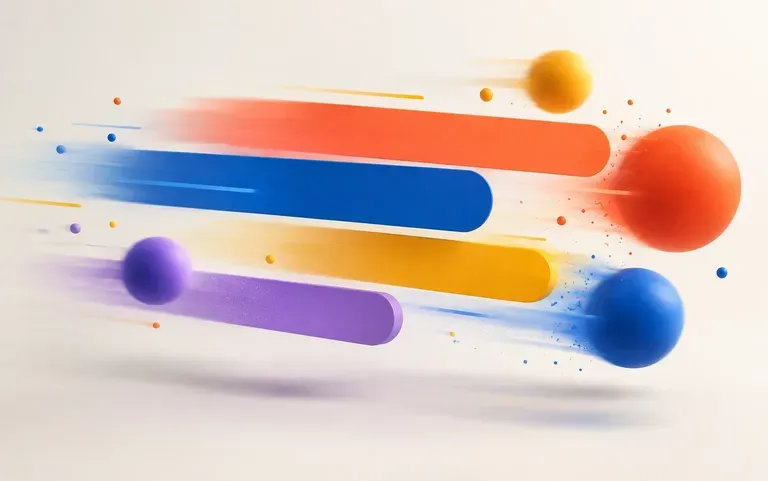
モーション制御
動きとイージングの挙動を直接指定
smooth ease-out deceleration、slow orbital drift、vertical float のような具体的なモーション用語を使ってプロンプトを書きましょう。クリップごとに明確な動きを1つ指定すると、軌道がきれいに保たれ、歪みを防げます。
動きのメモやアップロードしたブランドグラフィックを、レンダリングされた短い動画クリップに変換します。このAIモーショングラフィックスジェネレーターは、手動でキーフレームを組むことなく、16:9、9:16、1:1でタイトルアニメーション、キネティックレタリング、パーティクルバースト、抽象的なループを作成します。
AIモーショングラフィックスジェネレーター(AIモーションデザイナー、またはモーショングラフィック動画ジェネレーターとも呼ばれます)は、動きのブリーフと任意の参照画像を、Virseキャンバス上の短いアニメーションクリップに変換し、クリエイティブチームが3つの主要要素をコントロールできるようにします。
• 動きとイージング: 見出し、エンブレム、または3Dフォームが、カメラを固定したまま、収まり、回転し、または漂うように動く様子を指示します。
• アスペクト比のフレーミング: 16:9のワイドスクリーンのオープナー、9:16の縦型ReelsやShorts、または1:1の正方形フィード投稿向けにアニメーションを構成します。
• ブランドアセットの一貫性: アップロードしたPNGロゴ、UIカード、または静的なキャンペーンポスターを、なめらかにモーションへと移行させます。
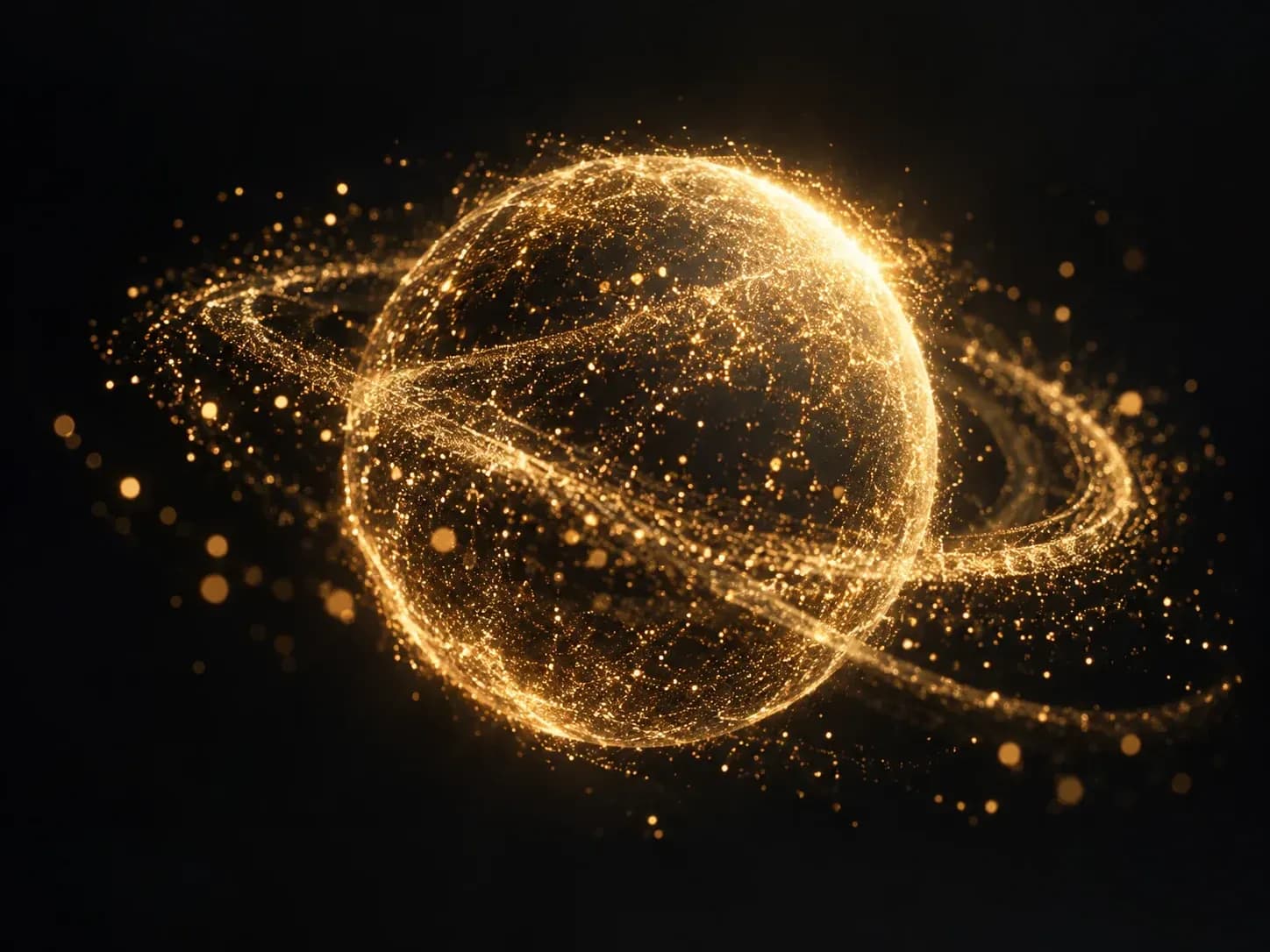
短いタイトルカード、ロゴスティンガー、背景ループを、タイムラインをゼロから構築するよりも素早くディレクションできる3つのコントロール。
smooth ease-out deceleration、slow orbital drift、vertical float のような具体的なモーション用語を使ってプロンプトを書きましょう。クリップごとに明確な動きを1つ指定すると、軌道がきれいに保たれ、歪みを防げます。
レンダリング前に対象の画面比率を選択します:YouTubeエピソードや基調講演スライド向けのワイドスクリーン16:9、Reels、Shorts、TikTokのオープナー向けの縦型9:16、またはソーシャルカルーセル向けの正方形1:1。
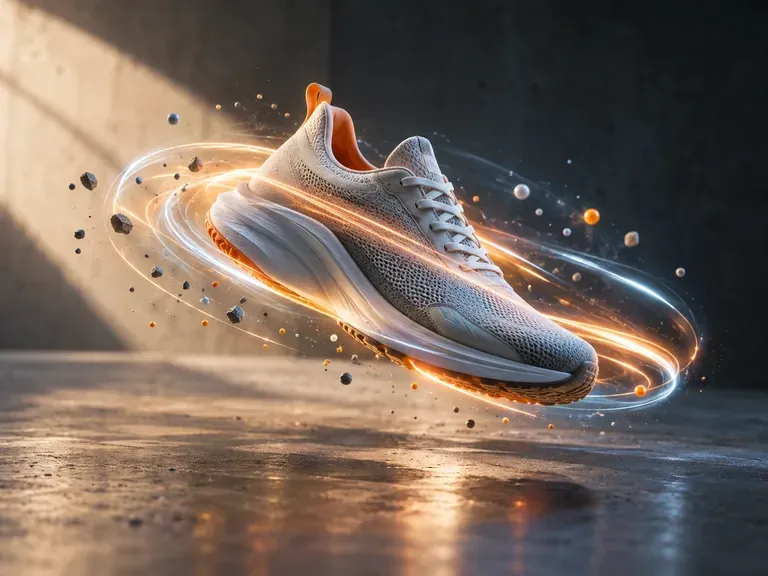
既存のブランドマーク、UIカード、静的ポスターから始められます。モデルはアップロードされた画像を基準にし、その周囲にライトスイープ、パーティクルトレイル、立体的な奥行きを追加します。
Virseキャンバス上で短いアニメーションクリップを生成する場合と、デスクトップ合成ソフトウェアでモーションタイムラインをリギングする場合の比較。
手作業のキーフレームタイムライン
Virse AIモーショングラフィックスジェネレーター
Virseでジェネレーター(?tool=ai-motion-designer)を起動するか、Infinite Canvasプロジェクト内のSmart Toolsメニューから選択します。
既存アセットをアニメーション化するには、クリーンなPNGロゴ、UIカード、またはポスターを添付します。抽象ループやキネティックタイトルにはプロンプトを入力します。
エッジライトスイープや火の粉のドリフトのような主要アクションを1つ挙げ、"locked static camera" と指定し、ワイドスクリーン、縦長、または正方形を選びます。
キャンバス上でテイクを横並びで比較し、エッジの安定性とペーシングを確認してから、Premiere、Final Cut、またはCapCut用にMP4クリップをダウンロードします。
被写体、動き、カメラの状態、比率を使って、動く要素を静的なフレーミングから分離します。次の3つのブリーフのいずれかをコピーしてください:
• ブラッシュドメタルのロゴスティンガー: "マットなチャコール地にブラッシュドチタンのエンブレム、暖かなアンバーのリムライトがベベル加工されたエッジを横切って柔らかな光へと変化、固定カメラ、16:9。"
• UIカードの商品リビール: "前方へ傾きながらイーズアウトで落ち着く、浮遊するフロストガラスのUIカード、ダークスレート上でシアンのバックライトが一度脈動、静止カメラ、9:16。"
• 抽象的な幾何学ウェーブループ: "レイヤー状のテラコッタとクリーム色の等角投影アーチ、ゆっくり連続する波が均一にリップルし、柔らかなスタジオシャドウ、静止カメラ、1:1。"
ソーシャルキャンペーン、チャンネルブランディング、プレゼンテーション、ピッチボードにプロンプト駆動のクリップを活用する4つのクリエイティブおよび制作職種。
静的なローンチ告知、引用カード、季節限定プロモーションを、外部スタジオの順番待ちをせずに、思わず目を引く9:16や1:1のアニメーション投稿に変換できます。
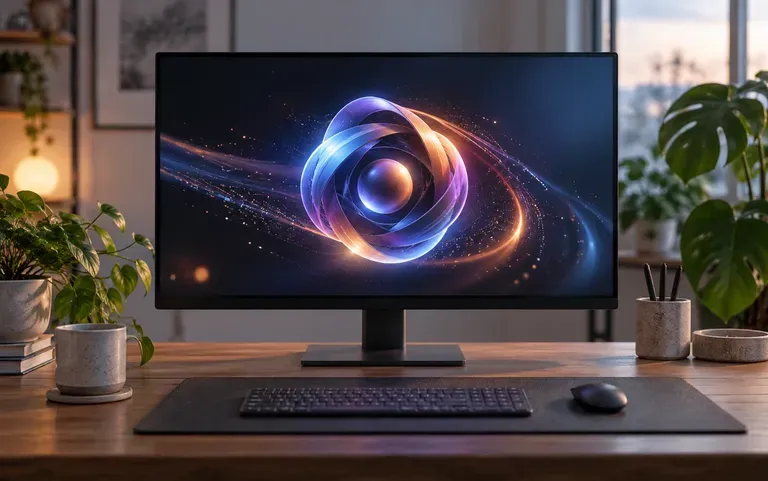
番組のアイデンティティに合った、統一感のあるチャンネルオープナー、トピック切り替え用スティンガー、ローワーサード用背景プレート、配信開始前画面を作成できます。
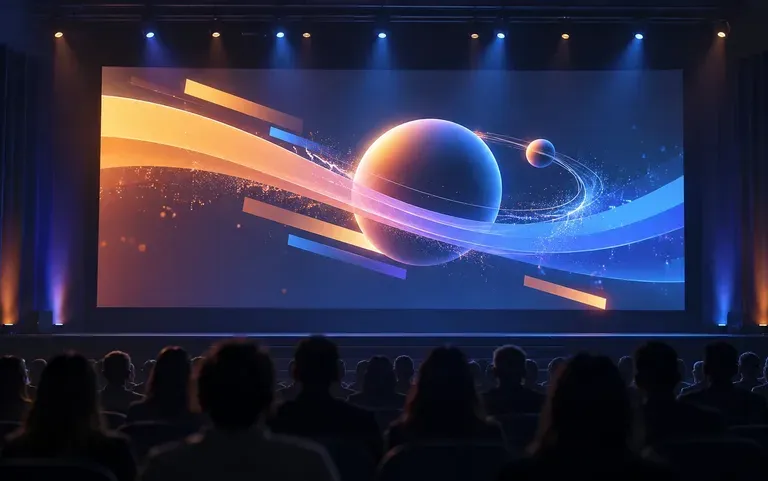
カンファレンストーク、ウェビナー、コースで使う平面的なスライド区切りを、視聴者の注意を引き直す3秒のアニメーション付きチャプターカードに置き換えます。
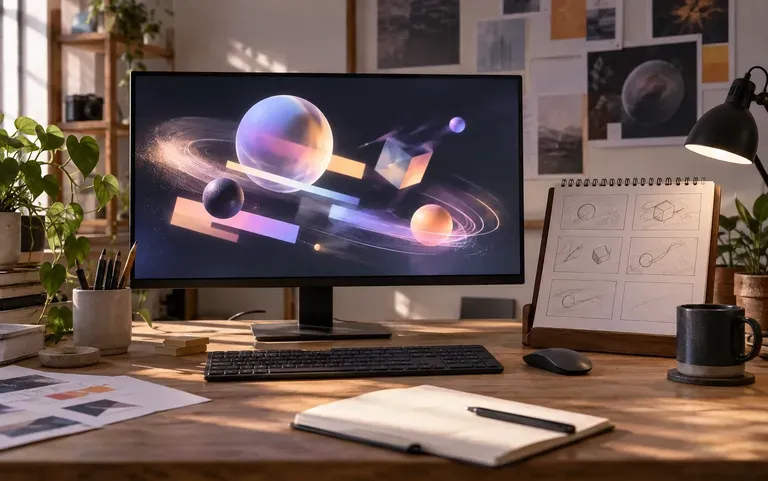
手作業のキーフレームリギングや3Dレンダリングに何日も費やす前に、Infinite Canvas上で動きの方向性、ライティングのムード、キネティックなコンセプトを提案できます。
ブランドスティンガー、キネティックタイトル、パーティクルエフェクト、チャンネルバンパー、抽象背景、商品リビールを網羅する6種類の短いアニメーションクリップスタイル。
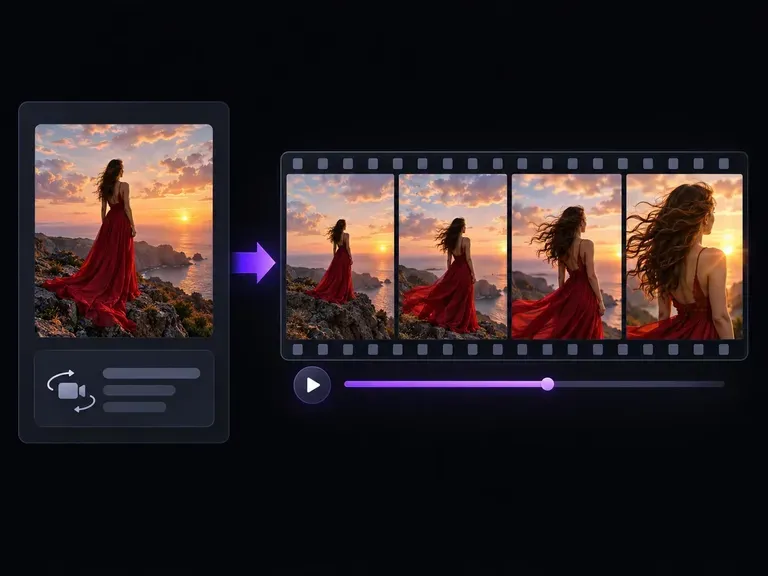
静止写真、ポートレート、シーンに自然なカメラパンと空気感のある動きを加えてアニメーション化します。
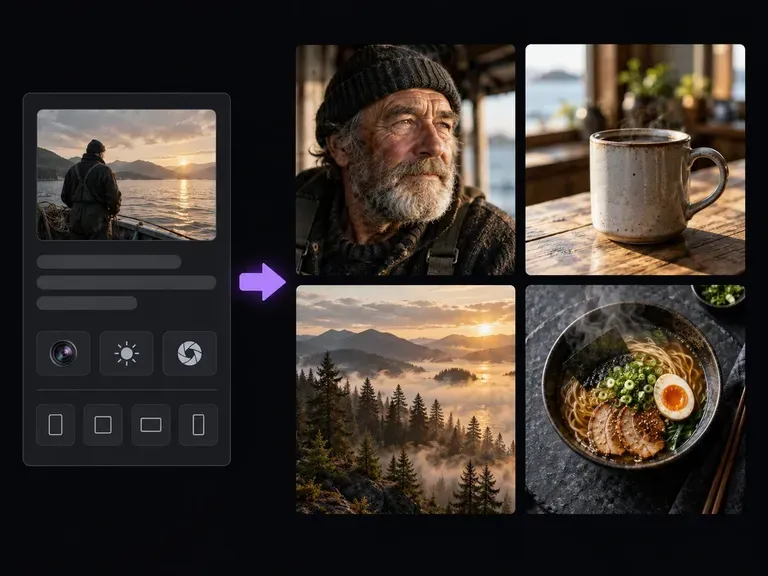
アニメーション化する前に、高解像度の静止スタイルフレーム、製品レンダリング、背景を作成します。
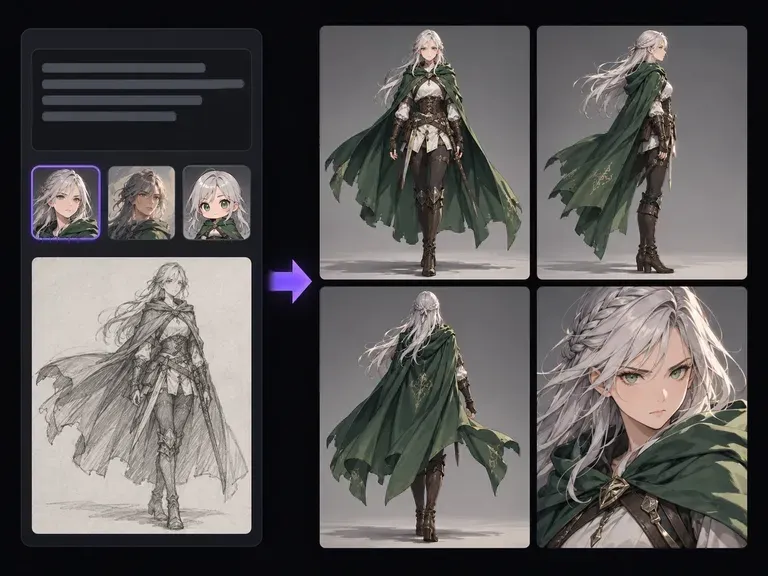
アニメーションのイントロや絵コンテ用に、ワークスペース上で一貫性のある2Dおよび3Dキャラクターをデザインできます。
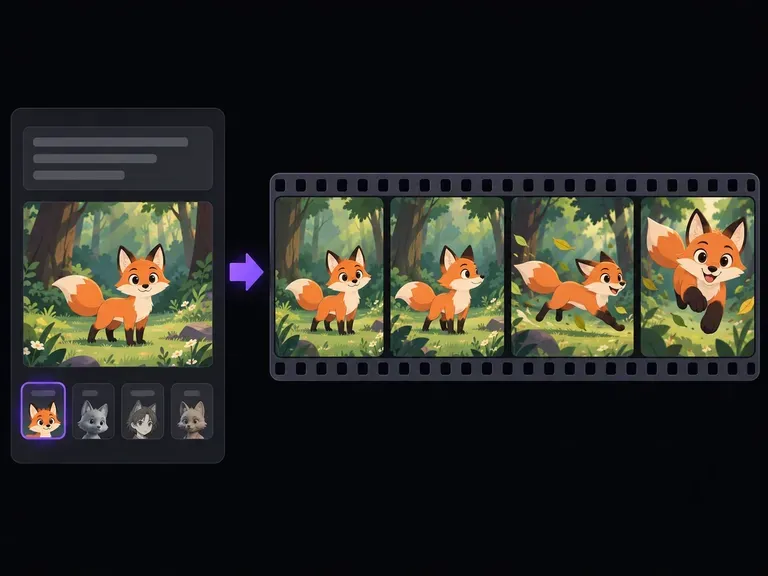
静的なキャラクターイラストやキーフレームを、滑らかでスタイリッシュなアニメーションシーケンスに変換できます。
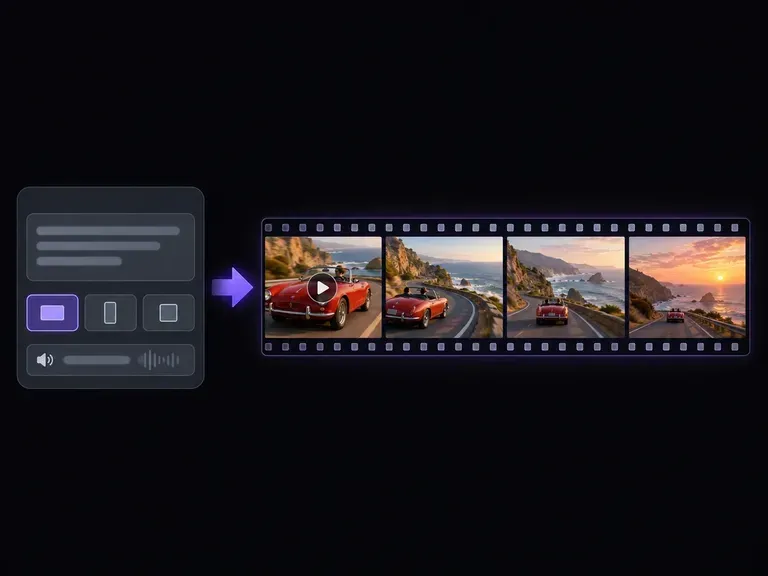
テキストプロンプトまたは開始画像から、5〜10秒の短いBロールやソーシャル動画クリップを生成できます。
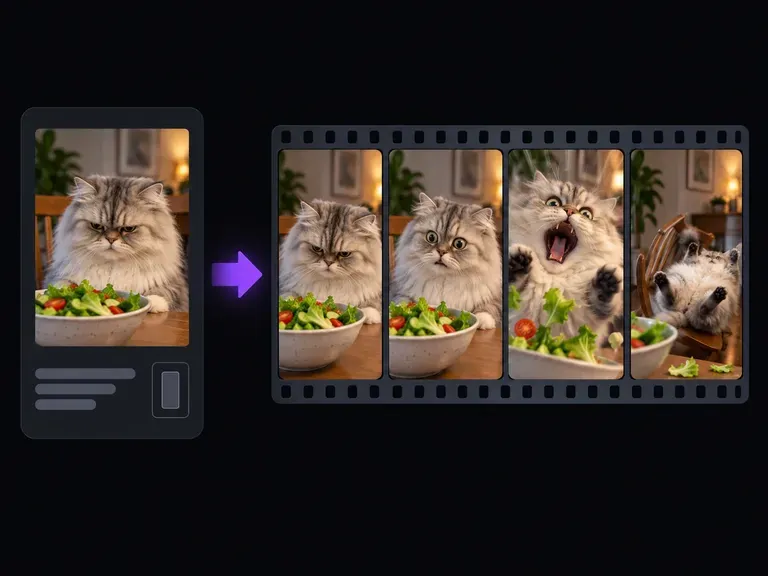
表情豊かな短いリアクションループに、ソーシャルフィード向けのインパクトある上下キャプションのタイミングを組み合わせられます。
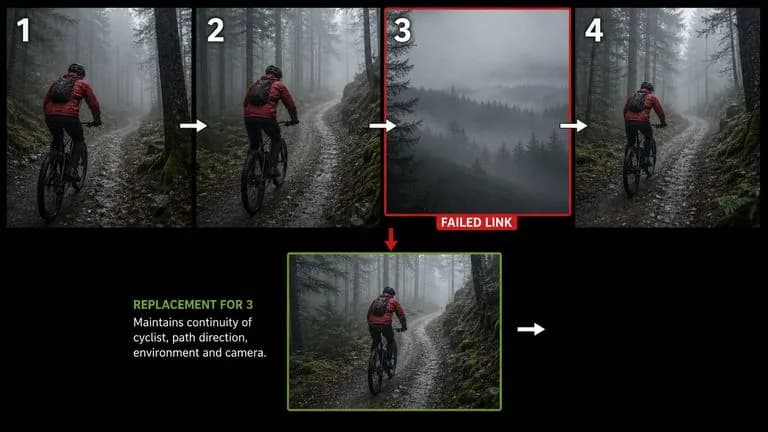
静的なキーフレームから、滑らかなカメラワーク、自然な物理表現、一貫したスタジオライティングを生成できます。
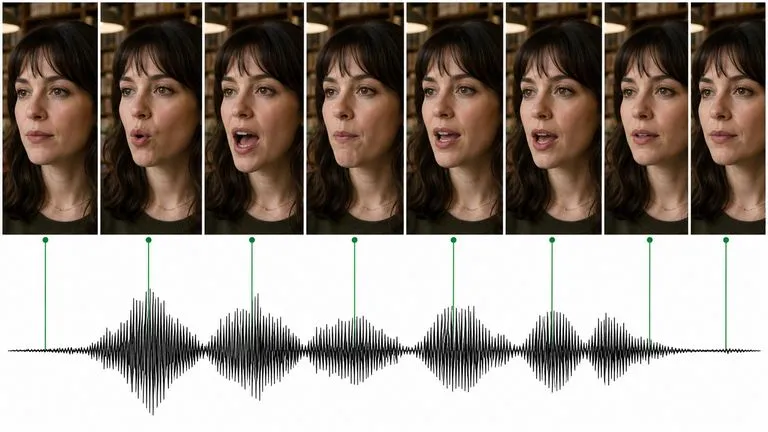
参照用の静止画から、表情豊かな被写体の動きと安定した数秒間のシーントランジションをアニメーション化できます。
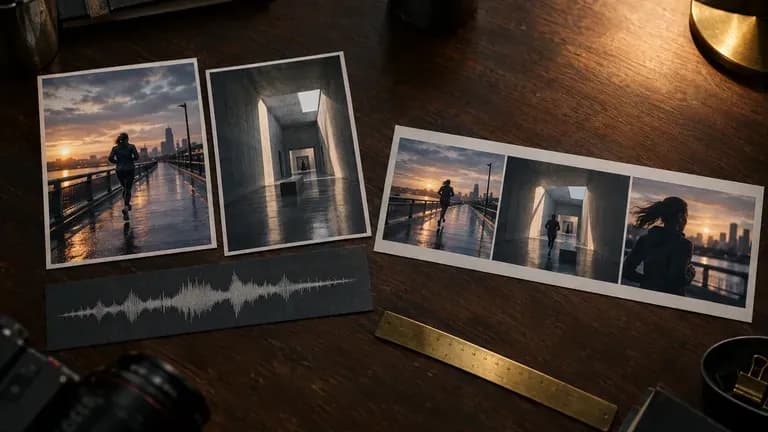
静的な参照フレームを、ソーシャルやキャンペーンのストーリーボード向けに、リズミカルでビートを意識したモーションクリップへ変換できます。
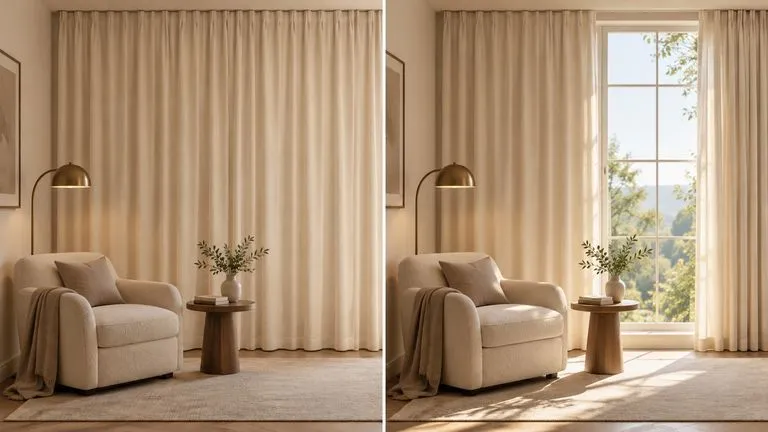
連続する動画ショット全体で、キャラクターのスタイルと背景アーキテクチャの一貫性を維持できます。
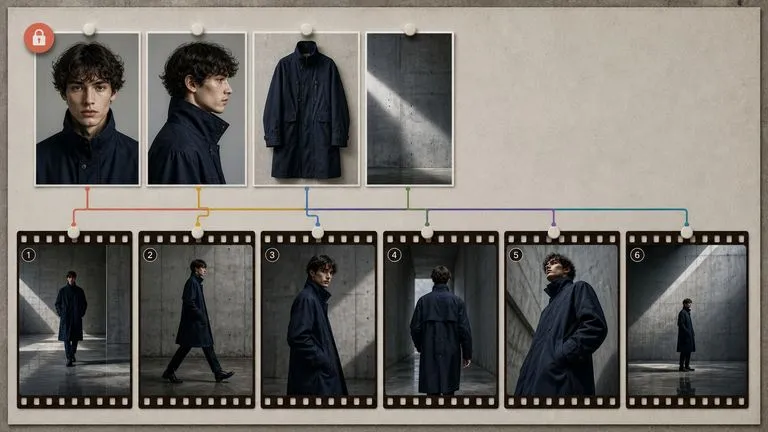
短いクリップ向けに、表情豊かな顔の動き、ダイナミックなテンポ、映画的なカメラフレーミングを制作できます。
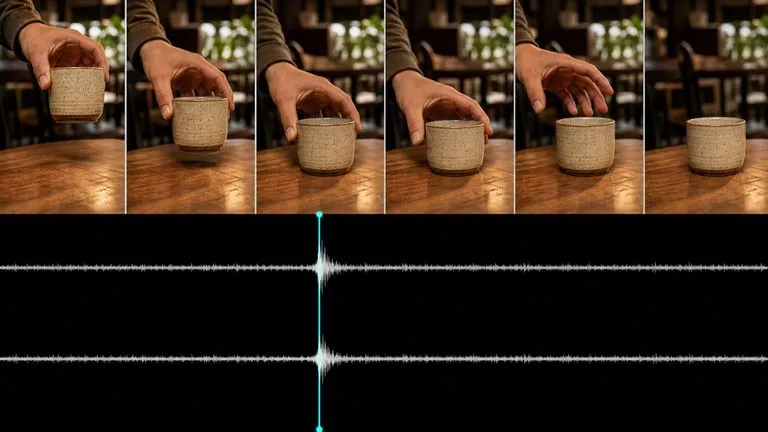
1つの開始キーフレームから、別の動きの軌道やカメラパンを試せます。
Virse Infinite Canvasを開いて、16:9、9:16、1:1のロゴリビール、キネティックタイトルカード、カスタム背景ループを生成しましょう。