플랫폼 크기 설정
플랫폼별 비율 및 안전 여백
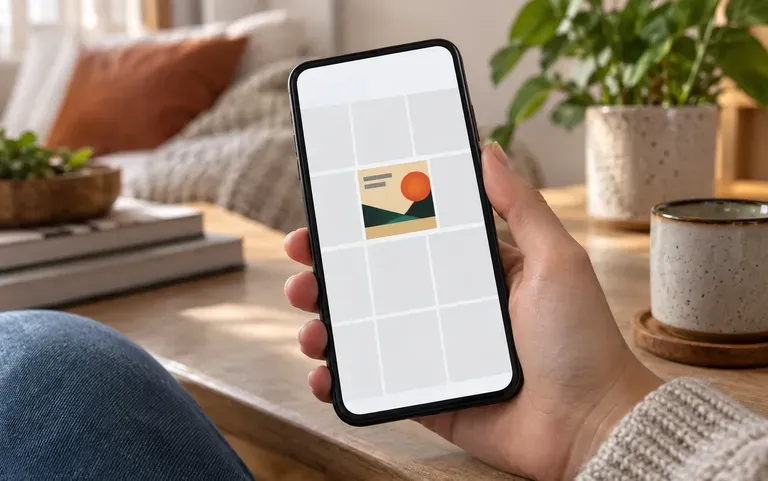
먼저 대상 게재 위치를 선택하면 템플릿 생성기 AI가 정사각형 소셜 피드, 세로형 포스터 또는 와이드 배너에 맞게 히어로 이미지, 헤드라인 블록, 외부 여백을 배치합니다.

형식을 선택하고 제품 사진과 로고를 업로드한 다음, 헤드라인, 제안 문구, 브랜드 헥스 색상을 입력하세요. 이 AI 템플릿 생성기이자 AI 템플릿 편집기는 명확한 계층 구조를 갖춘 완성된 소셜 미디어 게시물, 이벤트 포스터, 세일 전단지, 웹 배너를 구성합니다.
AI 템플릿 생성기(AI 템플릿 편집기 또는 소셜 미디어 템플릿 생성기로도 사용됨)는 스톡 템플릿 대신 업로드한 브랜드 자산과 카피를 바탕으로 완성된 마케팅 레이아웃을 구성합니다. Virse는 세 가지 레이아웃 요소를 한 번에 정리합니다:
• 타이포그래피 계층 구조: 헤드라인, 날짜 또는 할인 문구, 행동 유도 문구를 안전 여백을 유지하며 균형 잡힌 순서로 배치합니다.
• 브랜드 키트 통합: 업로드한 제품 사진, 로고 마크, 헥스 코드, 글꼴 방향성을 중심으로 구성을 만듭니다.
• 다중 형식 리사이징: 동일한 브랜드 키트와 제안을 정사각형 소셜 게시물, 세로 포스터, 전단지, 배너 전반에 다시 적용합니다.
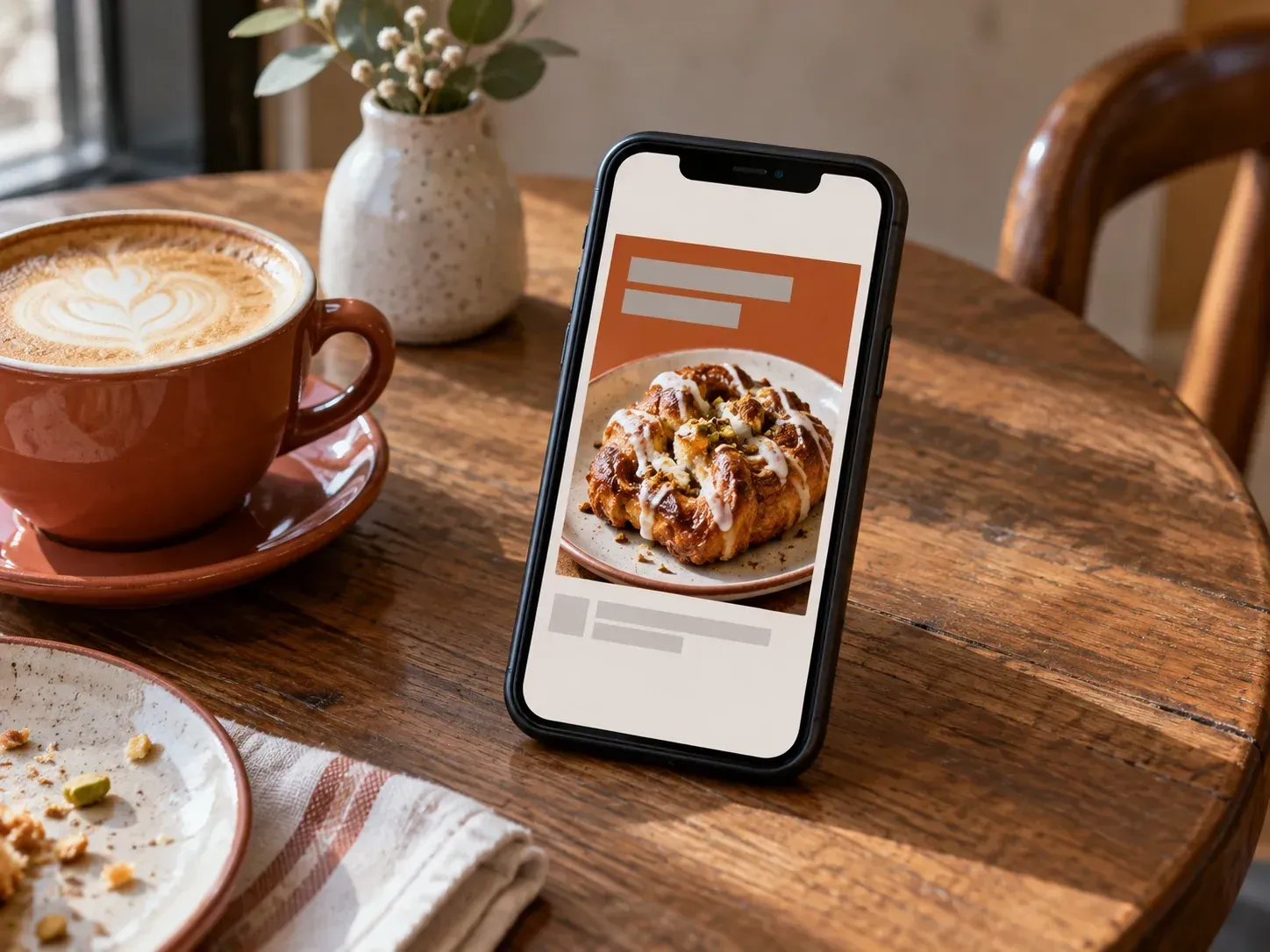
자산 기반 레이아웃 생성으로 반복적인 소셜, 리테일, 이벤트 그래픽 제작 속도를 높이는 세 가지 방법.
먼저 대상 게재 위치를 선택하면 템플릿 생성기 AI가 정사각형 소셜 피드, 세로형 포스터 또는 와이드 배너에 맞게 히어로 이미지, 헤드라인 블록, 외부 여백을 배치합니다.
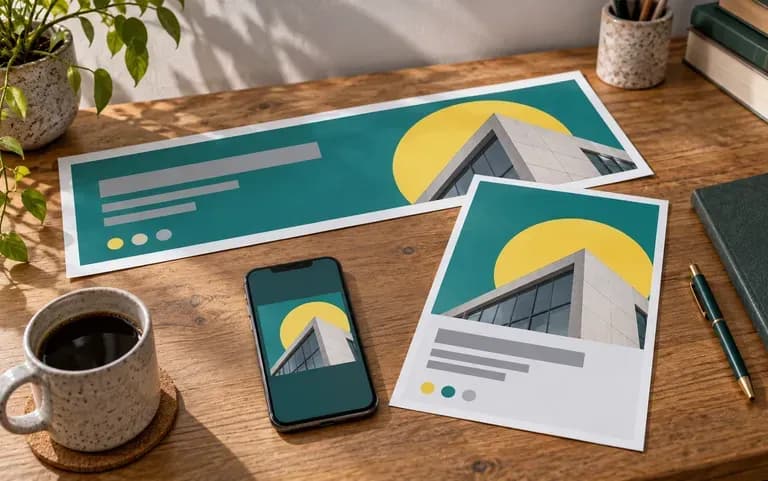
업로드한 로고, 히어로 제품 사진, 헥스 팔레트를 유지한 채 형식을 전환하여 몇 분 만에 통일감 있는 Instagram 게시물, 세일 전단, 홈페이지 배너를 제작하세요.
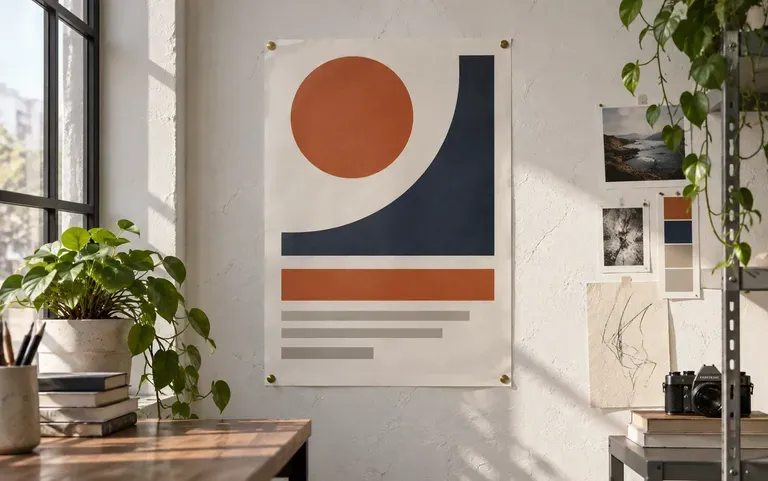
브리프에서 히어로 제품 사진, 프로모션 헤드라인 또는 시즌 색상 헥스 코드를 교체해 익숙한 시각적 계층은 유지하면서 주간 오퍼를 업데이트하세요.
자체 브랜드 에셋으로 마케팅 레이아웃을 생성하는 방식과 스톡 템플릿 카탈로그에서 요소를 찾아 드래그하는 방식의 비교.
스톡 드래그 앤 드롭 템플릿 카탈로그
Virse AI 템플릿 생성기 및 편집기
정사각형 소셜 게시물, 세로형 이벤트 포스터, 프로모션 전단지 또는 와이드 전자상거래 배너를 선택해 목표 화면 비율을 고정하세요.
제품 사진과 로고 파일을 추가한 다음, 기본 및 포인트 헥스 색상 코드와 선호하는 세리프 또는 산세리프 글꼴을 지정하세요.
정확한 헤드라인, 날짜 또는 할인 수치, 콜 투 액션을 입력하고, 타이포그래피 계층 구조가 선명하게 유지되도록 문구를 간결하게 유지하세요.
게시하기 전에 Virse 캔버스에서 렌더링된 모든 단어, 숫자, 로고 마크를 확인하거나, 캠페인 크기를 조정하기 위해 형식을 변경하세요.
명확한 계층 구조와 팔레트 지침은 더 깔끔한 마케팅 레이아웃을 만들어 줍니다. 다음 세 가지 템플릿 브리프 중 하나를 복사하고 세부 사항을 바꿔 보세요:
• 제품 출시 게시물: "업로드한 머그잔을 아래쪽 중앙에 배치한 정사각형 Instagram 게시물, 녹색 #2E4A3F 및 골드 #F2C14E 팔레트, 세리프 헤드라인 'Autumn Espresso Collection'."
• 반짝 세일 전단지 및 스토리: "업로드한 스니커즈를 역동적인 각도로 배치한 세로형 전단지, 차콜 및 네온 라임 팔레트, 헤드라인 '48-Hour Warehouse Sale', 하단 CTA 'Shop Now'."
• 홈페이지 배송 배너: "업로드한 병을 오른쪽에 배치한 와이드 전자상거래 배너, 크림색 배경 #FAF6F0, 산세리프 헤드라인 'Complimentary Express Shipping Over $50'."
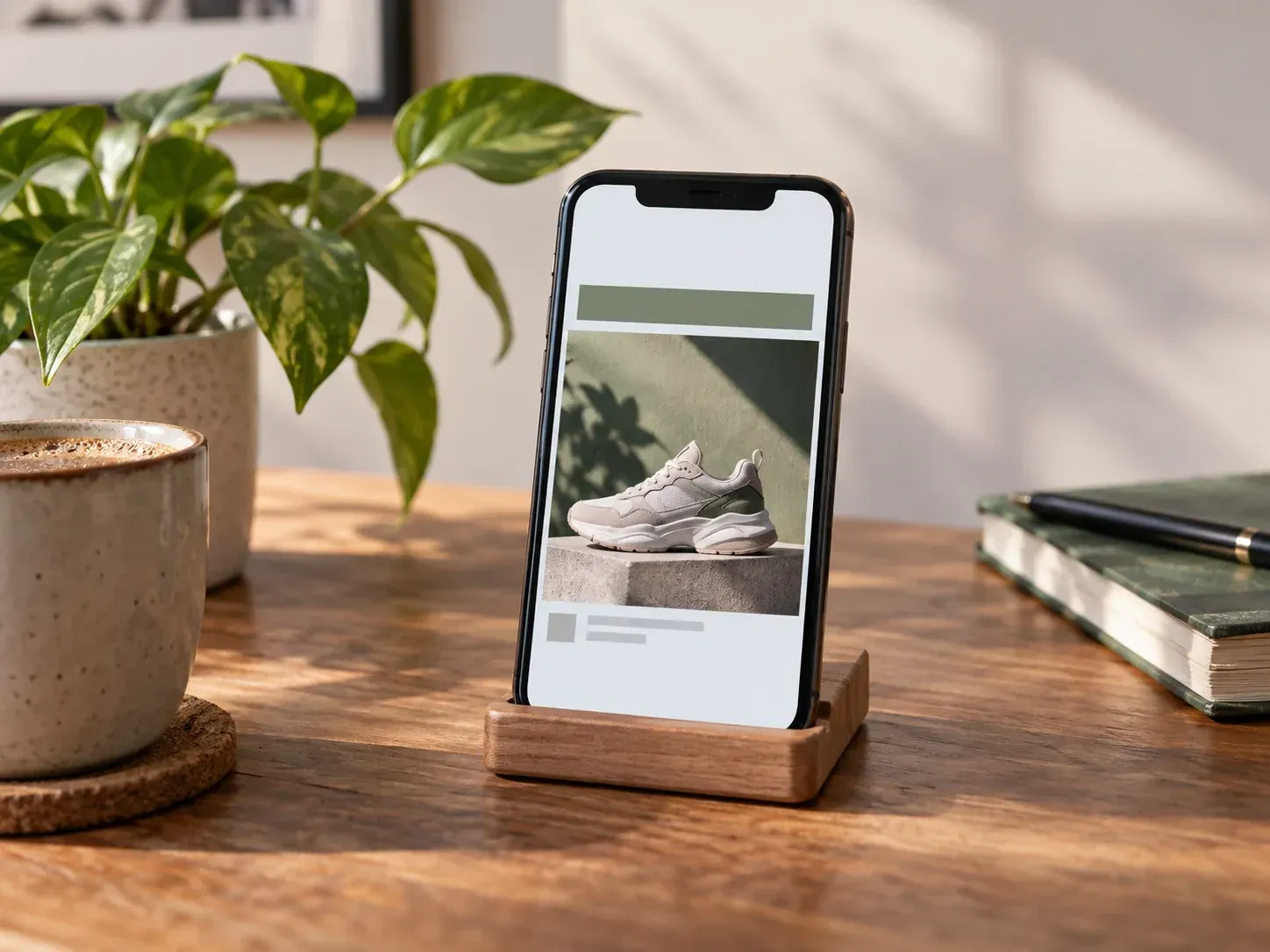
빈 아트보드에서 시작하지 않고 반복 브리프를 소셜, 리테일, 이벤트 그래픽으로 전환하는 네 가지 마케팅 및 운영 직무.
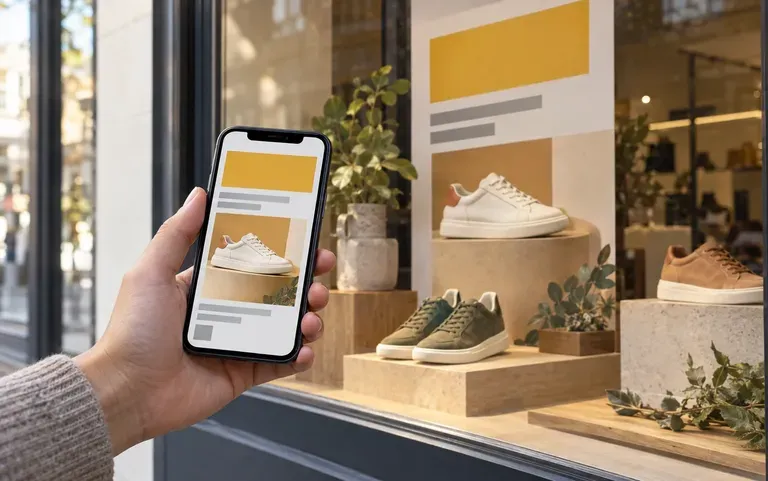
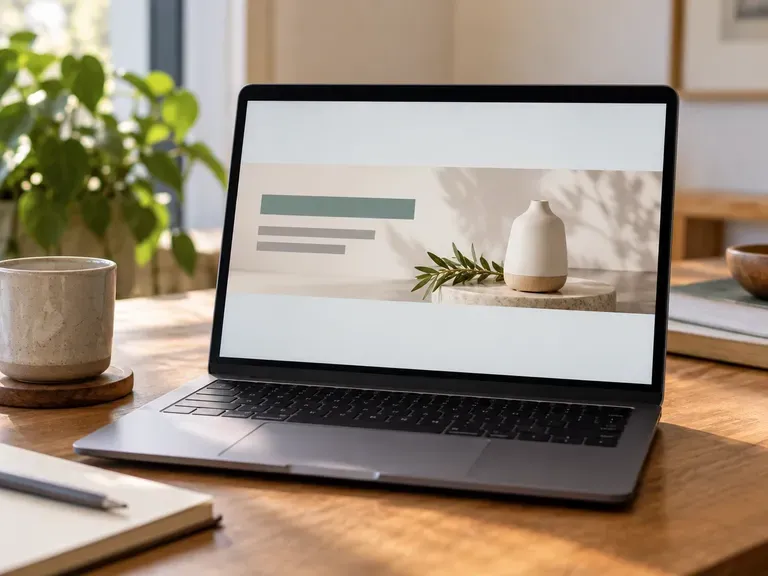
리테이너 계약 대행사를 고용하지 않고도 대표 제품 사진과 주간 할인 헤드라인을 교체해 새로운 매장 프로모션과 홈페이지 배너를 게시하세요.
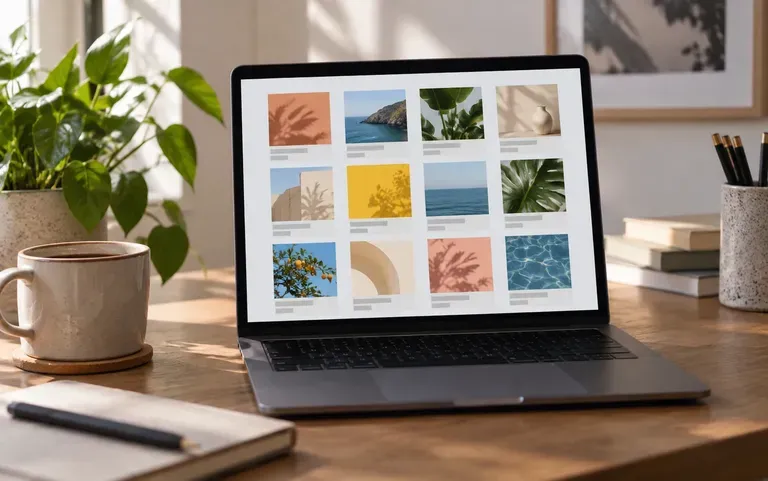
각 계정의 색상 팔레트를 뚜렷하게 유지하면서 클라이언트 브랜드 키트 전반에 걸쳐 피드 그래픽, 시즌 공지, 채용 게시물을 일괄 제작하세요.
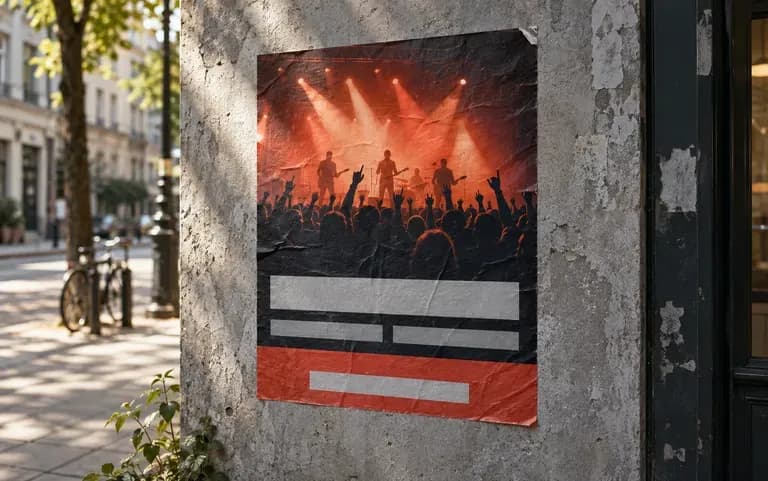
하나의 에셋 세트만으로 아티스트 라인업, 워크숍 날짜, 행사장 세부 정보를 세로형 포스터와 정사각형 소셜 공지로 전환하세요.
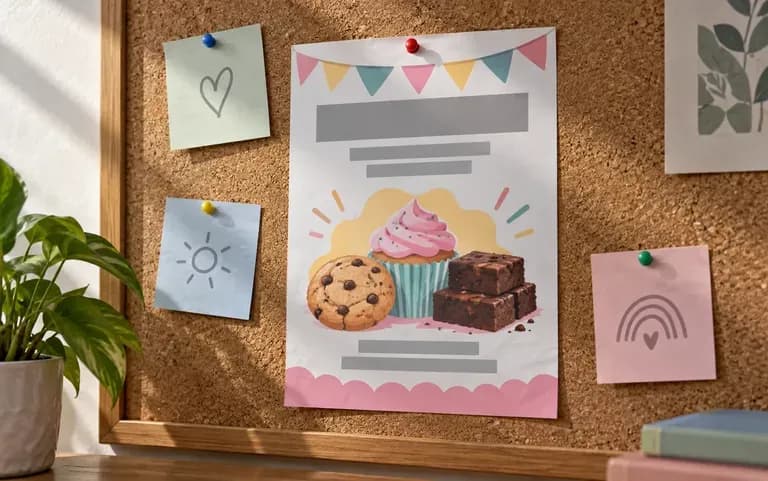
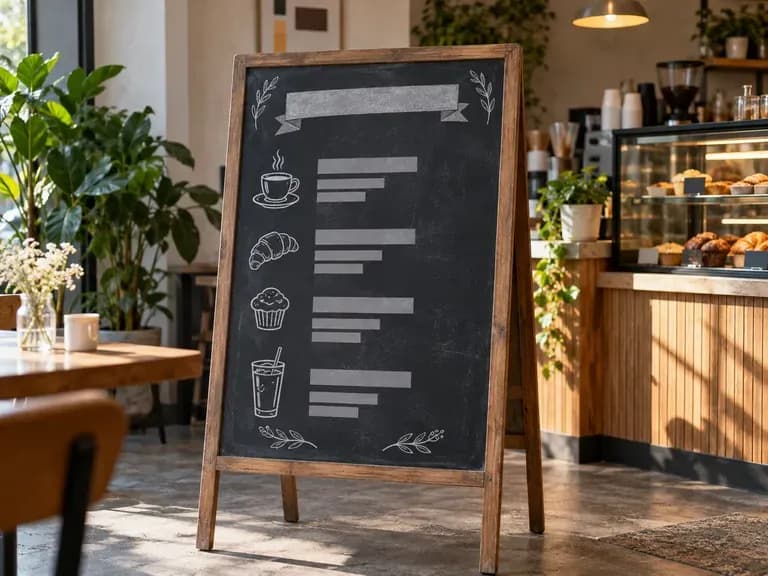
전담 그래픽 디자이너가 없는 경우에도 명확한 타이포그래피 위계로 오픈하우스 전단, 모금 행사 공지, 주간 메뉴 보드를 제작하세요.
업로드한 브랜드 자산, 헥스 팔레트, 짧은 프로모션 카피로 제작한 여섯 가지 마케팅 및 이커머스 형식.
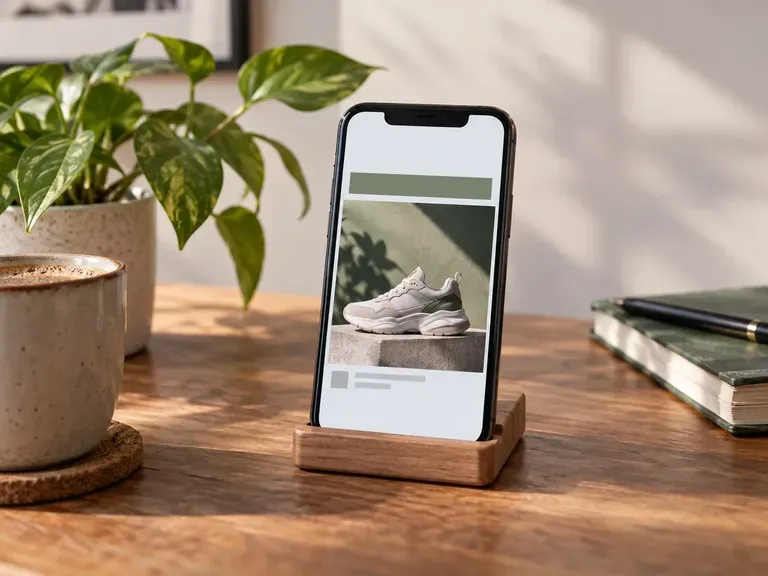
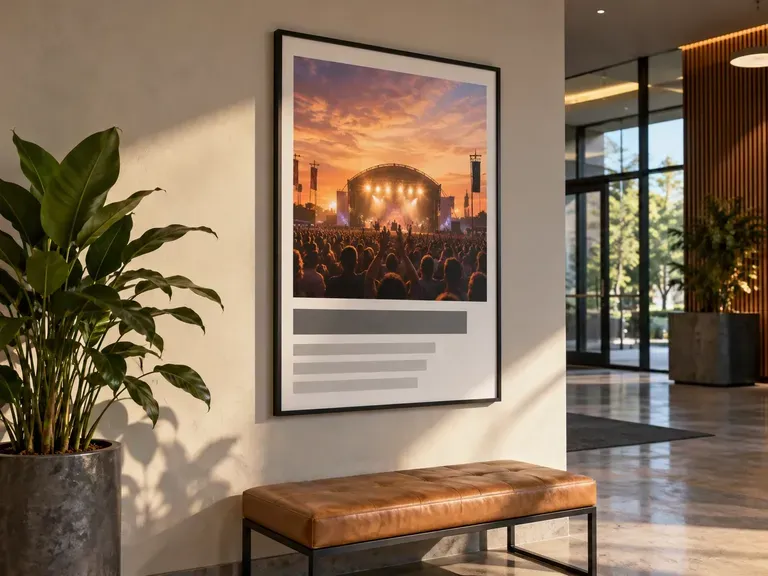
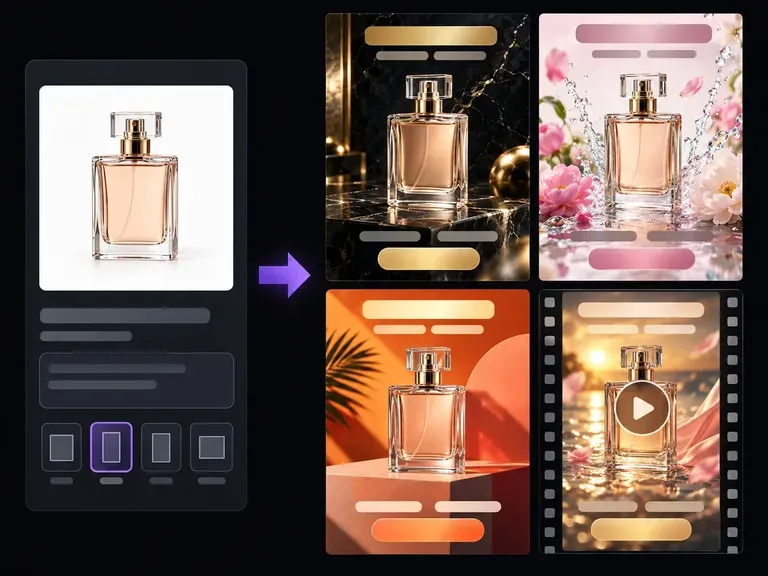
업로드한 제품 사진과 캠페인 브리프를 바탕으로 전환 중심의 제품 광고 비주얼을 만드세요.
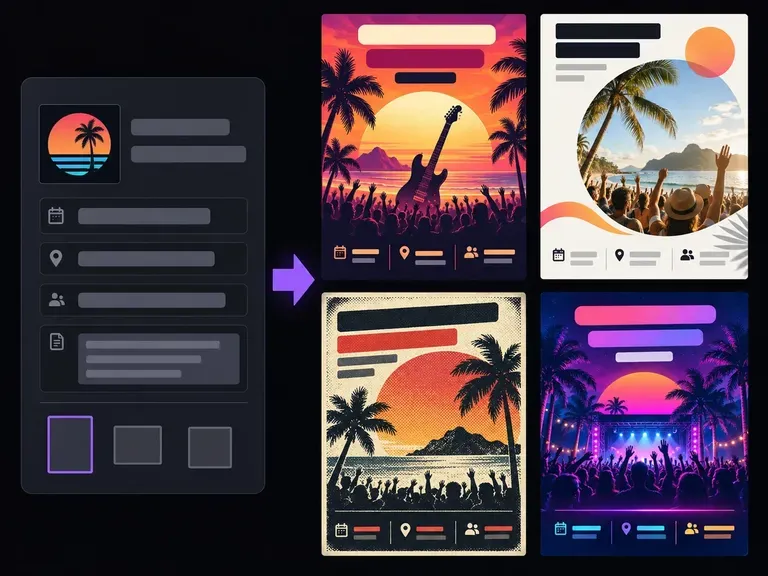
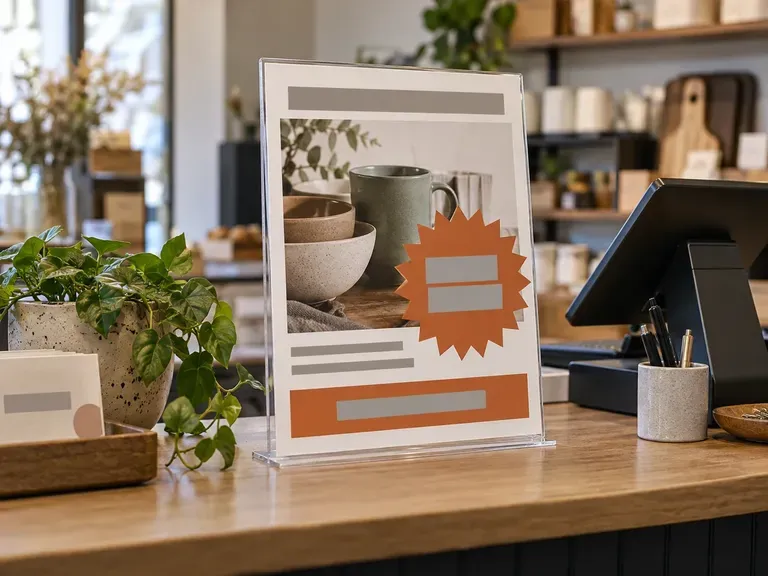
이벤트 공지, 지역 오퍼 또는 매장 프로모션 브리프를 인쇄용 또는 디지털 전단지로 바꾸세요.
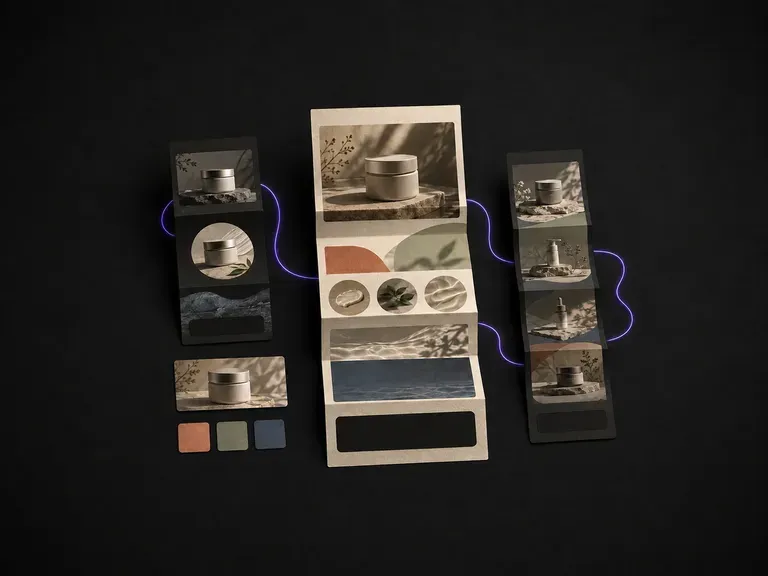
발송하기 전에 캠페인 브리프를 바탕으로 프로모션 이메일 및 뉴스레터 레이아웃 비주얼을 생성하세요.
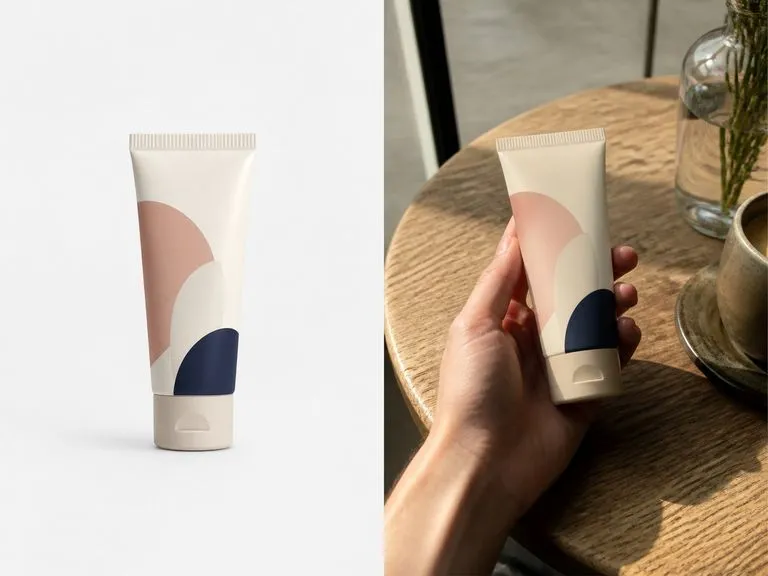
일상적인 테이블 위 및 손에 든 제품 사진을 진정성 있는 크리에이터 스타일 조명으로 연출하세요.
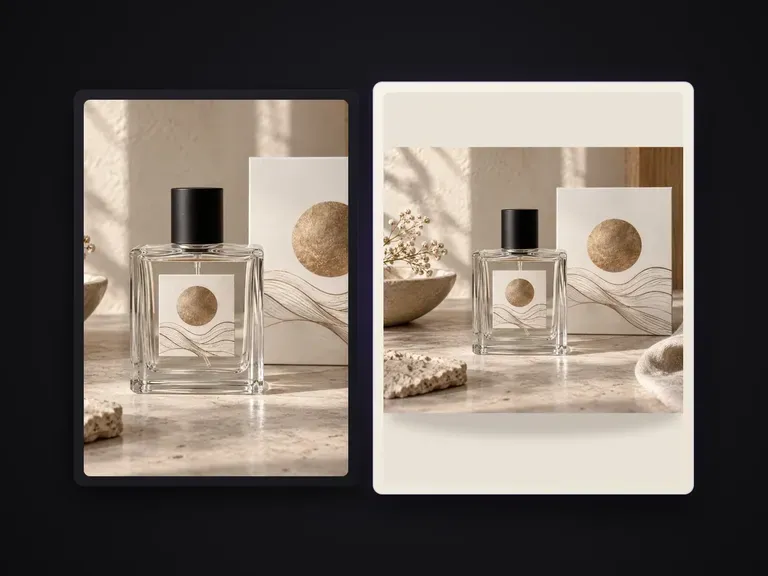
카탈로그 그리드와 PDP에 사용할 수 있도록 제품을 깔끔한 단색 스튜디오 배경 위에 분리해 배치하세요.
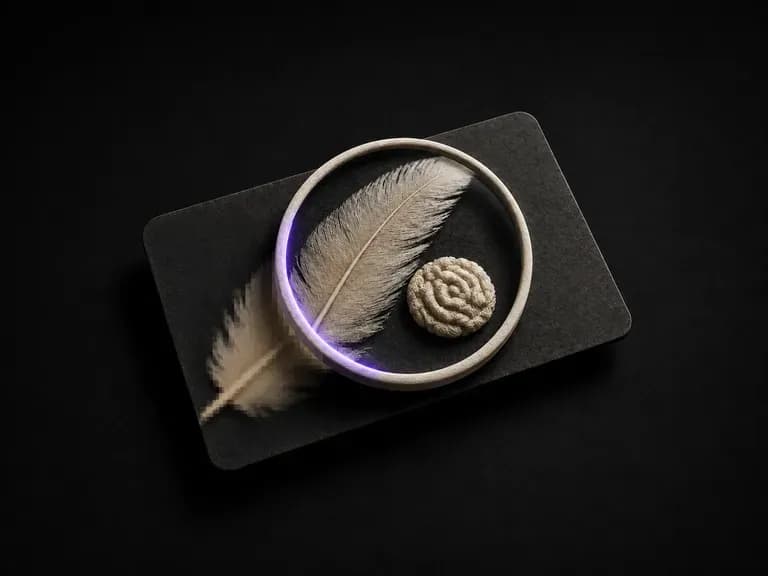
흐릿한 제품 사진을 선명하게 보정하고, 미세한 표면 질감을 복원하며, 깔끔한 고해상도 내보내기를 준비하세요.

한 번의 실행으로 캔버스에서 네 가지 서로 다른 프레이밍 및 스타일링 변형을 나란히 살펴보세요.
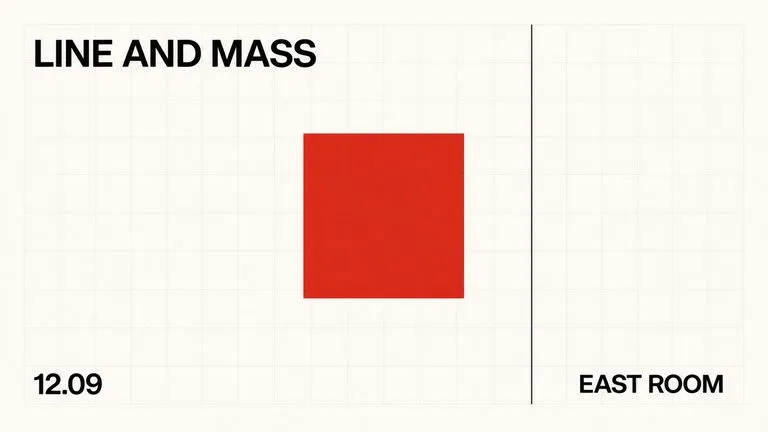
생성된 비주얼 안에서 디스플레이 헤드라인, 패키징 워드마크, 모노그램 배지를 선명하게 유지하세요.
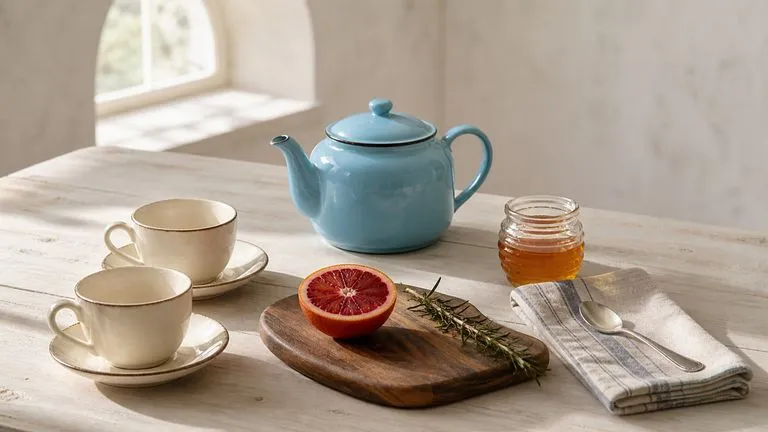
상세한 크리에이티브 브리프를 신뢰할 수 있는 공간 관계를 갖춘 균형 잡힌 구성으로 변환하세요.
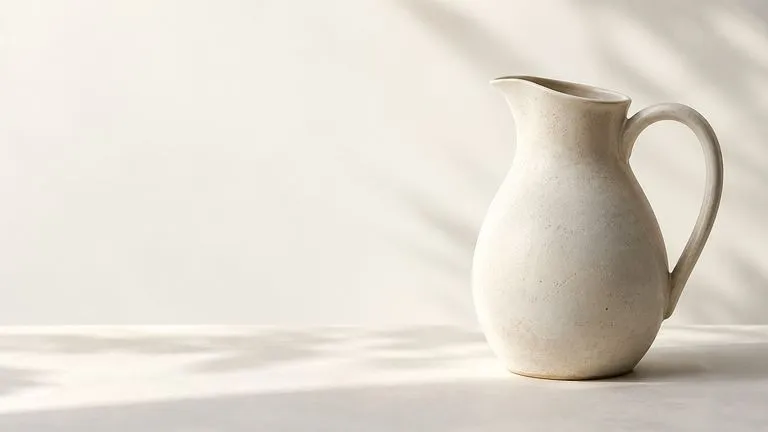
고대비 금속 반사, 직물 짜임, 얕은 피사계 심도를 렌더링하세요.
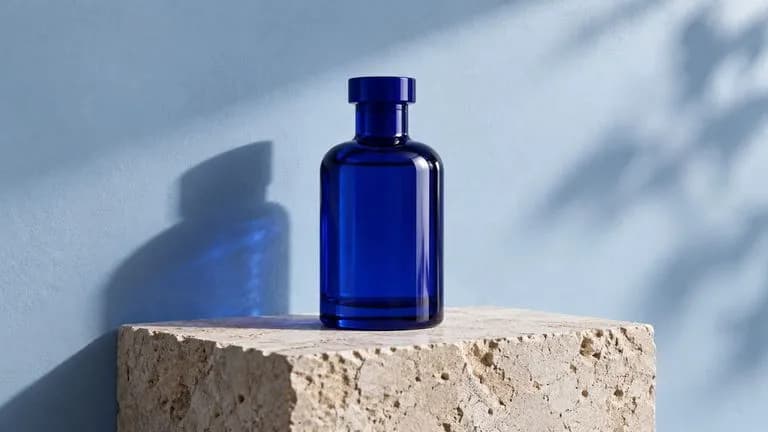
1K에서 4K까지 최대 14개의 참조 이미지를 사용해 피사체의 자세, 소재, 조명을 안내하세요.
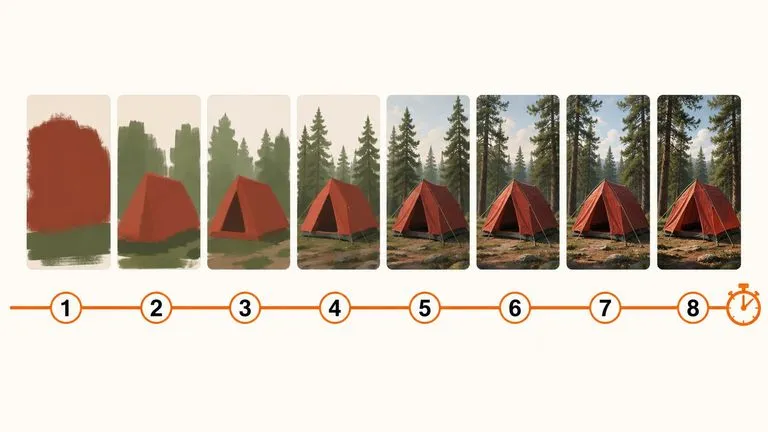
최종 고해상도 렌더링에 컴퓨팅을 투입하기 전에 빠른 콘셉트 썸네일과 레이아웃 옵션을 초안으로 만드세요.
히어로 제품 사진, 로고, 제안 문구를 가져와 Virse 캔버스에서 브랜드에 맞는 마케팅 레이아웃을 만들어 보세요.