
연결
레퍼런스가 함께 보이는 오프닝 프레임
승인된 이미지에서 동영상 노드의 첫 프레임으로 연결을 드래그한 다음, 해당 생성 작업에 Veo 3.1, Kling 3.0, Seedance 또는 MiniMax H3를 선택하세요. 레퍼런스 영역에는 샷이 사용하는 항목이 표시되므로, 다시 렌더링하기 전에 레퍼런스를 추가하거나 제거할 수 있습니다. render new를 사용해 첫 번째 결과를 유지하고 두 번째 결과를 그 옆에서 비교하세요.
Higgsfield는 시네마틱 동영상에 초점을 맞춥니다: 카메라 프리셋, Cinema Studio, 원클릭 앱. Virse는 스틸 이미지가 레퍼런스와 브리프 옆에서 동영상의 첫 프레임과 연결되는 캔버스입니다. Higgsfield는 카메라 우선의 동영상 작업에 적합할 수 있고, Virse는 브리프와 공유된 룩에서 동영상 작업을 시작하는 팀에 잘 맞을 수 있습니다. 공개 문서 기준, 2026년 9월.
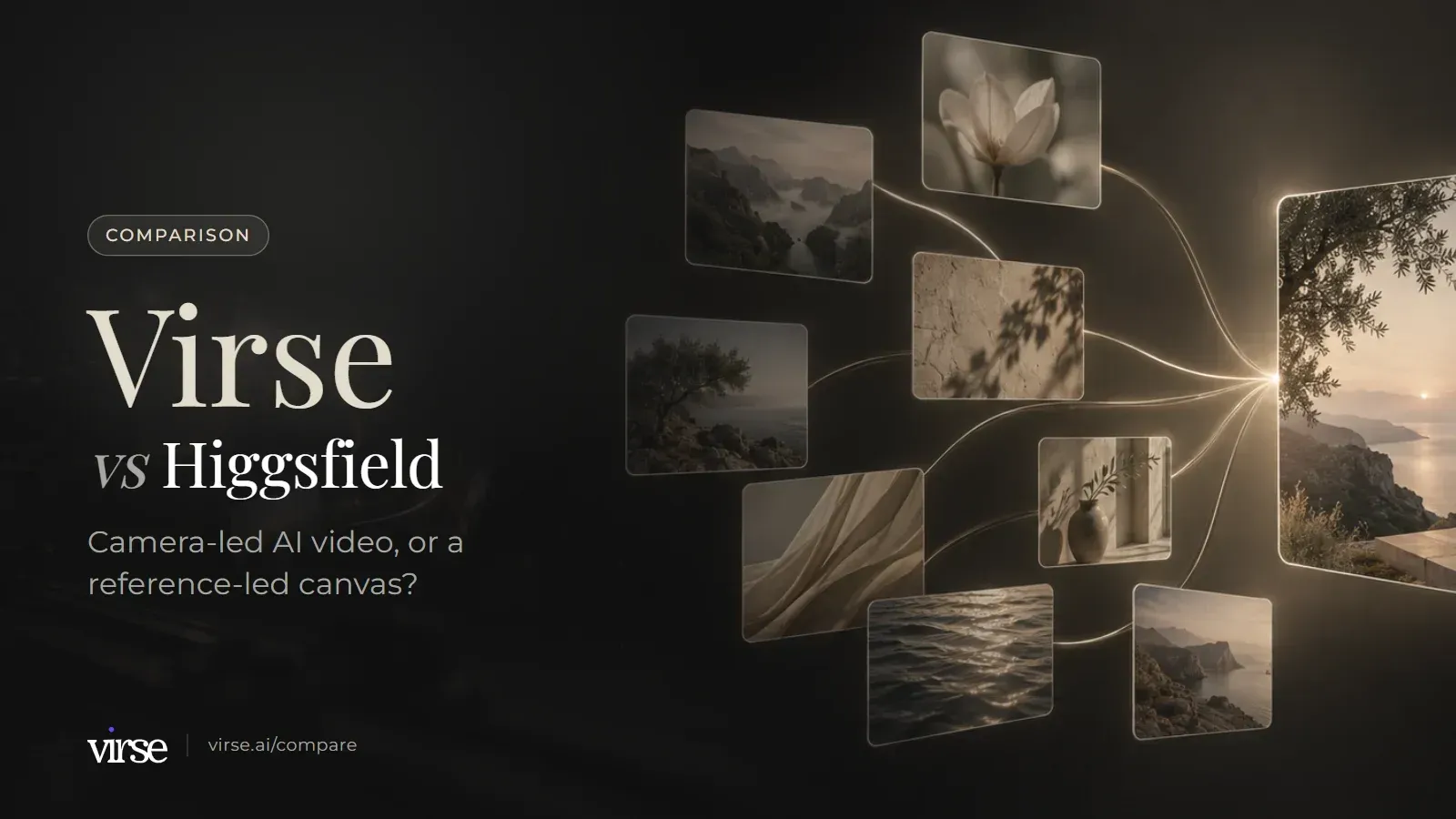

둘 다 참조 이미지와 첫 프레임을 지원합니다. Higgsfield는 이름이 지정된 카메라 움직임 라이브러리를 추가로 제공하며, Virse는 스틸 이미지, 그 참조 자료 및 브리프를 하나의 캔버스에 유지합니다.
| 비교 항목 | Virse | Higgsfield | 출처 |
|---|---|---|---|
| 비디오 모델 | 총 40개 이상의 모델 중 Veo 3.1, Kling 3.0, Seedance 2.0 / 2.5 및 MiniMax H3를 포함한 16개의 비디오 모델. 모델은 생성할 때마다 종횡비, 해상도, 품질과 함께 선택되며, 생성 전에 예상 컴퓨팅 사용량이 표시됩니다. | 하나의 워크스페이스에서 Seedance 2.0, Kling 3.0, Veo 3.1, Wan 2.7, Sora 2 및 기타 모델을 제공하며, 모델 간 전환과 출력물의 나란히 비교를 지원합니다. | 출처 |
| 이미지에서 비디오 시작하기 | 캔버스에서 이미지 노드의 연결을 비디오 노드의 첫 번째 프레임으로 드래그하세요. 참조 영역에는 생성에 사용되는 참조가 표시되며, 그곳에서 참조를 추가하거나 제거할 수 있습니다. | 첫 프레임과 마지막 프레임 참조는 비디오의 시작점과 종료점을 고정합니다. 참조 이미지는 스타일, 피사체 또는 구도를 안내할 수 있으며, 기존 영상을 업로드해 편집할 수 있습니다. | 출처 |
| 카메라 및 모션 방향 | Virse의 문서에는 이름이 붙은 카메라 이동 라이브러리가 설명되어 있지 않으며, 모션은 프롬프트와 연결된 참조를 통해 설정됩니다. | Camera Controls는 Crash Zoom In, Crane Up, Dolly Zoom In, FPV Drone, Bullet Time 및 360 Orbit과 같은 이름이 지정된 움직임 라이브러리를 제공하며, "완전히 제어 가능"한 것으로 설명됩니다. | 출처 |
| 반복 가능한 원클릭 워크플로 | 스마트 도구는 반복 작업의 입력, 프로세스 및 출력 요구 사항을 패키징합니다. 새 자료로 재사용하거나, 유사한 에셋 배치를 같은 방식으로 실행하거나, 팀과 공유하거나, Virse Creator가 호출하도록 할 수 있습니다. | Higgsfield 앱은 광고, 트렌드 및 스타일화된 콘텐츠를 위한 원클릭 AI 효과로, Angles, Shots, Transitions 및 Expand image를 포함합니다. | 출처 |
두 제품 모두 무한 캔버스를 갖추고 있으므로, 이는 캔버스가 있느냐 없느냐의 비교가 아닙니다. 아래 행들은 각 보드에 무엇이 놓이는지, 그리고 결과를 어떻게 비교하고 지시하며 일관되게 유지하는지를 살펴봅니다.
| 비교 항목 | Virse | Higgsfield | 출처 |
|---|---|---|---|
| 캔버스에 담기는 것 | 참조, 브리프와 노트, Word 및 PDF 문서와 대체 결과가 이미지, 비디오, 텍스트, 검색, Virse Creator 및 스마트 도구 노드와 함께 나란히 배치됩니다. 리뷰어는 캔버스, 이미지 또는 그룹에 댓글을 달고, 답글을 달며, 스레드를 해결됨으로 표시할 수 있습니다. | 프롬프트가 이미지를 만들고, 이미지가 비디오를 만들며, 비디오가 편집으로 이어지는 노드 기반의 무한 보드입니다. 여러 팀원이 같은 캔버스에서 동시에 작업할 수 있으며, Figma 및 FigJam 플러그인을 통해 Canvas Nodes를 FigJam으로 가져올 수 있습니다. | 출처 |
| 결과 비교 및 재사용 | 다시 렌더링은 현재 결과를 대체합니다. 새로 렌더링은 현재 결과를 유지하고 비교를 위해 그 옆에 다른 결과를 추가합니다. 복제는 동일한 프롬프트, 설정 및 참조를 가진 빈 노드를 생성합니다. | Canvas는 나란히 비교할 수 있도록 모델을 병렬로 실행하고 전체 워크플로를 재사용 가능한 템플릿으로 저장합니다. 노드 구축은 무료이며, 노드가 생성할 때 크레딧이 사용됩니다. | 출처 |
| 전체 브리프를 위한 에이전트 | Virse Creator는 캔버스에서 작동합니다. 작업과 참조(이미지, Word, PDF)를 제공하면 단계를 계획하고, 참조를 검색하고, 모델과 도구를 호출하며, 이미지, 비디오 및 Word 또는 PDF 문서를 생성하고, 대화의 이전 요구 사항과 결과에서 이어서 진행합니다. | Supercomputer는 일반 언어로 된 브리프를 받아 프로젝트를 계획하고, 모델을 선택하며, 완성된 에셋을 제공하고, 유료 플랜에서 사용할 수 있습니다. MCP와 CLI는 외부 AI 에이전트에서 Higgsfield 콘텐츠를 생성합니다. | 출처 |
| 룩이나 캐릭터를 일관되게 유지하기 | 색상, 구도, 조명, 소재 및 분위기를 포괄하는 1–20개의 참조 이미지로 재사용 가능한 미학을 구축하세요. 이를 생성, 검색 및 Virse Creator에서 사용하고, 폴더에 저장하고 공유하세요. | Soul ID는 한 사람의 사진 20~80장으로 구축되어 여러 세대 생성에 걸쳐 그 사람의 얼굴을 유지하며, Element로 Seedance 비디오에 전달됩니다. | 출처 |
둘 다 라이브러리를 유지하고 팀 작업 공간을 제공합니다. 아래 플랜 행들은 어느 쪽이 더 저렴한지가 아니라, 허용량이 어떻게 구성되는지를 설명합니다.
| 비교 항목 | Virse | Higgsfield | 출처 |
|---|---|---|---|
| 에셋 라이브러리 | 이미지, 비디오, 문서, 캔버스 및 미학은 폴더에 정리됩니다. 별표 표시, 이동, 복사, 일괄 관리 및 휴지통에서 복원할 수 있으며, 권한을 설정해 공유할 수 있습니다. 최대 100 MB의 Word 및 PDF 파일을 업로드할 수 있습니다. | 모든 이미지, 비디오 및 오디오 파일은 폴더, Favorites, 키워드 검색, 에셋의 댓글 및 일괄 작업 기능과 함께 비공개 Assets 라이브러리에 자동 저장됩니다. | 출처 |
| 팀 작업 공간 및 권한 | 보기, 사용(다운로드) 또는 편집 권한이 있는 링크로 캔버스를 공유하거나 이메일로 초대하세요. 팀 공간에는 공유 프로젝트 폴더, 멤버 그룹, 관리자, 멤버별 컴퓨팅 한도 및 외부 공유를 일시 중지하는 설정이 추가됩니다. Business 플랜은 최대 50석을 지원합니다. 플랜 세부 정보는 2026-09-24에 Virse 가격 페이지에서 확인되었습니다. | Team(2~9시트)과 Scale(5~15시트)은 통합 크레딧과 공유 Assets가 있는 워크스페이스를 공유합니다. Scale에는 SSO와 멤버 지출의 관리자 일시 중지가 추가되며, Enterprise에는 역할 기반 권한과 사용자별 크레딧 한도가 추가됩니다. | 출처 |
| 무제한 생성 | Pro 및 Max에는 선택된 모델과 티어에서 무제한 생성이 포함됩니다. 플랜 세부 정보는 2026-09-24에 Virse 가격 페이지에서 확인되었습니다. | Mid 및 최상위 플랜에는 일정 기간 동안 선택된 모델에 대한 Unlimited 액세스가 포함됩니다. 이는 higgsfield.ai에서만 적용되며, MCP, CLI, Canvas 및 Supercomputer를 통한 생성에는 항상 크레딧이 차감됩니다. | 출처 |
| 사용하지 않은 크레딧 | 유료 플랜에서는 컴퓨트 크레딧이 만료되지 않습니다. 플랜 세부 정보는 2026-09-24에 Virse 가격 페이지에서 확인되었습니다. | 구독 크레딧은 각 청구 주기마다 초기화되며 이월되지 않습니다. Credit Pack 및 Auto-Refill 크레딧은 구매 후 90일이 지나면 만료됩니다. | 출처 |
승인된 이미지에서 동영상 노드의 첫 프레임으로 연결을 드래그한 다음, 해당 생성 작업에 Veo 3.1, Kling 3.0, Seedance 또는 MiniMax H3를 선택하세요. 레퍼런스 영역에는 샷이 사용하는 항목이 표시되므로, 다시 렌더링하기 전에 레퍼런스를 추가하거나 제거할 수 있습니다. render new를 사용해 첫 번째 결과를 유지하고 두 번째 결과를 그 옆에서 비교하세요.
색상, 구도, 조명, 소재, 분위기를 포착한 1~20개의 레퍼런스 이미지로 재사용 가능한 미학을 구축하세요. 이를 생성, 검색, Virse Creator에 적용한 다음 폴더에 저장하고 공유하면 다음 작업자도 같은 룩에서 시작할 수 있습니다. 공식 미학도 커뮤니티 라이브러리에서 이용할 수 있습니다.
이미지, Word 파일 또는 PDF로 Virse Creator에 작업을 지정하세요. Virse Creator는 단계를 계획하고, 레퍼런스를 검색하고, 모델과 스마트 도구를 호출한 뒤, 캔버스에 이미지, 동영상, Word 또는 PDF 문서를 반환합니다. 후속 요청은 처음부터 다시 시작하는 대신 이전 요구 사항과 결과를 바탕으로 이어집니다.
둘 다 이미지에서 비디오를 생성하며 모델 라인업이 일부 겹칩니다. 더 나은 선택은 작업이 카메라 연출에 의해 주도되는지, 아니면 샷을 둘러싼 레퍼런스와 브리프에 의해 주도되는지에 따라 달라집니다.
프로젝트 이전이 아니라 레퍼런스와 방향성을 재구축하는 과정으로 이동을 계획하세요.
애니메이션으로 만들 승인된 이미지, 그 뒤의 참조 샷, 작성된 브리프를 모두 모으세요. 이를 에셋 관리에 업로드하고 프로젝트용 폴더로 정리하세요.
유지하려는 색상, 구도, 조명, 소재, 분위기를 보여주는 참조 이미지 1–20개를 선택하세요. 미학적 방향을 프로젝트 폴더에 저장하고 생성 작업을 할 사람들과 공유하세요.
캔버스에서 시작 이미지를 비디오 노드의 첫 프레임으로 연결해 드래그하세요. 모델, 종횡비, 해상도, 품질을 선택하고 예상 컴퓨팅 사용량을 확인한 뒤 생성하세요. render new를 사용해 두 번째 테이크를 첫 번째 테이크 옆에서 비교하세요.
보기, 사용 또는 편집 권한이 있는 링크로 캔버스를 공유하고, 캔버스 댓글에서 피드백을 수집하세요. 합리적인 결과 중 하나는 참조 기반 스틸 이미지와 비디오에는 Virse를 사용하고, 카메라 프리셋에 의존하는 샷에는 Higgsfield를 계속 사용하는 것입니다.



승인된 이미지를 업로드하고 동영상의 첫 프레임에 연결한 다음, 레퍼런스와 함께 하나의 캔버스에서 Veo 3.1, Kling 3.0, Seedance 또는 MiniMax H3의 테이크를 비교하세요. 이미지 모델로 무료로 시작하세요. 비디오 모델은 유료 플랜에 포함됩니다.