
연결
레퍼런스가 작업에 계속 연결됩니다
Virse 캔버스에서 한 노드에서 다른 노드로 연결하면 다음 생성의 레퍼런스가 됩니다. 레퍼런스 영역에는 생성에 사용 중인 항목이 표시되므로, 프롬프트를 다시 쓰는 대신 그곳에서 레퍼런스를 추가하거나 제거할 수 있습니다. 새 렌더링은 비교할 수 있도록 이전 결과를 최신 결과 옆에 유지합니다.
DaVinci AI(davinci.ai, DaVinci Resolve 아님)는 이미지 및 비디오 모델, 템플릿, 편집 도구를 웹과 모바일에서 제공합니다. Virse는 프로젝트의 레퍼런스, 결과물, 재사용 가능한 미학을 하나의 캔버스에 유지합니다. DaVinci는 템플릿 중심의 단일 에셋 출력에 적합할 수 있고, Virse는 여러 라운드에 걸쳐 구축되는 프로젝트에 더 잘 맞을 수 있습니다. 공개 문서 기준, 2026년 9월.
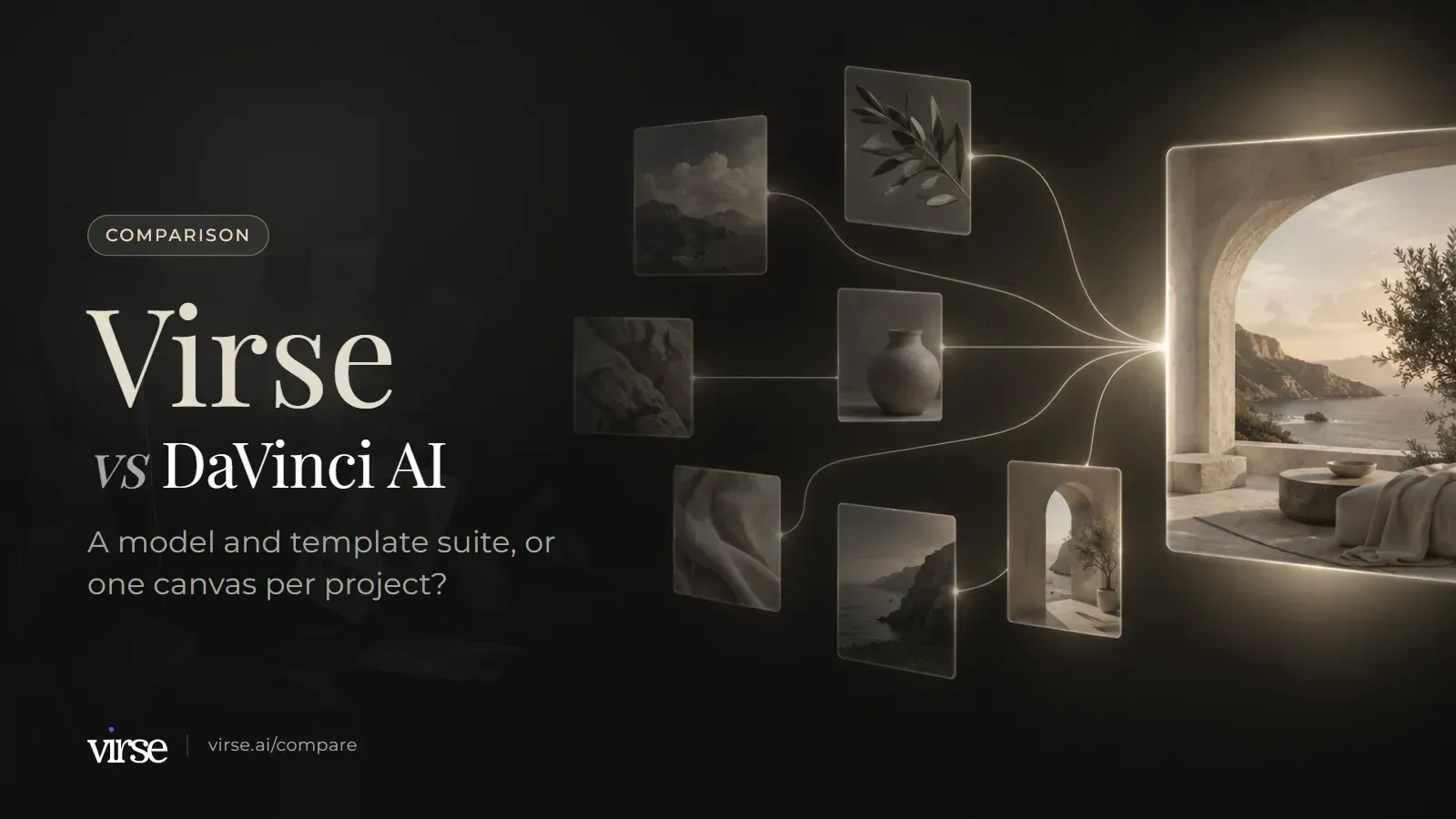

DaVinci는 이미지 생성기, 동영상 생성기, 편집기라는 도구별로 제작을 구성합니다. Virse는 하나의 캔버스를 중심으로 구성합니다. 이 그룹은 작업이 어디에서 이루어지는지, 그리고 각 라운드가 이전 라운드를 어떻게 기반으로 발전하는지를 비교합니다.
| 비교 항목 | Virse | DaVinci | 출처 |
|---|---|---|---|
| 작업 위치 | 레퍼런스, 브리프와 메모, 문서, 대안 결과물이 나란히 놓이는 무한 캔버스입니다. 이미지, 동영상, 텍스트, 검색, Virse Creator 및 스마트 도구 노드가 동일한 캔버스에 추가됩니다. | 이미지 생성, 이미지 편집, 비디오 생성 및 비디오 편집으로 구성된 제품군이며, 오디오 생성은 곧 제공될 예정으로 표시되어 있습니다. davinci.ai의 웹 또는 DaVinci 모바일 앱에서 만들 수 있습니다. | 출처 |
| 레퍼런스 가져오기 | 한 노드에서 다른 노드로 연결을 드래그해 다음 생성을 위한 참조로 만드세요. 예를 들어 제품 샷을 이미지 노드로 연결하거나, 시작 이미지를 비디오의 첫 프레임으로 연결할 수 있습니다. 참조 영역에는 생성에 사용되는 참조가 표시되며, 여기에서 참조를 추가하거나 제거할 수 있습니다. | 이미지-투-이미지를 사용하면 하나 또는 여러 개의 참조 이미지를 업로드하고, 모델 간 전환을 하며, 스타일, 디테일 또는 구도를 다듬을 수 있습니다. | 출처 |
| 결과 반복 개선 | Re-render는 현재 결과를 대체합니다. Render new는 현재 결과를 유지하고 나란히 비교할 수 있도록 다른 결과를 추가합니다. Clone은 동일한 프롬프트, 설정 및 참조를 가진 빈 노드를 생성합니다. | 이미지가 준비되면 다운로드하거나, 편집하거나, 새로운 프롬프트로 계속 다듬을 수 있습니다. | 출처 |
| 다단계 작업 넘기기 | Virse Creator는 캔버스 위의 AI 디자인 에이전트로, 작업과 참조(이미지, Word, PDF)를 받아 단계를 계획하고, 참조를 검색하고, 모델과 도구를 호출하며, 이미지, 비디오 및 Word/PDF 문서를 생성합니다. 대화의 이전 요구사항과 결과를 이어서 진행합니다. | 도움말 센터에는 생성별 흐름이 문서화되어 있습니다. 모델을 선택하고, 프롬프트를 입력하거나 이미지를 업로드한 다음 생성합니다. 다단계 작업을 계획하는 에이전트: 2026-09-24에 검토한 공개 문서에서는 확인되지 않았습니다. | 출처 |
DaVinci의 강점은 폭넓음입니다. 다양한 모델 라인업, 긴 편집 도구 목록, 바로 사용할 수 있는 템플릿을 갖추고 있습니다. Virse의 초점은 하나의 작업에서 다음 작업으로 룩과 프로세스를 이어가는 데 있습니다.
| 비교 항목 | Virse | DaVinci | 출처 |
|---|---|---|---|
| 모델 선택 | GPT Image 2.5, Nano Banana 2 / Pro, Seedream 5.0 Pro, FLUX 2 Pro, Veo 3.1, Kling 3.0 및 Seedance 2.0 / 2.5를 포함한 40+개의 AI 모델(이미지 21개, 비디오 16개, 텍스트 4개). 모델은 종횡비, 해상도 및 품질과 함께 생성별로 선택됩니다. | 이미지용 Nano Banana, Nano Banana Pro, Seedream, Flux, Grok Imagine, Kling 및 DaVinci Ultra와 비디오용 Sora, Veo, Kling 및 Seedance가 포함된 엄선된 라인업입니다. 이 라인업은 새 버전이 출시될 때마다 정기적으로 업데이트됩니다. | 출처 |
| 결과 편집 | 배경 제거, 확장(outpaint) 및 업스케일. 로컬(객체) 편집은 실험적 기능입니다. GPT Image 2.5는 1K, 2K 및 4K로 출력합니다. | Upscale, Change Background, Resize / Auto-resize, Restyle, Relight, Replace or Remove Objects 기능이 포함된 내장 편집기입니다. 제품 사진도 짧은 광고 스타일의 비디오로 변환할 수 있습니다. | 출처 |
| 룩을 일관되게 유지하기 | 1–20개의 참조 이미지(색상, 구성, 조명, 소재, 분위기)로 재사용 가능한 미학을 구축하세요. 생성, 검색 및 Virse Creator에서 사용하고, 폴더에 저장하고 공유하세요. 공식 미학도 커뮤니티 라이브러리에서 사용할 수 있습니다. | 프로젝트 전반에서 스타일, 캐릭터 및 브랜드의 일관성을 유지하기 위해 참조 이미지를 업로드하세요. | 출처 |
| 작업 반복하기 | 스마트 도구는 반복 작업의 입력, 프로세스 및 출력 요구사항을 패키지화합니다. 새 자료로 도구를 재사용하거나, 유사한 에셋 배치를 동일한 방식으로 실행하거나, 팀과 공유하거나, Virse Creator가 호출하도록 할 수 있습니다. 공식 도구는 커뮤니티에서 추가할 수 있습니다. | AI Templates는 사진과 동영상을 위한 기성 스타일을 제공합니다. 하나를 선택하고 아이디어를 넣으면 결과를 얻을 수 있습니다. 카테고리에는 Product/Ads, Photography, Creative, Logo 및 Tattoo가 포함됩니다. | 출처 |
완성된 작업물이 어디에 저장되는지, 다른 누가 접근할 수 있는지, 그리고 각 제품이 어떻게 과금하는지.
| 비교 항목 | Virse | DaVinci | 출처 |
|---|---|---|---|
| 완성된 작업물이 있는 위치 | 에셋 관리는 이미지, 비디오, 문서, 캔버스 및 미학을 폴더에 보관하며, 별표 표시, 이동, 복사, 배치 작업 및 휴지통에서 복원을 지원합니다. 최대 100 MB의 Word 및 PDF 파일은 캔버스나 에셋 관리에 둘 수 있습니다. | Creations는 계정에 자동으로 저장되며, 다시 방문해 다운로드하거나 편집하거나 계속 다듬을 수 있습니다. | 출처 |
| 공유 및 팀 | 보기, 사용(다운로드) 또는 편집 권한이 있는 링크로 캔버스를 공유하거나, 이메일로 초대하고 캔버스에 댓글을 남기세요. 팀 스페이스에는 공유 프로젝트 폴더, 멤버 그룹, 관리자 및 멤버별 컴퓨트 한도가 추가됩니다. | Generations는 기본적으로 비공개이며, 공유하기로 선택하지 않는 한 다른 누구도 볼 수 없습니다. 팀 작업 공간 또는 시트: 2026-09-24에 검토한 공개 문서에서는 확인되지 않았습니다. | 출처 |
| 무료로 사용해 보기 | 새 계정은 200 무료 컴퓨트로 시작하며, Free 플랜은 잔액이 200 미만일 때 매일 50 컴퓨트를 충전합니다. Free 사용자는 모든 이미지 모델을 1K 출력으로 사용할 수 있으며, 비디오 모델에는 유료 플랜이 필요합니다. 플랜 세부 정보는 2026-09-24에 Virse 가격 페이지에서 확인했습니다. | 처음 세 번의 생성 요청은 무료입니다. 유료 구독을 이용하면 전체 모델 세트, 더 높은 한도, 더 빠른 생성을 사용할 수 있습니다. | 출처 |
| 유료 플랜 과금 방식 | 컴퓨트 기반 플랜이며, Basic은 월 $10입니다. 유료 플랜에서는 컴퓨트 크레딧이 만료되지 않습니다. Pro 및 Max에는 선택된 모델과 티어에서 무제한 생성이 포함됩니다. 플랜 세부 정보는 2026-09-24에 Virse 가격 페이지에서 확인했습니다. | 크레딧 기반 구독입니다. 홈페이지에는 Max가 연간 청구 기준 월 $39.99, 월 5,000 크레딧으로 표시되어 있으며, 그다음으로 Ultimate와 Creator가 이어집니다. 크레딧은 구독 주기에 따라 재설정되며, 이를 사용하려면 활성 구독이 필요합니다. | 출처 |
Virse 캔버스에서 한 노드에서 다른 노드로 연결하면 다음 생성의 레퍼런스가 됩니다. 레퍼런스 영역에는 생성에 사용 중인 항목이 표시되므로, 프롬프트를 다시 쓰는 대신 그곳에서 레퍼런스를 추가하거나 제거할 수 있습니다. 새 렌더링은 비교할 수 있도록 이전 결과를 최신 결과 옆에 유지합니다.
색상, 구도, 조명, 소재, 무드를 포괄하는 승인된 레퍼런스 이미지 1–20개로 재사용 가능한 미학을 구축하세요. 생성, 검색, Virse Creator에서 적용한 다음 폴더에 저장하고 공유하여 팀원들이 같은 방향에서 시작하도록 하세요.
Virse Creator에 이미지, Word 또는 PDF 레퍼런스와 함께 작업을 제공하세요. 단계를 계획하고, 레퍼런스를 검색하고, 모델과 스마트 도구를 호출하며, 이미지, 비디오 또는 문서를 캔버스에 반환합니다. 후속 요청은 처음부터 다시 시작하는 대신 이전 요구 사항과 결과를 바탕으로 진행됩니다.
두 제품 모두 최신 모델로 이미지와 동영상을 생성합니다. 아래 구분은 작업이 어떤 방식으로 구성되는지에 관한 것입니다.
이전을 파일 전송이 아니라 프로젝트 재구축으로 계획하세요. 완성된 결과물과 승인된 레퍼런스를 가져온 다음, 캔버스에서 작업을 설정하세요.
유지하고 싶은 각 DaVinci 이미지 또는 동영상을 열고 다운로드하세요. 팀이 의존했던 템플릿과 편집 내용을 기록해 두세요. 이러한 단계는 그대로 이전되는 것이 아니라 Virse에서 다시 구축됩니다.
색상, 구도, 조명, 소재 및 분위기를 담아낸 승인된 레퍼런스 1~20개를 선택하고, 이를 바탕으로 재사용 가능한 미적 스타일을 구축하세요. 폴더에 저장하고 이를 기준으로 생성할 사람들과 공유하세요.
브리프, 레퍼런스 및 다운로드한 결과물을 캔버스에 배치하세요. 원하는 레퍼런스를 이미지 또는 동영상 노드에 연결하고 생성한 다음, render new를 사용해 대안을 나란히 유지하세요.
여러 장면에서 같은 제품 샷을 사용하는 경우처럼 특정 단계가 반복될 때는 이를 스마트 도구로 전환하여 새 소재나 배치에서 실행할 수 있게 하거나, Virse Creator에 브리프를 처음부터 끝까지 처리하도록 요청하세요.



실제 브리프, 해당 레퍼런스, 첫 번째 결과물을 하나의 캔버스에 올린 다음, 승인한 이미지로 재사용 가능한 미학을 구축하세요.