2つの出発点
被写体または写真から始める
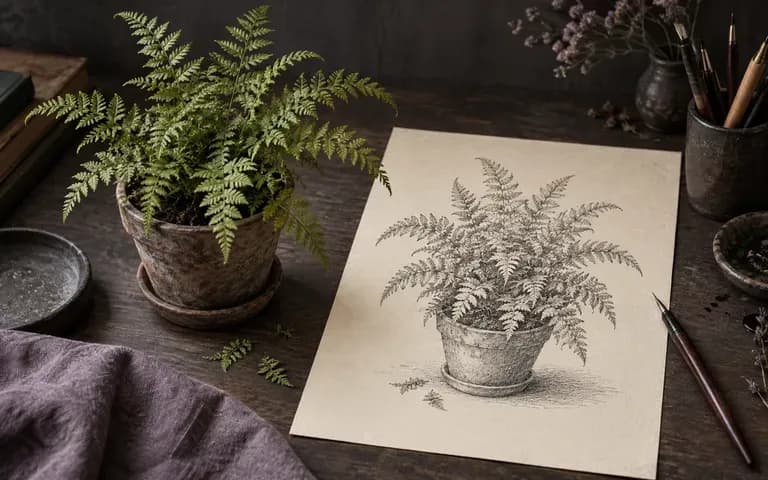
頭の中にあるイメージを説明するか、すでに被写体がある場合は写真を使用します。カップの取っ手や木の枝など、強調したい視点やディテールを追加しましょう。

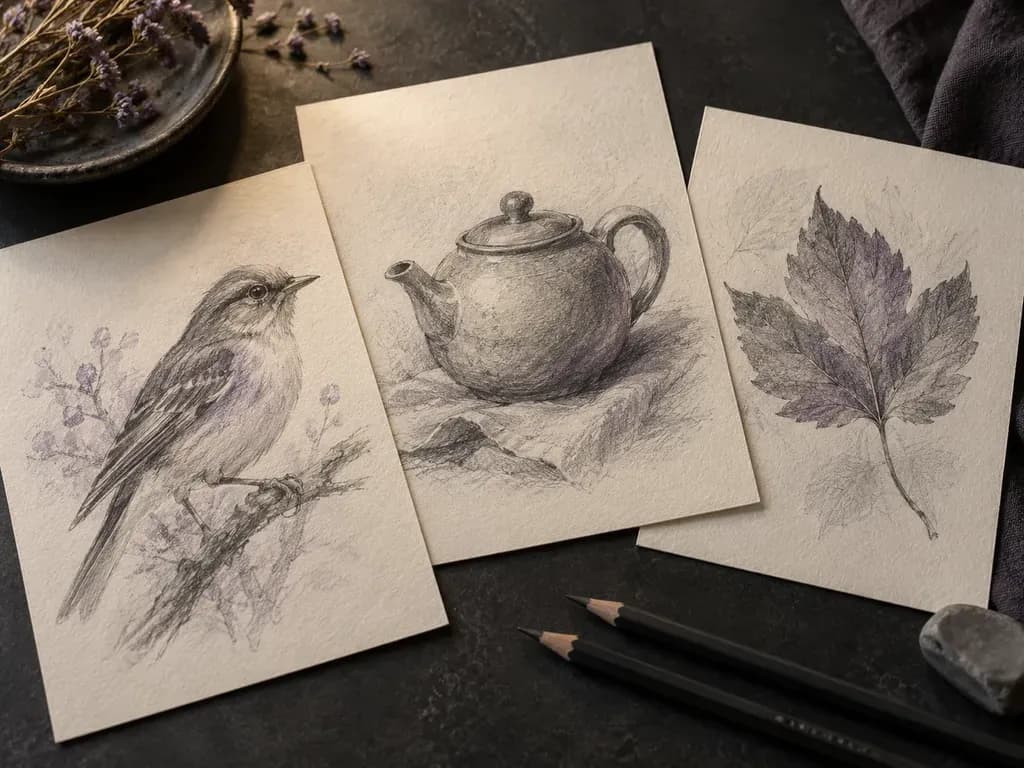
被写体を説明するか写真を用意し、どのように描いてほしいかをVirseに伝えます。AIスケッチジェネレーターが、鉛筆のタッチ、インクの線、または木炭の陰影を使った描画を作成します。より軽い輪郭や、より深い影を試し、キャンバス上で結果を比較できます。
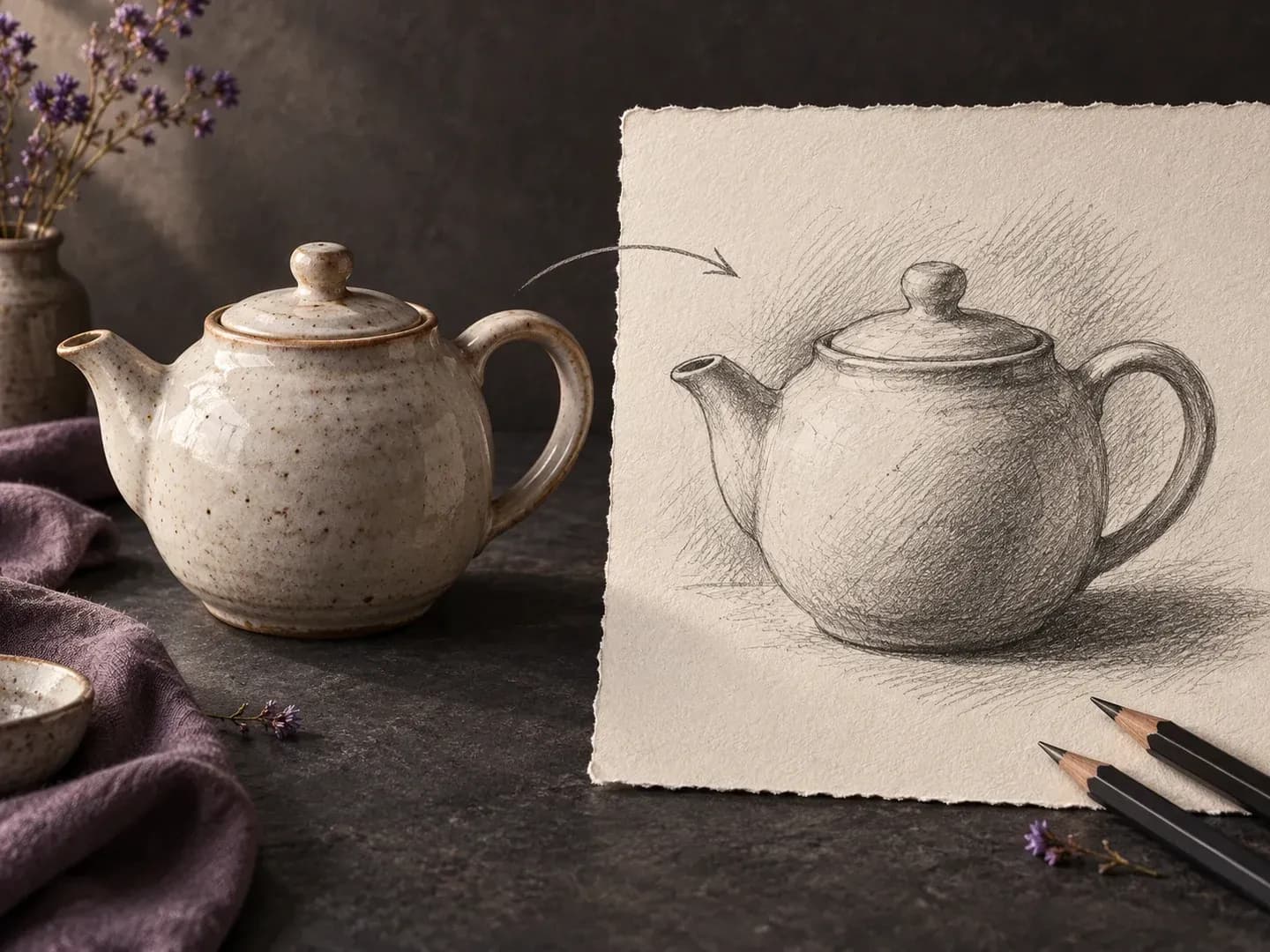
AIスケッチジェネレーターは、文章で書かれたアイデアから画像を描いたり、写真をスケッチ風に再スタイル化したりします。Virseは、被写体と画材をもとに線や陰影を形作ります。その結果はラスター画像として生成され、参照画像と並べて確認できます。
描画は、写真のように仕上げなくてもアイデアを説明できます。何を重視するかをブリーフで決めましょう。被写体、紙の上のタッチ、または光と影のバランスです。
頭の中にあるイメージを説明するか、すでに被写体がある場合は写真を使用します。カップの取っ手や木の枝など、強調したい視点やディテールを追加しましょう。
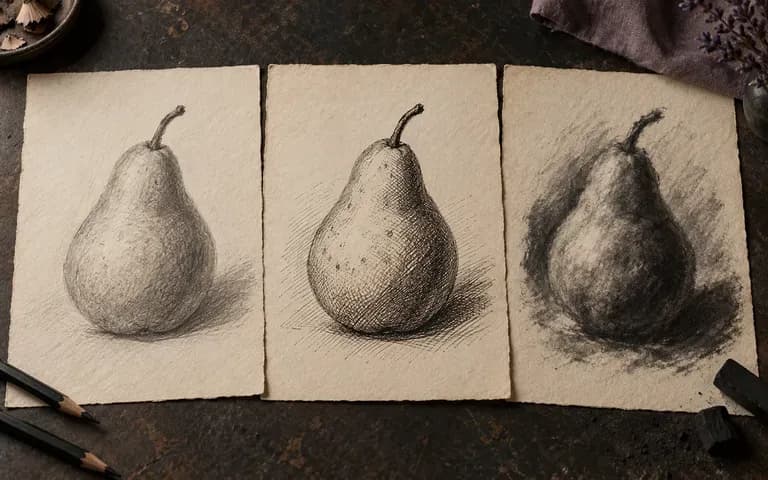
繊細なグラファイト、ペンのハッチング、または大胆な木炭のタッチを指定しましょう。ブリーフ内で描画媒体を変更して、同じアイデアがシャープな輪郭、より柔らかな質感、またはより強い影でどのように見えるかを探れます。
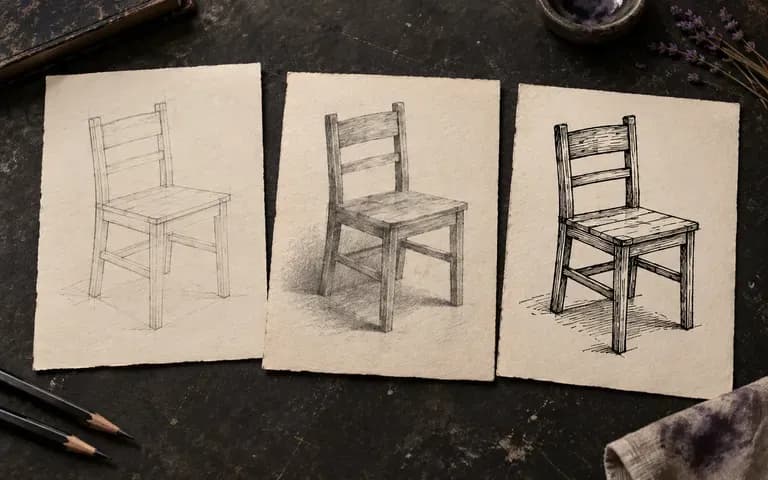
どの方向性が適しているかを決める間、参照画像とスケッチのバージョンを一緒に確認しましょう。陰影を少なくしたい場合や別の構図にしたい場合は説明を修正し、比較用に別のバージョンを生成します。
被写体の説明を書くか、鮮明な写真を追加します。写真からスケッチを作成する場合は、重要な特徴が見やすい画像を選びましょう。
鉛筆、インク、木炭などの媒体を指定します。希望する視点、線の太さ、陰影の量を追加しましょう。
ブリーフを送信し、Virseワークスペースで続行します。特に小さな形状、顔の特徴、画像内のテキストを、元の素材と並べて確認しましょう。
必要な変更を説明してください。たとえば、影を明るくする、背景をよりシンプルにするなどです。別のバージョンを生成し、結果を選ぶ前に最初のものと比較してください。
スケッチは、完成デザインに進む前に視覚的な方向性を伝えることが目的の場合に役立ちます。
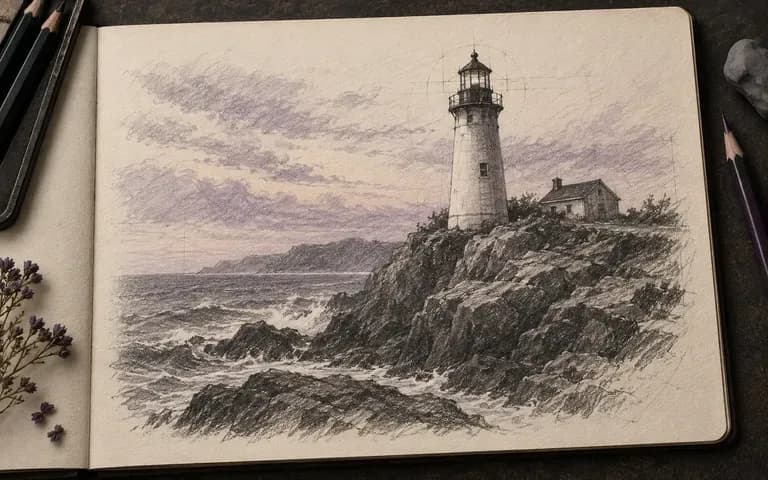
完成イラストを制作する前に、被写体のさまざまな配置を試してみましょう。生成されたスケッチを、構図やトーンバランスの参考として使用できます。
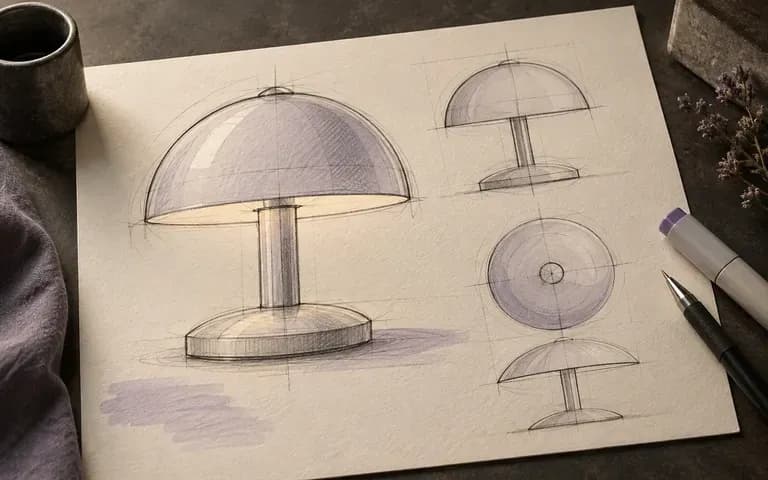
オブジェクトのシルエットやディテールを説明して、初期コンセプトスケッチを作成します。デザインブリーフで使用する前に、比率を自分で確認してください。
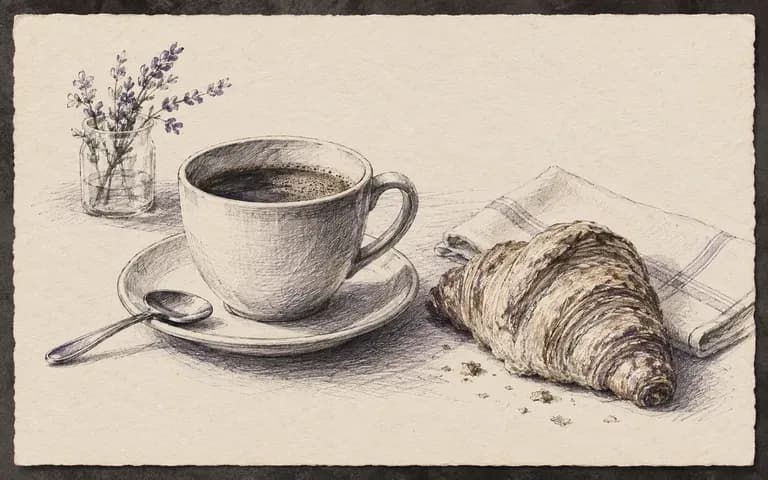
投稿、プレゼンテーション、ムードボード向けに、身近な被写体に手描きの雰囲気を与えましょう。周囲のビジュアルスタイルに合う媒体を選びます。
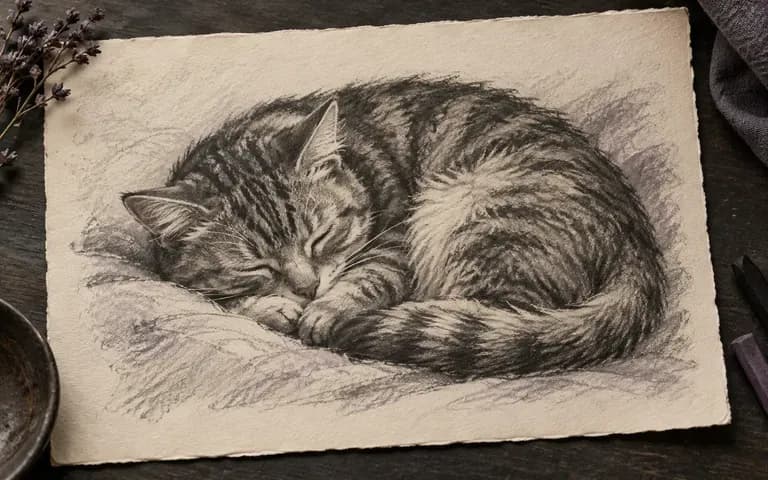
ペット、建物、お気に入りのオブジェクトにスケッチ風の処理を試してみましょう。スケッチでは細部が簡略化されたり変化したりすることがあるため、元の画像と比較してください。
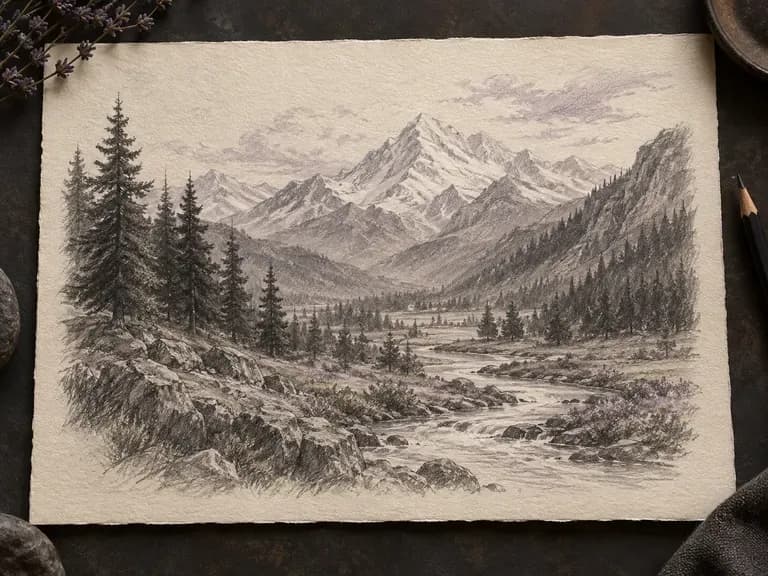
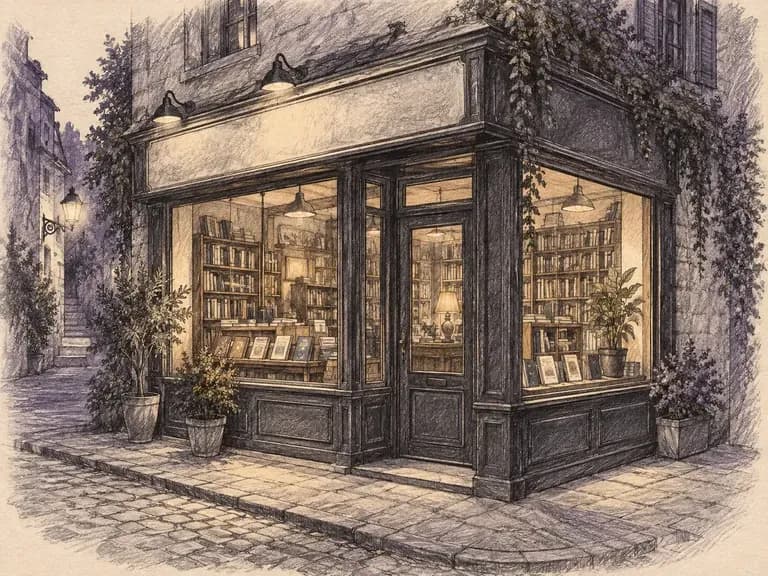
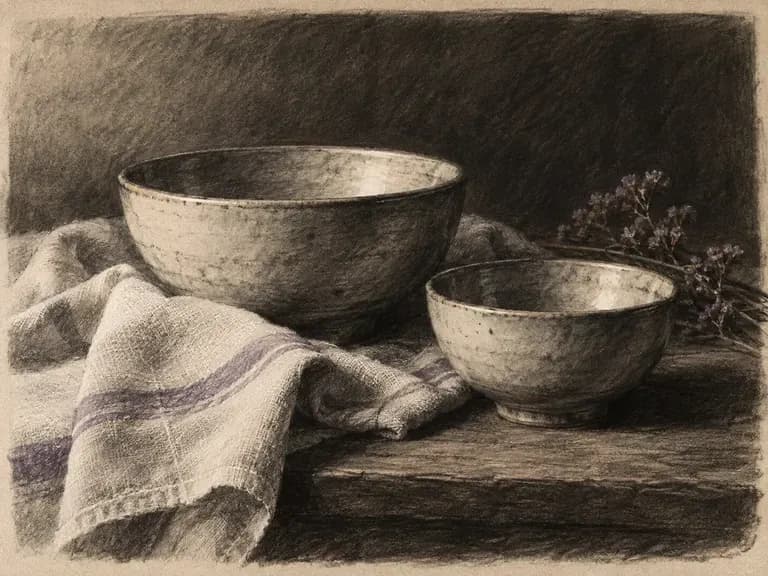
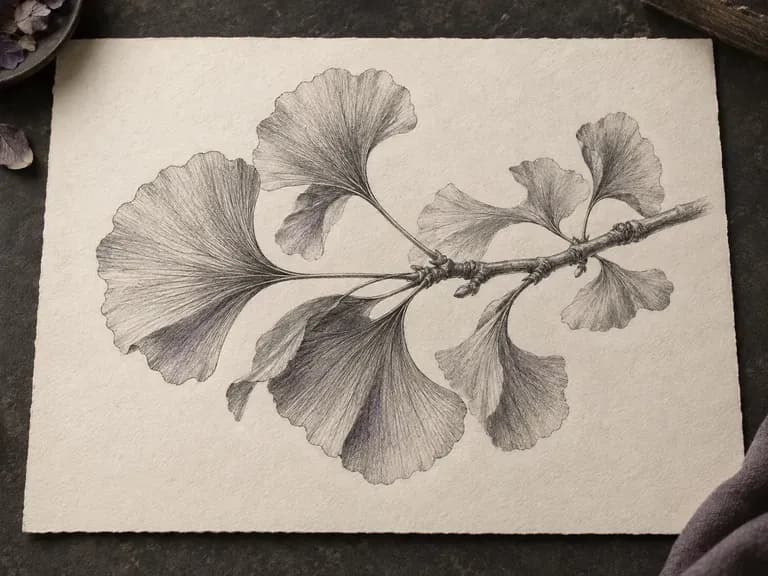
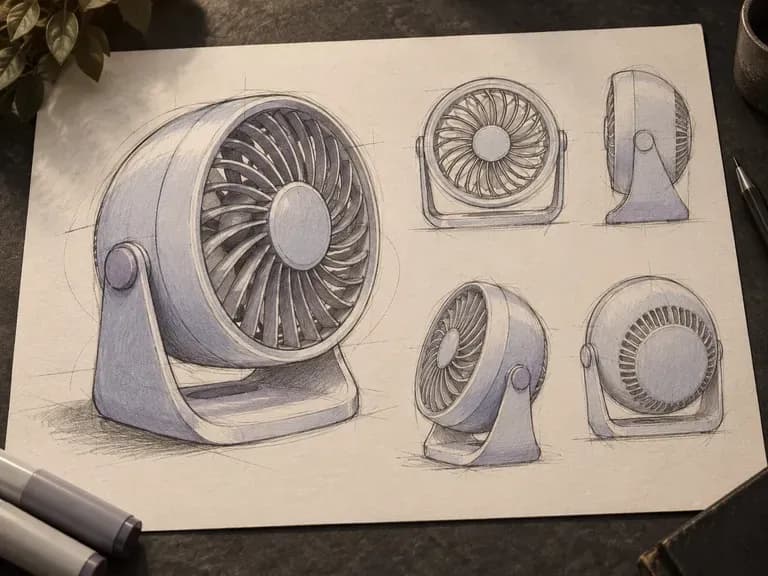
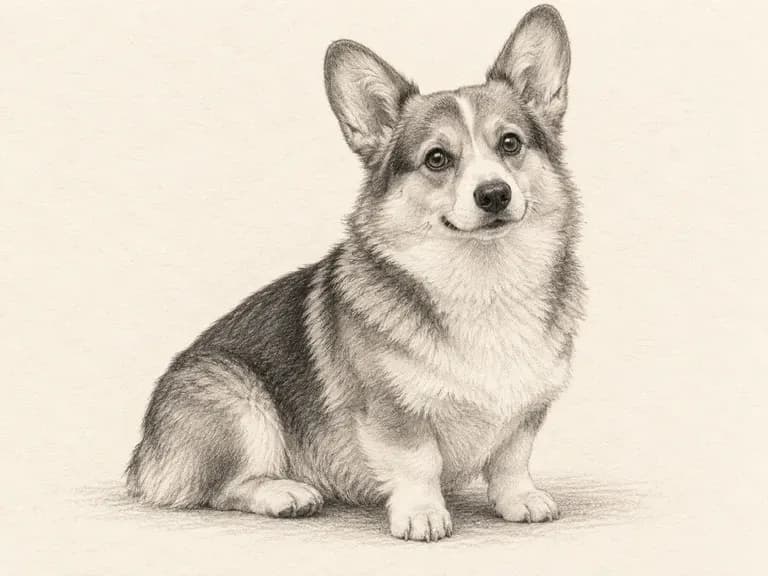
被写体を選び、描画媒体を指定して、そのアイデアが紙の上でどのように見えるか確認しましょう。どれを発展させるか決める間、バージョンをVirse内でまとめて管理できます。