残すものを説明する
残すべきそばかす、ほくろ、その他のディテールを伝えましょう。明確な指示は意図したタッチアップを定義する助けになりますが、それでも結果を元画像と比較してください。

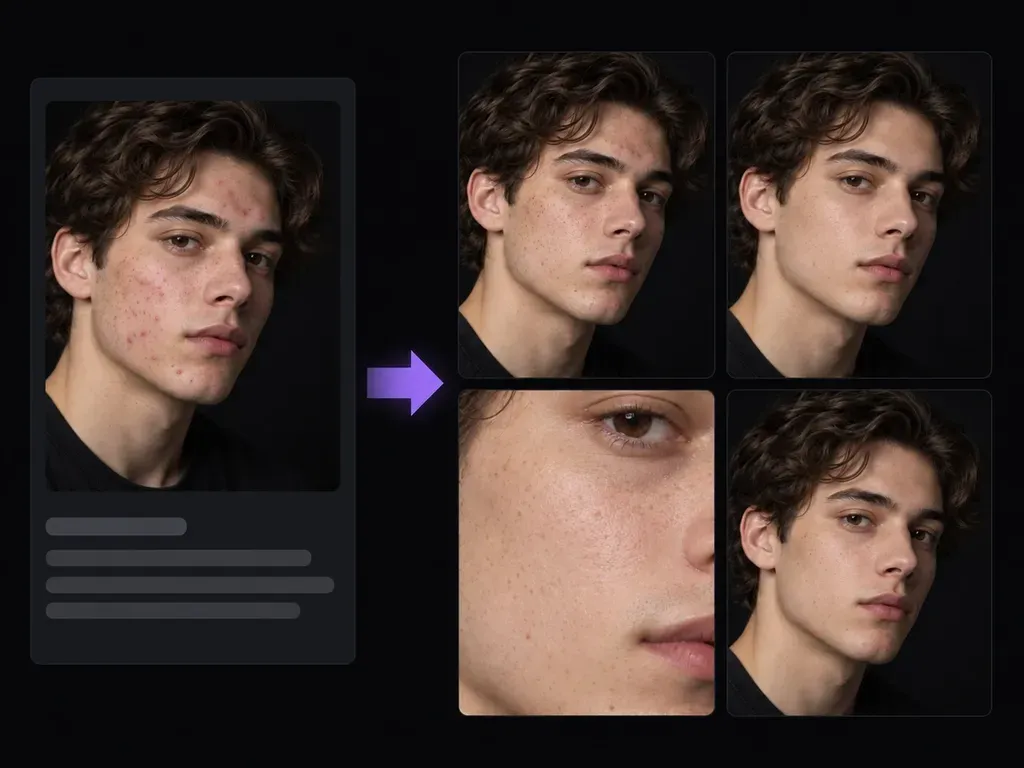
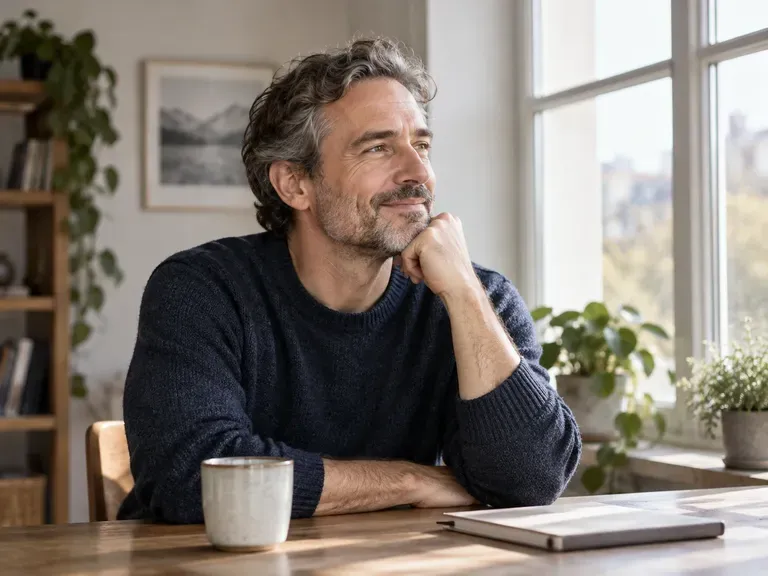
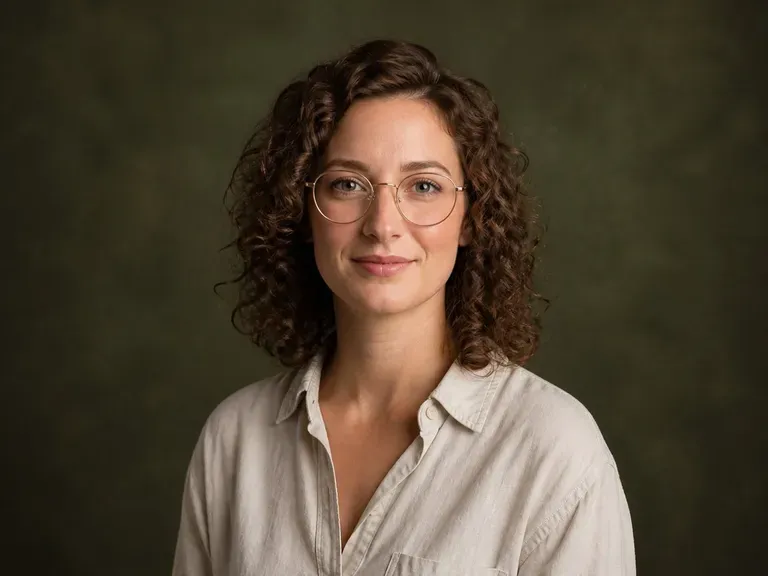
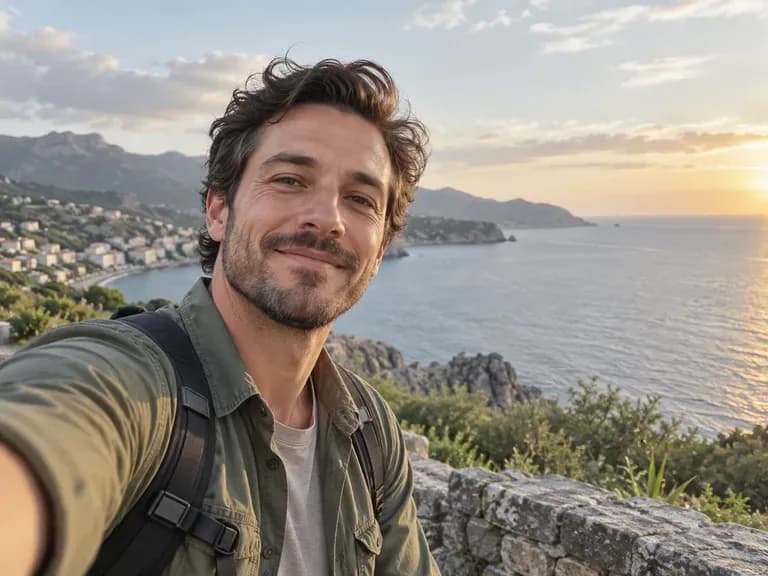
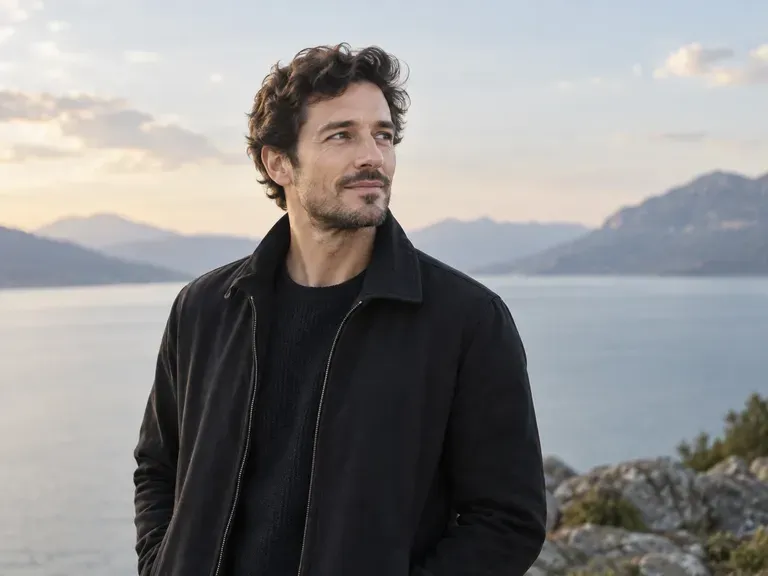
ポートレートのタッチアップは、小さく具体的な調整で十分です。鮮明な写真を追加し、そばかすなど残したいディテールとあわせて、やわらげたい一時的なスポットを説明してください。Virse は、元画像と比較しやすい表示サイズのレタッチ済み画像を作成します。
AIの肌補正ツールは、写真とあなたの指示をもとにレタッチ済みのポートレートを作成します。一時的な肌の跡をより軽く処理する方法を試すために使用できます。結果を元の写真と比較して、質感や顔の細部を確認してください。
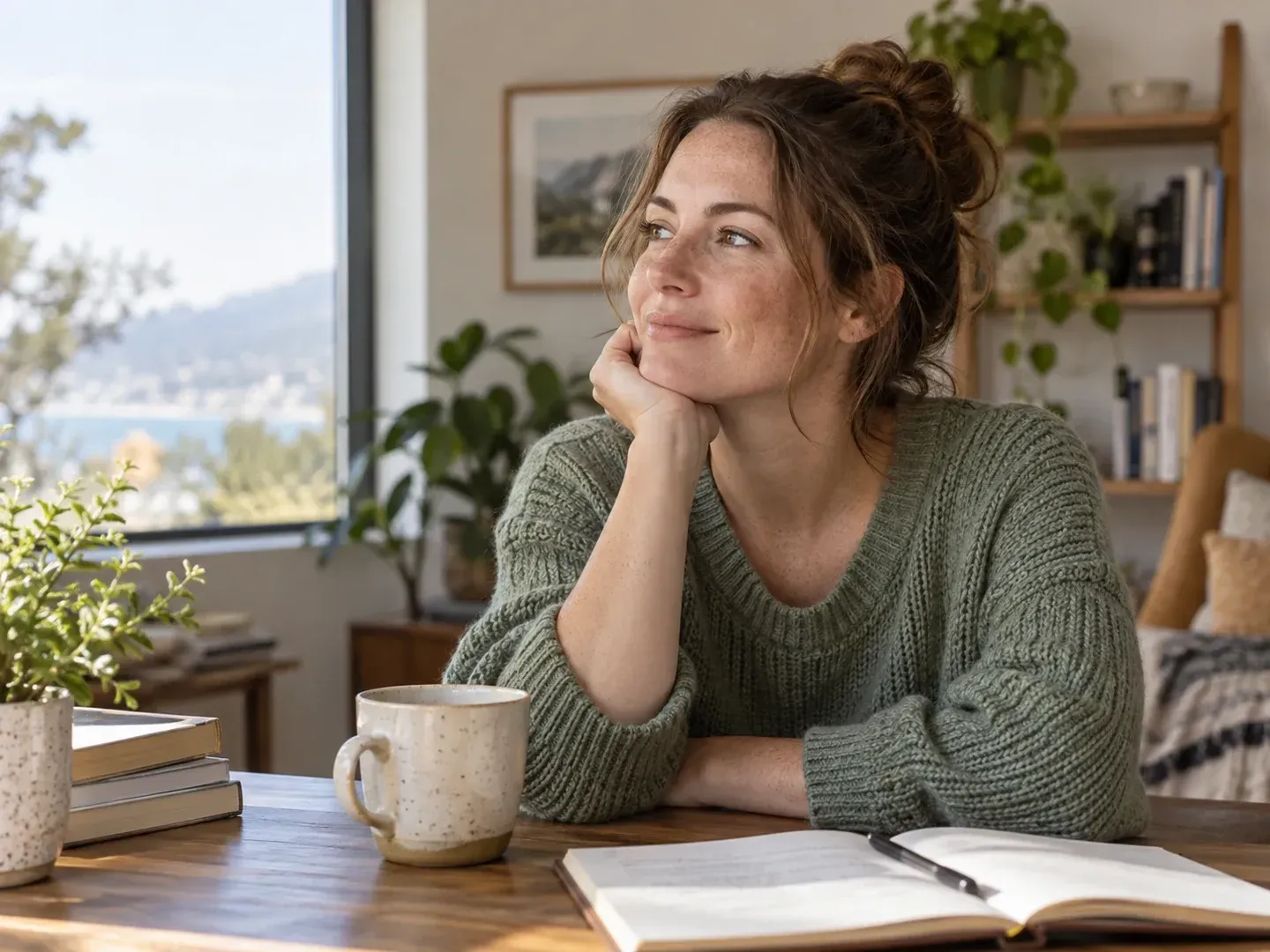
依頼内容は、望む変更点に絞りましょう。目に見えるすべての跡を取り除くことよりも、自然な質感と見慣れたディテールが重要です。
残すべきそばかす、ほくろ、その他のディテールを伝えましょう。明確な指示は意図したタッチアップを定義する助けになりますが、それでも結果を元画像と比較してください。
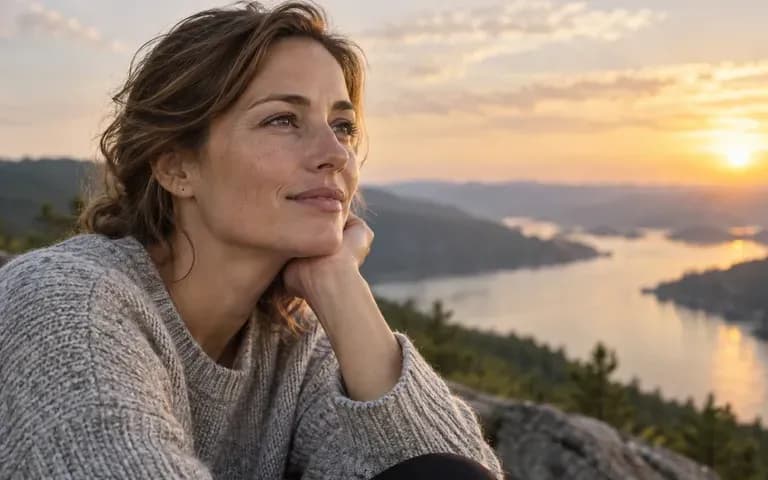
完全になめらかな顔ではなく、軽い処理として説明してください。頬、額、あごのラインを見やすいサイズで確認し、不自然に見える質感の兆候がないかチェックしましょう。
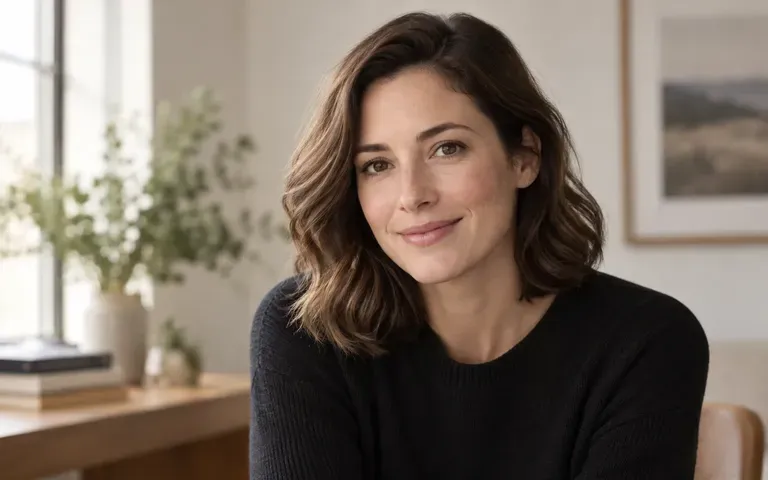
キャンバス上で元写真と編集後の写真を並べましょう。レタッチしたかった部分だけでなく、その人の表情や認識しやすい特徴も確認してください。
顔に十分な光が当たり、過度に圧縮されていない画像を使用してください。編集の許可を得ている写真のみアップロードしてください。
やわらげたい一時的な跡と、残したいディテールを明記してください。人物の特徴を変えるのではなく、肌に絞った依頼にしましょう。
Virseのワークスペースで続行し、元画像と並べて結果を確認してください。まず全体の見た目から確認し、その後で編集された部分を詳しく見ます。
そばかす、顔の輪郭、表情を確認しましょう。仕上がりが滑らかすぎる、または残したかったディテールが変わっていると感じたら、依頼内容を修正してください。
本人の好みや画像の目的に合う場合は、軽いポートレート編集を使用しましょう。
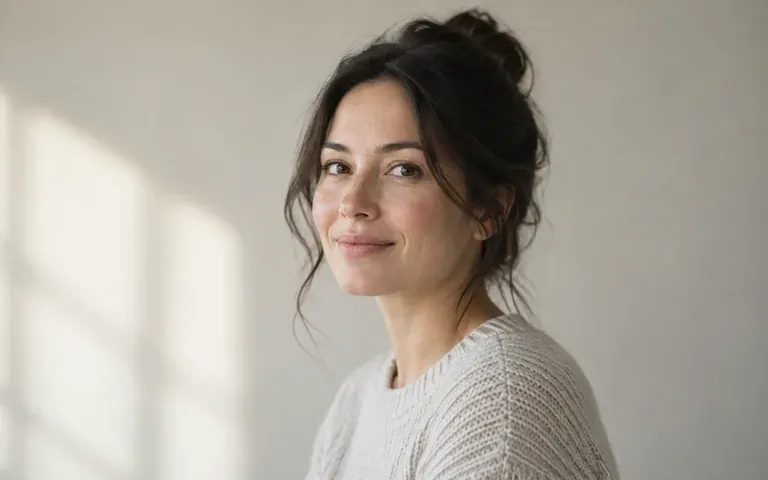
画像が本人だと分かる状態を保ちながら、控えめな補正を試してみましょう。元の写真の人物らしさが残っている仕上がりを選んでください。
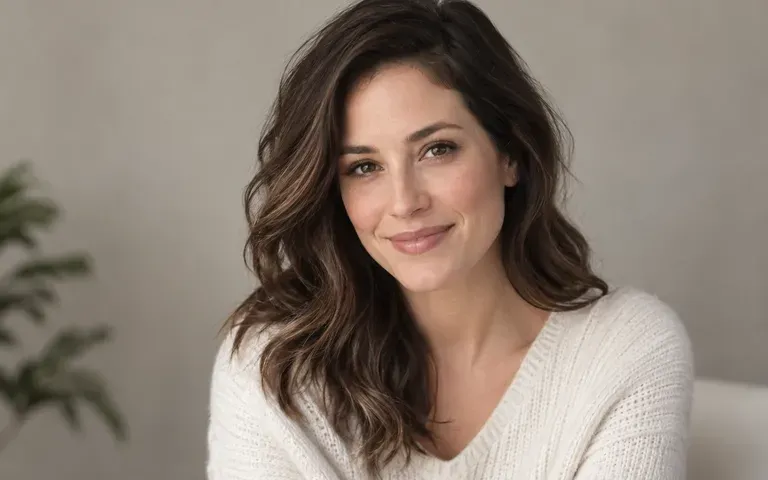
より詳細な作業に進む前に、レタッチの方向性を確認しましょう。元画像を手元に残し、想定している出力サイズで結果を確認してください。
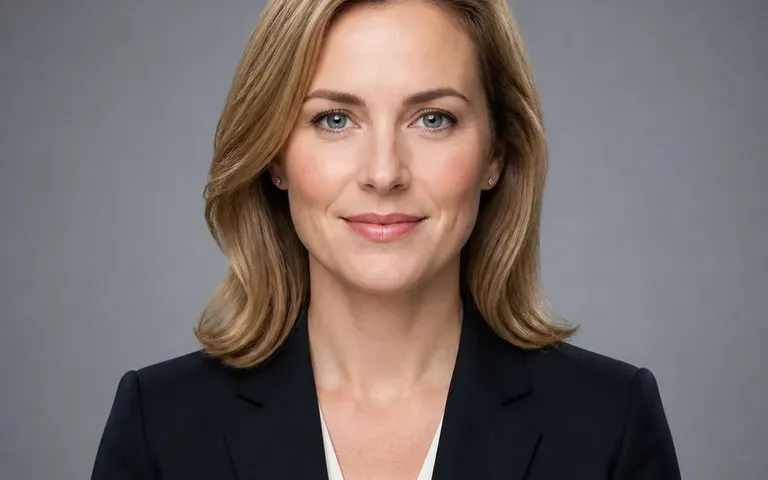
顔を作り変えるよう依頼せず、一時的なできものをやわらげましょう。仕上がった投稿に画像を追加する前に、肌の質感を確認してください。
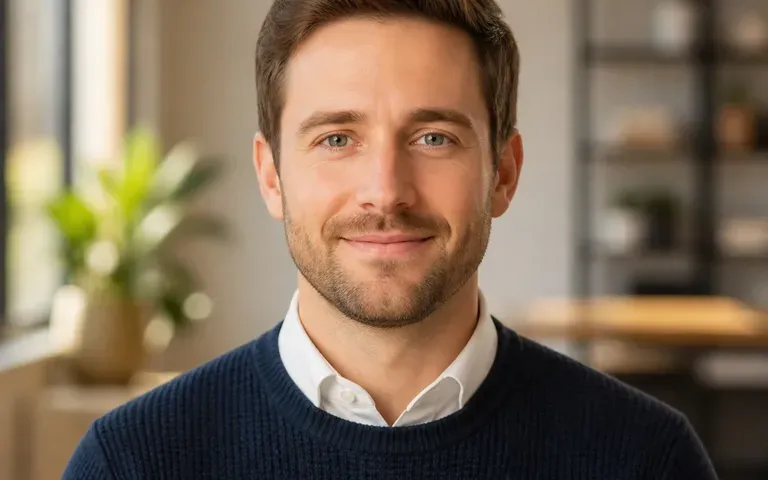
各人が望むレタッチの量について話し合いましょう。すべての顔に同じ処理が合うと決めつけず、各画像を個別に確認してください。