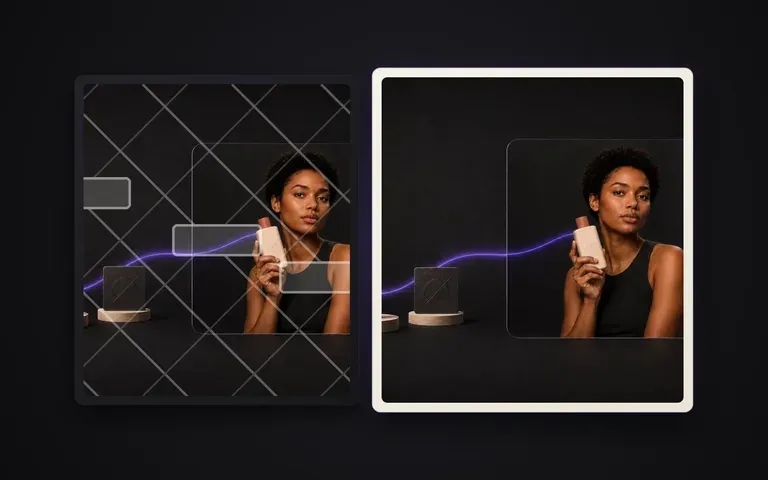
전체 인벤토리
불투명한 표시와 희미한 표시를 모두 찾아냅니다
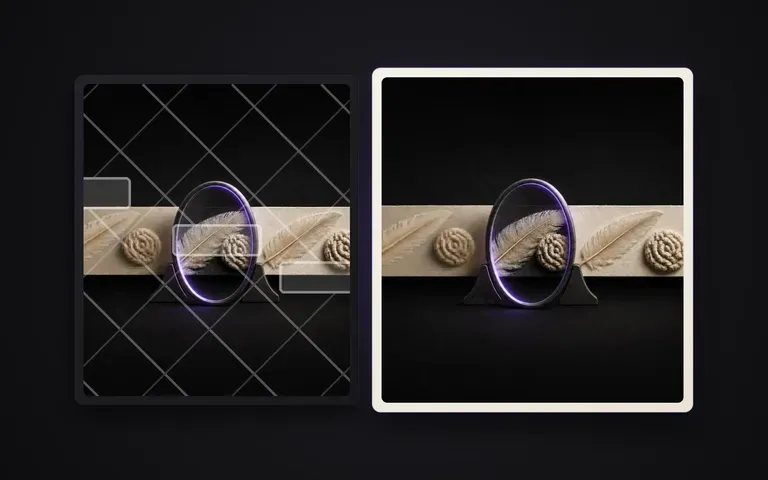
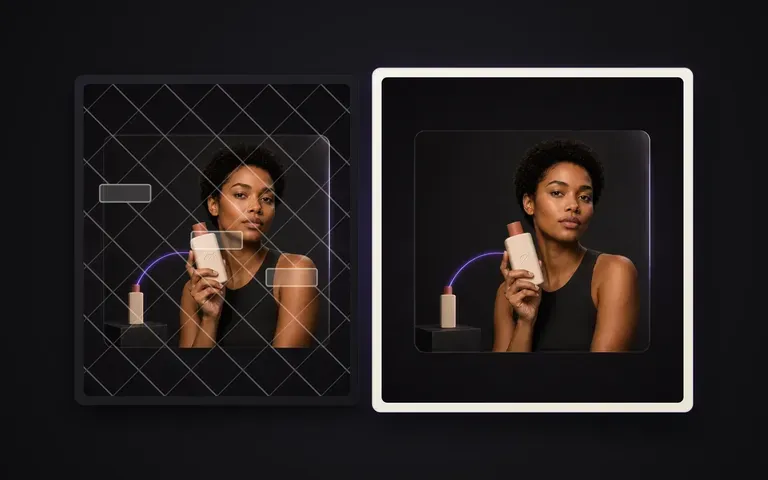
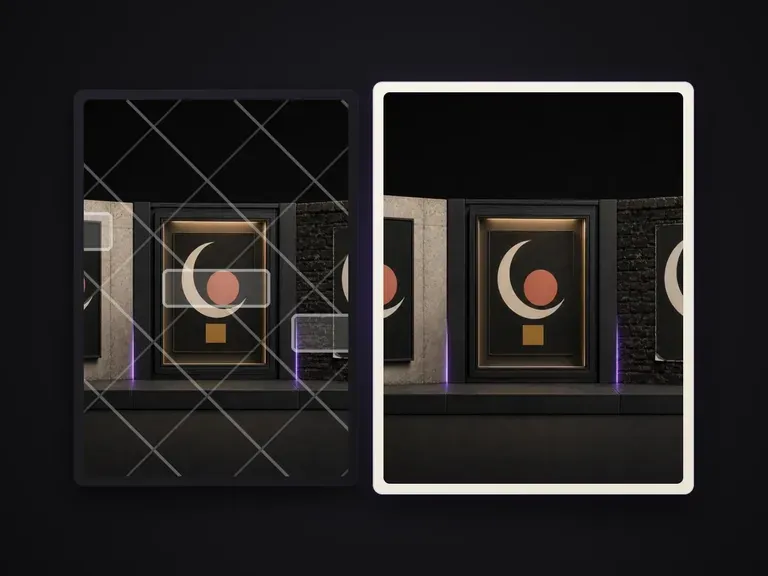
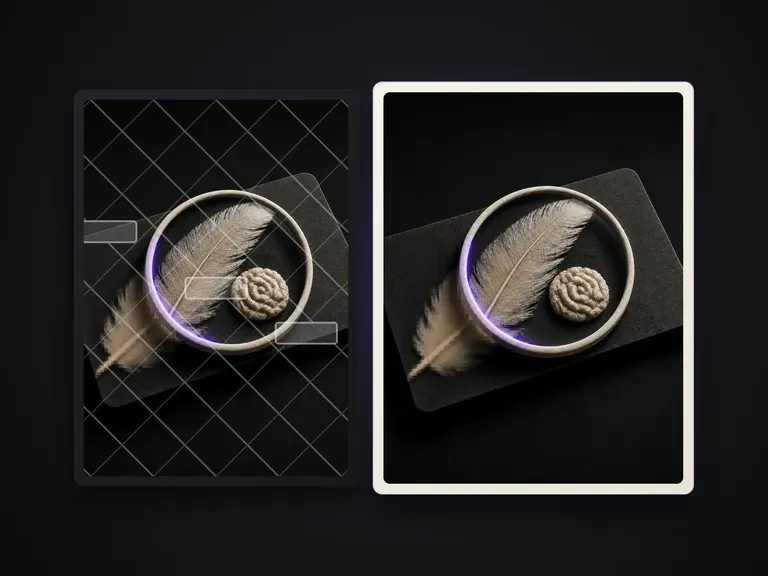
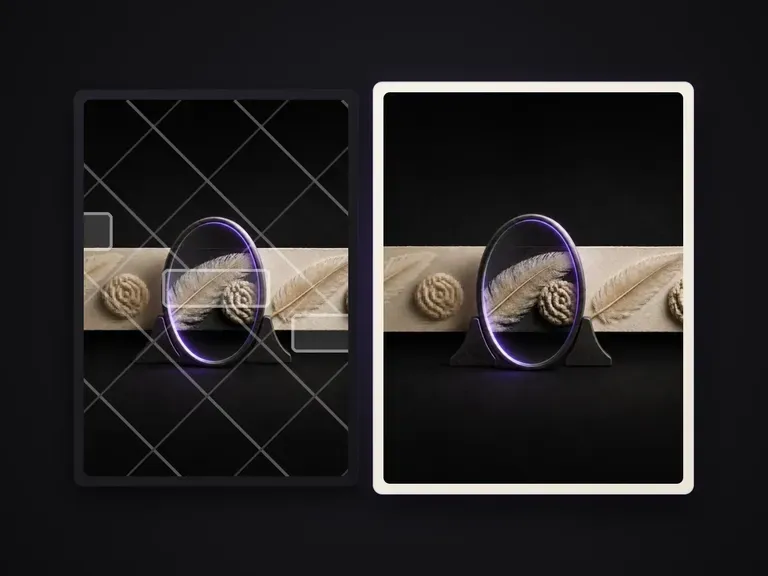
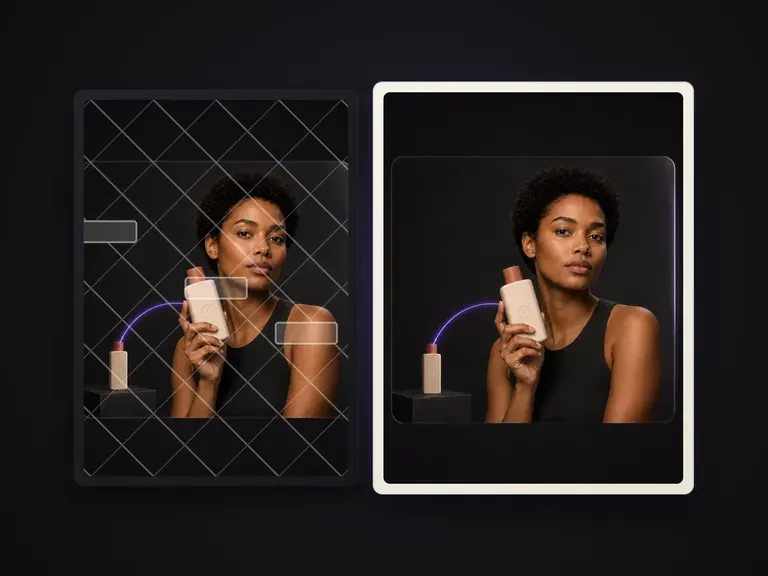
단색 코너 로고, 날짜 스탬프, 전경 콜아웃 스티커, 낮은 불투명도의 대각선 워터마크 그리드를 한 번에 처리합니다.
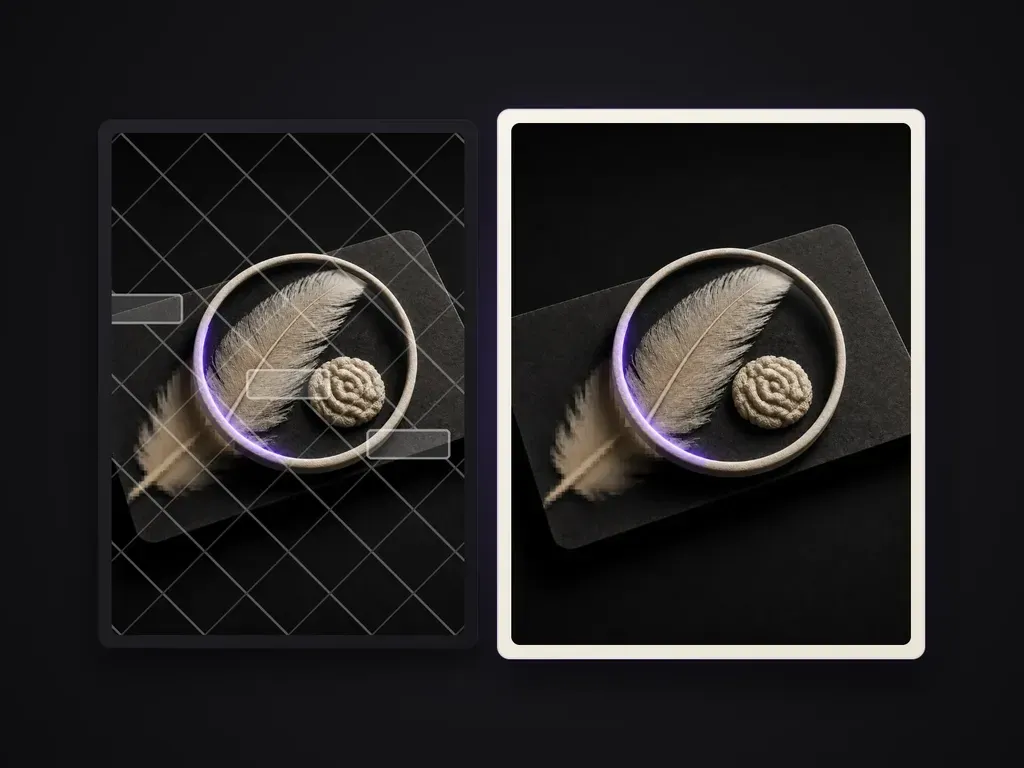
이미지에 겹쳐진 텍스트와 전경의 덮인 영역을 파악해 하나씩 제거하고, 가려진 배경을 깨끗한 원판으로 복원합니다. 나머지 내용은 그대로 유지합니다.
미리보기 초안, 스톡 컴프 또는 아카이브 스캔에서 내보낸 이미지는 반투명 텍스트 스탬프, 타일식 대각선 로고, 날짜 오버레이 또는 전경 스티커 패치를 포함하는 경우가 많습니다. 워터마크 제거기는 이미지에 겹쳐진 모든 표시를 목록화하고, 항목별로 제거한 뒤, 가려진 배경 텍스처를 매끄럽고 깨끗한 플레이트로 재구성하면서 겹치지 않은 모든 픽셀은 그대로 유지합니다:
· 자동 오버레이 목록화: 반투명 텍스트, 타일식 반복 표시, 타임스탬프, 모서리 배지를 감지합니다.
· 컨텍스트 인식 배경 복구: 표시 아래의 피부, 직물 직조, 하늘 그라데이션, 건축적 선을 재구성합니다.
· 표시 없는 영역 보존: 사진의 깨끗한 모든 영역을 선명하고 변경 없이 유지합니다.
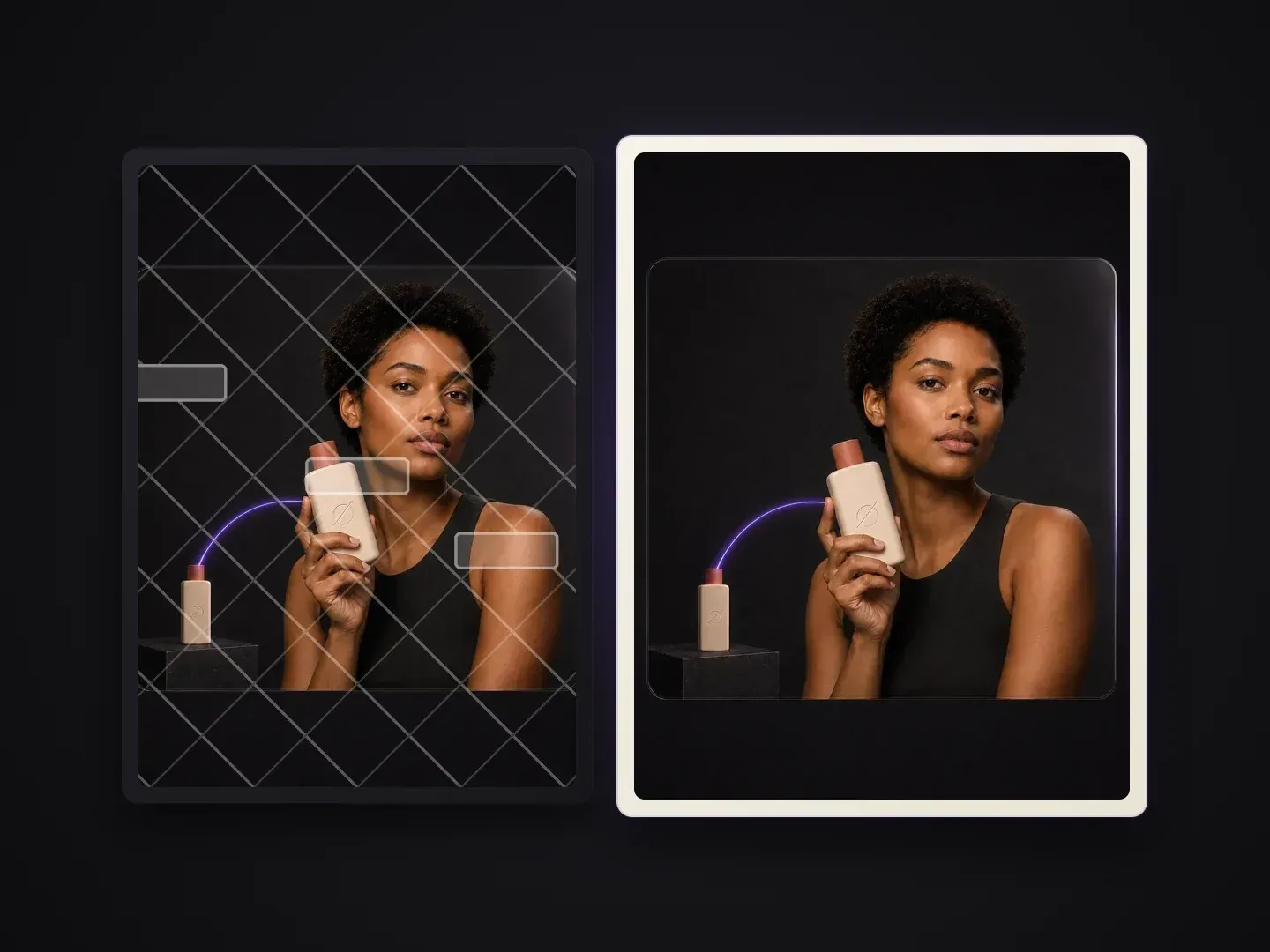
텍스트를 제거하는 것은 작업의 절반일 뿐입니다. 그 아래의 텍스처는 마치 그 표시가 처음부터 없었던 것처럼 보여야 합니다.
단색 코너 로고, 날짜 스탬프, 전경 콜아웃 스티커, 낮은 불투명도의 대각선 워터마크 그리드를 한 번에 처리합니다.
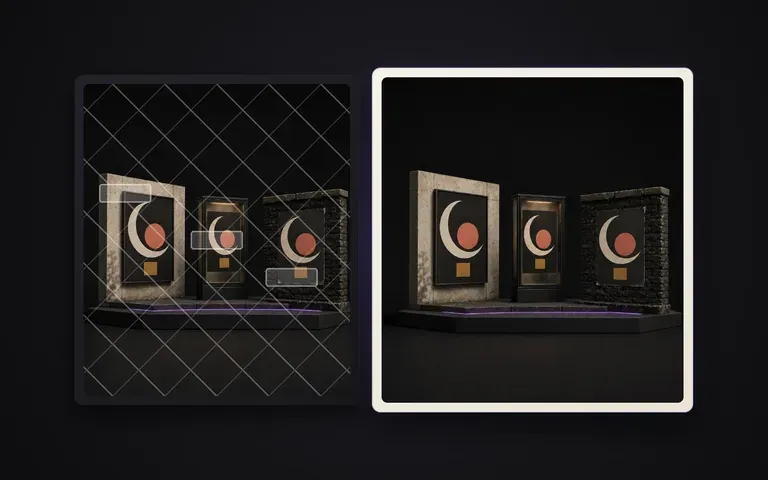
흐릿한 얼룩을 남기는 대신, 복원 영역 전체에 어울리는 패브릭 결, 나무 판자, 나뭇잎 또는 스튜디오 그라데이션을 합성합니다.
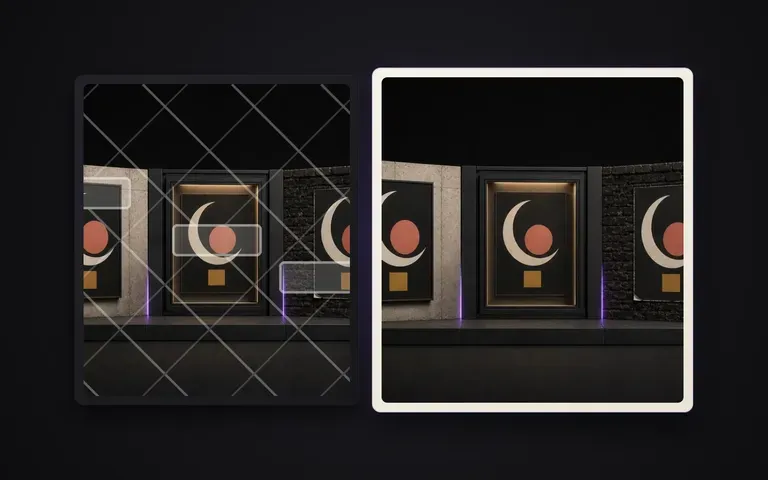
오버레이에 가려진 픽셀만 복원하여 제품 가장자리, 얼굴, 구도를 그대로 유지합니다.
겹쳐진 텍스트와 배지를 자동으로 감지하고 복원하면 무엇이 달라질까요.
수동 Clone Stamp 및 Blur 도구
Virse 워터마크 제거기
오버레이된 텍스트, 스탬프, 로고 또는 전경 패치가 포함된 사진이나 디자인 시안을 넣으세요.
모든 오버레이를 자동으로 정리하도록 두거나, 제거할 코너 배지, 타임스탬프 또는 텍스트 레이어를 지정하세요.
도구가 오버레이된 요소를 목록화하고 제거한 뒤, 가려진 배경 텍스처를 재구성합니다.
Virse 캔버스에서 복원된 클린 플레이트를 비교하고 내보내거나 다른 Virse 도구로 전달하세요.
소유하고 있거나 편집 라이선스가 있는 이미지에서만 워터마크를 제거하세요. 자신의 초안, 스캔본 또는 컴프를 정리할 때 특정 그래픽 요소는 유지하고 다른 요소는 제거하고 싶다면 짧은 메모를 추가하세요:
· 아카이브 제품 사진 정리: 오른쪽 하단의 주황색 카메라 날짜 스탬프와 상단 교정용 배너를 제거하고, 제품 라벨의 타이포그래피는 보존하세요.
· 반복되는 대각선 초안 컴프: 피부 질감은 선명하게 유지하면서 스튜디오 인물 사진 전반에 있는 반투명 대각선 PROOF 텍스트 그리드를 정리하세요.
· UI 또는 소셜 템플릿 플레이트: 깔끔한 라이프스타일 배경 플레이트를 복원할 수 있도록 전경의 프로모션 가격 스티커와 모서리 배지를 제거하세요.
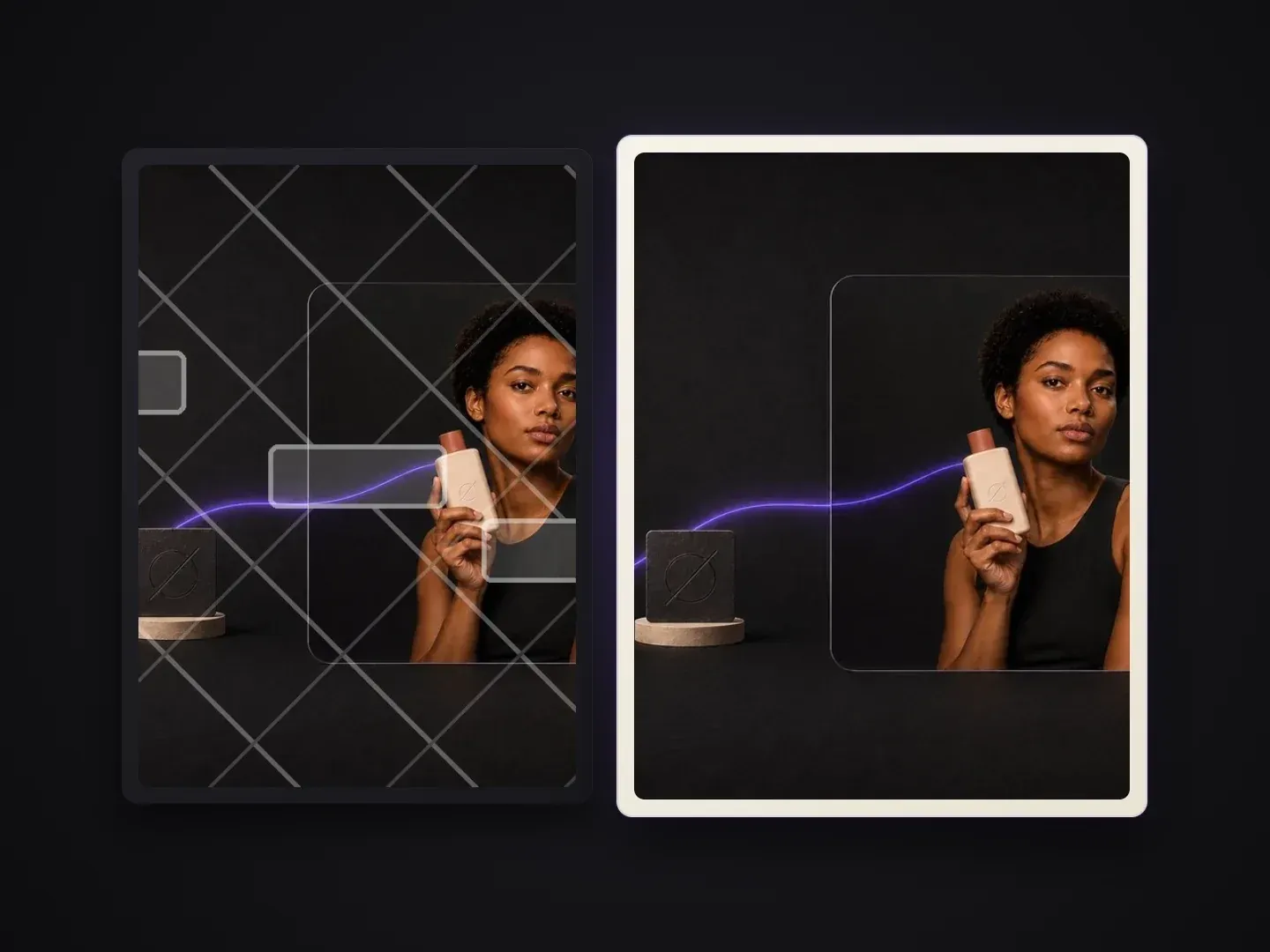
자체 초안, 아카이브, 라이선스 자산에서 클린 플레이트를 복구하는 팀.
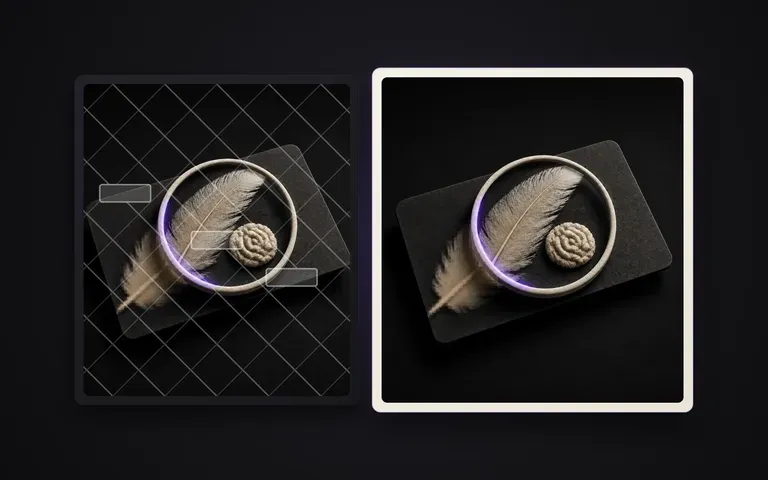
소유한 제품 사진에서 오래된 타임스탬프, 프로모션 스티커, 기존 배지 오버레이를 제거해 깨끗한 팩샷으로 재사용합니다.
승인된 내부 시안과 스토리보드에서 초안 주석, 프레임 번호, 검수 스탬프를 제거합니다.
그레인을 뭉개지 않고 역사적 또는 개인 사진 아카이브에서 이미지에 새겨진 카메라 날짜 스탬프와 스캔 라벨을 제거합니다.
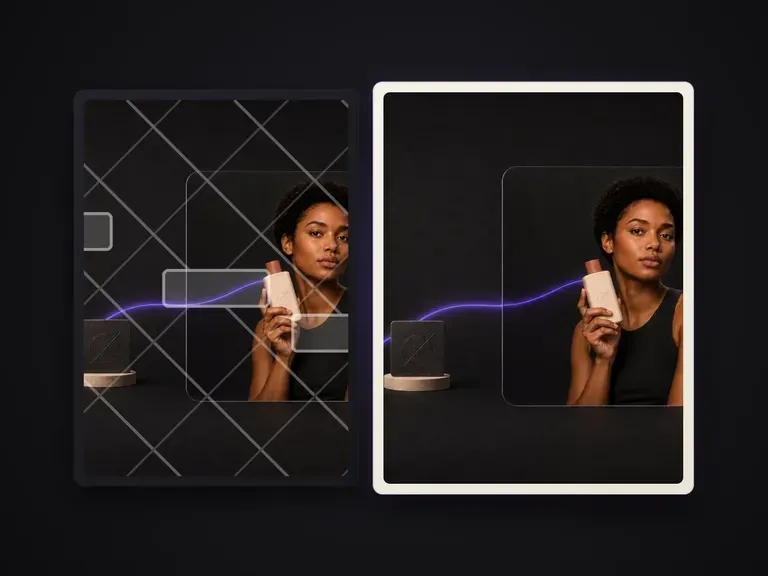
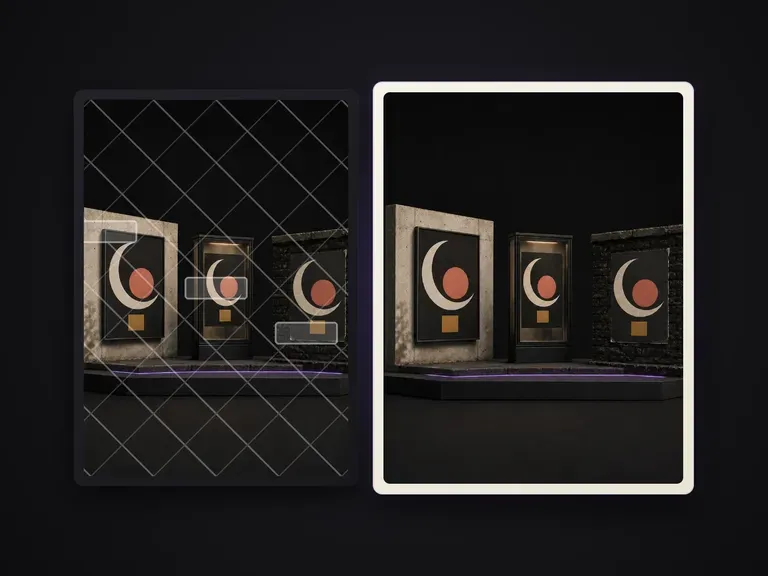
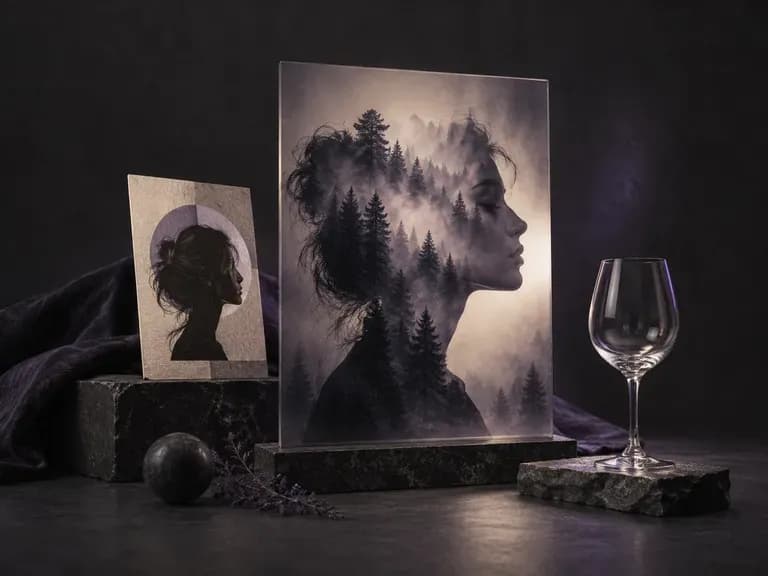
기본 피사체 사진과 두 번째 텍스처 또는 장면 이미지를 업로드하고, 필요한 경우 대상 영역을 표시한 뒤, 두 이미지가 어떻게 결합되어야 하는지 설명하세요. Virse의 이미지 마스킹 도구와 AI 사진 블렌더가 두 업로드를 병합해 이중 노출, 실루엣 마스크 또는 부드러운 그라데이션 합성 이미지를 만듭니다.
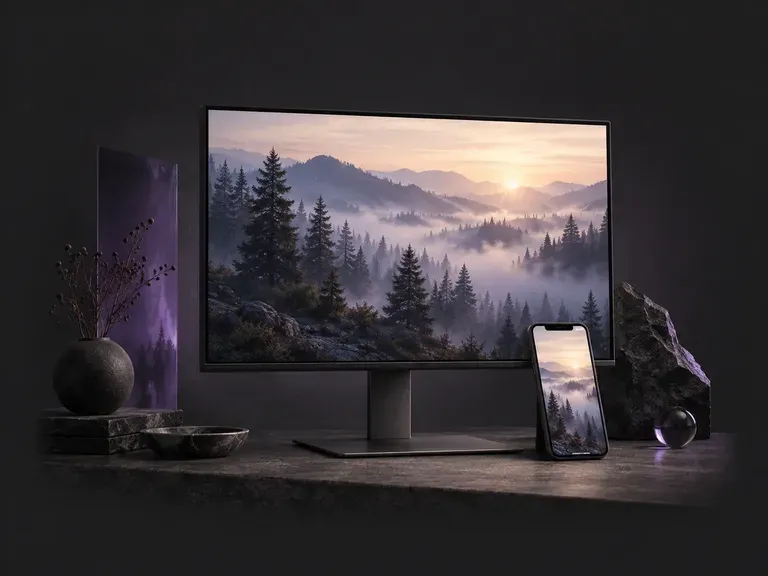
Choose a 9:16 phone or 16:9 desktop format, then describe the scene, style, and palette you want. This AI wallpaper generator creates custom screen backgrounds across minimalist gradients, misty landscapes, anime skylines, and 3D geometry with clock headroom.
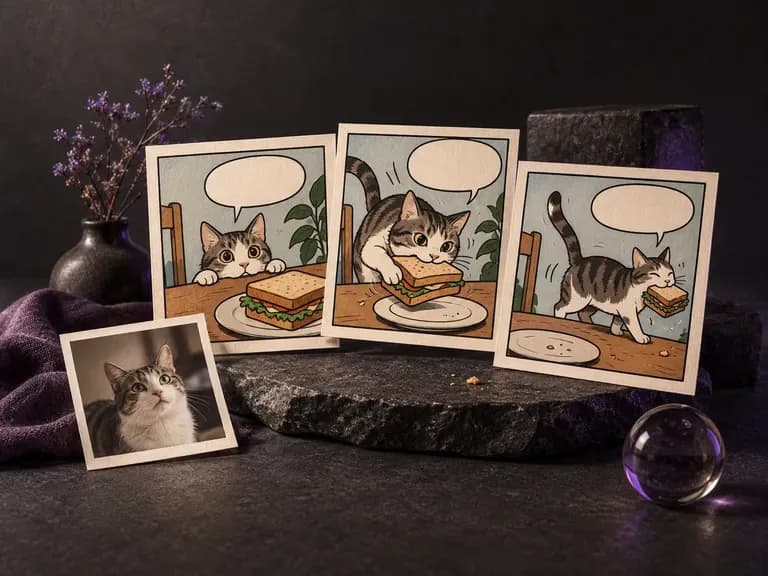
3컷 개그를 제안하든, 교실 유인물을 삽화로 만들든, 좋아하는 사진을 잉크와 하프톤 점으로 다시 그리든, 이 AI 만화 생성기는 Virse 캔버스에서 작성한 장면 흐름이나 업로드한 사진을 단일 만화 프레임과 짧은 순차 스트립으로 바꿔줍니다.
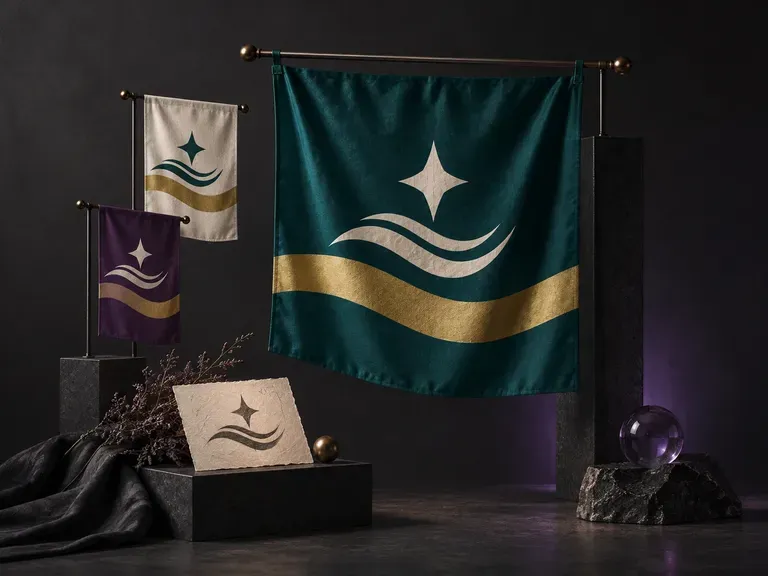
강렬한 깃발은 경기장 건너편에서도, 작은 월드빌딩 지도에서도 선명하게 읽힙니다. 바탕색, 기하학적 분할, 중앙 모티프를 설명하거나 기존 엠블럼을 업로드하면, 이 AI 깃발 생성기가 Virse 캔버스에 정면 깃발 디자인과 깃대 미리보기를 만들어 줍니다.
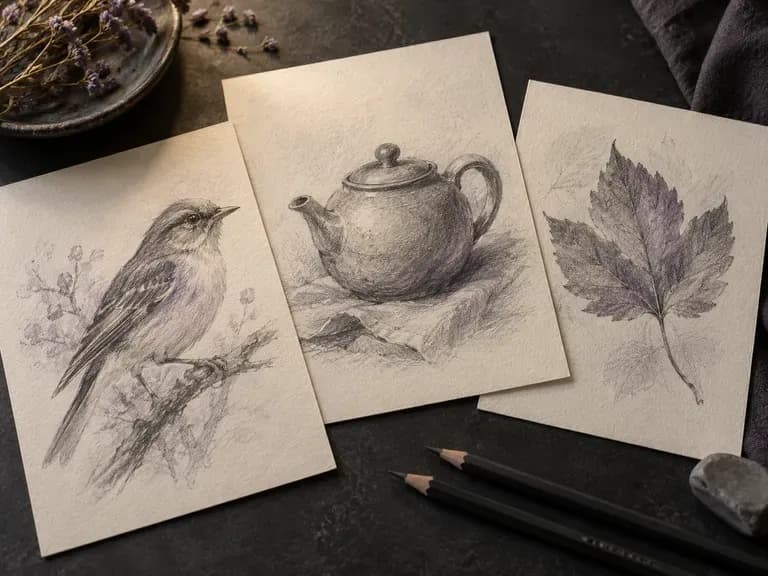
AI 스케치 생성기로 흑연 연필 습작, 건축 펜앤잉크 선화, 목탄 드로잉, 패션 크로키, 산업용 와이어프레임을 렌더링하세요. 텍스트로 시작하거나 사진을 업로드해 윤곽선 굵기, 크로스해칭, 종이 질감을 제어할 수 있습니다.
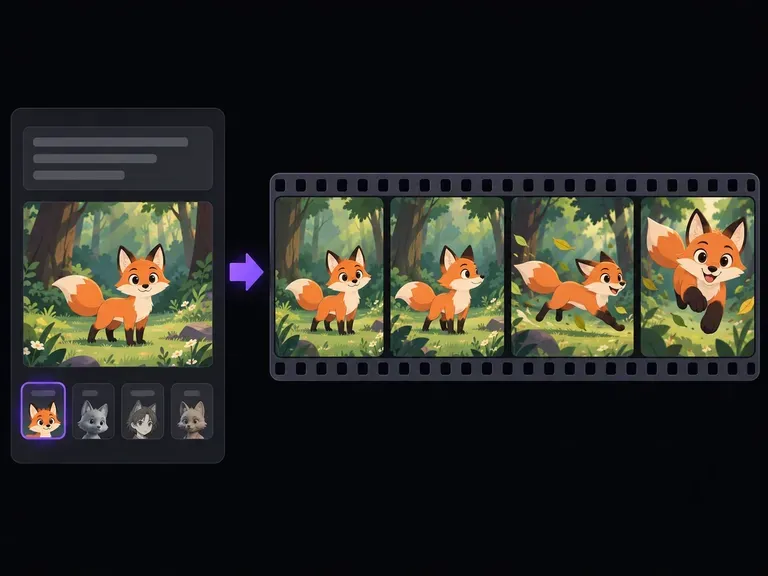
캐릭터 하나, 읽기 쉬운 동작 하나, 카메라 움직임 하나를 설명하거나, 디자인의 기준이 될 선택적 시작 일러스트를 업로드하세요. 이 AI 애니메이션 생성기는 본격 제작에 들어가기 전에 글로 작성한 장면을 2D 카툰, 셀 셰이딩 애니메이션, 스톱모션 클레이메이션 또는 입체적인 3D 스타일의 짧은 애니메이션 비디오 클립으로 바꿔줍니다.
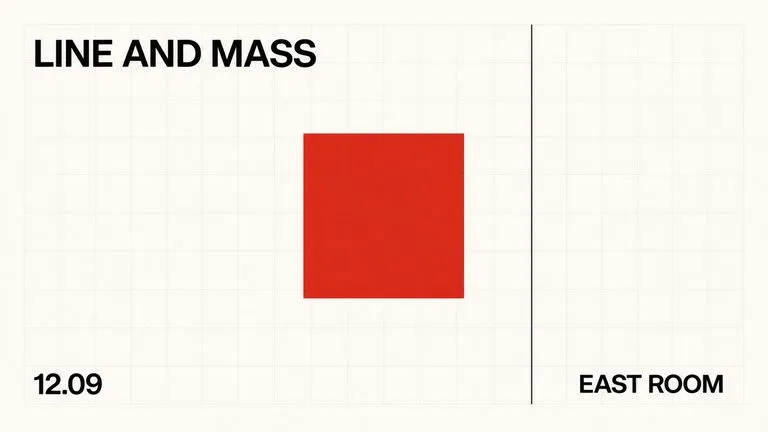
레이아웃을 중심으로 처음부터 학습한 텍스트 기반 이미지 파운데이션 모델로, 바운딩 박스 배치, 16진수 색상 조건 지정, 기본 2K 출력을 제공합니다.
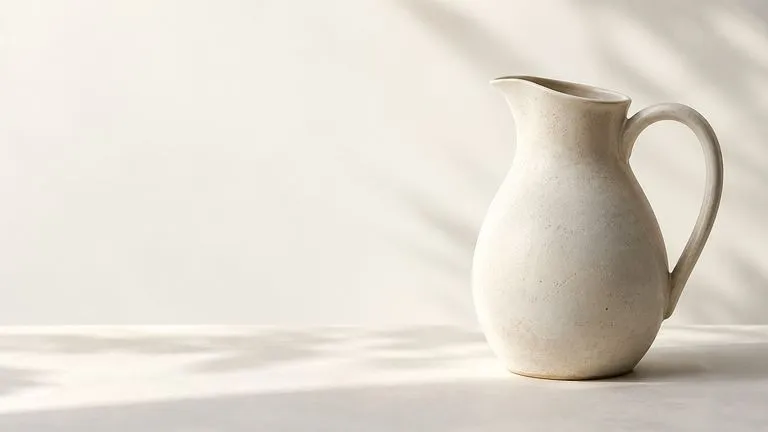
동일한 Virse 캔버스에서 FLUX 3 Image로 1K, 2K 또는 4K 스틸 이미지를 만들고 편집하세요. 네이티브 오디오가 포함된 720P 또는 1080P의 5~20초 장면을 만들려면 FLUX 3 Video로 전환하세요.
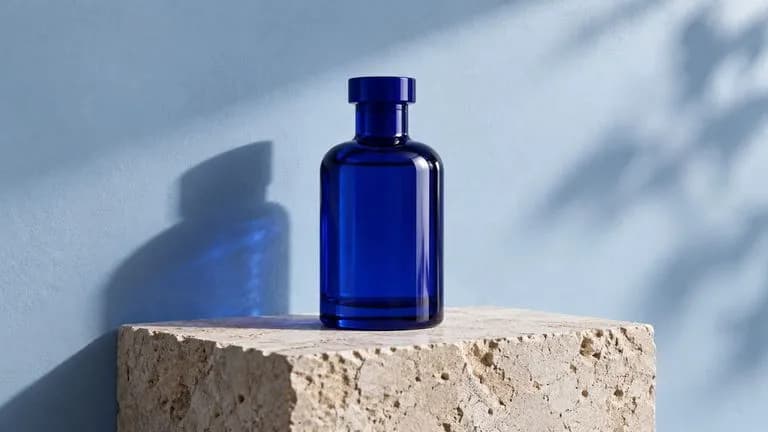
Virse에서 Nano Banana 2.1로 이미지를 생성하고 편집하세요. 1K, 2K 또는 4K 출력을 선택하고 최대 14개의 참조 이미지를 사용해 피사체, 설정, 소재를 안내할 수 있습니다.
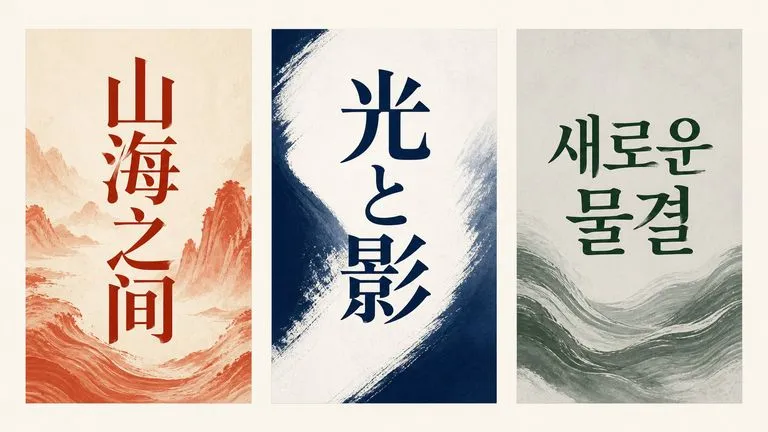
Alibaba의 Qwen Image 3.0 Pro는 열두 문자 체계의 글자를 언어로 렌더링하며 조밀한 레이아웃에서도 10픽셀까지 가독성을 유지합니다.
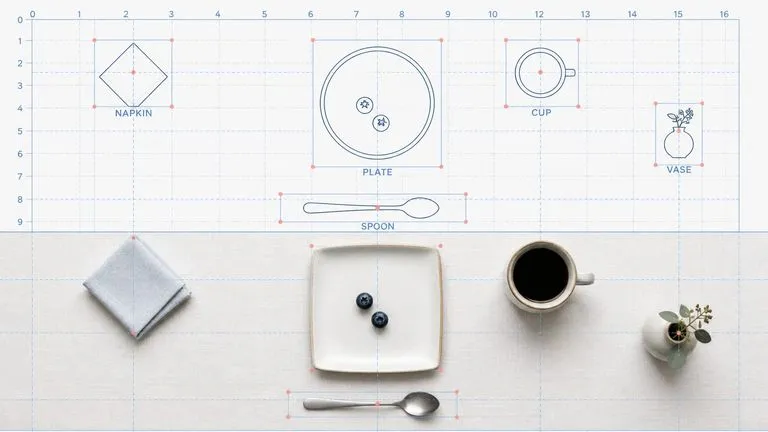
Reve AI의 2세대 모델은 렌더링 전에 위치를 지정할 수 있는 요소 레이아웃을 구성하므로 지정한 배치가 그대로 나옵니다.
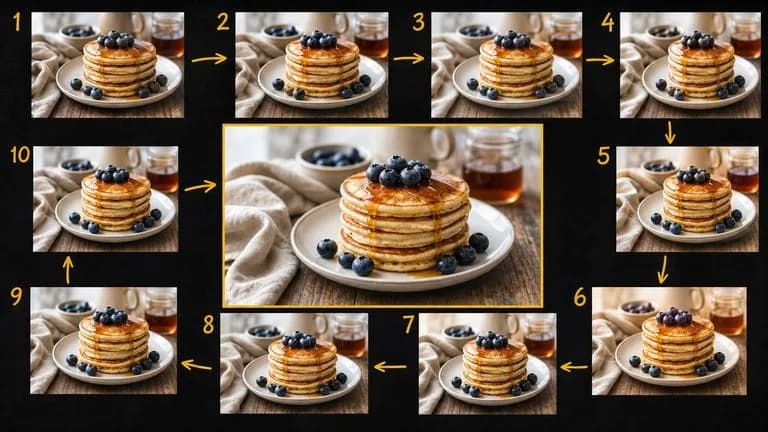
Google의 Gemini 2.5 Flash Image, 원조 Nano Banana는 대화 속도로 이미지를 생성하고 편집하므로 긴 작업 대신 한 문장으로 수정할 수 있습니다.