
Deux éditions activées
Image pour les visuels fixes et les retouches ; Video pour le mouvement et le son.
Créez et modifiez des images fixes avec FLUX 3 Image en 1K, 2K ou 4K. Passez à FLUX 3 Video pour des scènes de 5 à 20 secondes en 720P ou 1080P avec audio natif, sur le même canevas Virse.
Ouvrez cette page sur un navigateur de bureau pour commencer à créer.
Une campagne peut commencer par une image fixe de produit et se poursuivre sous forme de court-métrage. Rédigez un brief de composition pour l’image fixe, puis ajoutez l’action, le mouvement de caméra et le son pour le film. Le fait de garder les deux briefs séparés facilite la révision de chaque décision créative.
FLUX 3 est la famille de modèles multimodaux de Black Forest Labs. FLUX 3 Image crée et révise des images fixes ; FLUX 3 Video génère des images animées avec du son. Leurs paramètres diffèrent, c’est pourquoi cette page distingue les capacités de l’éditeur de l’accès Virse.
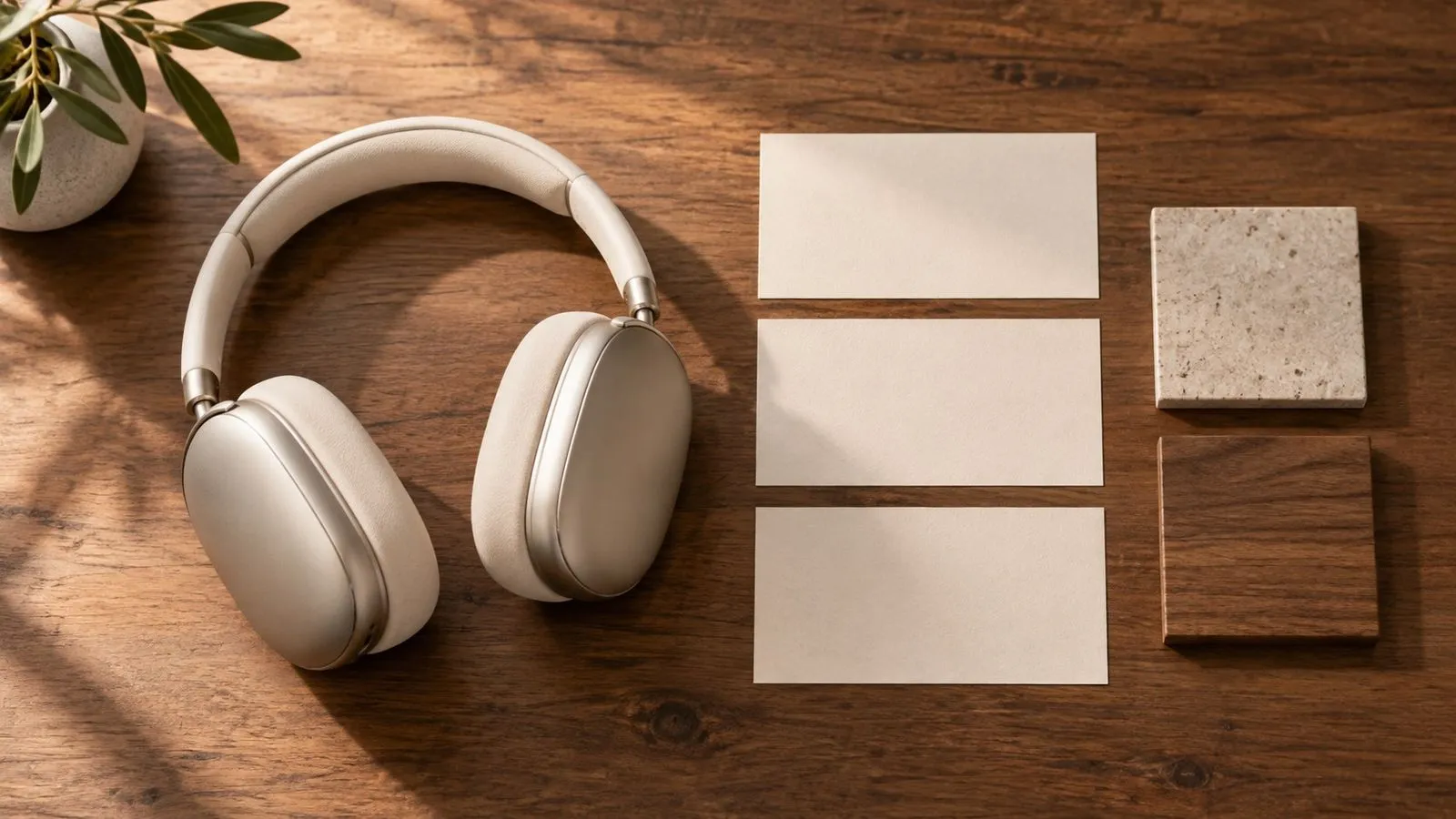
Image pour les visuels fixes et les retouches ; Video pour le mouvement et le son.
Jusqu’à 10 images de référence dans Virse.
1K, 2K ou 4K, avec 1K comme valeur par défaut.
Choisissez de 5 à 20 secondes dans Virse.
720P ou 1080P ; la sortie Full HD de l’éditeur utilise l’upscaling.
L’audio de FLUX 3 Video est activé en permanence dans Virse.
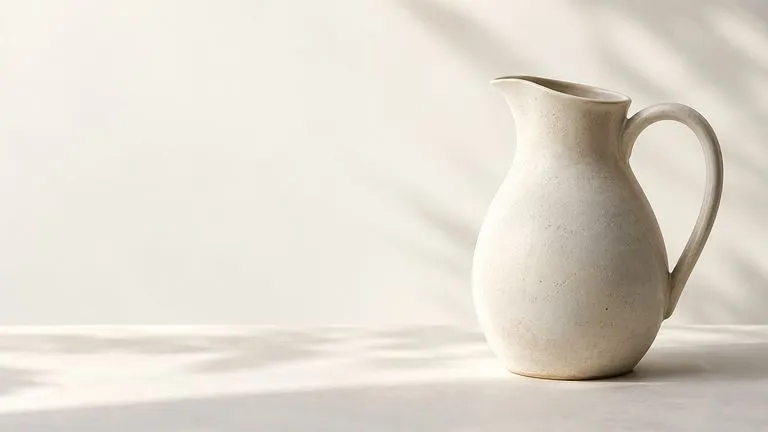
Placez le produit principal et sa zone de texte dans le même brief de composition. Vérifiez la mise en page avant d’ajouter le texte final de la campagne.
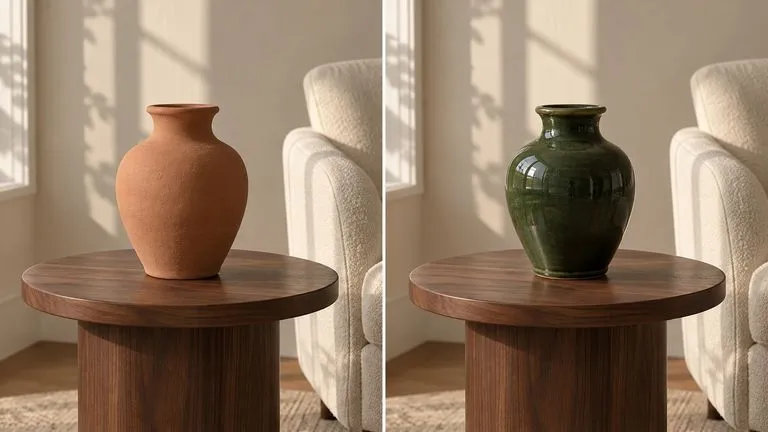
Identifiez l’objet que vous souhaitez modifier et décrivez ce qui doit rester inchangé. Vérifiez les bords et les détails voisins après la modification.
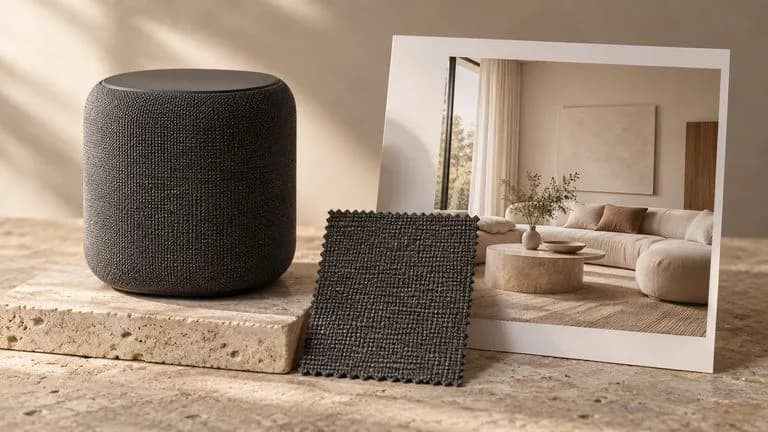
Attribuez un rôle à chaque référence : identité du produit, matériau ou scène. Gardez ces instructions distinctes lors de la préparation d’une nouvelle composition.
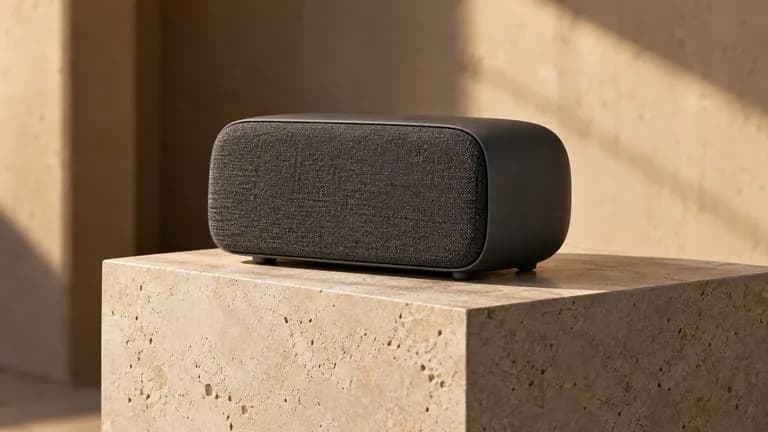
Utilisez une image d’ouverture pour établir la scène, puis décrivez ce qui bouge et comment le plan se termine. Gardez le premier mouvement bref et simple.
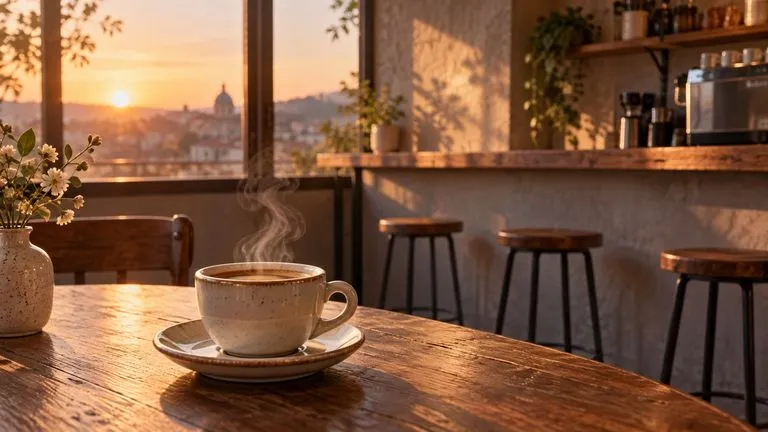
L’éditeur prend en charge l’audio généré. Décrivez le son ambiant et tout dialogue en même temps que l’action, plutôt que de laisser la bande-son non spécifiée.
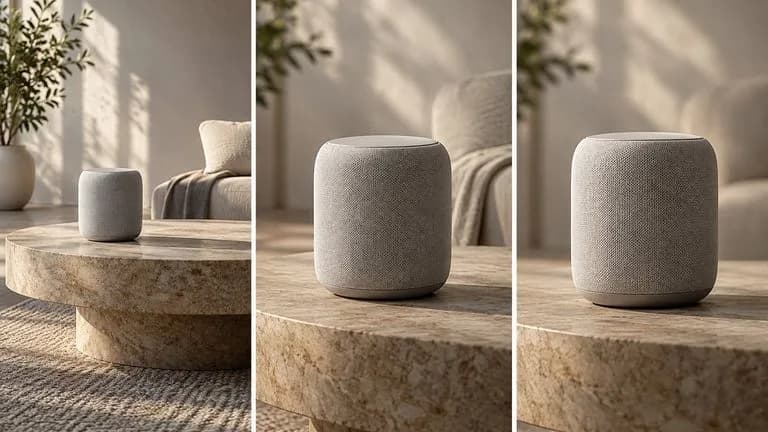
Virse accepte une image d’ouverture et une image de clôture facultatives. Décrivez une action plausible entre les deux, puis vérifiez la continuité de l’ensemble du clip.
Les deux éditions sont activées. Choisissez un brief d’image ou une scène vidéo, puis vérifiez les entrées et le devis affichés pour cette édition.
Ajoutez une vue du produit, un échantillon de matériau ou une image du décor dans le brief Image. Indiquez ce que chaque référence apporte au résultat.
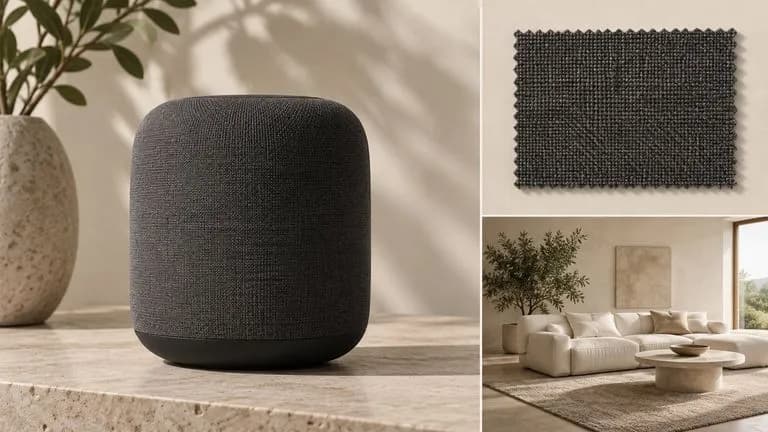
Virse propose des première et dernière images facultatives pour FLUX 3 Video. Choisissez la durée et la résolution avant de rédiger le brief de mouvement.
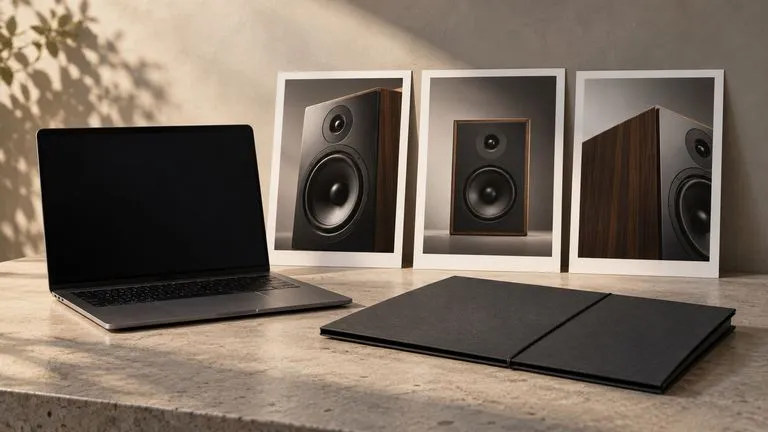
Utilisez une image fixe approuvée comme image d’ouverture. Ajoutez une instruction distincte pour l’action, le mouvement de caméra, le son et la fin.
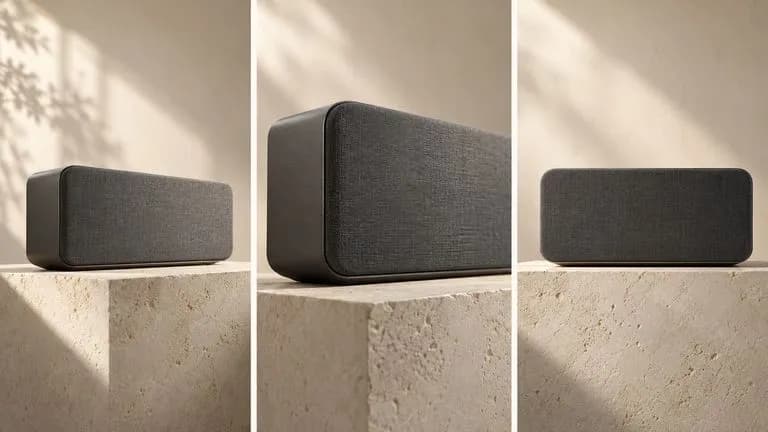
Image est facturé par image ; Video affiche le calcul estimé par seconde. Vérifiez le devis actuel pour la taille et la durée que vous sélectionnez.
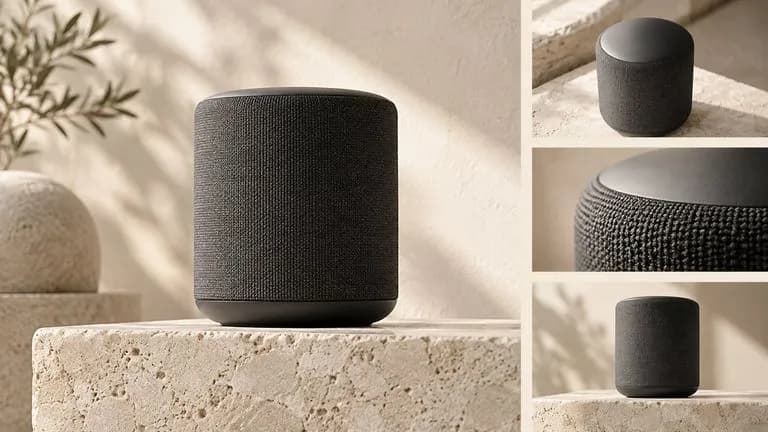
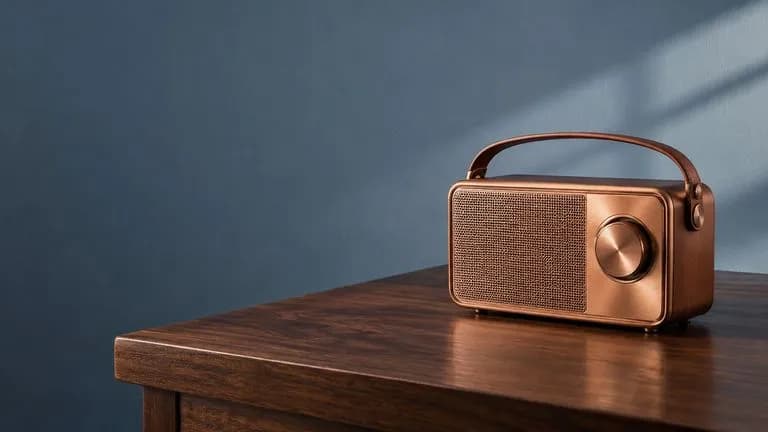
Planifiez un produit et une zone de texte épurée avec l’édition Image.
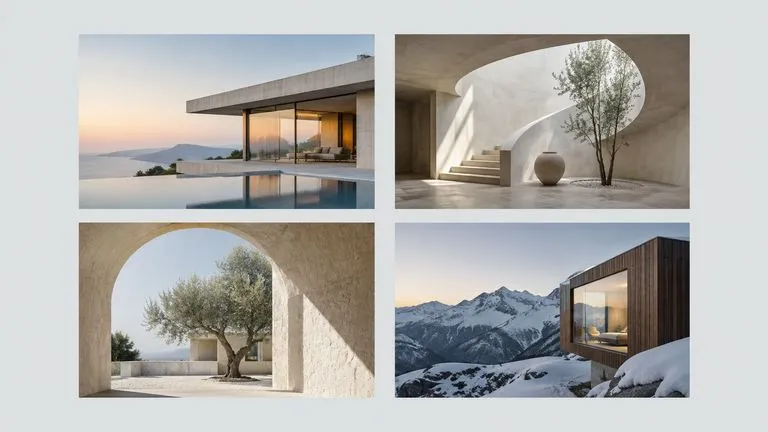
Disposez plusieurs sujets dans une composition fixe avant la composition typographique finale.
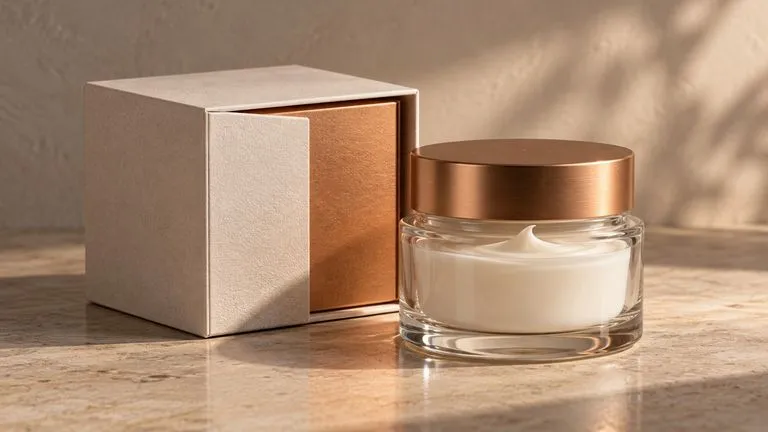
Préparez une révision ciblée d’un matériau d’emballage ou d’un arrière-plan.
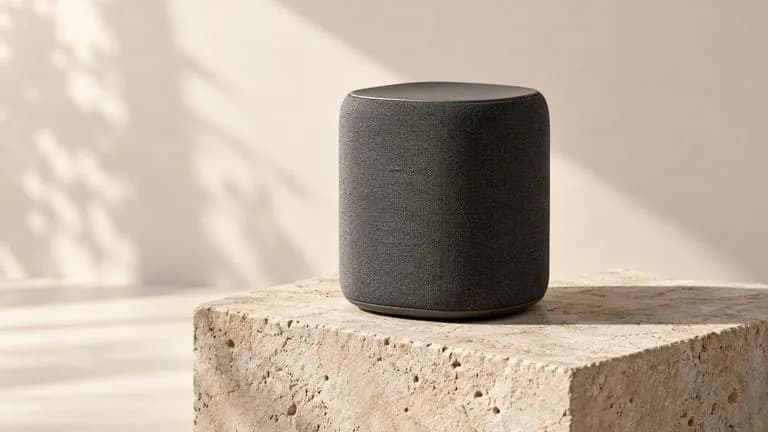
Élaborez un court brief d’image d’ouverture pour l’édition Video.

Rédigez une action claire et une ambiance sonore d’accompagnement.
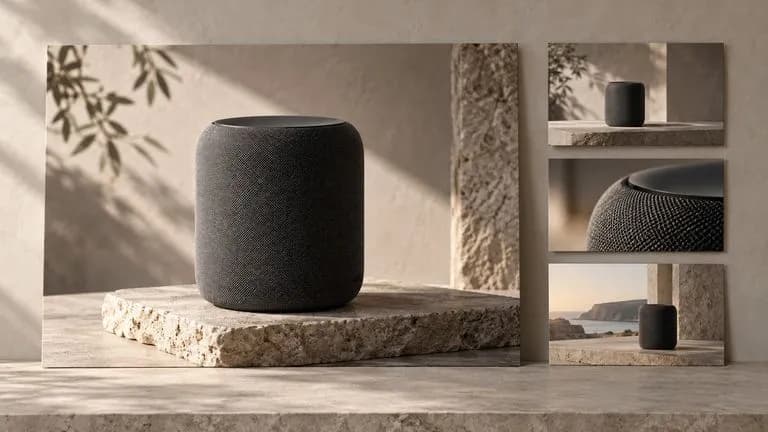
Utilisez une seule direction artistique pour planifier des livrables distincts en image et en vidéo.
Décidez si le livrable est une image fixe ou une scène en mouvement.
Décrivez le sujet, l’environnement, la lumière et le point de vue de la caméra.
Pour Image, précisez le placement ou une modification. Pour Video, ajoutez l’action, le son et une fin.
Choisissez l’édition dans l’espace de travail, confirmez le devis et générez. Inspectez une image fixe à la taille de livraison ; regardez et écoutez un clip du début à la fin.
Décrivez la scène en termes concrets, puis ajoutez le changement ou l’action que vous souhaitez.
Au lieu d’écrire
Enceinte de luxe, beau design, mise en page parfaite, détails incroyables.
Écrivez
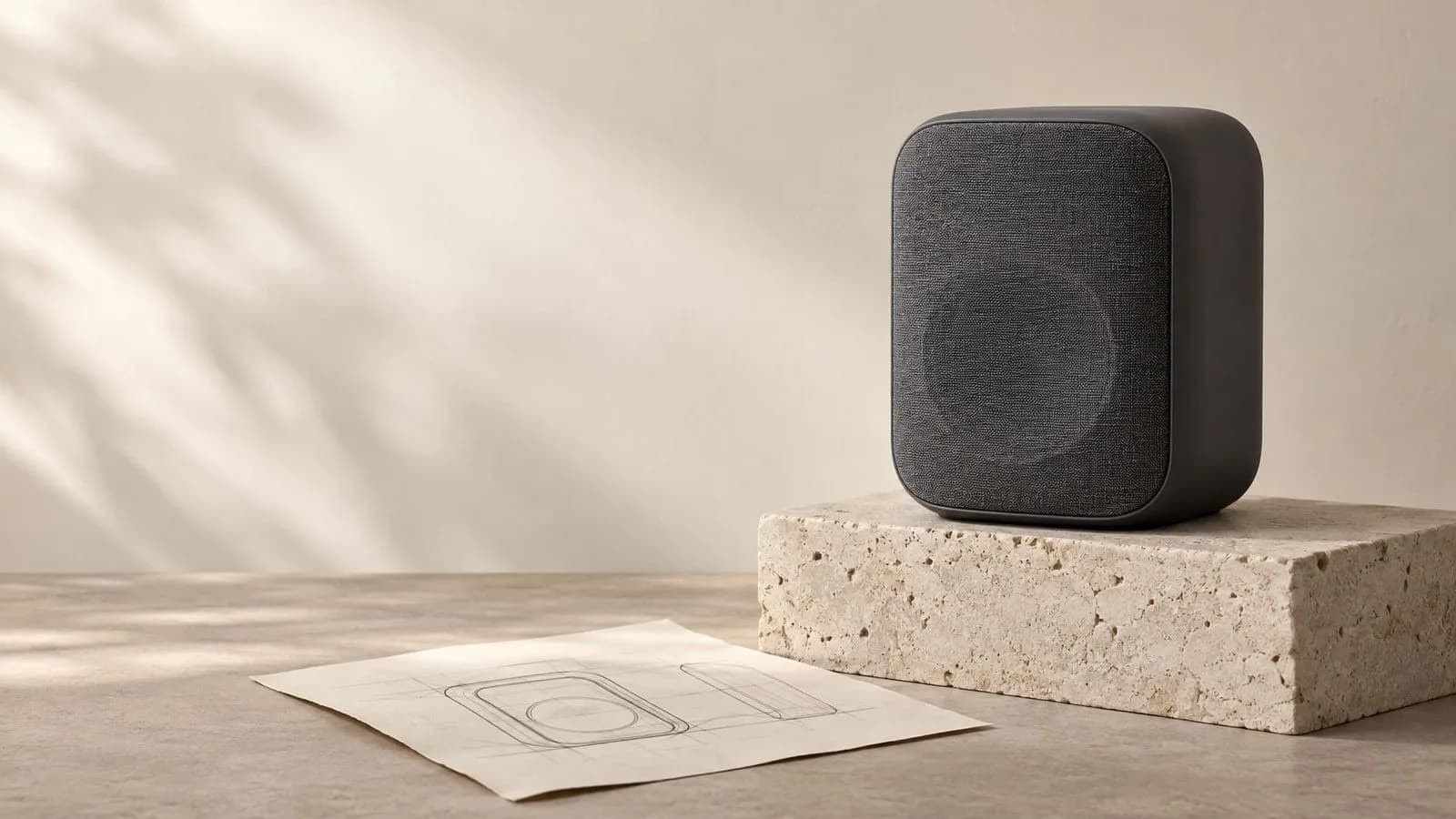
Une enceinte de bureau en graphite mat sur un socle en calcaire chaud, placée dans la moitié droite d’une image horizontale. Un câble noir enroulé repose à côté. Laissez le tiers gauche comme un mur crème uni pour y placer ultérieurement un titre. Lumière douce venant du coin supérieur gauche ; caméra à hauteur des yeux. Aucun texte ni logo.
Illustrations conceptuelles générées pour ces briefs. Ce ne sont pas des sorties vérifiées de ce modèle ; les scènes vidéo sont des images statiques.
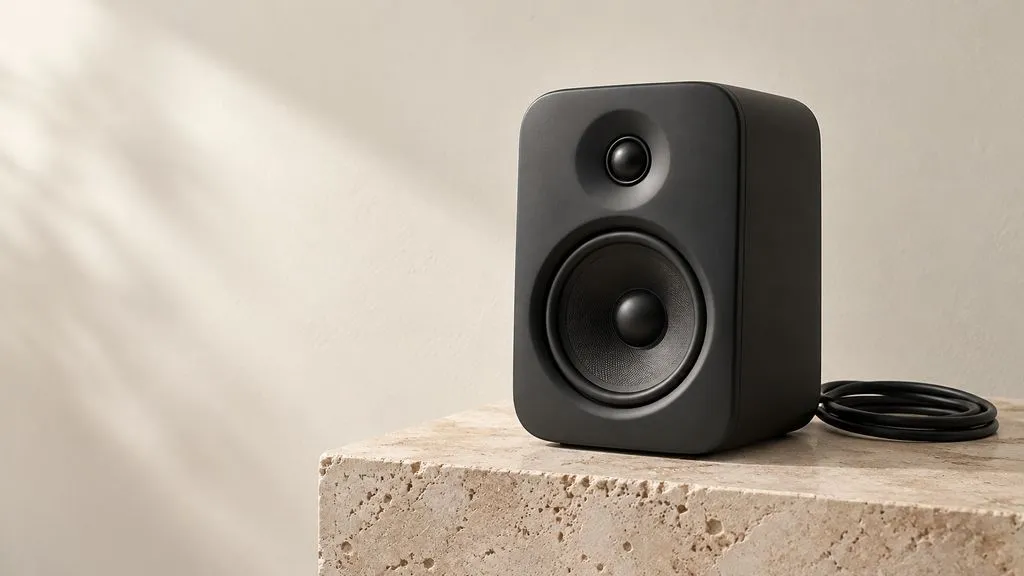
Une enceinte de bureau graphite mat sur un socle en calcaire chaud dans la moitié droite d’une image 16:9. Un câble noir enroulé repose à sa base. Le tiers gauche est un mur crème uni sans objets. Lumière douce venant du coin supérieur gauche, courte ombre de contact, vue à hauteur des yeux. Aucun texte, logo ni produit supplémentaire.
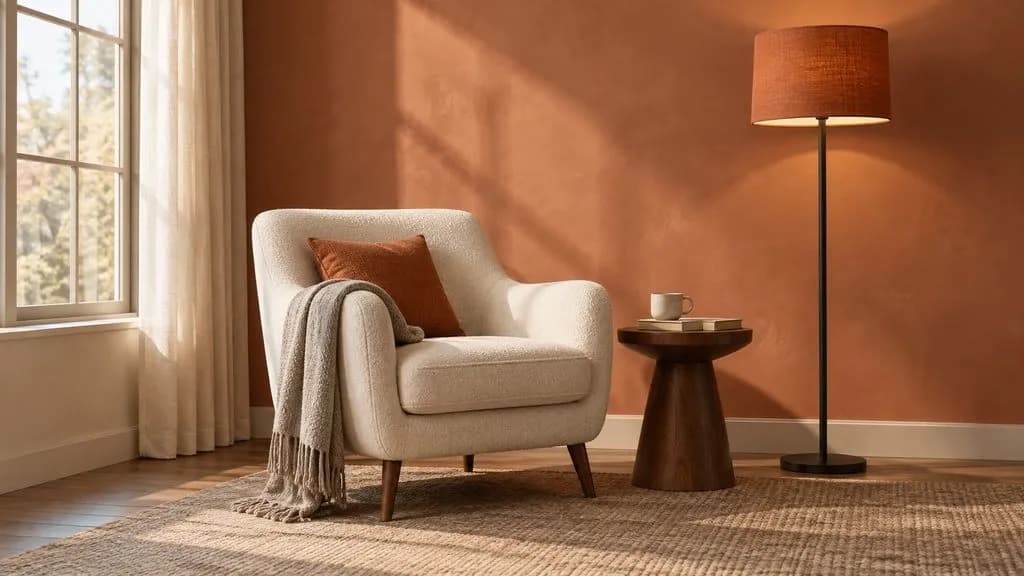
À partir d’une photographie de référence d’un coin lecture, changez uniquement l’abat-jour du lampadaire en tissu rouille atténué. Conservez le pied noir fin, le fauteuil crème, la table d’appoint en noyer, le mur chaleureux et la position de la caméra. Conservez la direction de lumière d’origine. Aucun nouveau meuble ni objet décoratif.
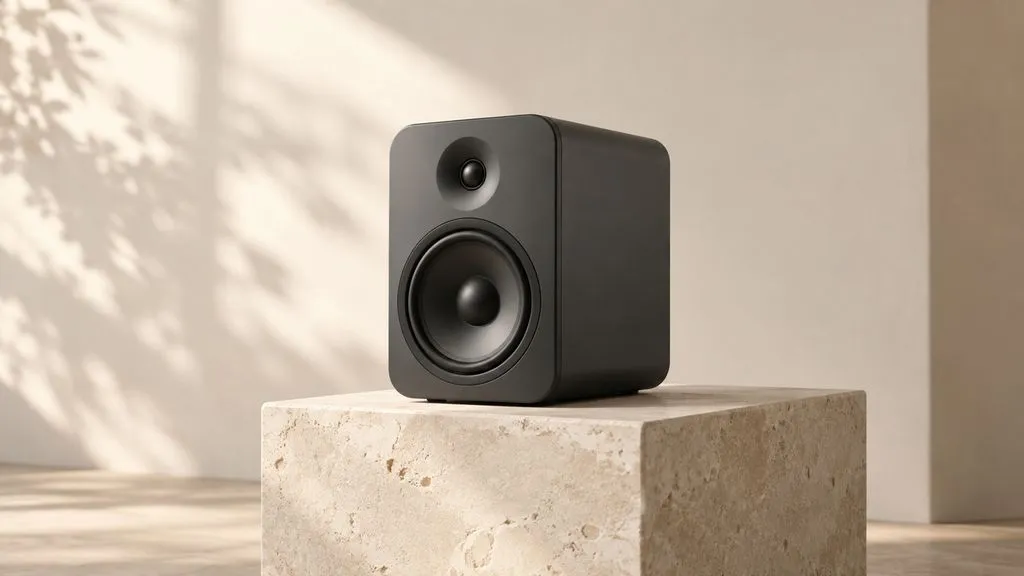
Une enceinte de bureau graphite mat est posée sur un socle en calcaire contre un mur crème. La caméra se déplace lentement d’une vue de trois quarts vers la face avant tandis que l’enceinte reste immobile. Lumière douce venant du coin supérieur gauche. Ambiance sonore discrète de pièce, sans musique ni dialogue. Terminer sur l’enceinte centrée avec la caméra à l’arrêt. Aucun texte ni logo.
| Critère | FLUX 3 Image | FLUX 3 Video | Current Virse Models | Source |
|---|---|---|---|---|
| Livrable | Image fixe | Vidéo avec son généré | Dépend du modèle sélectionné | Source |
| Objet du brief | Composition et modifications précises | Action, caméra, son et fin | Utilisez les entrées documentées de ce modèle | Source |
| Sortie Virse | 1K, 2K ou 4K | 5–20 secondes ; 720P ou 1080P | Voir l’entrée de chaque modèle dans l’espace de travail | Source |
| Accès Virse | Activé | Activé ; audio toujours activé | Parcourir la bibliothèque de modèles en direct | Source |
Utilisez la scène pour l’éclairage et l’atmosphère ; donnez aux sujets des descriptions concrètes.
Expliquez où le texte ultérieur sera placé afin qu’il soit traité comme faisant partie de la composition.
Modifiez d’abord l’arrière-plan ou le matériau du produit, puis inspectez le résultat.
Une instruction ciblée nécessite tout de même une vérification des bords et des objets environnants.
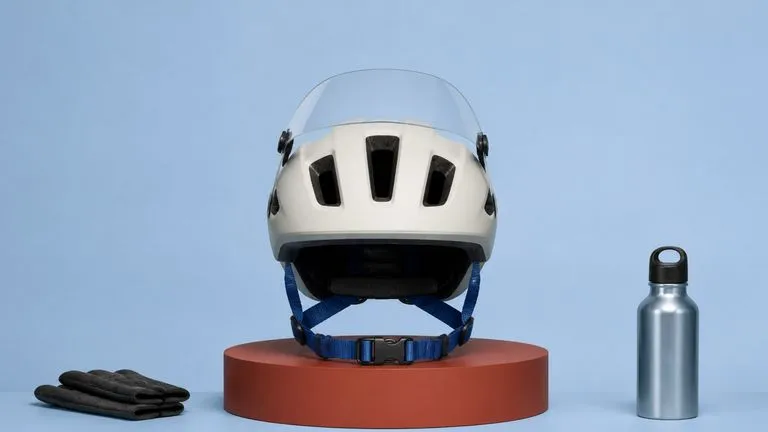
Le modèle de production de Black Forest Labs lit des descriptifs allant jusqu’à 32 000 tokens : règles de marque, valeurs de couleur et contraintes de composition peuvent donc être fournies ensemble.
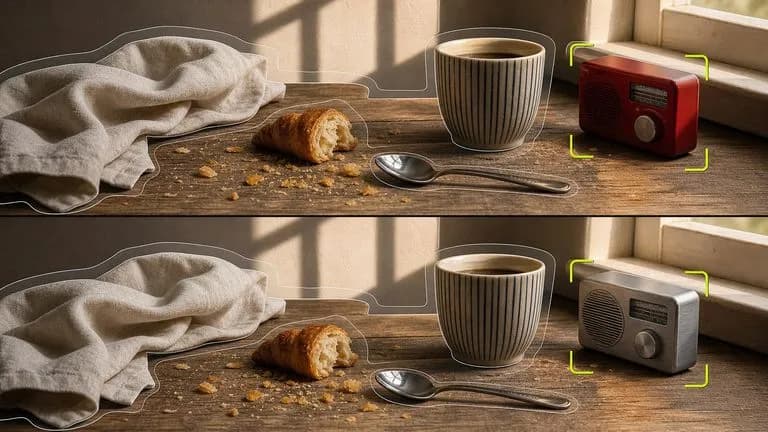
Les modèles de retouche FLUX Kontext Pro et Kontext Max de Black Forest Labs sont conçus pour appliquer une modification décrite tout en préservant le reste de l’image.
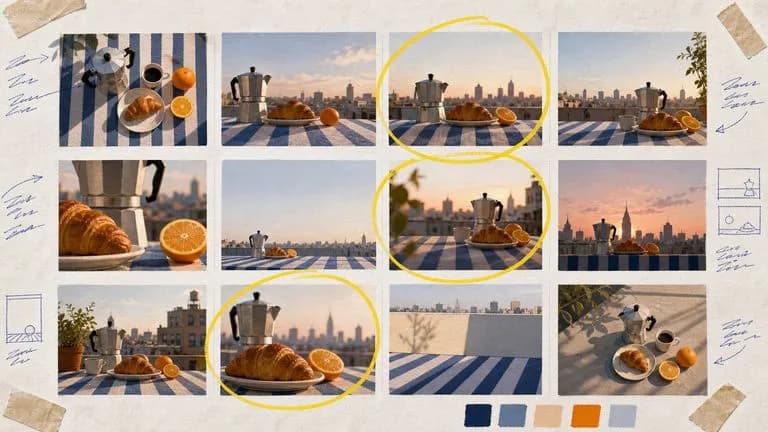
Nano Banana 2 de Google associe une qualité d’image de niveau phare à la vitesse Flash, avec quatre tailles de sortie allant des prototypes rapides en 0.5K aux rendus finalisés en 4K.
Ouvrez Virse, choisissez FLUX 3 Image ou Video, et conservez le brief et ses références visuelles ensemble pendant que vous travaillez.