Outil de masquage d’images par IA : fusionnez deux photos en une seule composition

Importez une photo du sujet principal et une seconde image de texture ou de scène, marquez la zone cible et décrivez comment elles doivent se combiner. L’outil de masquage d’image et de fusion photo par IA de Virse fusionne les deux imports en une double exposition, un masque de silhouette ou un composite à dégradé doux.

Qu’est-ce qu’un outil de masquage d’image et de fusion de photos par IA ?

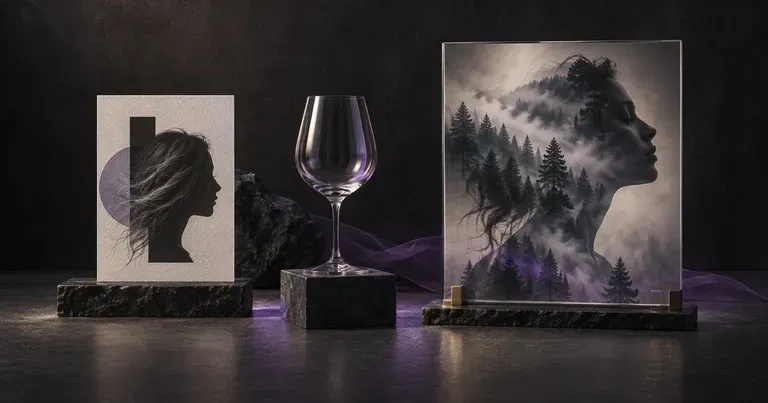
Un outil de masquage d’image par IA utilise la forme, les valeurs tonales ou la région sélectionnée d’une photo pour contrôler l’endroit où une seconde image apparaît. Conçu pour des composites créatifs à deux images sur votre canvas Virse, cet outil de masquage d’image en ligne contrôle trois aspects d’une fusion :

• Confinement de la silhouette : Gardez le feuillage forestier, les vagues de l’océan ou les lumières de la ville à l’intérieur des contours d’un portrait ou de la silhouette d’un animal.

• Douceur de la transition : Précisez si la limite entre les deux photos s’estompe progressivement ou suit un bord géométrique net.

• Harmonie tonale et colorimétrique : Harmonisez les hautes lumières, les ombres et les dominantes de couleur afin que les deux photos importées apparaissent comme une seule œuvre cohérente.
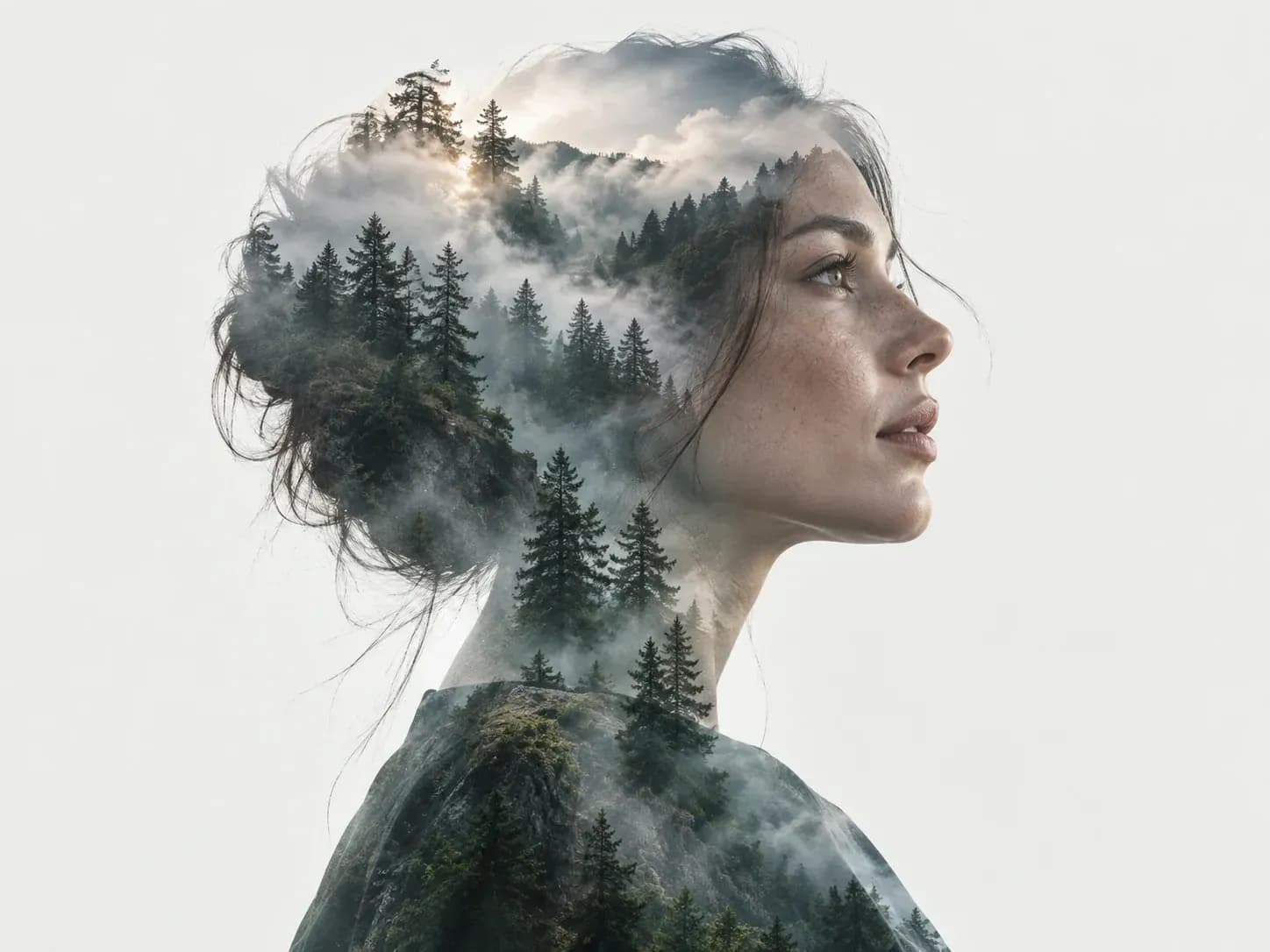
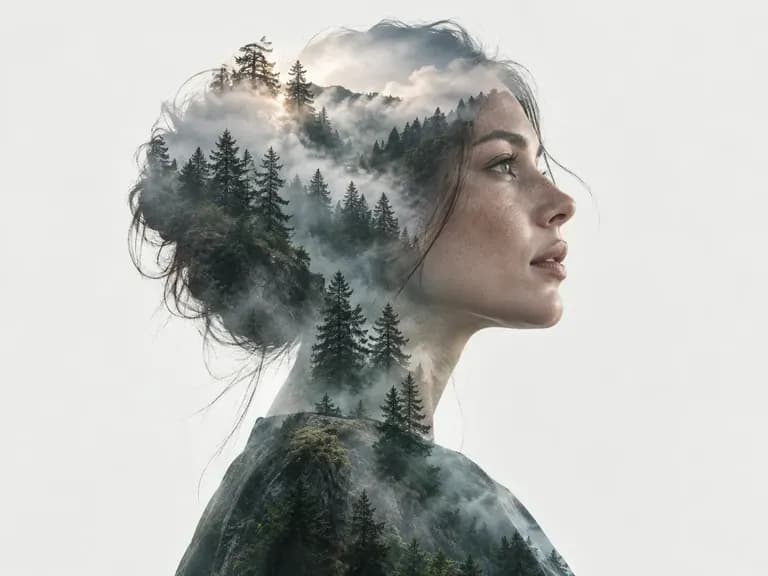
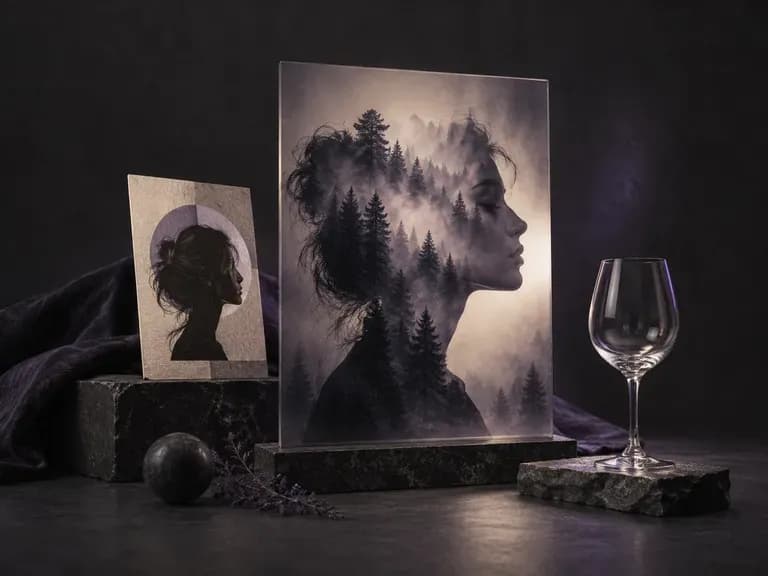
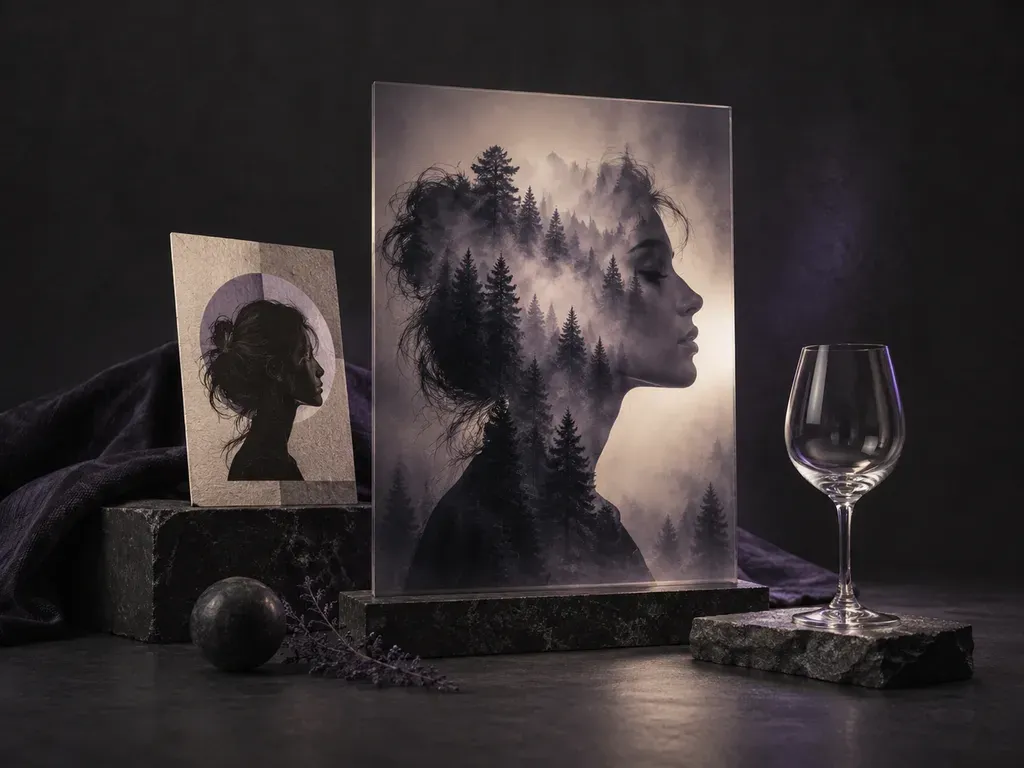
Portrait et forêt fusionnés en image à double exposition
Un portrait et une forêt combinés en une image à double exposition

Fonctionnalités clés de l’outil de masquage d’images par IA de Virse

Trois contrôles qui rendent le masquage à deux images et la fusion de photos plus rapides que les empilements de calques manuels.

Portrait et forêt fusionnés en image à double exposition
Entrée à deux images

Associez n’importe quelle photo de sujet et de texture

Importez un portrait, une photo d’artiste ou une silhouette avec une seconde photo, comme des forêts de pins, des vagues côtières ou des rues au néon, afin que la composition puise directement dans vos propres fichiers.

Fusions photo dans photo : une image visible à travers une autre
Fusion dirigée

Guidez les masques avec des notes de région

Surlignez la zone où la seconde photo doit apparaître et indiquez si vous souhaitez un masque de silhouette, une transition en dégradé de gauche à droite ou une fusion en forme géométrique centrée.

Deux photos fusionnées pour une affiche de concert
Éclairage unifié

Exportez une composition cohérente

Virse harmonise le contraste des bords et la température de couleur entre les deux imports, et renvoie une image unique aplatie, prête pour des pochettes d’album, des avatars sociaux ou des affiches de campagne.

Outil de masquage d’image en ligne vs masques de calque manuels

Comment la fusion de deux photos avec un outil de masquage d’image par IA se compare à la création manuelle de masques d’écrêtage multicouches.

Masquage de calques manuel sur ordinateur

  • Nécessite de peindre des masques alpha au pixel près autour des cheveux, des épaules et des silhouettes
  • Exige d’empiler manuellement les modes de fusion écran, produit et incrustation pour fusionner les textures
  • Laisse des décalages de couleur marqués lorsque les deux photos sources ont un éclairage différent
  • Tester un nouveau style de transition implique de reconstruire la pile de calques à partir de zéro

Outil de masquage d’image par IA Virse

  • Utilise vos deux photos importées et les marquages de zones facultatifs comme point de départ
  • Interprète des briefs en langage courant pour les doubles expositions, les masques de silhouette et les dégradés
  • Harmonise les ombres, les hautes lumières et la dominante de couleur sur la zone de transition partagée
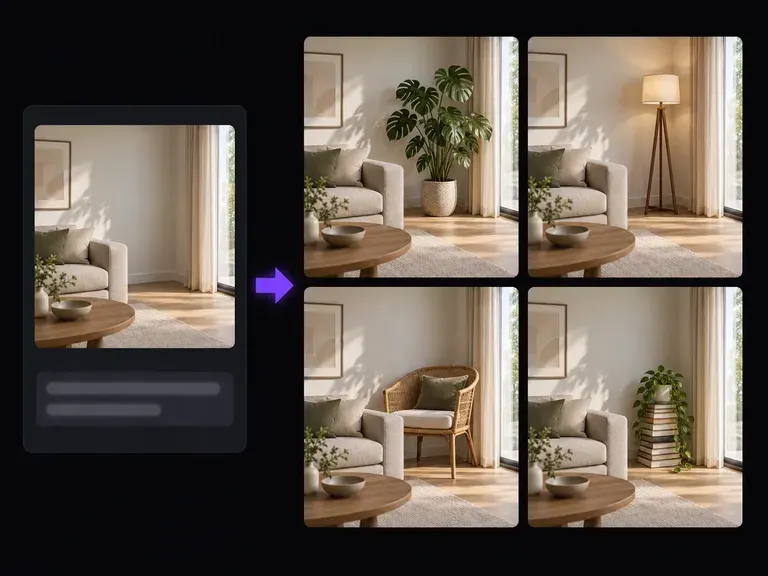
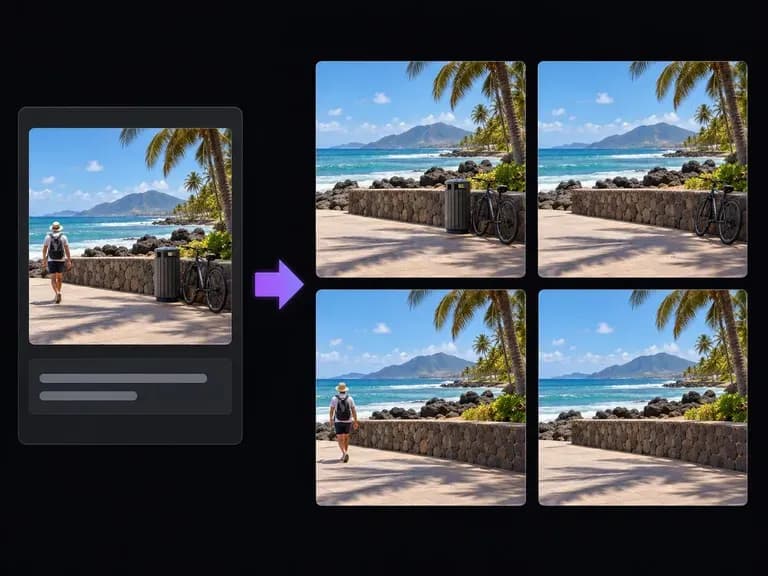
  • Vous permet de comparer plusieurs directions de fusion côte à côte sur le canevas de l’espace de travail

Comment utiliser l’outil de masquage d’image par IA

  1. Importez votre photo principale

    Choisissez l’image principale qui fournit le contour du sujet, la structure du portrait ou la composition de base de votre composite.

  2. Ajoutez la deuxième image à fusionner

    Importez la texture, la scène naturelle ou la photo d’architecture que vous souhaitez masquer dans la première image ou faire transitionner à travers celle-ci.

  3. Marquez les zones et décrivez

    Annotez éventuellement la zone de fusion, puis rédigez un court texte indiquant le style de masque, le placement et l’ambiance lumineuse.

  4. Générez et comparez les composites

    Lancez l’outil pour produire votre image fusionnée sur la toile, puis ajustez le prompt afin de tester des transitions plus nettes ou plus douces.

Prompts de masquage d’image par IA et de double exposition

Des notes de placement spécifiques indiquent au modèle quelles zones doivent rester dégagées et où la seconde image transparaît. Copiez l’un de ces trois briefs :

• Double exposition de portrait : « Mélangez le portrait de profil avec la forêt de pins brumeuse afin que les arbres remplissent la chevelure sombre et la silhouette du manteau, tout en gardant le visage dégagé. »

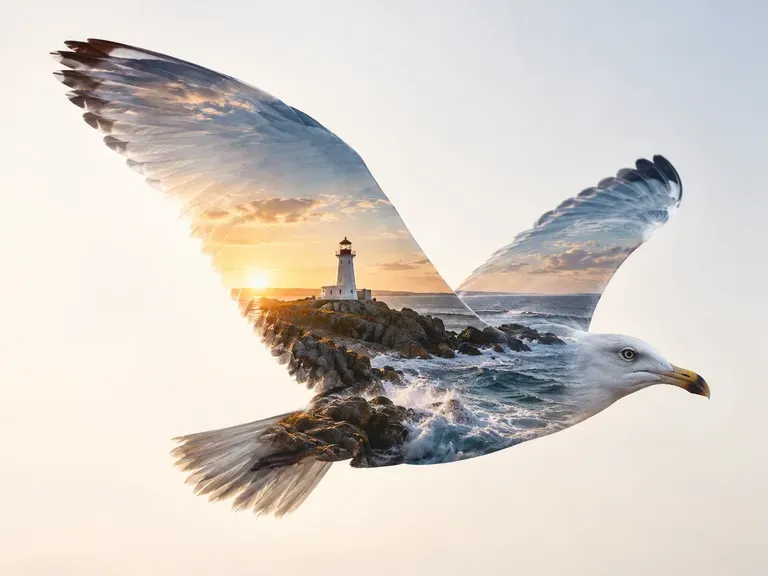
• Masque de forme en silhouette : « Contenez la photo téléchargée de vagues océaniques à l’intérieur de la silhouette de l’oiseau en vol, avec des bords d’ailes nets et de doux reflets d’écume de mer. »

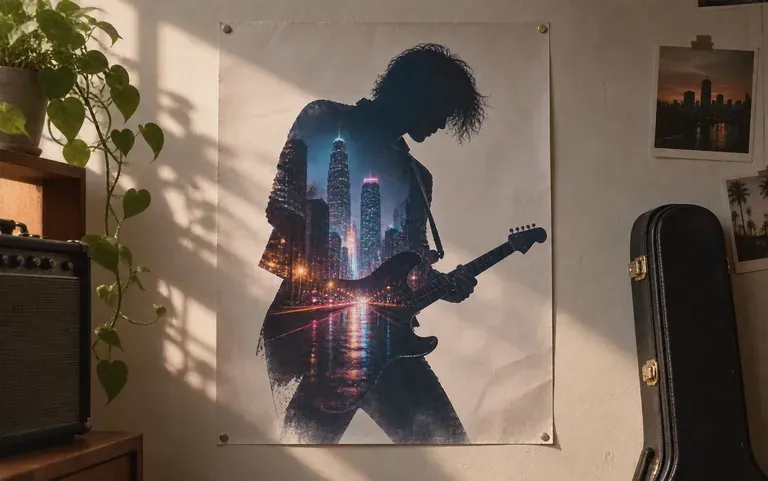
• Fusion en dégradé pour affiche : « Fusionnez l’artiste sur scène à gauche avec les lumières de la ville nocturne à droite, en utilisant une transition de brume diagonale fluide et un liseré lumineux ambré. »

Portrait et forêt fusionnés en image à double exposition
Un portrait et une scène forestière fusionnés à l’aide d’un brief de double exposition

Qui utilise un outil de masquage d’images en ligne ?

Quatre rôles créatifs qui combinent portraits, silhouettes et textures environnementales pour des campagnes et des visuels de couverture.

Portrait et forêt fusionnés en image à double exposition

Créateurs de portraits et d’œuvres d’art

Combinez des portraits en studio avec des canopées forestières, des crêtes de montagne ou des ciels étoilés pour créer des tirages expressifs en double exposition sans masquage manuel des cheveux.

Portrait à double exposition pour une publication sociale

Designers de réseaux sociaux et de profils

Fusionnez des portraits professionnels avec des paysages urbains reconnaissables, des textures de marque ou des formes graphiques pour créer des photos de profil et des bannières de chaîne distinctives.

Deux photos fusionnées pour une affiche de concert

Designers d’affiches pour la musique et l’événementiel

Fusionnez des photos de presse d’artistes avec des lumières de foule en concert, de la fumée abstraite ou une géométrie architecturale pour des pochettes de single, des flyers de tournée et des annonces de festival.

Fusions photo dans photo : une image visible à travers une autre

Visualisateurs éditoriaux et de livres

Associez des silhouettes de personnages à des lieux symboliques ou à des textures météorologiques pour proposer des couvertures de livres, des ouvertures de magazine et des illustrations narratives sur un même tableau partagé.

Exemples de masquage d’image par IA et de fusion de photos

Six compositions à deux images montrant des doubles expositions, des masques de silhouette et des fusions d’affiches générées à partir de téléversements par paires.

Portrait et forêt fusionnés en image à double exposition
Double exposition forestière : portrait en studio fusionné avec une canopée boisée brumeuse à l’intérieur du contour
Fusions photo dans photo : une image visible à travers une autre
Masque de silhouette côtière : vagues océaniques et paysage de rivage fusionnés à l’intérieur d’une silhouette d’oiseau
Portrait à double exposition pour une publication sociale
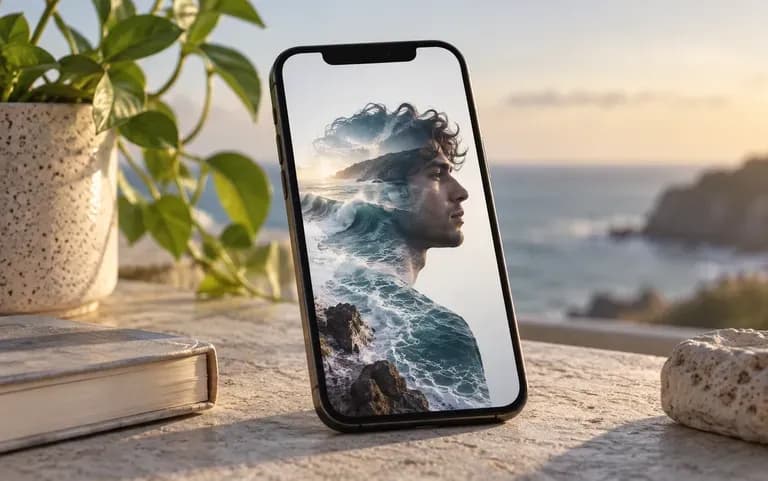
Composition d’avatar social : un portrait de face fusionné avec une texture ambiante chaleureuse pour une photo de profil
Deux photos fusionnées pour une affiche de concert
Fusion d’affiche musicale : un artiste sur scène combiné à des lumières de ville éclatantes pour une illustration de couverture
Nature morte illustrative de fusion de photos
Cadre éditorial à double scène : deux photos d’environnements contrastés fusionnées via une transition douce
Nature morte illustrative de fusion de photos
Fusion de portrait géométrique : une photo de sujet combinée avec une texture à l’intérieur d’un cadre graphique épuré
FAQ

FAQ de l’outil de masquage d’image par IA

Comment fonctionne l’outil de masquage d’image par IA de Virse ?
Vous importez deux images distinctes (une photo du sujet principal et une photo secondaire de texture ou de scène), marquez éventuellement l’endroit où elles se rencontrent, puis rédigez un bref descriptif de la fusion. Le modèle utilise les contours et les tons de votre première photo pour masquer la seconde ou créer une transition vers celle-ci, et génère une seule image composite.
Cet outil de masque d’image supprime-t-il les arrière-plans pour créer des PNG transparents ?
Non. Virse fusionne deux images importées en un cadre complet plutôt que de découper des sujets isolés sur un damier transparent. Si vous voulez simplement effacer un élément gênant d’une seule photo sans mélanger deux fichiers, utilisez plutôt l’outil de suppression d’objet par IA.
Quels types de photos conviennent le mieux au masquage d’image par IA et aux doubles expositions ?
Les photos principales avec un contour de sujet net et un arrière-plan propre, comme un portrait de profil, un artiste debout ou une silhouette animale marquée, offrent les contours de masque les plus nets. Associez-les à des images secondaires présentant une texture forte ou un contraste tonal marqué, comme des branches d’arbres, des vagues océaniques ou des lumières urbaines.
Comment garder le visage du sujet lisible dans une double exposition ?
Indiquez dans votre prompt quelles zones doivent rester dégagées et où la deuxième image doit apparaître. Par exemple, demandez à l’outil de remplir les cheveux foncés, le manteau ou le côté ombré du portrait avec la texture de forêt, tout en gardant les yeux, le nez et les hautes lumières du visage nets et reconnaissables.
Puis-je exporter des masques PSD en calques pour une retouche manuelle au pinceau ?
Non. Virse génère une image composite finale en une seule couche directement sur le canevas de votre espace de travail, plutôt que d’exporter des couches alpha distinctes ou des objets dynamiques Photoshop. Si vous voulez tester un autre bord de transition ou remplacer la photo de texture, vous pouvez lancer une nouvelle variation sur le même canevas en quelques secondes.
Existe-t-il un essai gratuit de l’outil de masquage d’image sur Virse ?
Les nouveaux comptes Virse incluent des crédits de démarrage lors de l’inscription, afin que vous puissiez téléverser deux photos et tester des prompts de double exposition ou de masque de silhouette dans votre navigateur avant de choisir une formule payante. Chaque composite généré reste sur le canevas de votre espace de travail pour une comparaison côte à côte et un téléchargement direct.

Fusionnez deux photos sur le canevas Virse

Téléversez votre photo de sujet et votre image de texture secondaire pour tester des doubles expositions, des masques de silhouette et des composites en dégradé dans un seul espace de travail.