Changeur d’arrière-plan IA

Changeur d’arrière-plan IA

Un bon sujet peut se retrouver dans le mauvais décor. Importez votre photo et décrivez l’endroit où elle doit apparaître : un studio calme, une pièce baignée de soleil ou une scène en extérieur. Virse crée un nouvel arrière-plan autour du sujet afin que vous puissiez explorer ensemble le décor, la lumière et l’ambiance.

Entrée
Source photo · ObligatoireNew background · FacultatifBackground reference · FacultatifBackground type · FacultatifFormat de sortie · FacultatifNumber of variants · Facultatif
Sortie
Composites that keep the original subject with a replaced background, 4 scene options by default (1 when a background reference is supplied or the pure-white option is chosen), each generated independently (a pure white #FFFFFF plate when the pure-white option is chosen with disclosure)

Source photo

Obligatoire

Photo source (obligatoire)

L’image se téléverse sur le canevas ; ce formulaire transporte les réglages.

Background referenceFacultatif

Background typeFacultatif
Format de sortieFacultatif
Number of variantsFacultatif

Fonctionnement du changeur d’arrière-plan IA

Un outil de changement d’arrière-plan par IA remplace le décor autour d’un sujet dans une photo importée. Décrivez la scène souhaitée dans Virse et examinez la nouvelle composition. Les bords fins, les couleurs et les détails du sujet peuvent changer lors de la génération.

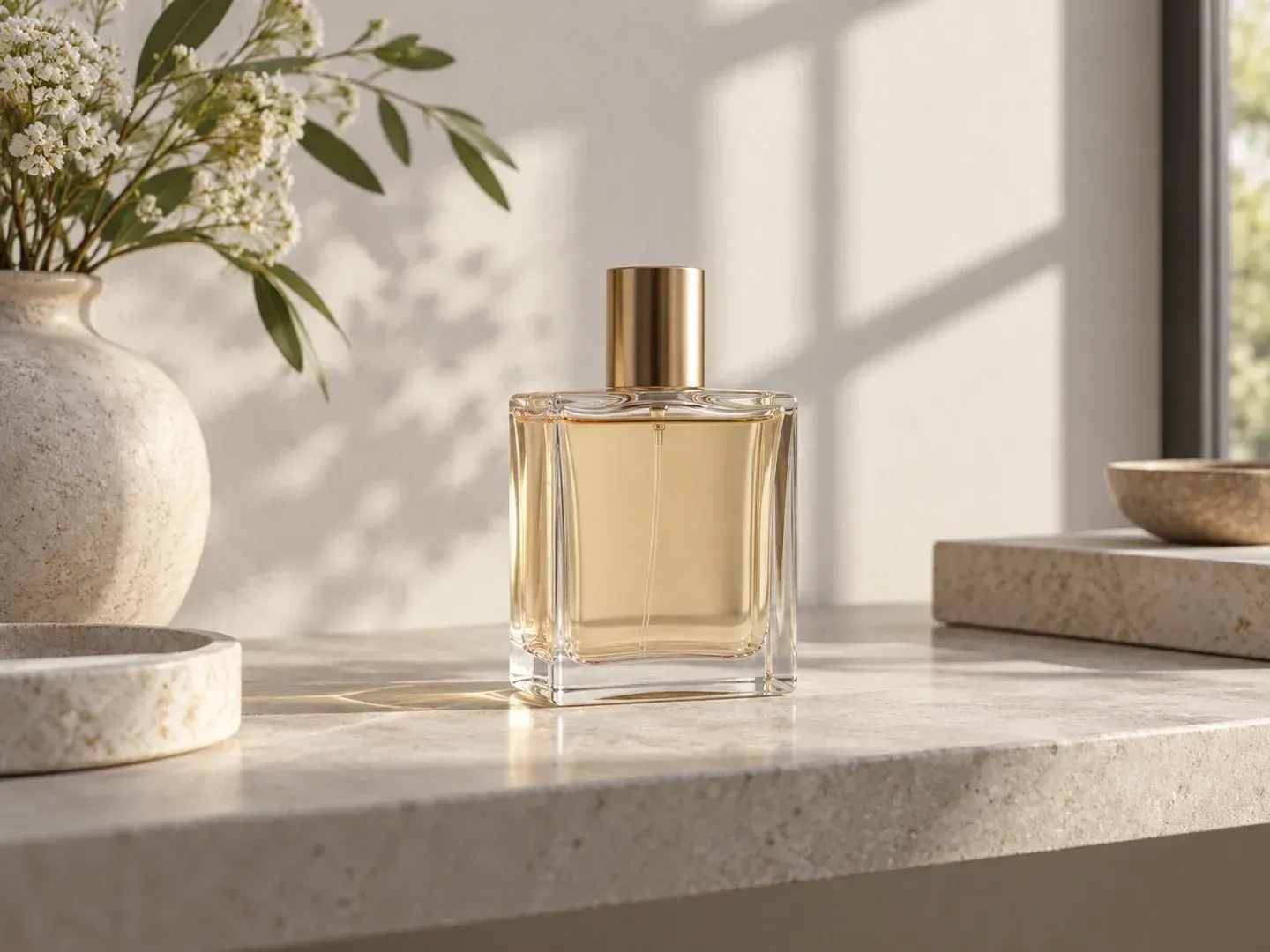
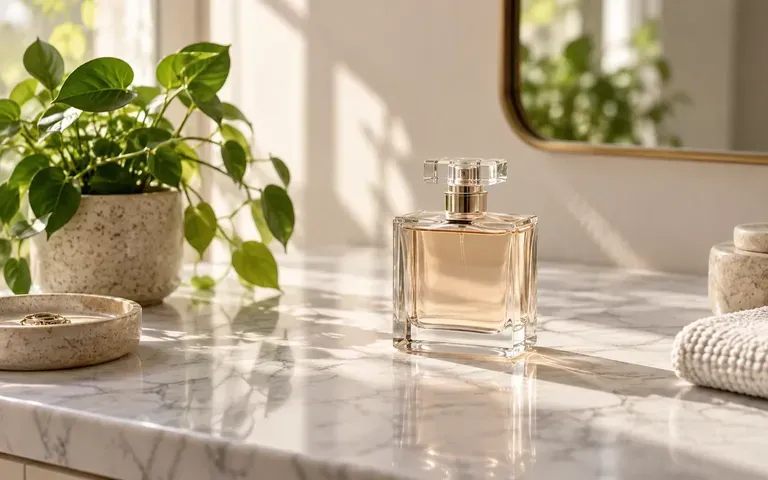
A plain unbranded perfume bottle on a pale stone shelf with soft window shadows
Concept illustratif : un flacon de parfum uni sans marque sur une étagère en pierre claire avec de douces ombres de fenêtre

Ce que vous pouvez explorer dans Virse

L’arrière-plan change la perception d’une photo. Donnez au générateur un décor précis et une direction d’éclairage, puis évaluez si le sujet s’intègre à la scène.

A perfume bottle on a marble counter

Décrivez le décor en langage simple

Nommez la surface, l’environnement et le moment de la journée. Une bouteille sur une étagère en pierre nécessite des ombres différentes de la même bouteille sur une plage. Incluez ces détails dans le brief.
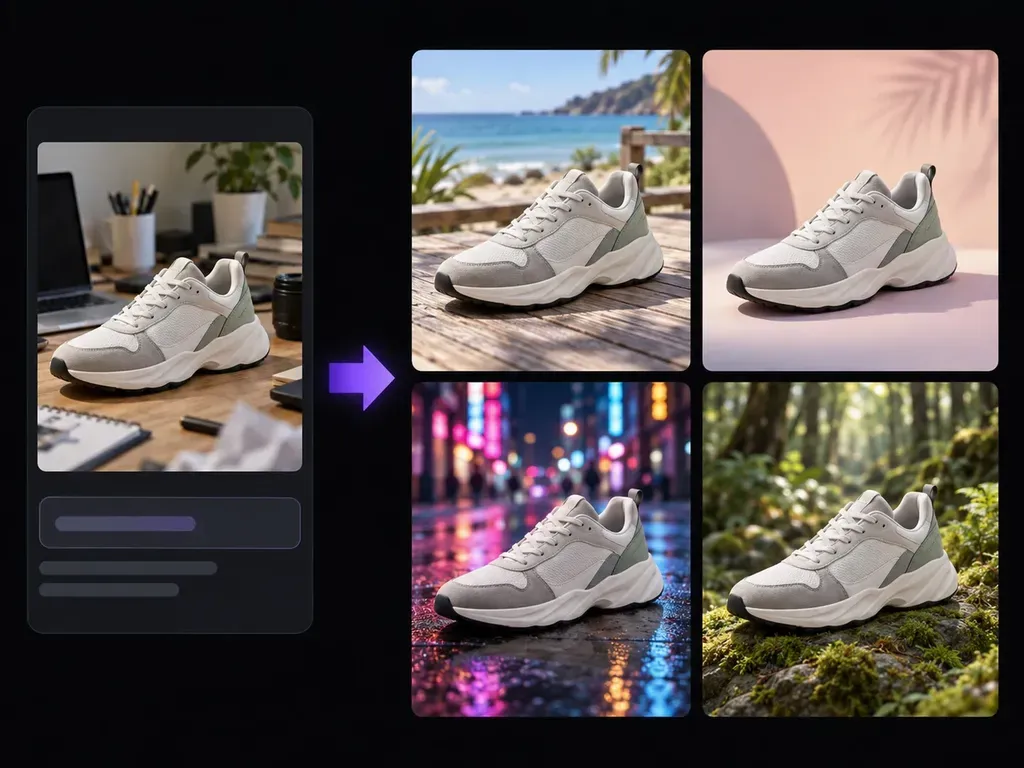
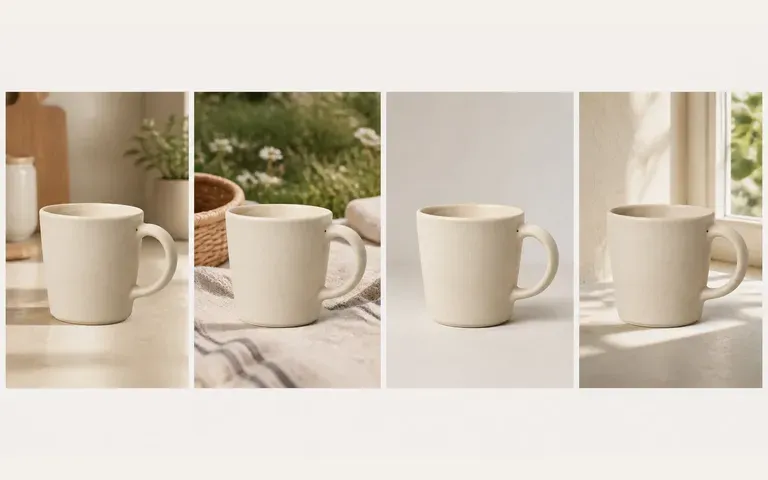
Mug concepts in kitchen outdoor studio and window-light settings

Essayez une ambiance différente pour le même sujet

Explorez un rendu de studio épuré, un intérieur plus chaleureux ou une scène saisonnière. Gardez votre photo source à portée de main pour comparer l’effet de chaque décor sur le produit ou le portrait.
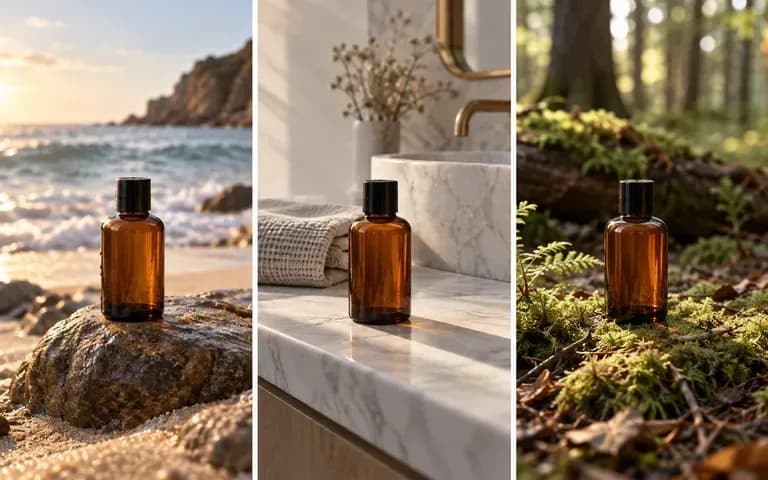
A bottle shown in three different settings

Gardez la photo et les variations ensemble

Comparez les versions sur votre canevas Virse avant de choisir une direction. Vérifiez le contour, la couleur et les marquages importants du sujet avec autant d’attention que le nouvel arrière-plan.

Comment démarrer

  1. Importez une photo nette

    Choisissez une source où le sujet est facile à séparer de son environnement. Des contours nets et des détails utiles vous donneront davantage d’éléments à évaluer ensuite.

  2. Décrivez le nouvel arrière-plan

    Expliquez le décor, la surface et la lumière. Indiquez quel sujet doit rester et évitez de combiner plusieurs lieux contradictoires dans un même brief.

  3. Générez un nouveau décor

    Soumettez la description et continuez dans l’espace de travail Virse. Examinez la scène dans son ensemble avant d’inspecter les petits contours et les reflets.

  4. Comparez et affinez

    Comparez le résultat à votre source. Révisez la description de la scène lorsque le décor ne semble pas convenir, et conservez l’original comme référence.

Qui utilise cet outil ?

Utilisez les changements d’arrière-plan pour explorer un décor avant d’organiser une autre séance photo ou de créer une composition finale.
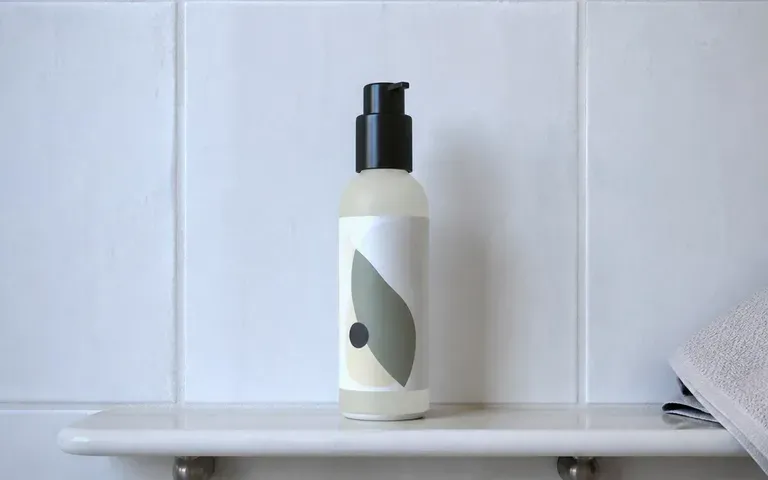
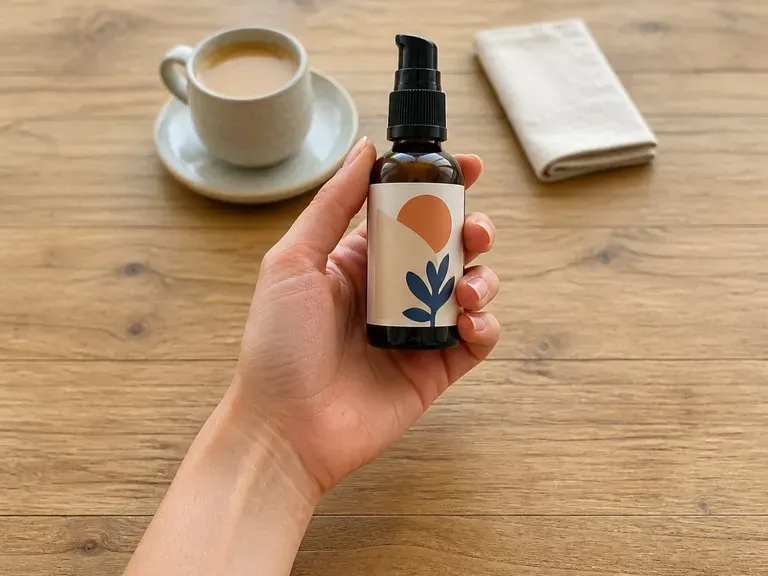
A skincare bottle on a bathroom shelf in morning light

Vendeurs en ligne

Essayez un produit dans une scène en studio ou lifestyle. Vérifiez la forme, la couleur et les étiquettes par rapport à la source avant d’utiliser l’image dans une fiche produit.
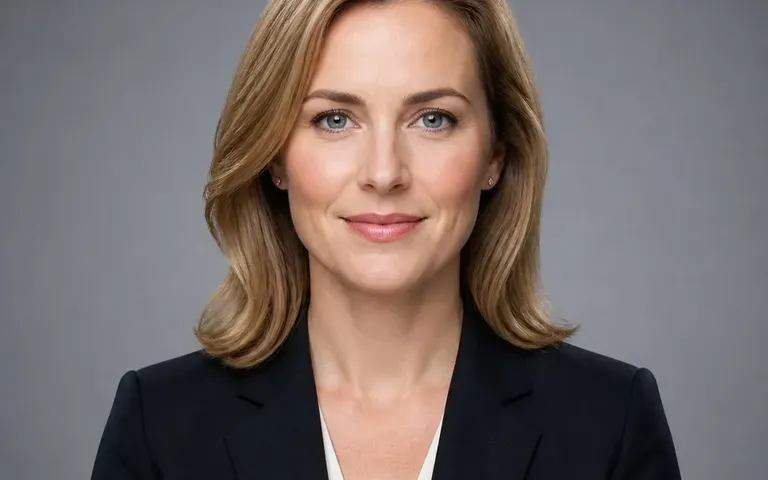
An illustrative adult headshot with neutral backdrop and even lighting

Créateurs de portraits

Explorez un décor plus calme autour d’un portrait. Examinez attentivement les cheveux, les lunettes et les bords des vêtements, où les modifications générées peuvent être plus visibles.
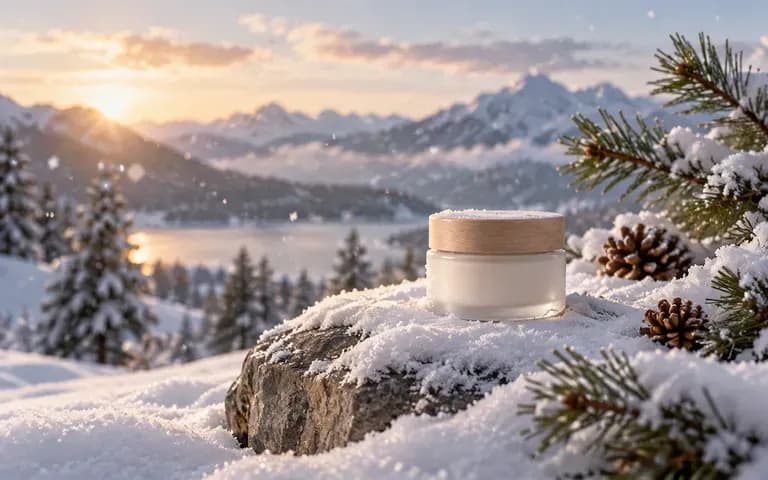
A product within a snowy winter scene

Équipes de contenu social

Donnez à un produit familier un contexte saisonnier différent. Gardez une direction visuelle cohérente avec le reste de la campagne.
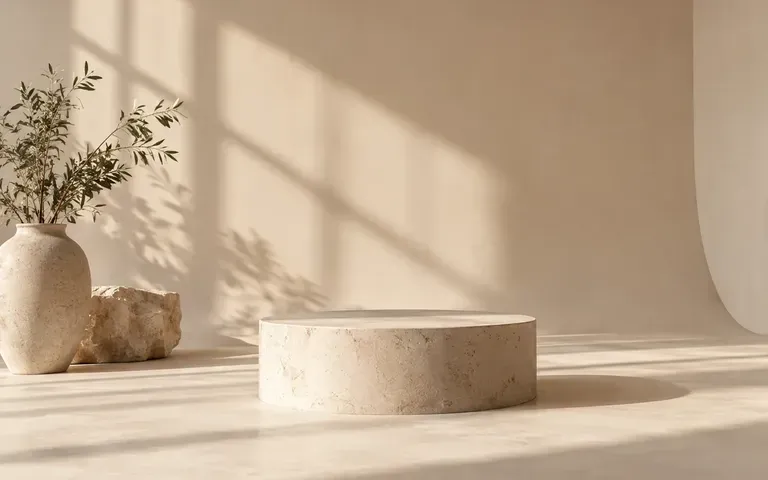
An empty cream studio backdrop with a low plinth

Designers créant des moodboards

Comparez les surfaces, les ombres et les couleurs d’arrière-plan autour d’un même sujet. Utilisez l’image pour discuter d’une direction avec vos collaborateurs.
Idées à essayer

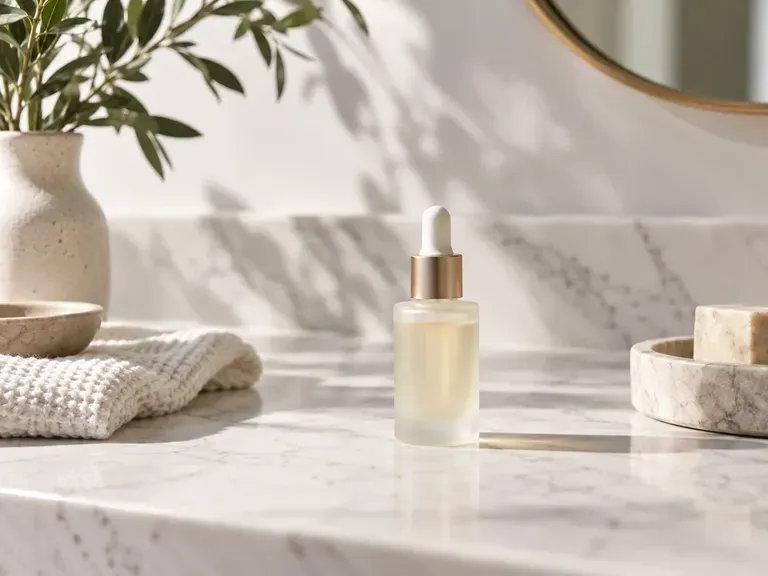
A product still life on a marble surface
Produits en studio : concept illustratif : une nature morte de produit sur une surface en marbre
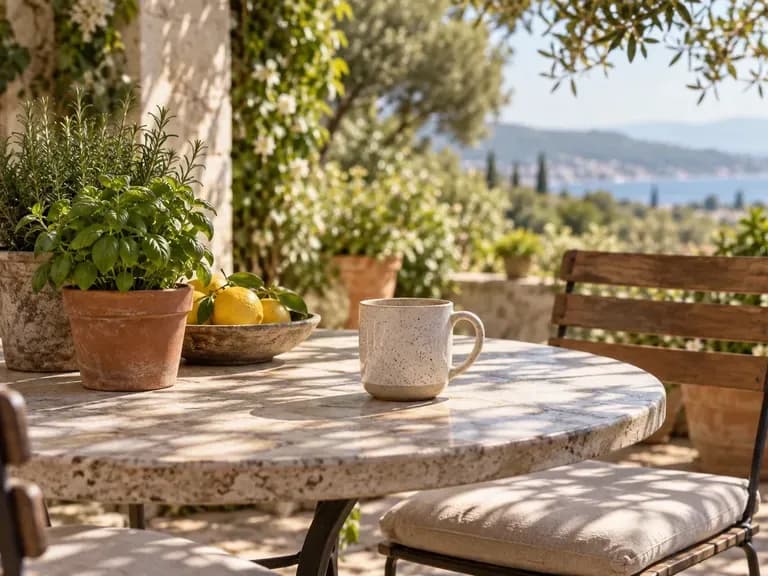
A ceramic mug on a sunlit patio table
Natures mortes à la lumière du jour : concept illustratif : une tasse en céramique sur une table de patio ensoleillée
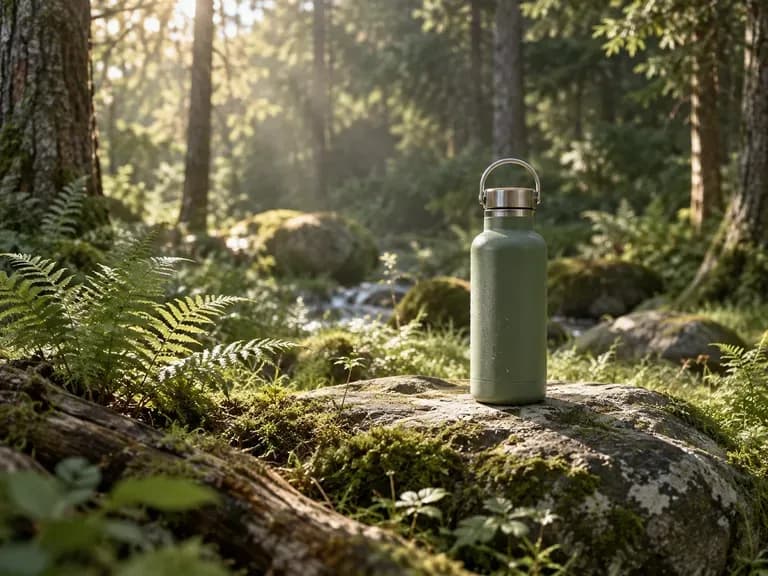
A bottle standing on moss in a softly lit forest setting
Décors de produits en forêt : concept illustratif : une bouteille posée sur de la mousse dans un décor forestier à l’éclairage doux
A product surrounded by seasonal table props
Natures mortes saisonnières : concept illustratif : un produit entouré d’accessoires de table saisonniers
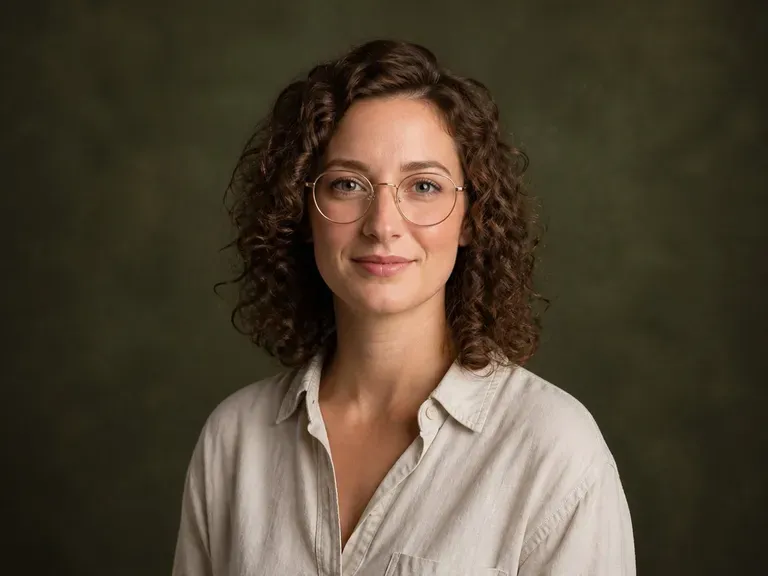
An illustrative adult portrait with textured backdrop and directional light
Portraits décontractés : concept illustratif : un portrait adulte illustratif avec un arrière-plan texturé et une lumière directionnelle
A product held above a cafe table in daylight
Scènes de produits au café : concept illustratif : un produit tenu au-dessus d’une table de café à la lumière du jour

Questions fréquentes

Que dois-je importer ?
Commencez par une photo de produit ou un portrait où le sujet est bien net. Un arrière-plan chargé peut rendre les contours plus difficiles à interpréter. Utilisez une photo que vous êtes autorisé à modifier.
Puis-je décrire mon propre arrière-plan ?
Oui. Décrivez le lieu, la surface, l’éclairage et l’ambiance générale. Des détails concrets, comme une étagère en pierre pâle et une lumière latérale, sont plus utiles que de demander un meilleur arrière-plan.
Le sujet restera-t-il exactement le même ?
Ne vous attendez pas à une conservation pixel par pixel. La génération peut modifier les contours, les reflets ou de petits détails. Comparez le résultat avec la source, surtout pour les produits dont l’apparence doit être exacte.
Cela inclut-il un pinceau ou un éditeur manuel de masque ?
Ce flux de travail utilise votre photo et vos consignes écrites. Il ne fournit pas de pinceau pour peindre une sélection ni pour réparer manuellement des contours individuels.
Puis-je l’utiliser pour une photo d’identité ?
Utilisez un service dédié lorsqu’une photo doit répondre à des exigences officielles ou préserver exactement l’apparence d’une personne. Cette page est destinée aux changements d’arrière-plan créatifs.
En quoi est-ce différent de la suppression d’un arrière-plan ?
La suppression d’arrière-plan sépare un sujet de son environnement. Cet outil crée un nouveau décor autour de ce sujet. Choisissez la tâche selon que vous avez besoin d’un détourage ou d’une nouvelle scène.

Trouvez un décor adapté à votre sujet

Importez une photo nette et décrivez l’environnement que vous avez en tête. Comparez la nouvelle scène avec votre original avant de l’intégrer à un design final.